
วิธีรับคำถามด้วย QR โค้ด: เทียบ Google ฟอร์มกับเครื่องมือถาม-ตอบ
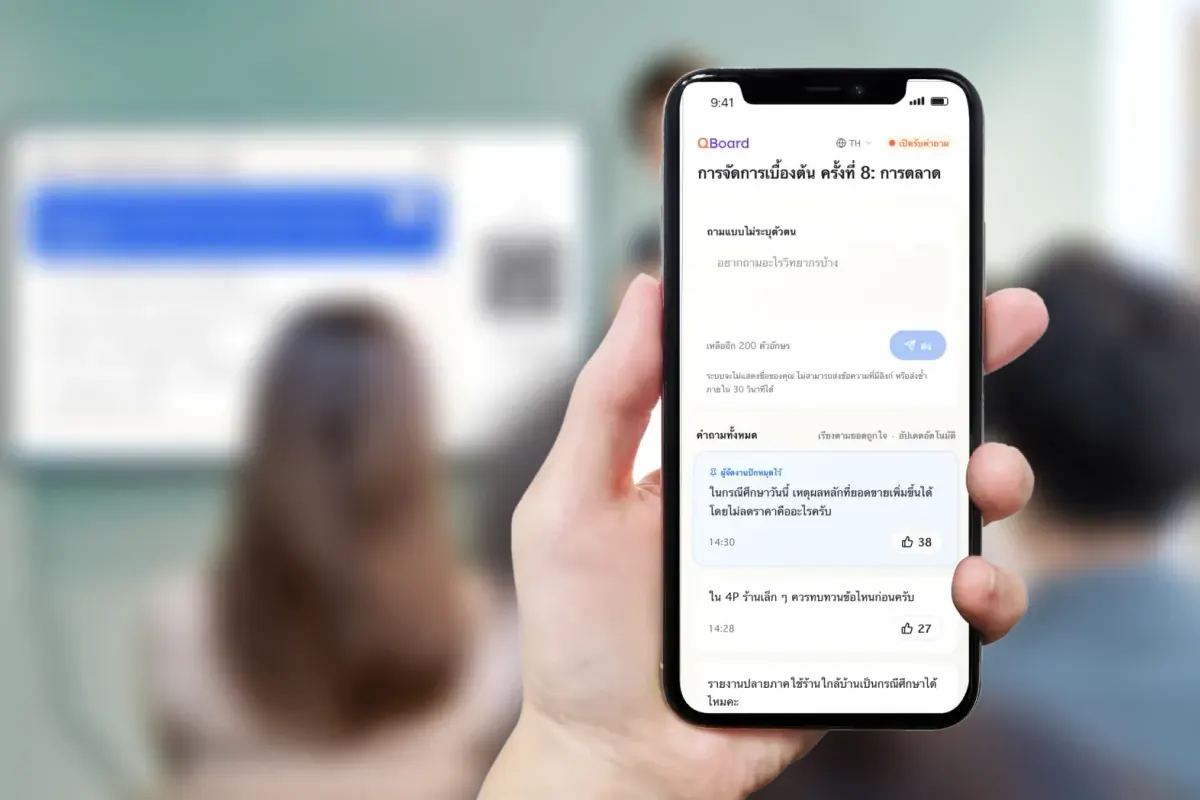
ในงานสัมมนา การทำให้คนยกมือถามเป็นเรื่องยาก ส่วนการ์ดคำถามแบบกระดาษก็ต้องใช้เวลาแจก เก็บ และอ่านออกเสียง
ลองเปลี่ยนมาแสดง QR โค้ดในห้อง แล้วให้ผู้ฟังส่งคำถามจากมือถือ
บทความนี้อธิบายวิธีทำ QR โค้ดสำหรับรับคำถามด้วย Google ฟอร์มและด้วยเครื่องมือถาม-ตอบ และช่วยให้คุณตัดสินใจว่าควรใช้แบบไหน
Google ฟอร์มกับเครื่องมือถาม-ตอบ สำหรับรับคำถามด้วย QR โค้ด

QR โค้ดคือทางเข้าสู่หน้าที่ผู้ฟังใช้เขียนคำถาม เมื่อผู้เข้าร่วมสแกนด้วยกล้องมือถือ หน้านั้นจะเปิดขึ้น แล้วพิมพ์และส่งคำถามได้เลย สิ่งที่คุณวางไว้หลัง QR โค้ด ไม่ว่าจะเป็น Google ฟอร์มหรือเครื่องมือถาม-ตอบ จะเป็นตัวกำหนดวิธีตั้งค่า
| วิธี | ค่าใช้จ่าย | การได้ QR โค้ด | แสดงคำถามบนจอแบบสด | เรียงตามยอดถูกใจ | เหมาะกับ |
|---|---|---|---|---|---|
 Google ฟอร์ม | ฟรี | ต้องทำแยกต่างหาก | ไม่มีหน้าจอสำหรับแสดงคำถาม | ไม่ได้ | รับคำถามล่วงหน้า แล้วตอบภายหลัง |
 เครื่องมือถาม-ตอบ (ตัวอย่าง: QBoard)เหมาะกับถาม-ตอบสด | ทดลองใช้ฟรี จากนั้น $19 ต่องาน | ได้มาพร้อมกับการสร้างงาน | มีหน้าจอนำเสนอ | ได้ | ตอบคำถามทันทีในงาน |
โลโก้: เว็บไซต์ทางการของ Google Workspace และ QBoard (23 พฤศจิกายน 2569)
ถ้าคุณรับคำถามล่วงหน้าแล้วตอบภายหลัง Google ฟอร์มก็เพียงพอ ถ้าอยากแสดงคำถามบนจอระหว่างงาน และตอบคำถามที่คนส่วนใหญ่อยากฟังก่อน เครื่องมือถาม-ตอบจะใช้เวลาเตรียมน้อยกว่า คุณตัดสินใจได้หลังจากดูขั้นตอนด้านล่าง
ทำไมต้องรับคำถามด้วย QR โค้ด และเมื่อไหร่ที่ไม่เหมาะ
ข้อดีคือ ผู้ฟังถามได้โดยไม่ต้องยกมือ และคุณไม่ต้องแจกและเก็บการ์ดคำถามแบบกระดาษอีก คำถามเข้ามาเป็นข้อความ จึงใช้ติดตามคำถามที่ตอบไม่ทันในภายหลังได้ด้วย
วิธีนี้ไม่เหมาะกับงานที่ผู้เข้าร่วมจำนวนมากไม่มีสมาร์ตโฟน หรืองานที่ขอให้เก็บมือถือ ถ้าผู้ฟังส่วนใหญ่ไม่คุ้นกับการสแกน QR โค้ด ให้เตรียมการยกมือหรือการ์ดกระดาษไว้สำรอง จะได้ไม่มีใครตกหล่น
วิธีทำแบบฟอร์มรับคำถามแบบไม่ระบุตัวตนพร้อม QR โค้ดใน Google ฟอร์ม

Google ฟอร์มใช้ฟรีด้วยบัญชี Google คุณตั้งค่าแบบฟอร์มไม่ให้บันทึกชื่อ เผยแพร่ แล้วนำลิงก์ไปทำเป็น QR โค้ด
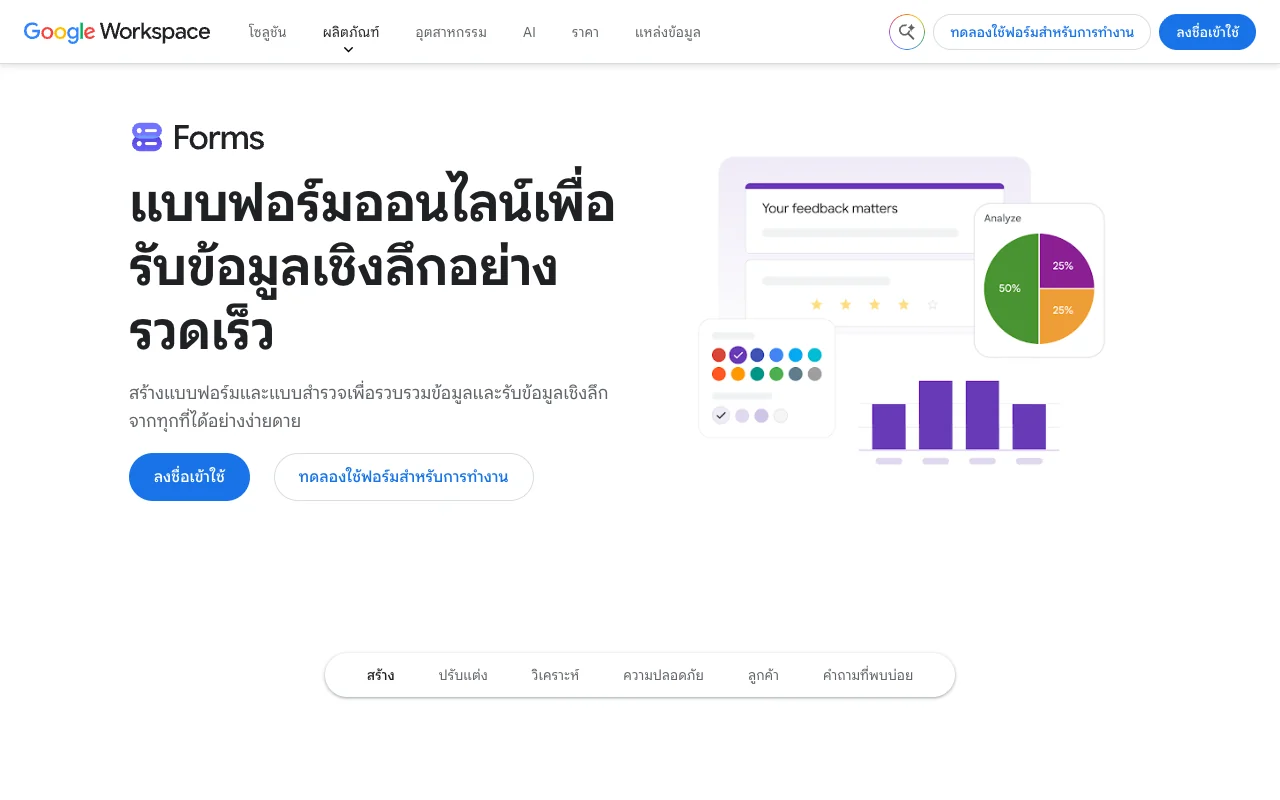
หน้าจอ: หน้า Google ฟอร์มบนเว็บไซต์ Google Workspace (23 พฤศจิกายน 2569)
- สร้างแบบฟอร์มใน Google ฟอร์ม เริ่มจากแบบฟอร์มว่าง แล้วใช้ชื่องานของคุณเป็นชื่อแบบฟอร์ม
- เพิ่มช่องสำหรับคำถามตั้งประเภทคำถามเป็น “ย่อหน้า” เพื่อให้เขียนคำถามยาว ๆ ได้
- ตรวจสอบว่าไม่มีการบันทึกชื่อใน “การตั้งค่า” → “คำตอบ” ตั้ง “รวบรวมอีเมล” เป็น “ไม่รวบรวม” และปิด “จำกัดให้ตอบกลับได้เพียง 1 ครั้ง”
- เผยแพร่แบบฟอร์มและคัดลอกลิงก์คลิก “เผยแพร่” แล้วคลิก “คัดลอกลิงก์ผู้ตอบ” ติ๊ก “ย่อ URL” เพื่อให้ได้ลิงก์สั้น
- สร้าง QR โค้ดเปิดลิงก์ผู้ตอบใน Chrome บนคอมพิวเตอร์ คลิกขวาที่พื้นที่ว่างของหน้า แล้วเลือก “สร้างคิวอาร์โค้ดสำหรับหน้านี้” หรือใช้เมนู ⋮ → “แคสต์ บันทึก และแชร์” → “สร้างคิวอาร์โค้ด” ก็ได้
- บันทึกรูปภาพและใส่ในสไลด์ดาวน์โหลดรูป QR โค้ด แล้วใส่ในสไลด์ที่แสดงก่อนเริ่มงานและช่วงพัก
ขั้นที่ 3 พลาดได้ง่าย ถ้าเปิด “จำกัดให้ตอบกลับได้เพียง 1 ครั้ง” ไว้ ผู้ตอบต้องลงชื่อเข้าใช้บัญชี Google (ดูหน้าความช่วยเหลือของ Google เผยแพร่และแชร์แบบฟอร์มกับผู้ตอบ) และแบบฟอร์มจะไม่สะดวกใช้อีกต่อไป ถ้ารวบรวมอีเมล คุณจะเห็นว่าใครส่งคำถามแต่ละข้อ สำหรับคำถามแบบไม่ระบุตัวตน ให้ปิดทั้งสองอย่าง
คุณอ่านคำถามที่เข้ามาได้ในแท็บ “คำตอบ” ของแบบฟอร์ม แต่ไม่มีวิธีเรียงตามยอดถูกใจ พิธีกรจึงต้องอ่านแล้วเลือกเองว่าจะตอบข้อไหน ถ้าต้องการรับคำถามล่วงหน้าอย่างเดียว วิธีที่ง่ายที่สุดคือเพิ่มช่องเดียว เช่น “อยากถามอะไรวิทยากรบ้าง” ไว้ท้ายแบบฟอร์มลงทะเบียน
เพิ่มตัวอย่างสั้น ๆ หนึ่งบรรทัดในคำอธิบายของช่องคำถาม เช่น “ตัวอย่าง: ถ้าเป็นทีมเล็ก ๆ จะใช้วิธีนี้อย่างไร” คนจะได้ไม่ติดขัดว่าจะเขียนอะไร เมื่อจบช่วงถาม-ตอบ ให้ปิด “เปิดรับคำตอบ” เพื่อหยุดรับข้อความใหม่ (หน้าความช่วยเหลือของ Google ดูและจัดการการตอบกลับแบบฟอร์ม บอกตำแหน่งไว้)
วิธีตั้งค่า QR โค้ดรับคำถามในเครื่องมือถาม-ตอบ
ในเครื่องมือถาม-ตอบ QR โค้ดและลิงก์สำหรับเข้าร่วมจะถูกสร้างทันทีที่คุณสร้างงาน ต่อไปนี้คือ 4 ขั้นตอนใน QBoard พร้อมภาพหน้าจอ เครื่องมือถาม-ตอบอื่น ๆ เช่น Slido ก็ทำงานคล้ายกัน ตัวอย่างเช่น Pigeonhole Live ก็ให้ผู้เข้าร่วมเข้าร่วมด้วยลิงก์หรือ QR โค้ดได้โดยไม่ต้องสร้างบัญชี
สร้างงานแล้วรับ QR โค้ด
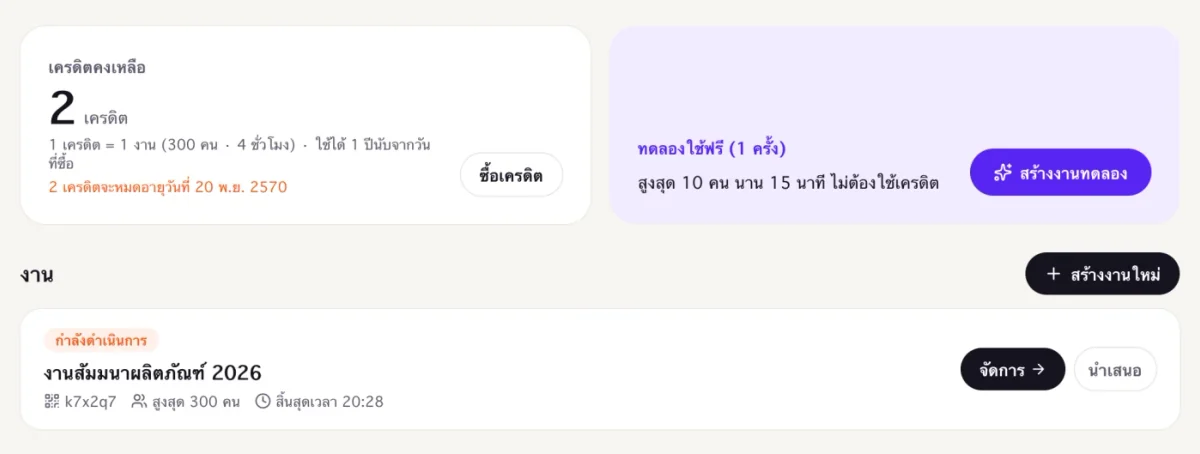
หลังสมัครบัญชี คลิก “สร้างงานใหม่” ในแดชบอร์ดแล้วกรอกชื่องาน QR โค้ดและลิงก์สำหรับเข้าร่วมจะถูกสร้างทันที คุณสร้างงานทดลองใช้ฟรีได้ไม่จำกัดครั้ง สำหรับผู้เข้าร่วมสูงสุด 30 คน นาน 60 นาที
บันทึก QR โค้ดไว้ใช้ในคำเชิญและเอกสาร
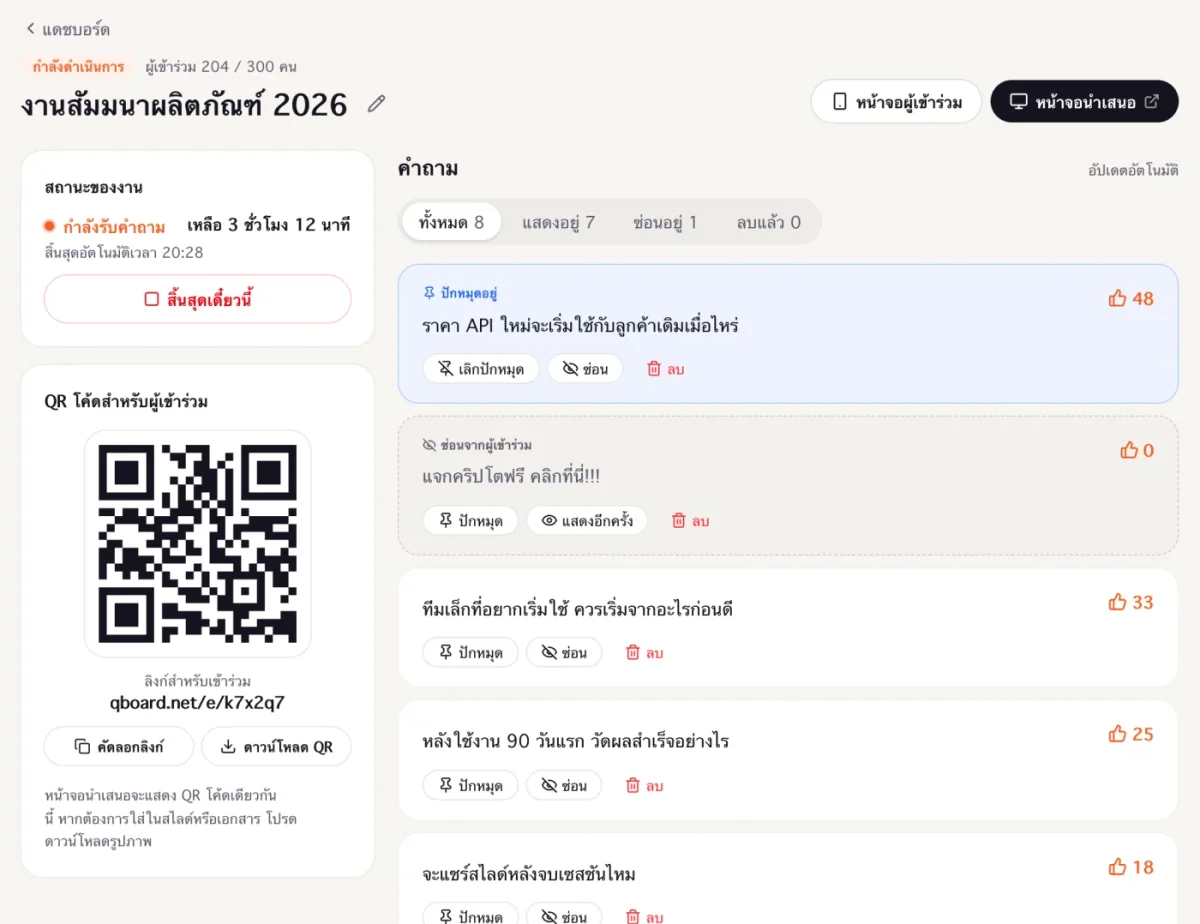
คุณดาวน์โหลดรูป QR โค้ดได้จากหน้าจัดการงาน จึงใส่ในอีเมลเชิญและเอกสารประกอบได้ด้วย QR โค้ดไม่เปลี่ยนตลอดทั้งงาน คุณจึงส่งล่วงหน้าหลายวันแล้วใช้โค้ดเดิมในวันงานได้เลย ผู้เข้าร่วมจะส่งคำถามได้หลังจากคุณกด “เริ่มงาน” ในหน้าจัดการงานในวันงานแล้วเท่านั้น และเวลา 4 ชั่วโมงของงานก็เริ่มนับจากตอนนั้น
ผู้เข้าร่วมส่งคำถามและกดถูกใจจากมือถือ
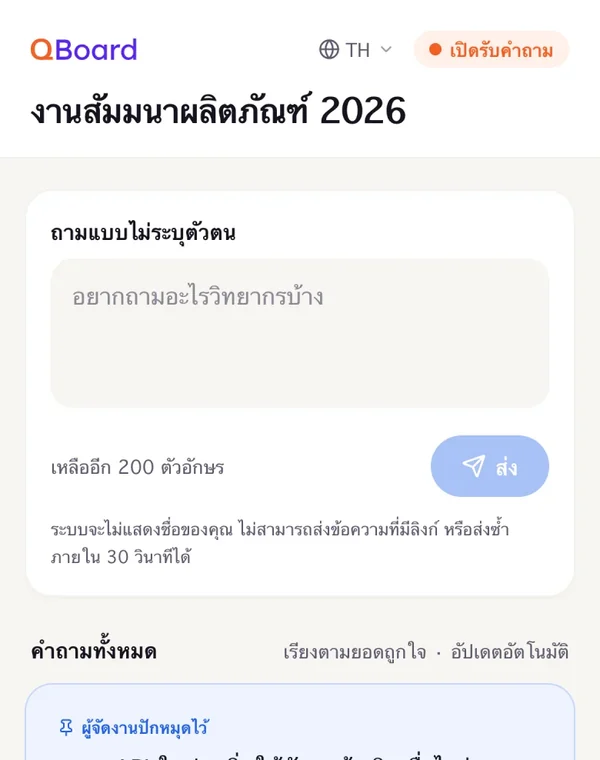
ผู้เข้าร่วมแค่สแกน QR โค้ดแล้วเขียนคำถาม ไม่ต้องใช้แอป ไม่ต้องสมัครสมาชิก ระบบไม่เก็บชื่อ แม้แต่คุณในฐานะผู้จัดงานก็ไม่เห็นว่าใครถาม เมื่อผู้เข้าร่วมกดถูกใจคำถามของกันและกัน คำถามที่คนส่วนใหญ่อยากได้คำตอบจะขึ้นไปอยู่ด้านบน
แสดงหน้าจอนำเสนอแล้วตอบไล่จากด้านบน
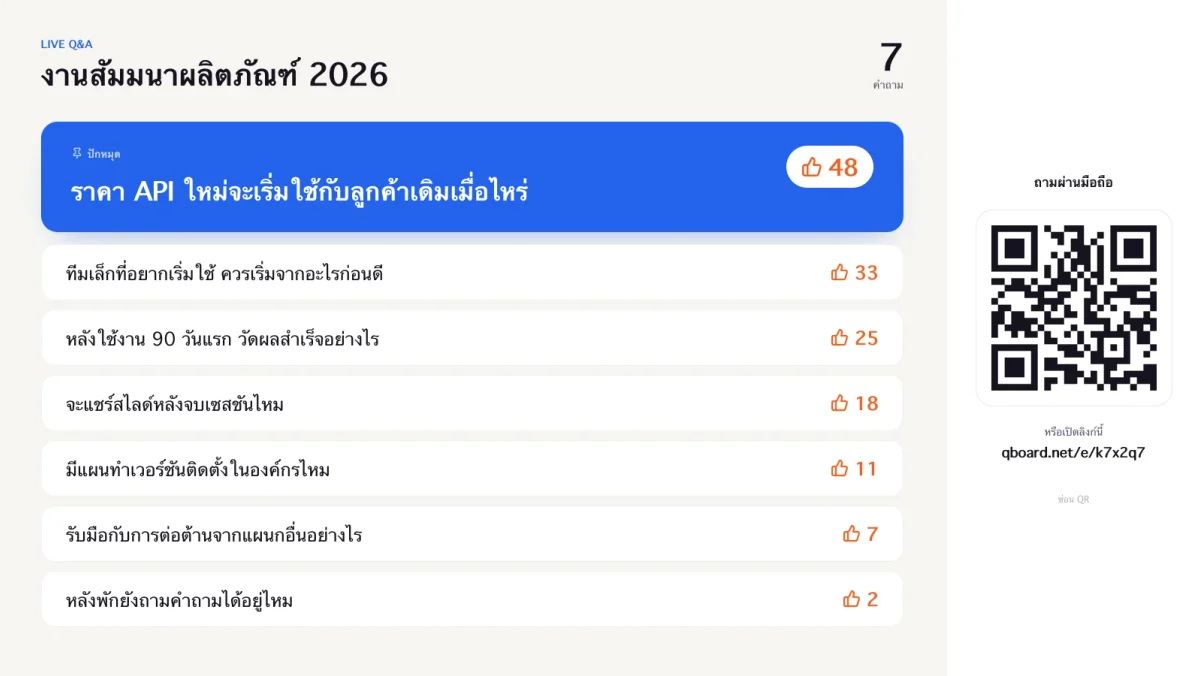
เปิด “หน้าจอนำเสนอ” จากหน้าจัดการงาน แล้วแสดงขึ้นโปรเจกเตอร์ คำถามที่ได้ถูกใจมากที่สุดจะแสดงขนาดใหญ่ หน้าจออัปเดตทุก 5 วินาที และมี QR โค้ดสำหรับเข้าร่วมอยู่บนหน้าจอเดียวกัน คนที่มาสายจึงรู้ว่าต้องเข้าที่ไหน
หน้าจอ: หน้าวิธีใช้งานของ QBoard
ถ้าคุณนำเสนอด้วย Google สไลด์ ก็เปลี่ยนสไลด์ถาม-ตอบที่มี QR โค้ดให้เป็นหน้าจอคำถามสดได้ด้วย ติดตั้งส่วนขยาย Chrome “QBoard for Google Slides” ในคอมพิวเตอร์ที่ใช้นำเสนอ แล้ววางลิงก์ของงานลงในสไลด์ถาม-ตอบ เมื่อสไลด์โชว์มาถึงสไลด์นั้น รายการคำถามสดจะแสดงขึ้นมา ส่วนในคอมพิวเตอร์ที่ไม่มีส่วนขยาย สไลด์จะแสดงลิงก์และ QR โค้ดตามปกติ สไลด์เดียวกันจึงยังใช้เชิญผู้ฟังให้ส่งคำถามได้เหมือนเดิม
Google ฟอร์มหรือเครื่องมือถาม-ตอบ: ควรใช้แบบไหน
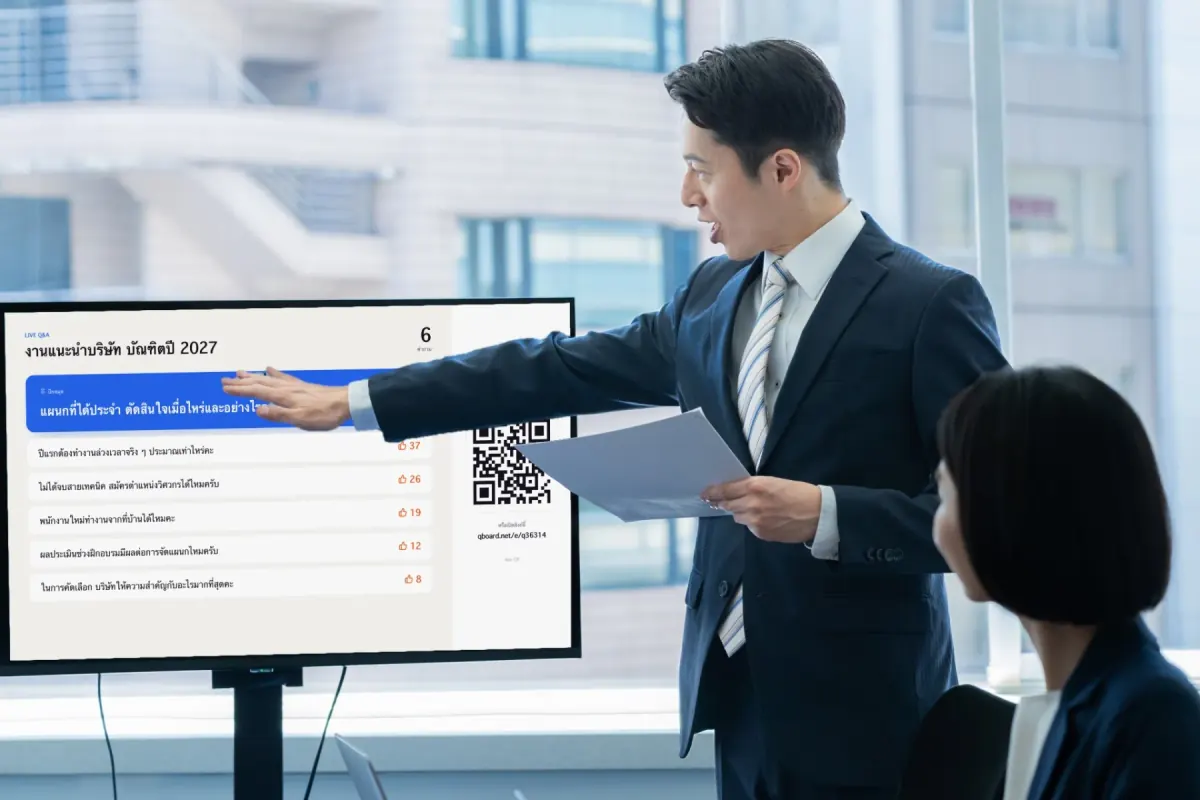
สำหรับช่วงถาม-ตอบที่ตอบกันสด ๆ ในงาน เครื่องมือถาม-ตอบเป็นตัวเลือกที่ดีกว่า แค่แสดง QR โค้ด คำถามก็ขึ้นบนจอ Google ฟอร์มออกแบบมาให้อ่านคำตอบเป็นรายการ ถ้าจะตอบคำถามในห้อง พิธีกรต้องเลือกคำถามแล้วอ่านออกเสียงเอง
ในทางกลับกัน ถ้าคุณรับคำถามล่วงหน้าตอนลงทะเบียน หรือรับคำถามหลังงานแล้วตอบภายหลัง Google ฟอร์มก็เพียงพอ ใช้ฟรี และย้ายคำถามไปที่สเปรดชีตเพื่อจัดเรียงได้
คุณยังใช้ทั้งสองอย่างร่วมกันได้ รับคำถามล่วงหน้าด้วยแบบฟอร์มลงทะเบียน แล้วใช้หนึ่งข้อเป็นคำถามแรกของพิธีกร จากนั้นในวันงานรับคำถามจากในห้องผ่าน QR โค้ดของเครื่องมือถาม-ตอบ แบบนี้ช่วงถาม-ตอบของคุณจะไม่เริ่มด้วยความเงียบ
ถ้ากังวลว่าคำถามแบบไม่ระบุตัวตนจะขึ้นจอทันที ให้นำเรื่องนี้มาพิจารณาด้วย โดยค่าเริ่มต้น มีเพียงเจ้าของและผู้แก้ไขแบบฟอร์มที่เห็นคำตอบใน Google ฟอร์ม พิธีกรจึงอ่านและเลือกก่อนแชร์ได้ เครื่องมือถาม-ตอบแสดงคำถามทันที แต่มีวิธีลบข้อความที่ไม่เหมาะสม QBoard บล็อกข้อความที่มีลิงก์และการส่งซ้ำภายใน 30 วินาทีโดยอัตโนมัติ และคุณซ่อนข้อความใดก็ได้ในแตะเดียว QBoard ไม่มีขั้นตอนอนุมัติก่อนแสดง ส่วนในเครื่องมืออย่าง Slido และ Mentimeter การตรวจคำถามก่อนแสดงเป็นฟีเจอร์ของแพ็กเกจเสียเงิน
ควรแสดง QR โค้ดที่ไหน และควรพูดอย่างไรเพื่อชวนให้ถาม
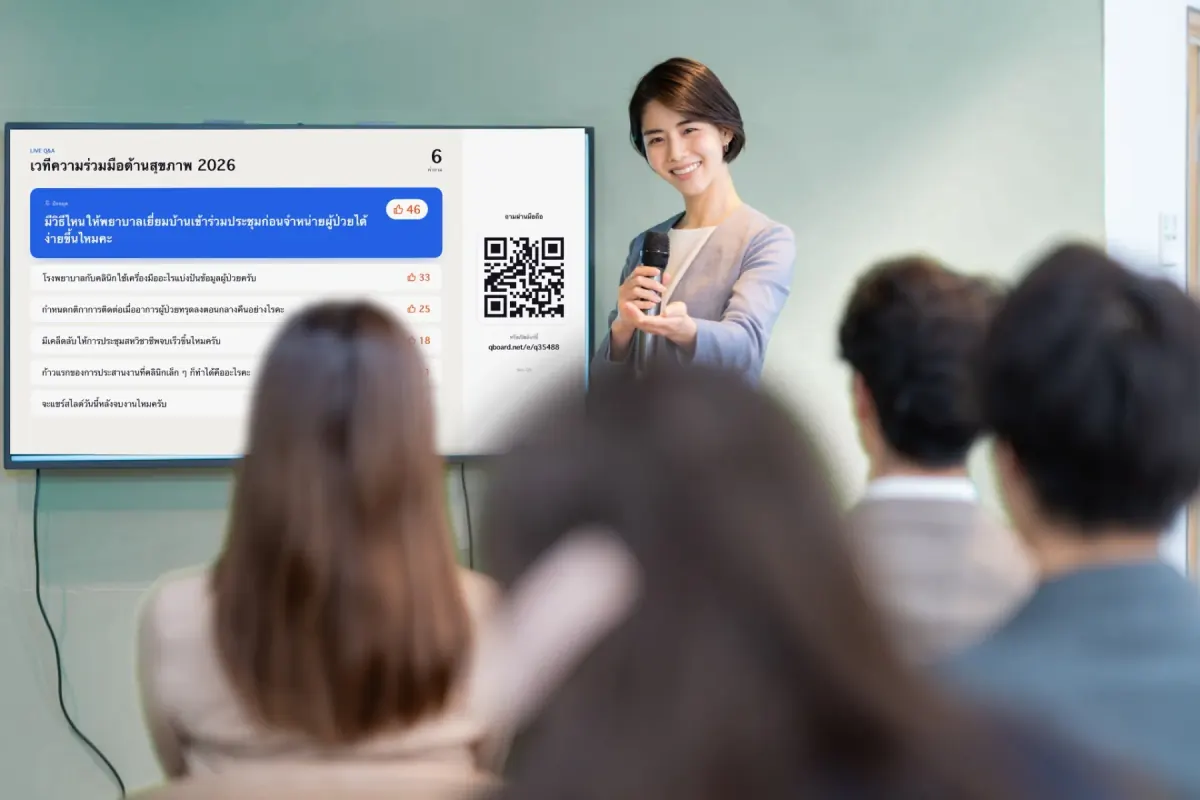
วาง QR โค้ดไว้ในจุดที่ผู้เข้าร่วมสแกนได้ทันทีที่นึกคำถามออก ถ้าแสดงแค่ครั้งเดียวก่อนช่วงถาม-ตอบ เวลาจะหมดขณะที่คนยังสแกนกันอยู่ จุดที่ควรแสดงมีดังนี้
- สไลด์บนจอก่อนเริ่มงาน
- หน้าจอช่วงพัก
- หน้าปกเอกสารประกอบ
- โปสเตอร์ที่จุดลงทะเบียน
- แชตสำหรับผู้ร่วมงานออนไลน์ (เป็นลิงก์)
พูดถึง QR โค้ดสามครั้ง คือตอนกล่าวเปิด ระหว่างการบรรยาย และก่อนเริ่มช่วงถาม-ตอบ ถ้าผู้ฟังสแกนตั้งแต่ครั้งแรก ก็จะส่งคำถามได้ทันทีที่นึกออก เตรียมถ้อยคำไว้ด้วย พิธีกรจะได้ไม่ต้องคิดสด นี่คือตัวอย่าง 3 แบบที่ใช้ได้ทันที
ทุกท่านส่งคำถามจากมือถือได้ผ่าน QR โค้ดบนจอนะครับ/คะ ระบบจะไม่แสดงชื่อ นึกคำถามออกเมื่อไหร่ส่งมาได้เลย ระหว่างการบรรยายก็ได้ครับ/ค่ะ
ส่งคำถามได้ที่นี่ (ไม่ระบุตัวตน ไม่ต้องใช้แอป) สแกน QR โค้ดด้วยกล้องมือถือ
ส่งคำถามได้ทางลิงก์ด้านล่าง ระบบจะไม่แสดงชื่อของคุณ เราจะตอบคำถามที่ได้รับการกดถูกใจมากที่สุดก่อน
เขียน URL สั้น ๆ ไว้ใกล้ QR โค้ดด้วย คนที่กล้องอ่านโค้ดไม่ได้จะพิมพ์ที่อยู่เพื่อเปิดหน้าถามคำถามได้
สแกน QR โค้ดไม่ได้: สิ่งที่ควรตรวจสอบ
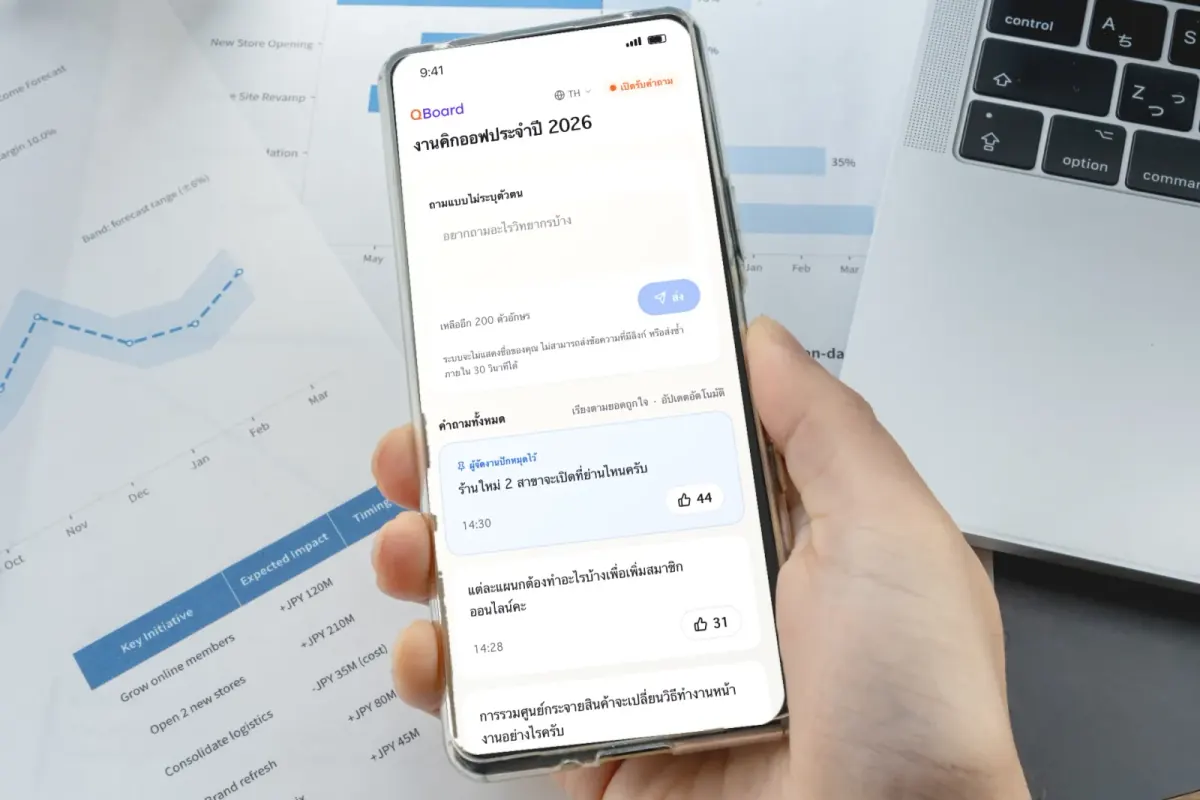
มือถืออ่าน QR โค้ดได้เพียงหันแอปกล้องไปที่โค้ด แตะลิงก์ที่ปรากฏขึ้น หน้าถามคำถามก็จะเปิด ถ้ายังมีบางคนสแกนไม่ได้ ให้ตรวจ 4 ข้อนี้
- QR โค้ดเล็กเกินไปจนแถวหลังอ่านไม่ได้หรือเปล่า
- จอมืดเกินไป หรือมีแสงสะท้อนบนจอหรือเปล่า
- ถ้า Wi-Fi ในสถานที่จัดงานไม่แรง ให้ขอให้ผู้เข้าร่วมเปลี่ยนไปใช้อินเทอร์เน็ตมือถือ
- ถ้ายังสแกนไม่ได้ ให้พิมพ์ URL แทน
เมื่อใส่ QR โค้ดในสไลด์หรือโปสเตอร์ ให้เว้นที่ว่างรอบ ๆ โค้ด Denso Wave บริษัทที่พัฒนา QR โค้ด ระบุไว้ในคำถามที่พบบ่อยเกี่ยวกับ QR โค้ด (ภาษาอังกฤษ) ว่าต้องมีขอบว่างกว้าง 4 โมดูลรอบโค้ด (โมดูลคือสี่เหลี่ยมเล็ก ๆ ที่ประกอบกันเป็นโค้ด) อย่าวางทับบนภาพถ่ายหรือลวดลาย โค้ดจะสแกนง่ายขึ้นเมื่ออยู่ในกรอบสี่เหลี่ยมสีขาวเรียบ ๆ
ก่อนงานจริง ลองสแกนด้วยมือถือของคุณเองจากแถวหลังสุดของสถานที่จัดงาน คุณจะเจอปัญหาเรื่องขนาดและความสว่างตั้งแต่เนิ่น ๆ ถ้าใช้เครื่องมือถาม-ตอบ ให้ส่งคำถามสักข้อระหว่างทดลองใช้ฟรี แล้วดูว่าแสดงบนหน้าจอนำเสนออย่างไร
สรุป: ลองรับคำถามด้วย QR โค้ดได้ฟรี

สำหรับช่วงถาม-ตอบที่ตอบกันสด ๆ ในงาน ลองใช้เครื่องมือถาม-ตอบ แค่แสดง QR โค้ด คำถามก็เรียงขึ้นจอตามยอดถูกใจ ถ้าคุณรับคำถามล่วงหน้าอย่างเดียวแล้วตอบภายหลัง Google ฟอร์มซึ่งใช้ฟรีก็เพียงพอ
QBoard สร้าง QR โค้ดสำหรับเข้าร่วมทันทีที่คุณสร้างงาน และทดลองใช้ฟรีได้ไม่จำกัดครั้ง ส่วนงานจริงราคา $19 ต่องาน ไม่ต้องสมัครสมาชิก ลองสแกนโค้ดด้วยมือถือของคุณเองจากท้ายห้อง แล้วตรวจดูว่าคำถามของคุณขึ้นบนจอ
ผู้เข้าร่วมแค่สแกน QR โค้ดด้วยกล้องมือถือ ไม่ต้องใช้แอป ไม่ต้องสมัครสมาชิก ก็ส่งคำถามและกดถูกใจได้แบบไม่ระบุตัวตน
ทดลองใช้ฟรีทดลองใช้ฟรีได้ไม่จำกัดครั้ง สำหรับผู้เข้าร่วมสูงสุด 30 คน นาน 60 นาที

