วิธีให้นักศึกษาถามคำถามแบบไม่ระบุตัวตนในห้องเรียน: เครื่องมือฟรีสำหรับคลาสบรรยายในมหาวิทยาลัย

คุณถามในห้องบรรยายใหญ่ว่า “มีใครมีคำถามไหมครับ/คะ” แต่แทบไม่มีใครยกมือเลย
ถ้าเป็นแบบนี้ ให้สร้างช่องทางในคลาสที่นักศึกษาส่งคำถามจากมือถือได้โดยไม่ต้องบอกชื่อ
บทความนี้เทียบ 4 วิธีรับคำถามแบบไม่ระบุตัวตน (กระดาษ แบบฟอร์ม เครื่องมือถาม-ตอบ และแชต) และพาคุณไล่ดูขั้นตอนการรับคำถามระหว่างคาบเรียน
อะไรเปลี่ยนไปเมื่อนักศึกษาถามแบบไม่ระบุตัวตนได้

เมื่อนักศึกษาไม่ยกมือในคลาส ไม่ได้แปลว่าพวกเขาไม่มีอะไรจะถามเสมอไป การยกมือต่อหน้าคนจำนวนมากทำให้กลายเป็นจุดสนใจ และนักศึกษาบางคนก็ไม่กล้าถามเพราะกลัวว่าคำถามพื้นฐานจะถูกหัวเราะเยาะ ยิ่งห้องใหญ่ การถามโดยต้องเปิดเผยชื่อและหน้าตาก็ยิ่งต้องใช้ความกล้า
utelecon เว็บไซต์แนะนำการสอนออนไลน์ของมหาวิทยาลัยโตเกียว ระบุว่านักศึกษาบางคนถามได้ยากเมื่อชื่อของตัวเองแสดงอยู่ จากนั้นแบ่งวิธีรับคำถามออกเป็น 2 สถานการณ์ ระหว่างคาบเรียน โดยเฉพาะคลาสใหญ่ แนะนำให้ใช้เครื่องมือที่นักศึกษาถามแบบไม่ระบุตัวตนได้ ส่วนนอกเวลาเรียน แนะนำให้ใช้ระบบบริหารการเรียนรู้ (LMS) หรือแอปแชต
เว็บไซต์เดียวกันยังเล่าถึงคลาสของคณะศึกษาศาสตร์ที่มีนักศึกษาราว 20 คนซึ่งทดลองให้ถามแบบไม่ระบุตัวตน แชตของ Zoom แสดงชื่อผู้ส่ง ผู้สอนจึงเริ่มด้วย Slido ซึ่งนักศึกษาถามแบบไม่ระบุตัวตนได้ และดูเหมือนนักศึกษาจะถามได้อย่างสบายใจ เมื่อเรียนไปได้สักระยะ นักศึกษาก็ถามในแชตหรือพูดถามโดยตรงมากขึ้น จนคลาสเลิกใช้ Slido ไป ช่องทางแบบไม่ระบุตัวตนจึงใช้เป็นจุดเริ่มต้นได้ด้วย จนกว่านักศึกษาจะคุ้นกับการถาม
คำถามแบบไม่ระบุตัวตนยังเปลี่ยนสิ่งที่คุณในฐานะผู้สอนมองเห็นด้วย ถ้อยคำของคำถามบอกได้ว่านักศึกษาติดตรงไหน ถ้าใช้เครื่องมือที่นักศึกษากดถูกใจคำถามของกันและกันได้ คุณยังเห็นด้วยว่ามีกี่คนที่สับสนเรื่องเดียวกัน ในคลาสที่มีนักศึกษามากกว่า 100 คน การดูความเข้าใจจากสีหน้าทำได้ยาก ตัวคำถามจึงกลายเป็นเบาะแสของคุณ และช่วยให้ตัดสินใจได้ง่ายขึ้นว่าจะอธิบายเรื่องไหนซ้ำตอนต้นคาบถัดไป
4 วิธีรับคำถามแบบไม่ระบุตัวตนในห้องเรียน

คุณรับคำถามแบบไม่ระบุตัวตนในห้องเรียนได้ด้วยการ์ดแสดงความคิดเห็นแบบกระดาษ แบบสำรวจใน Google ฟอร์ม เครื่องมือถาม-ตอบแบบเรียลไทม์ หรือฟีเจอร์แชตหรือถาม-ตอบของแพลตฟอร์มที่ใช้สอนออนไลน์ ตารางนี้เทียบว่าแต่ละวิธีตอบได้ทันทีหรือไม่ ชื่อของนักศึกษาแสดงหรือไม่ และต้องเตรียมมากแค่ไหน
| วิธี | การตอบทันที | ชื่อของนักศึกษา | การเตรียม | เหมาะกับ |
|---|---|---|---|---|
| การ์ดแสดงความคิดเห็นแบบกระดาษ | ตอบในคาบถัดไป | ไม่แสดง ถ้าตัดช่องชื่อออก | แจกการ์ดแล้วเก็บคืน | คลาสขนาดเล็กที่อยากได้ความคิดเห็นด้วย |
| Google ฟอร์ม | อ่านคำตอบออกเสียงเมื่อมีเข้ามา | ไม่แสดง ถ้าไม่รวบรวมอีเมล | สร้างแบบฟอร์มแล้วแชร์ URL หรือ QR โค้ด | คลาสที่อยากรับคำถามนอกเวลาเรียนด้วย |
| เครื่องมือถาม-ตอบแนะนำ | แสดงคำถามขึ้นจอแล้วตอบ | ไม่แสดง | สร้างงานแล้วแสดง QR โค้ด | คลาสบรรยายที่มีนักศึกษามากกว่า 100 คน |
| แชตหรือถาม-ตอบในเครื่องมือประชุมวิดีโอ | ตอบไปพร้อมกับดูหน้าจอ | แสดงในแชต | เปลี่ยนการตั้งค่าการประชุมวิดีโอ | คลาสออนไลน์ |
แหล่งที่มา: ความช่วยเหลือเกี่ยวกับเครื่องมือแก้ไข Google เอกสาร (ตรวจสอบเมื่อ 23 พฤศจิกายน 2569) · utelecon เว็บไซต์แนะนำการสอนออนไลน์ของมหาวิทยาลัยโตเกียว เรื่องวิธีรับคำถามในคลาส (ตรวจสอบเมื่อ 24 พฤศจิกายน 2569)
การ์ดแสดงความคิดเห็นแบบกระดาษคือแผ่นกระดาษที่แจกตอนท้ายคาบให้นักศึกษากรอก เช่น กระดาษสะท้อนการเรียนรู้ท้ายคาบ (minute paper) หรือ exit ticket ถ้าตัดช่องชื่อออกก็จะไม่ระบุตัวตน และนักศึกษายังเขียนความเห็นเกี่ยวกับคลาสเพิ่มได้ด้วย แต่คุณจะตอบได้หลังจากเก็บและอ่านแล้วเท่านั้น คำตอบจึงต้องรอถึงคาบถัดไป ในห้องบรรยายใหญ่ แค่อ่านก็ใช้เวลามากแล้ว
Google ฟอร์มใช้ฟรี และถ้าไม่ได้ตั้งค่าให้รวบรวมอีเมล ก็จะไม่มีการบันทึกชื่อนักศึกษา การเปิด “จำกัดให้ตอบกลับได้เพียง 1 ครั้ง” จะทำให้นักศึกษาต้องลงชื่อเข้าใช้บัญชี Google ถ้าอยากให้ส่งคำถามได้รวดเร็ว ให้ปิดไว้ ในทางกลับกัน การจัดเรียงคำถามและนำขึ้นจอต้องทำเองทั้งหมด
เมื่อใช้เครื่องมือถาม-ตอบแบบเรียลไทม์ นักศึกษาสแกน QR โค้ดด้วยมือถือแล้วส่งคำถาม คุณแสดงคำถามขึ้นจอและตอบระหว่างคาบได้เลย นักศึกษากดถูกใจคำถามของกันและกันได้ ยิ่งคลาสใหญ่ ก็ยิ่งตัดสินใจได้ง่ายว่าจะตอบคำถามไหนก่อน
สำหรับคลาสออนไลน์ คุณใช้ฟีเจอร์แชตหรือถาม-ตอบของเครื่องมือประชุมวิดีโอได้เช่นกัน แต่แชตของ Zoom แสดงชื่อ ถ้าต้องการคำถามแบบไม่ระบุตัวตน ให้เปิดการถามแบบไม่ระบุตัวตนในฟีเจอร์ถาม-ตอบของ Zoom หรือวางลิงก์ของเครื่องมือถาม-ตอบในแชต
วิธีรับคำถามและความคิดเห็นแบบไม่ระบุตัวตนสด ๆ ระหว่างคาบเรียน
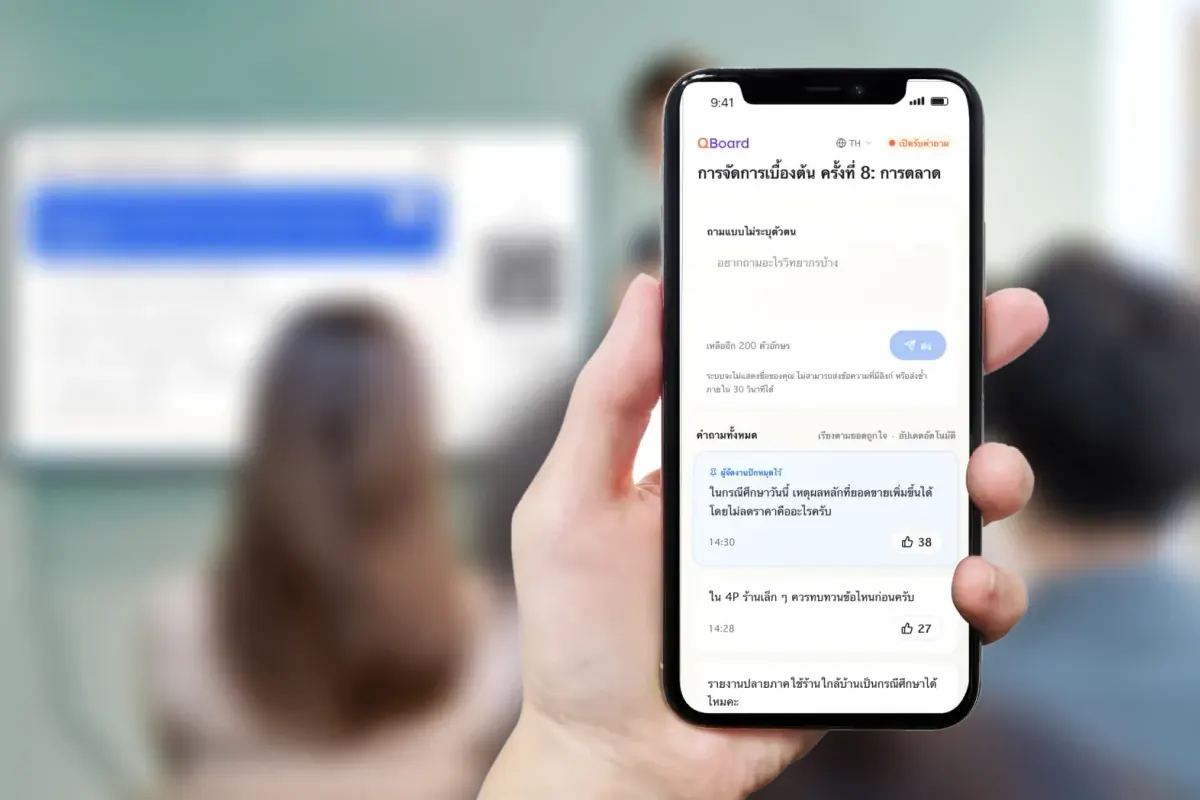
ต่อไปนี้คือวิธีใช้เครื่องมือถาม-ตอบในคลาสใน 5 ขั้นตอน โดยใช้ QBoard เป็นตัวอย่าง เครื่องมือถาม-ตอบอื่น ๆ ก็ใช้งานคล้ายกัน
- สร้างงานก่อนเริ่มคาบสร้างงานโดยตั้งชื่อตามรายวิชาและครั้งที่สอน (เช่น “การจัดการเบื้องต้น ครั้งที่ 8”) แล้วคุณจะได้ QR โค้ดและ URL สำหรับให้นักศึกษาเข้าร่วม
- ใส่ QR โค้ดในสไลด์แรกและสไลด์สุดท้ายดาวน์โหลดรูป QR โค้ดแล้วใส่ในสไลด์แรกและสไลด์สุดท้ายของชุดสไลด์ โพสต์ URL ในประกาศของ LMS ด้วย นักศึกษาที่มาสายจะได้เข้าร่วมได้
- บอกนักศึกษาตั้งแต่ต้นว่าจะไม่แสดงชื่อตอนเริ่มคาบ อธิบายสั้น ๆ ว่าส่งคำถามอย่างไร และชื่อของพวกเขาจะไม่ปรากฏ
- ให้เวลาเขียนคำถาม 1 นาทีทุกครั้งที่จบช่วงหยุดตรงจุดที่เหมาะในสไลด์หรือการเขียนกระดาน แล้วให้เวลานักศึกษาหนึ่งนาทีเพื่อเขียนคำถาม
- ตอบคำถามที่ได้ถูกใจมากที่สุด แล้วเก็บที่เหลือไว้คาบหน้าในไม่กี่นาทีสุดท้าย ตอบคำถามโดยเริ่มจากข้อที่ได้ถูกใจมากที่สุด ข้อที่ตอบไม่ทันให้หยิบมาตอบตอนต้นคาบถัดไป
สำหรับขั้นที่ 3 ให้พูดสั้น ๆ จะได้ใช้ประโยคเดิมได้ทุกครั้ง
วันนี้อาจารย์จะรับคำถามผ่านมือถือนะครับ/คะ สแกน QR โค้ดบนสไลด์ แล้วส่งคำถามได้โดยไม่ต้องบอกชื่อ คำถามพื้นฐานยิ่งยินดีเลย ตรงไหนยังไม่เข้าใจก็ส่งมาได้เลย ถ้าเห็นคำถามของเพื่อนที่อยากรู้เหมือนกัน กดถูกใจได้ แล้วอาจารย์จะตอบคำถามที่ได้ถูกใจมากที่สุดก่อนครับ/ค่ะ
การให้เวลาหนึ่งนาทีทันทีหลังอธิบายเสร็จ ช่วยให้นักศึกษาเขียนคำถามได้ขณะที่เรื่องยังสด ๆ เมื่อคำถามเริ่มทยอยเข้ามา ให้เปิดหน้าจอนำเสนอขึ้นจอ แล้วไล่ดูคำถามที่เรียงตามยอดถูกใจไปพร้อมกับทั้งห้อง การเตรียมประโยคสำหรับขั้นที่ 4 และ 5 ไว้ล่วงหน้าก็ช่วยได้เช่นกัน
ขอหยุดตรงนี้สักครู่นะครับ/คะ ถ้าศัพท์หรือสูตรที่เพิ่งอธิบายไปยังไม่เข้าใจ ส่งมาจากมือถือภายในหนึ่งนาทีนี้ได้เลย ถ้ามีคนถามเรื่องเดียวกันไปแล้ว กดถูกใจก็พอครับ/ค่ะ
คำถามที่ได้ถูกใจมากที่สุดคือ “ยังไม่เข้าใจว่า [X] กับ [Y] ต่างกันอย่างไร” ดูเหมือนหลายคนติดตรงเดียวกัน อาจารย์ขออธิบายเรื่องนี้อีกครั้งนะครับ/คะ
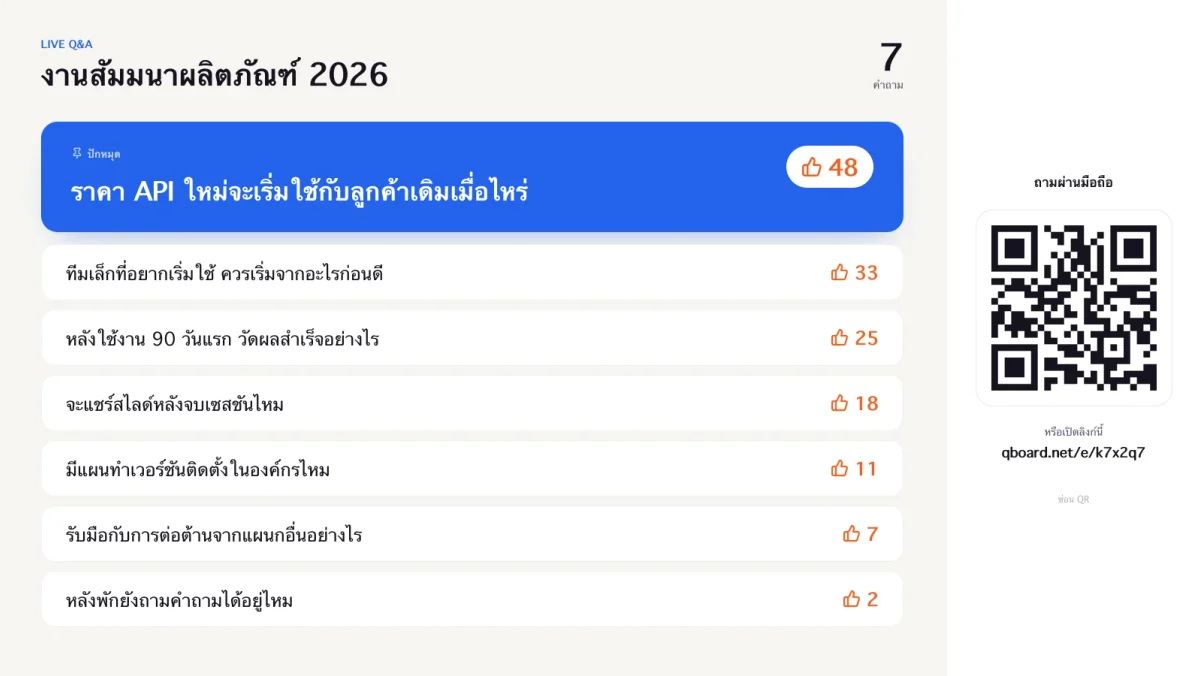
หน้าจอ: หน้าจอนำเสนอของ QBoard
เมื่อใช้ QBoard นักศึกษาไม่ต้องใช้แอปและไม่ต้องสมัครสมาชิก แค่สแกน QR โค้ดแล้วส่งคำถามจากเบราว์เซอร์บนมือถือ แม้แต่หน้าจอของผู้สอนก็ไม่แสดงว่าใครเป็นคนถาม หน้าจอนำเสนออัปเดตอัตโนมัติทุก 5 วินาที และแต่ละงานใช้ได้ 4 ชั่วโมงนับจากที่คุณกด “เริ่มงาน” แม้จะสอนสองคาบ คาบละ 90 นาทีต่อกัน ก็ใช้งานเดียวได้ คุณปักหมุดคำถามที่อยากตอบก่อนให้อยู่บนสุดได้ หน้าจอจะแสดงตามภาษาของแต่ละเครื่อง รองรับ 16 ภาษา รวมถึงภาษาไทย อังกฤษ จีน ญี่ปุ่น และเกาหลี และนักศึกษาเขียนคำถามเป็นภาษาใดก็ได้ จึงใช้ในคลาสที่มีนักศึกษาต่างชาติได้สะดวก
ถ้าคุณทำสไลด์ด้วย Google สไลด์ ให้เพิ่มส่วนขยาย Chrome ฟรี “QBoard for Google Slides” ลงใน Chrome ของคอมพิวเตอร์ที่ใช้นำเสนอ จากนั้นวาง URL ของงานลงในสไลด์ที่ใช้รับคำถาม เมื่อสไลด์โชว์มาถึงสไลด์นั้น รายการคำถามสดจะแสดงบนสไลด์ และเมื่อไปสไลด์ถัดไปก็จะกลับเป็นปกติ ส่วนขยายนี้ไม่รองรับ PowerPoint ถ้าคุณสอนด้วย PowerPoint ให้สลับไปที่แท็บเบราว์เซอร์ที่เปิดหน้าจอนำเสนอแทน
แต่ละงานรองรับผู้เข้าร่วมสูงสุด 1,000 คน ราคา $19 ไม่มีค่ารายเดือน รายการคำถามยังเปิดดูได้หลังจบคาบ คุณจึงใช้คำถามที่ตอบไม่ทันมาเตรียมคาบถัดไปได้ ถ้าคำถามเยอะเกินกว่าจะตอบหมดในคาบ ให้ตอบเฉพาะไม่กี่ข้อที่ได้ถูกใจมากที่สุด แล้วตอบที่เหลือตอนต้นคาบถัดไปหรือในประกาศของ LMS ถ้าเตรียมแบบนี้ แม้ในห้องบรรยายใหญ่ นักศึกษาก็บอกคุณได้ว่าไม่เข้าใจตรงไหนโดยไม่ต้องยกมือ
แอปรับคำถามแบบเรียลไทม์ในห้องเรียนที่ใช้ฟรี: วิธีเลือก

เมื่อเลือกเครื่องมือถาม-ตอบสำหรับคลาส ให้ดู 3 เรื่อง คือ จำนวนนักศึกษาในคลาสอยู่ในขีดจำกัดของแพ็กเกจฟรีหรือไม่ นักศึกษาเข้าร่วมได้โดยไม่ต้องสมัครหรือไม่ และแสดงคำถามขึ้นจอได้หรือไม่ บางเครื่องมือให้ใช้ฟรีได้แค่ 100 คน ถ้าเป็นคลาสบรรยายใหญ่ ให้ตรวจสอบจำนวนผู้เข้าร่วมสูงสุดก่อน
ขีดจำกัดของแพ็กเกจฟรีและราคาของ Slido, Mentimeter และเครื่องมืออื่น ๆ
Slido มีแพ็กเกจสำหรับการศึกษาโดยเฉพาะสำหรับครูและอาจารย์ในโรงเรียนและมหาวิทยาลัย แพ็กเกจ Basic ที่ใช้ฟรีให้เข้าร่วมได้สูงสุด 100 คนต่อเซสชัน ส่วนแพ็กเกจ Teacher ที่เสียเงินเป็นแบบรายปี รองรับผู้เข้าร่วมสูงสุด 1,000 คน และเพิ่มการคัดกรองคำถาม ให้คุณตรวจคำถามก่อนแสดงได้ ราคาขึ้นอยู่กับประเทศ โปรดตรวจสอบราคาสำหรับประเทศของคุณที่ slido.com/pricing นักศึกษาไม่ต้องมีบัญชีหรือแอป และเข้าร่วมด้วย QR โค้ดหรือรหัสงาน จึงอธิบายในคลาสได้ง่าย ถ้าจะเริ่มใช้ ดูวิธีใช้ Slido
แพ็กเกจฟรีของ Mentimeter ไม่จำกัดจำนวนผู้เข้าร่วมสำหรับบัญชีที่สร้างหลังวันที่ 4 พฤศจิกายน 2569 แต่ดูผลลัพธ์หลังจบคลาสได้จำนวนจำกัด ราคาสำหรับการศึกษาเริ่มที่ $8.99 ต่อผู้นำเสนอต่อเดือนสำหรับ Basic (จ่ายรายปี ยังไม่รวมภาษี) ดูรายละเอียดได้ที่ราคา Mentimeter และข้อจำกัดของแพ็กเกจฟรี
Google ฟอร์มใช้ฟรี แต่การจัดเรียงคำถามและนำขึ้นจอต้องทำเอง จึงเหมาะกับการรับคำถามหลังคาบแล้วตอบในคาบถัดไป มากกว่าการตอบระหว่างคาบ
QBoard มีการทดลองใช้ฟรีสำหรับผู้เข้าร่วมสูงสุด 30 คน นาน 60 นาที ใช้ได้ไม่จำกัดครั้ง คลาสจริงราคา $19 ต่องาน รองรับผู้เข้าร่วมสูงสุด 1,000 คน ไม่มีค่ารายเดือน จึงเหมาะกับเซสชันที่จัดแค่ไม่กี่ครั้ง เช่น ปฐมนิเทศ การบรรยายพิเศษจากวิทยากรรับเชิญ หรือคลาสบรรยายใหญ่ไม่กี่ครั้งต่อภาคเรียน แต่ถ้าใช้กับคลาสรายสัปดาห์ 15 ครั้งจะเป็นเงิน $285 ถ้าคุณใช้สอนบ่อย แพ็กเกจรายปีอย่าง Teacher ของ Slido จะคุ้มกว่า
กติกาที่ช่วยไม่ให้คำถามแบบไม่ระบุตัวตนทำให้คลาสวุ่นวาย

เมื่อเปิดให้ถามแบบไม่ระบุตัวตน คุณอาจกังวลเรื่องข้อความนอกเรื่องหรือความเห็นที่ทำร้ายจิตใจ การวางกติกาเรื่องคำถามไว้ตั้งแต่คาบแรกจะช่วยให้คุณสบายใจขึ้น
- โปรดส่งคำถามที่เกี่ยวกับเนื้อหาของรายวิชา
- ข้อความที่ทำร้ายผู้อื่นจะถูกลบ
- ถ้ามีคนถามเรื่องเดียวกันไปแล้ว ให้กดถูกใจแทนการส่งคำถามใหม่
ก่อนใช้เครื่องมือในคลาส ให้ตรวจสอบด้วยว่าลบหรือซ่อนข้อความได้หรือไม่ QBoard บล็อกข้อความที่มีลิงก์และการส่งซ้ำภายใน 30 วินาทีโดยอัตโนมัติ และคุณซ่อนหรือลบคำถามได้จากหน้าจอของผู้สอน
เมื่อใช้เครื่องมืออย่าง QBoard ที่ไม่แสดงชื่อแม้แต่บนหน้าจอของผู้สอน คุณจะไม่รู้ว่าใครเขียนอะไร ถ้ามีข้อความที่เป็นปัญหาเข้ามา วิธีที่ใช้ได้จริงคือซ่อนไว้โดยไม่อ่านออกเสียง แล้วย้ำกติกากับทั้งห้องในคาบถัดไป เรื่องส่วนตัวอย่างคะแนนหรือการขาดเรียนไม่เหมาะกับคำถามแบบไม่ระบุตัวตน บอกนักศึกษาตั้งแต่คาบแรกว่าให้ติดต่อเรื่องเหล่านี้ทางอีเมลหรือข้อความใน LMS นักศึกษาจะได้รู้ว่าต้องไปถามที่ไหน
ถ้าคุณต้องการตรวจทุกคำถามก่อนขึ้นจอ ให้เลือกเครื่องมือที่มีการคัดกรองคำถาม Slido มีให้ในแพ็กเกจ Teacher ที่เสียเงิน ส่วน Mentimeter มีให้ในแพ็กเกจเสียเงินอย่าง Pro ถ้าใช้แพ็กเกจฟรีต่อไป ให้ซ่อนข้อความที่ไม่ต้องการหลังจากที่ส่งเข้ามาแล้ว
การรับคำถามในคลาสออนไลน์และนอกเวลาเรียน

ถ้าคุณสอนออนไลน์ด้วย Zoom คุณรับคำถามแบบไม่ระบุตัวตนได้ด้วยฟีเจอร์ถาม-ตอบ (Q&A) ฟีเจอร์ถาม-ตอบในการประชุมมีให้ใน Zoom Workplace Business ขึ้นไป หรือในบัญชีสำหรับการศึกษา เปิด “Allow anonymous questions” แล้วแม้แต่โฮสต์ก็ไม่เห็นว่าใครถาม ถ้าให้ผู้เข้าร่วมทุกคนเห็นคำถามและเปิดให้โหวต คุณจะรู้ด้วยว่าคำถามไหนที่นักศึกษาหลายคนอยากได้คำตอบ ดูขั้นตอนการตั้งค่าได้ที่วิธีใช้ฟีเจอร์ถาม-ตอบของ Zoom
ฟีเจอร์ถาม-ตอบของ Microsoft Teams ก็เปิดโพสต์แบบไม่ระบุชื่อได้ในการตั้งค่าเช่นกัน แต่การตอบกลับและการตอบสนอง (reaction) ต่อคำถามที่ไม่ระบุชื่อจะไม่ถูกซ่อนชื่อ ถ้ากังวลเรื่องนี้ ให้ปิดการตอบสนอง
สำหรับคำถามนอกเวลาเรียน กระดานสนทนาใน LMS, Google Classroom หรือ Google ฟอร์มใช้ได้ดี utelecon ก็แนะนำช่องทางเหล่านี้หรือแอปแชตสำหรับคลาสแบบออนดีมานด์และนอกเวลาเรียน และระบุว่านักศึกษาบางคนลังเลที่จะถามทางอีเมล งานของ QBoard ใช้ได้ 4 ชั่วโมงนับจากที่กดเริ่ม สำหรับคำถามที่เกิดขึ้นหลังนักศึกษาดูวิดีโอย้อนหลัง ให้วางลิงก์แบบฟอร์มไว้ข้างวิดีโอ นักศึกษาจะส่งคำถามได้ทุกเมื่อที่นึกออก
สรุป: ให้นักศึกษาถามแบบไม่ระบุตัวตนจากมือถือ
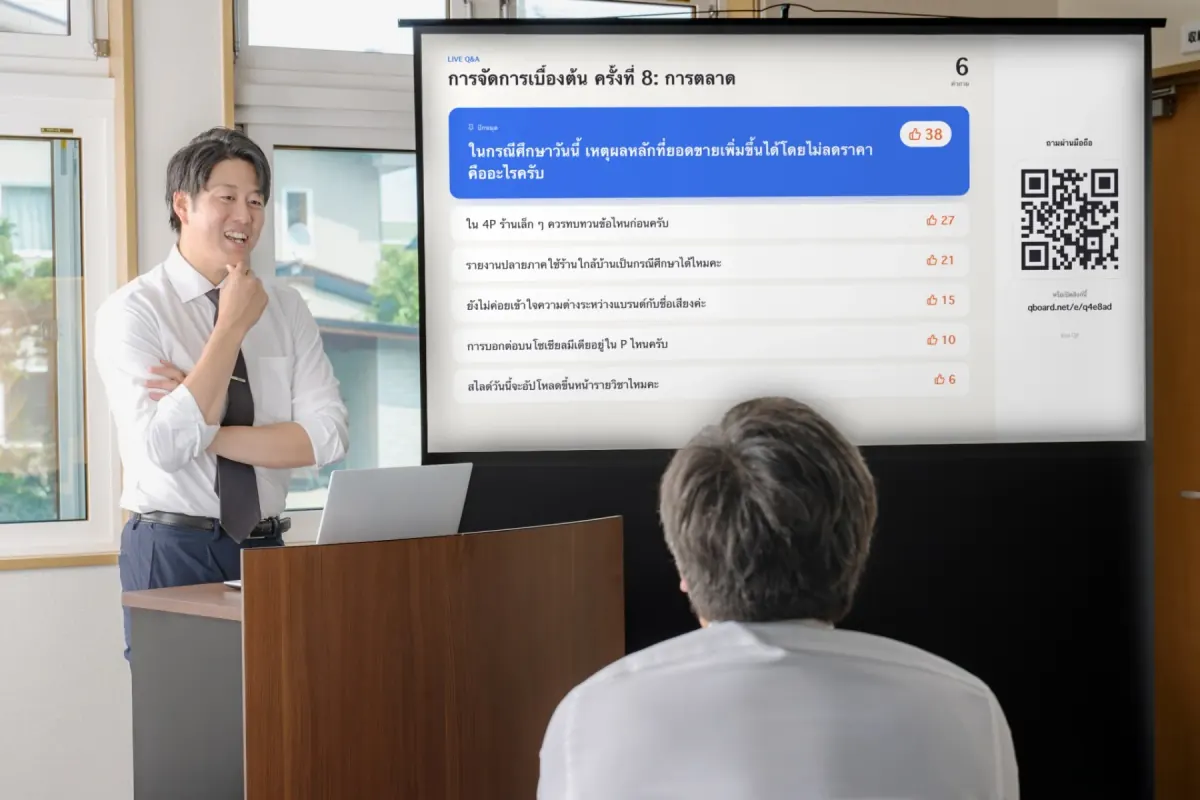
ถ้าจะรับคำถามแบบไม่ระบุตัวตนในห้องเรียน ลองใช้เครื่องมือถาม-ตอบที่ให้นักศึกษาสแกน QR โค้ดแล้วส่งคำถามจากมือถือได้โดยไม่ต้องบอกชื่อ คุณตอบได้ทันทีระหว่างคาบ และยอดถูกใจจะบอกให้รู้ว่านักศึกษาติดตรงไหน
เริ่มจากเพิ่มสไลด์ QR โค้ดในคาบหน้า แล้วบอกตอนเริ่มคาบว่า “ระบบจะไม่แสดงชื่อของทุกคน” การสมัคร QBoard ไม่มีค่าใช้จ่าย และทดลองใช้ฟรีได้ไม่จำกัดครั้ง กับผู้เข้าร่วมสูงสุด 30 คน นาน 60 นาที ก่อนเข้าสอน ลองส่งคำถามจากมือถือของคุณเองแล้วดูว่าแสดงบนจออย่างไร โดยทำตามขั้นตอนเดียวกับในวันจริง
นักศึกษาไม่ต้องใช้แอปหรือสมัครสมาชิก ก็ถามแบบไม่ระบุตัวตนจากมือถือได้ คำถามที่ได้ถูกใจมากที่สุดขึ้นมาก่อน คุณจึงเลือกได้เร็วว่าจะตอบข้อไหนในเวลาที่เหลือ
ทดลองใช้ฟรีทดลองใช้ฟรี: ผู้เข้าร่วมสูงสุด 30 คน นาน 60 นาที ได้ไม่จำกัดครั้ง งานจริง: $19 ต่องาน ผู้เข้าร่วมสูงสุด 1,000 คน