
วิธีใช้ Slido: การเข้าร่วม ถาม-ตอบ โพล และข้อจำกัดของแพ็กเกจฟรี

หัวหน้าบอกว่า “อบรมครั้งหน้าใช้ Slido รับคำถามนะ” แต่คุณไม่เคยใช้มาก่อน และไม่รู้จะเริ่มตรงไหน
สรุปสั้น ๆ คือ ผู้จัดสร้าง slido หนึ่งอันด้วยบัญชีฟรี แล้วผู้เข้าร่วมเข้าร่วมจากเบราว์เซอร์บนมือถือด้วยรหัสหรือ QR โค้ด
บทความนี้อธิบายวิธีเริ่มต้นของผู้จัด วิธีเข้าร่วมของผู้เข้าร่วม วิธีจัดถาม-ตอบและโพล และสิ่งที่ต้องระวังเมื่อใช้แพ็กเกจฟรี
Slido คืออะไร และทำอะไรได้บ้าง
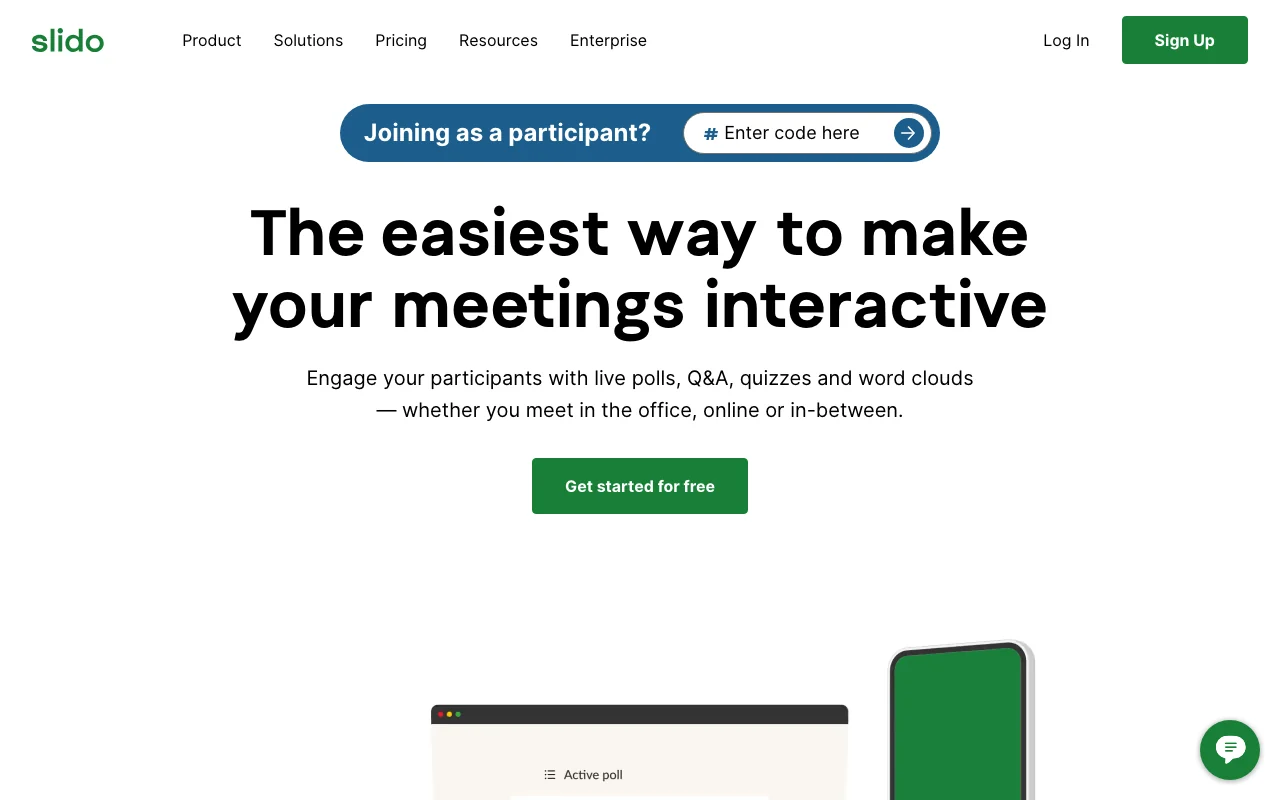
ภาพหน้าจอ: เว็บไซต์ทางการของ Slido (23 พฤศจิกายน 2569)

Slido เป็นบริการบนเว็บสำหรับรวบรวมคำถามและทำโพลในการประชุม สัมมนา คลาสเรียน และเว็บินาร์ เป็นส่วนหนึ่งของ Webex บริการประชุมทางวิดีโอของ Cisco และใช้ได้ทั้งงานแบบพบหน้าและงานออนไลน์
สำหรับแต่ละงาน ผู้จัดสร้าง “slido” หนึ่งอัน แล้วเพิ่มถาม-ตอบและโพลลงไป ผู้เข้าร่วมเข้าร่วมด้วยรหัสหรือ QR โค้ดที่คุณให้ ไม่ต้องมีบัญชีหรือแอป Slido มีฟีเจอร์หลัก 2 อย่าง
- ถาม-ตอบ: ผู้เข้าร่วมส่งคำถามและโหวตคำถามของคนอื่น
- โพล: ตัวเลือกหลายข้อ เวิร์ดคลาวด์ ข้อความอิสระ การจัดอันดับ การให้คะแนน และควิซ
ในถาม-ตอบ คำถามที่ได้โหวตมากที่สุดจะขึ้นไปด้านบน Slido ยังใช้ร่วมกับ PowerPoint, Google สไลด์, Zoom และ Microsoft Teams ได้ คุณจึงทำโพลได้ในสไลด์นำเสนอเลย ด้านราคา คุณจะเริ่มใช้แพ็กเกจ Basic ที่ใช้ฟรีทันทีที่สมัคร
วิธีใช้ Slido: เริ่มต้นสำหรับผู้จัด

ในฐานะผู้จัด คุณสมัครบัญชี สร้าง slido แล้วเพิ่มถาม-ตอบและโพล แค่นี้ก็เตรียมเสร็จ ทุกอย่างทำในเบราว์เซอร์บนคอมพิวเตอร์ที่ slido.com (บทความนี้อ้างชื่อปุ่มตามหน้าจอภาษาอังกฤษ)
สร้างบัญชี Slido และเข้าสู่ระบบ
ไปที่ slido.com คลิก “Sign Up” ที่มุมขวาบน แล้วกรอกข้อมูล ยืนยันอีเมลจากข้อความที่ได้รับ บัญชีก็พร้อมใช้งาน บัญชีใหม่เริ่มต้นที่แพ็กเกจ Basic ที่ใช้ฟรี จึงลองทุกอย่างได้ก่อนจ่ายเงิน ครั้งต่อไปให้เข้าสู่ระบบด้วย “Log In” ที่มุมขวาบน
สร้าง slido แล้วเพิ่มถาม-ตอบและโพล
- คลิก “Create a slido”เลือกวันที่จัดงาน ใส่ชื่อ แล้วคลิก “Create slido” หลังจากอันแรก ให้สร้าง slido ใหม่ด้วย “+ Create slido” ในแดชบอร์ด
- เพิ่มถาม-ตอบคลิก “Add” ใต้ “Audience Q&A” เพื่อเริ่มรับคำถาม ตรวจการตั้งค่า แล้วปิด “Q&A options”
- เพิ่มโพลเลือกประเภทโพลจาก “Add new interaction” แล้วพิมพ์คำถาม การเปลี่ยนแปลงจะบันทึกอัตโนมัติ
- ตั้งรหัสและภาษาใน “Settings”เปลี่ยนรหัส slido ให้จำง่าย หรือเชิญผู้ร่วมจัด (co-host) ที่จะช่วยดำเนินงาน ถ้าผู้ฟังไม่ได้ใช้ภาษาอังกฤษ ให้ตั้งภาษาที่ผู้ฟังจะเห็นใน “Basic information” > “Show additional settings”
- ทดสอบในฐานะผู้เข้าร่วมเริ่มโพล ตอบเองด้วย “View as participant” แล้วดูว่าแสดงอย่างไรใน “Present mode” ล้างผลโหวตทดสอบด้วย “Reset results” ในเมนูจุดสามจุด
หน้าจอของผู้จัดจะเป็นภาษาอังกฤษในตอนแรก ถ้าจะเปลี่ยน ให้คลิกรูปโปรไฟล์ที่มุมขวาบน คลิก “Edit” ข้างชื่อของคุณ เลือกภาษาใต้ “Language” แล้วบันทึก วิธีนี้เปลี่ยนเฉพาะหน้าจอของคุณเอง ภาษาที่ผู้เข้าร่วมเห็นตั้งแยกกันในแต่ละ slido ตามขั้นที่ 4
วิธีเข้าร่วม Slido: รหัส ลิงก์ หรือ QR โค้ด

ผู้เข้าร่วมเข้า Slido ได้ด้วยรหัส ลิงก์เข้าร่วม หรือ QR โค้ด ไม่มีวิธีไหนต้องใช้บัญชี จึงเลือกแชร์แบบที่เข้ากับวิธีเชิญของคุณได้
| วิธีเข้าร่วม | สิ่งที่ผู้เข้าร่วมทำ | ใช้ได้เมื่อไหร่ |
|---|---|---|
| รหัส | เปิด slido.com ในเบราว์เซอร์ แล้วกรอกรหัสที่อยู่หลัง “#” | เฉพาะช่วงวันที่ผู้จัดตั้งไว้ |
| ลิงก์เข้าร่วม | เปิดลิงก์ที่ส่งทางอีเมลหรือแชต | ใช้ได้นอกช่วงวันที่นั้นด้วย |
| QR โค้ด | สแกนด้วยกล้องมือถือ | ใช้ได้นอกช่วงวันที่นั้นด้วย |
แหล่งที่มา: ศูนย์ช่วยเหลือของ Slido “วิธีเข้าร่วม Slido ในฐานะผู้เข้าร่วม” (ภาษาอังกฤษ ตรวจสอบเมื่อ 24 พฤศจิกายน 2569)
การกรอกรหัสที่ slido.com เป็นวิธีเข้าร่วมที่ใช้กันมากที่สุด แต่รหัสใช้ได้เฉพาะช่วงวันที่ผู้จัดตั้งไว้ ถ้าอยากรับคำถามก่อนวันงาน ให้ส่งลิงก์หรือ QR โค้ดล่วงหน้า ทั้งสองอย่างอยู่ใต้ปุ่ม “Share” สีเขียวที่มุมขวาบนของ slido
คุณวางลิงก์ลงในคำเชิญในปฏิทิน อีเมล หรือแชตของ Slack หรือ Microsoft Teams ได้เลย ส่วน QR โค้ด ใช้ “Share” > “Download QR code” เพื่อบันทึกเป็นรูปภาพ แล้วพิมพ์ลงในเอกสารประกอบหรือป้ายในสถานที่จัดงานได้ ขณะที่ Present mode แสดงอยู่บนจอ QR โค้ดและรหัสจะแสดงอยู่ตลอด
แอป Slido สำหรับผู้เข้าร่วมยุติไปแล้วในเดือนมีนาคม 2569
Slido เคยมีแอปมือถือสำหรับผู้เข้าร่วม แต่ยุติไปเมื่อวันที่ 30 มีนาคม 2569 แอปถูกนำออกจากสโตร์และดาวน์โหลดไม่ได้แล้ว บนมือถือ ผู้เข้าร่วมเปิด slido.com ในเบราว์เซอร์แล้วกรอกรหัส หรือสแกน QR โค้ด ใส่คำว่า “ไม่ต้องใช้แอป” ไว้ในคำเชิญ จะได้ไม่มีใครเสียเวลาค้นหาในสโตร์
การจัดถาม-ตอบและโพลใน Slido ในวันงาน

ในวันงาน ให้แสดง Present mode บนจอในสถานที่จัดงาน แล้วควบคุมคำถามและโพลจากแล็ปท็อปหรือมือถือของคุณ ลำดับง่าย ๆ คือ แสดงหน้าจอ ตอบคำถาม และทำโพล
แสดง QR โค้ดและคำถามใน Present mode
เปิด slido ของคุณแล้วคลิกปุ่ม “Present” สีเขียวที่มุมขวาบน หน้าจอสำหรับฉายขึ้นจอจะเปิดในแท็บใหม่ ถ้าจะแสดงเต็มจอ ให้กด F11 บน Windows หรือ Command+Shift+F บน macOS QR โค้ดและรหัสจะอยู่บนจอตลอด คนที่มาสายจึงเข้าร่วมได้ทันที
คุณควบคุมทุกอย่างได้จากแผงควบคุมที่มุมซ้ายล่างของหน้าจอ หรือเข้าสู่ระบบ slido.com บนมือถือแล้วควบคุมจากที่นั่นก็ได้ หรือคัดลอกลิงก์ของ Present mode ให้ทีมโสตทัศนูปกรณ์นำไปแสดงบนจออีกจอหนึ่ง
การรับและตอบคำถามใน Slido
โดยค่าเริ่มต้น คำถามในถาม-ตอบจะเข้ามาแบบไม่ระบุตัวตน และผู้เข้าร่วมเลือกใส่ชื่อได้ ยิ่งคำถามได้โหวตจากผู้เข้าร่วมคนอื่นมาก ก็ยิ่งอยู่สูง ผู้ดำเนินรายการอ่านไล่จากด้านบนได้เลย คำถามที่คนส่วนใหญ่ในห้องอยากได้คำตอบจึงมาก่อน ไฮไลต์คำถามที่กำลังตอบให้เด่นบนจอ แล้วทำเครื่องหมายว่าตอบแล้วก่อนไปข้อถัดไป
ถ้าจะหยุดรับคำถาม ให้ “ปิด” ถาม-ตอบ คำถามที่ส่งมาแล้วยังแสดงอยู่ และจะบล็อกเฉพาะคำถามใหม่
หลังงานจบ ให้กลับไปดูคำถามที่ตอบไม่ทัน การส่งออกรายการคำถามเป็น Excel มีเฉพาะในแพ็กเกจเสียเงิน ถ้าคุณจัดงานด้วยแพ็กเกจ Basic ที่ใช้ฟรี ให้คัดลอกคำถามจากหน้าจอของผู้จัดเก็บไว้
เริ่มโพลและแสดงผล
เริ่มโพลที่สร้างไว้แล้วจาก “My interactions” และหยุดเมื่อต้องการปิดการโหวต ผลจะแสดงบนหน้าจอ Present mode ทันที โปรดทราบว่าตั้งแต่วันที่ 20 กุมภาพันธ์ 2569 คุณเพิ่มโพลใหม่จากแถบควบคุมของ Present mode ไม่ได้แล้ว ดังนั้น ให้สร้างโพลไว้ก่อนงาน จากหน้าจอของผู้จัดหรือผ่านการเชื่อมต่ออย่าง PowerPoint
วิธีใช้ Slido ใน PowerPoint และ Google สไลด์
ถ้าไม่อยากสลับไปมาระหว่างสไลด์กับ Slido ให้ใช้การเชื่อมต่อกับ PowerPoint หรือ Google สไลด์ ทั้งสองแบบใช้ได้ในแพ็กเกจ Basic ที่ใช้ฟรี
สำหรับ PowerPoint ให้ดาวน์โหลด “Slido for PowerPoint” จาก slido.com แล้วติดตั้งในทุกคอมพิวเตอร์ที่จะใช้นำเสนอ เมื่อลงชื่อเข้าใช้แล้ว ปุ่ม Slido จะปรากฏในแท็บหน้าแรก (Home) และคุณแทรกโพล ถาม-ตอบ และคำแนะนำการเข้าร่วมเป็นสไลด์ได้ สไลด์โพลจะเริ่มอัตโนมัติเมื่อการนำเสนอมาถึง จึงไม่ต้องสลับหน้าจอ ใช้ได้บน Windows 10 22H2 ขึ้นไปกับ PowerPoint 2016 ขึ้นไปที่อัปเดตล่าสุด หรือบน macOS 14 ขึ้นไปกับ PowerPoint 2021 ขึ้นไป
สำหรับ Google สไลด์ ให้ติดตั้ง Add-on จาก Google Workspace Marketplace แล้วเปิด “Slido for Google Slides” จากเมนูส่วนขยาย Add-on จะติดตั้งตามบัญชี Google จึงต้องนำเสนอจากบัญชีเดียวกันนั้น
เข้า Slido ไม่ได้? ปัญหาที่พบบ่อยและวิธีแก้

ถ้าผู้เข้าร่วมเข้าไม่ได้ หรือ Slido ใช้งานใน Zoom หรือ Teams ไม่ได้ ให้หากรณีที่ใกล้เคียงที่สุดในตารางด้านล่าง
| สิ่งที่เกิดขึ้น | สาเหตุที่เป็นไปได้ | วิธีแก้ |
|---|---|---|
| ใช้รหัสไม่ได้ | อยู่นอกช่วงวันที่ผู้จัดตั้งไว้ | แชร์ลิงก์เข้าร่วมหรือ QR โค้ด |
| หาแอปบนมือถือไม่เจอ | แอปสำหรับผู้เข้าร่วมยุติเมื่อวันที่ 30 มีนาคม 2569 | เปิด slido.com ในเบราว์เซอร์ |
| ไม่มี QR โค้ดบนจอที่ฉาย | QR โค้ดถูกปิดในการตั้งค่า | เปิด “Join slido via QR code” ใน Settings |
| ควบคุม Slido ใน Zoom ไม่ได้ | เข้าร่วมจากเบราว์เซอร์ หรือโฮสต์ร่วมเป็นคนควบคุม | ให้โฮสต์ควบคุมจากแอป Zoom บนเดสก์ท็อป |
| ผู้เข้าร่วมใน Zoom เปิด Slido ไม่ได้ | ยังไม่ได้ติดตั้ง Slido for Zoom | ขอให้ติดตั้ง หรือเข้าร่วมด้วยลิงก์หรือ QR โค้ด |
| เพิ่ม Slido ในการประชุม Teams ไม่ได้ | เป็นการประชุมในแชนเนลที่เริ่มทันที (Meet now) | เพิ่มจากหน้าแก้ไขของการประชุมที่ตั้งเวลาไว้ |
| ใช้ Slido ในทาวน์ฮอลล์ของ Teams ไม่ได้ | การเชื่อมต่อกับ Teams ไม่รองรับทาวน์ฮอลล์ | ให้เข้าร่วมที่ slido.com ด้วยลิงก์หรือ QR โค้ด |
| ไม่มีปุ่ม Slido ใน PowerPoint | ยังไม่ได้ติดตั้งแอปในคอมพิวเตอร์เครื่องนั้น | ติดตั้งในแต่ละเครื่องแล้วลงชื่อเข้าใช้ |
แหล่งที่มา: ศูนย์ช่วยเหลือของ Slido และเว็บไซต์ทางการของ Slido (ตรวจสอบเมื่อ 24 พฤศจิกายน 2569)
ถ้าจะใช้ Slido ใน Zoom แอป Zoom บนเดสก์ท็อปของโฮสต์ต้องเป็นเวอร์ชัน 5.15.7 ขึ้นไป Slido ใช้ไม่ได้ในงานที่จัดบน Zoom Events หรือในการประชุม Webex ที่เข้ารหัสแบบต้นทางถึงปลายทาง เผื่อบางคนในสถานที่จัดงานเข้าไม่ได้ ให้แชร์ทั้ง QR โค้ดและลิงก์ เขาจะได้ใช้ทางที่ใช้ได้
แพ็กเกจฟรีของ Slido: ทำอะไรได้บ้างและข้อจำกัด

ทันทีที่สมัคร คุณใช้ Slido ด้วยแพ็กเกจ Basic ที่ใช้ฟรีได้ โดยไม่จำกัดระยะเวลา ทุกอย่างในบทความนี้ ตั้งแต่สร้าง slido และการเข้าร่วม ไปจนถึงถาม-ตอบและการเชื่อมต่อกับ PowerPoint ใช้ได้ในแพ็กเกจฟรี
ข้อจำกัดอยู่ที่จำนวนคน slido แบบฟรีรองรับผู้เข้าร่วมสูงสุด 100 คน ถ้างานใหญ่กว่านั้น หรืออยากตรวจคำถามก่อนขึ้นจอ ต้องใช้แพ็กเกจเสียเงิน บทความด้านล่างอธิบายว่าแพ็กเกจฟรีครอบคลุมอะไร และแพ็กเกจเสียเงินราคาเท่าไร
ทางเลือกแทน Slido สำหรับถาม-ตอบกับผู้ฟัง
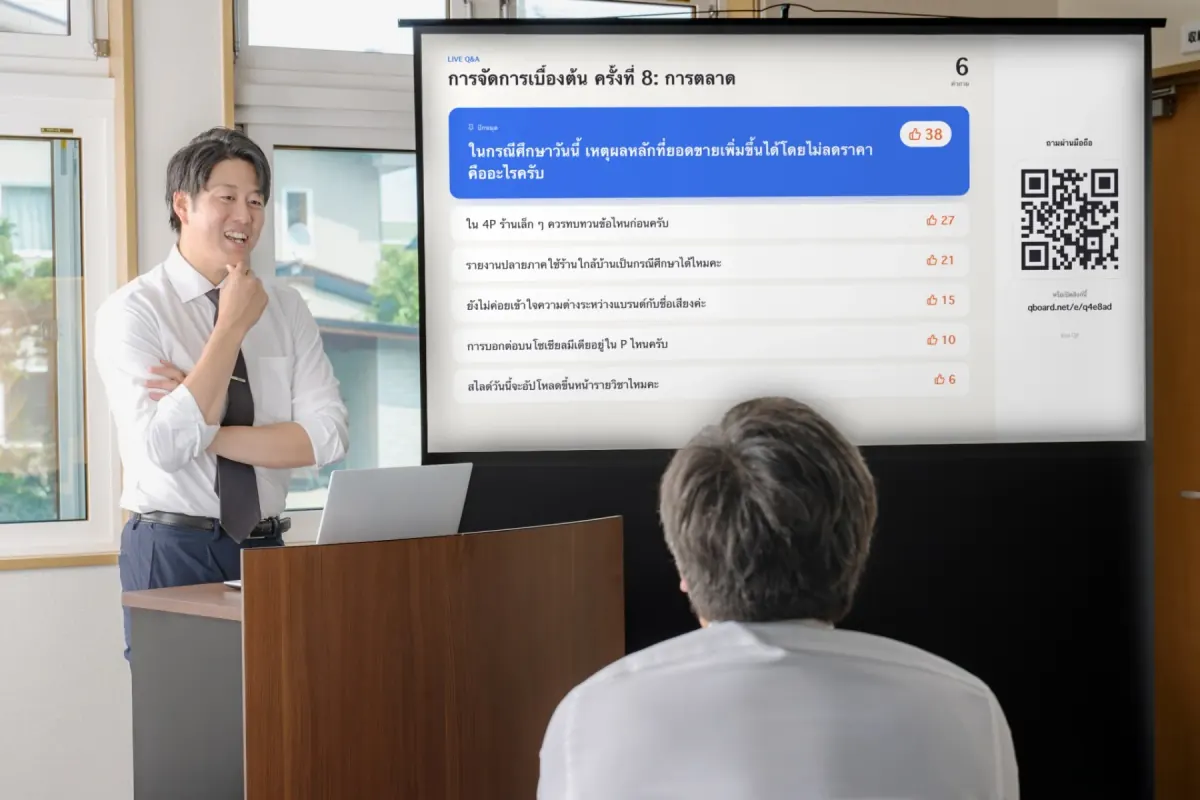
Slido เหมาะถ้าคุณอยากใช้โพลและควิซด้วย หรืออยากทำโพลในสไลด์ PowerPoint แต่ถ้าแค่ต้องการรวบรวมคำถามสำหรับช่วงถาม-ตอบ และคาดว่าจะมีผู้เข้าร่วมมากกว่า 100 คน ให้เทียบกับเครื่องมือถาม-ตอบที่จ่ายเป็นรายงาน กับ Slido แม้เป็นงานครั้งเดียว ถ้าเกิน 100 คนก็ต้องใช้แพ็กเกจเสียเงิน
ตัวอย่างเช่น QBoard ไม่มีค่ารายเดือน ราคา $19 ต่องาน สำหรับผู้เข้าร่วมสูงสุด 1,000 คน นาน 4 ชั่วโมงนับจากที่คุณกด “เริ่มงาน” คำถามไม่ระบุตัวตนเสมอ และไม่แสดงชื่อแม้บนหน้าจอของผู้จัดงาน เรียงคำถามตามยอดถูกใจเหมือน Slido และผู้เข้าร่วมเข้าร่วมด้วย QR โค้ด ไม่ต้องใช้แอปหรือสมัครสมาชิก แต่ไม่มีโพลหรือควิซ จึงเหมาะกับงานที่ต้องการแค่ถาม-ตอบ
ด้านสไลด์ QBoard ใช้ได้กับ Google สไลด์เท่านั้น ด้วยส่วนขยาย Chrome ฟรี “QBoard for Google Slides” รายการคำถามสดจะแสดงเมื่อสไลด์โชว์มาถึงสไลด์ถาม-ตอบ ตอนนี้ยังไม่รองรับ PowerPoint ทุกหน้าจอรวมถึงหน้าจอของผู้จัดมีให้ใน 16 ภาษา และแสดงตามภาษาของอุปกรณ์แต่ละคนตั้งแต่แรก
สรุป: สร้าง slido หนึ่งอันด้วยแพ็กเกจ Basic ที่ใช้ฟรี แล้วลองใช้ดู

กับ Slido ผู้จัดสร้าง slido หนึ่งอันด้วยแพ็กเกจ Basic ที่ใช้ฟรี แล้วแชร์รหัสหรือ QR โค้ด ก็รวบรวมคำถามและโหวตได้ภายในวันเดียวกัน ผู้เข้าร่วมแค่เข้าผ่านเบราว์เซอร์บนมือถือ จึงไม่ต้องติดตั้งแอป
ก่อนงาน ใช้ “View as participant” ส่งคำถามหนึ่งข้อและตอบโพลหนึ่งข้อจากมือถือของคุณเอง แล้วดูว่าแสดงอย่างไรใน Present mode ถ้ามีผู้เข้าร่วมมากกว่า 100 คนและต้องการแค่รวบรวมคำถาม QBoard ราคา $19 ต่องานสำหรับสูงสุด 1,000 คน และทดลองใช้ฟรีได้ไม่จำกัดครั้ง กับผู้เข้าร่วมสูงสุด 30 คน นาน 60 นาที
แสดง QR โค้ด ผู้ฟังก็ถามแบบไม่ระบุตัวตนจากมือถือได้ สมัครฟรี และทดลองใช้ได้ไม่จำกัดครั้งกับผู้เข้าร่วมสูงสุด 30 คน นาน 60 นาที
ทดลองใช้ฟรีไม่มีค่ารายเดือน ผู้เข้าร่วมไม่ต้องใช้แอปหรือสมัครสมาชิก

