
Mentimeter คืออะไร: ราคา ข้อจำกัดของแพ็กเกจฟรี และวิธีใช้

คุณอยากใช้ Mentimeter ในการอบรมครั้งหน้า แต่ไม่แน่ใจว่าแพ็กเกจฟรีทำอะไรได้บ้าง หรือต้องเริ่มอย่างไร
ถ้าสมัครตอนนี้ แพ็กเกจฟรีของ Mentimeter ไม่จำกัดจำนวนผู้เข้าร่วม แต่ดูผลลัพธ์หลังจบเซสชันได้จำนวนจำกัด และหน้าจอของผู้นำเสนอมีให้แค่ 4 ภาษา
บทความนี้อธิบายราคาของ Mentimeter ข้อจำกัดของแพ็กเกจฟรี วิธีใช้ และภาษาที่รองรับ
Mentimeter คืออะไร และทำอะไรได้บ้าง
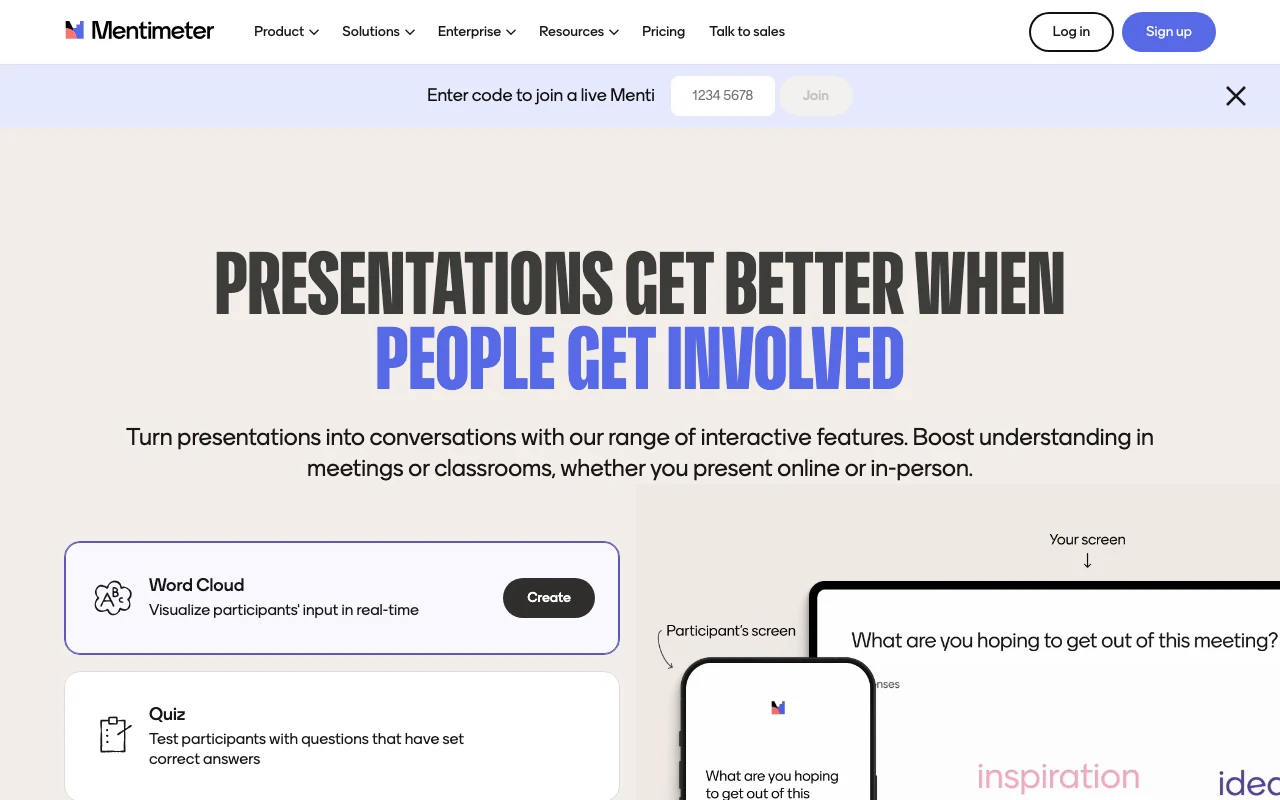
ภาพหน้าจอ: เว็บไซต์ทางการของ Mentimeter (23 พฤศจิกายน 2569)

Mentimeter เป็นบริการบนเว็บที่ให้คุณเพิ่มโพล ควิซ และถาม-ตอบลงในสไลด์นำเสนอ ผู้ฟังตอบจากมือถือของตัวเอง เริ่มต้นที่สวีเดนในปี 2555 และดำเนินการโดย Mentimeter AB ในสตอกโฮล์ม ตามข้อมูลบนเว็บไซต์ มีผู้ใช้ทั่วโลกมากกว่า 500 ล้านคน
ผู้นำเสนอสร้างงานนำเสนอที่เรียกว่า “Menti” บนคอมพิวเตอร์แล้วแสดงขึ้นจอ เมื่อผู้เข้าร่วมตอบบนมือถือ ผลจะแสดงบนจอทันที จึงใช้ได้ดีทั้งการอบรมในห้องประชุมและคลาสออนไลน์
โพล ควิซ และ Q&A ใน Mentimeter
สไลด์แบ่งเป็น 3 กลุ่ม คือ สไลด์คำถามที่เก็บคำตอบ ควิซที่แข่งกันทำคะแนน และสไลด์ Q&A ที่รับคำถาม ประเภทหลัก ๆ มีดังนี้
- ตัวเลือกหลายข้อ (Multiple choice): ให้เลือกจากตัวเลือกที่คุณเตรียมไว้
- เวิร์ดคลาวด์ (Word cloud): แสดงคำของผู้เข้าร่วมบนจอแบบสด
- ข้อความอิสระ สเกล และการจัดอันดับ: เก็บความคิดเห็นและการให้คะแนน
- ควิซ (Quiz): ให้คะแนนคำตอบ และแสดงผู้ชนะบนกระดานคะแนนตอนท้าย
- Q&A: รวบรวมคำถามของผู้เข้าร่วม เรียงตามจำนวนโหวต
นอกจากควิซ สไลด์คำถามจะเก็บคำตอบโดยไม่ให้คะแนน คุณยังเพิ่มสไลด์ที่มีแค่ข้อความ รูปภาพ หรือวิดีโอได้ จึงสร้างงานนำเสนอทั้งชุดใน Mentimeter ได้
แพ็กเกจและราคาของ Mentimeter

Mentimeter มี 4 แพ็กเกจ คือ Free, Basic, Pro และ Enterprise แพ็กเกจเสียเงินคิดราคาต่อผู้นำเสนอ หมายถึงแต่ละคนที่สร้างสไลด์
| แพ็กเกจ | ต่อเดือน (จ่ายรายปี) | ผู้เข้าร่วมต่อเดือน | ความต่างหลัก |
|---|---|---|---|
| Free | $0 | ไม่จำกัด (บัญชีที่สร้างหลังวันที่ 4 พฤศจิกายน 2569) | ดูผลลัพธ์หลังจบเซสชันได้จำกัด |
| Basic | $11.99 | ไม่จำกัด | ส่งออกผลลัพธ์ นำเข้าสไลด์ |
| Pro | $24.99 | ไม่จำกัด | การคัดกรอง Q&A แก้ไขร่วมกันได้ |
| Enterprise | ติดต่อฝ่ายขาย | ไม่จำกัด | สำหรับองค์กรที่มีผู้นำเสนอ 10 คนขึ้นไป รองรับการลงชื่อเข้าใช้ครั้งเดียว (SSO) |
แหล่งที่มา: หน้าราคาและศูนย์ช่วยเหลือของ Mentimeter (ตรวจสอบเมื่อ 24 พฤศจิกายน 2569) ราคาเป็นดอลลาร์สหรัฐ ยังไม่รวมภาษี ต่อผู้นำเสนอต่อเดือน
แพ็กเกจเสียเงินเรียกเก็บรายปีเป็นมาตรฐาน และตารางแสดงราคารายปีหารด้วย 12 คำถามที่พบบ่อยในหน้าราคาระบุว่า Basic เป็นแพ็กเกจเดียวที่จ่ายรายเดือนได้ด้วย Pro และ Enterprise จ่ายทีละเดือนไม่ได้
ครูและนักเรียนนักศึกษาได้ราคาสำหรับการศึกษา Basic ราคา $8.99 และ Pro ราคา $14.99 ทั้งคู่ต่อผู้นำเสนอต่อเดือน จ่ายรายปี ถ้าใช้ในคลาสมหาวิทยาลัย ดูคู่มือวิธีรับคำถามแบบไม่ระบุตัวตนในห้องเรียนด้วย
ถ้าใช้แค่กับงานใหญ่ปีละครั้ง ยังมีแพ็กเกจ “Conference” แบบจ่ายครั้งเดียว ใช้ฟีเจอร์เสียเงินได้ทั้งหมดโดยไม่จำกัดผู้เข้าร่วม เป็นเวลา 30 วันนับจากวันที่ซื้อ ส่วนราคาต้องสอบถามจาก Mentimeter
แพ็กเกจฟรีของ Mentimeter: มีอะไรบ้างและข้อจำกัด

Mentimeter เปลี่ยนแพ็กเกจฟรีเมื่อวันที่ 4 พฤศจิกายน 2569 บัญชีที่สร้างตั้งแต่วันนั้นไม่จำกัดจำนวนผู้เข้าร่วม แต่ดูผลลัพธ์หลังจบเซสชันได้จำนวนจำกัด เมื่อถึงขีดจำกัดและปิดงานนำเสนอแล้ว จะดูผลของสไลด์คำถามและควิซในหน้าแก้ไขไม่ได้อีก แต่คำตอบไม่ได้ถูกลบ ถ้าอัปเกรดเป็นแพ็กเกจเสียเงิน ก็เปิดดูผลของทุกเซสชันที่ผ่านมาได้
บัญชีที่สร้างก่อนวันที่ 4 พฤศจิกายน ใช้กติกาเดิม คือผู้เข้าร่วมรวมไม่เกิน 50 คนต่อเดือน แต่เดือนละครั้ง งานนำเสนอหนึ่งงานจะใช้ต่อได้ 8 ชั่วโมงหลังผู้เข้าร่วมเกิน 50 คน ไม่ว่าจะมีคนเข้าร่วมกี่คน ตัวนับจะเริ่มใหม่ทุกเดือน โดยนับจากวันที่สร้างบัญชี
ดังนั้น ถ้าสมัครตอนนี้ คุณจัดงานสดได้โดยไม่ต้องกังวลเรื่องจำนวนคน แต่ ถ้าอยากดูผลทั้งหมดในภายหลัง ต้องใช้แพ็กเกจเสียเงิน นี่คือสิ่งที่ทำได้ฟรี และสิ่งที่ต้องใช้แพ็กเกจเสียเงิน
สิ่งที่แพ็กเกจฟรีมีให้
- งานนำเสนอไม่จำกัด (สูงสุด 200 สไลด์ต่องาน)
- ประเภทคำถามเกือบทั้งหมด
- สไลด์ Q&A
- Add-in สำหรับ PowerPoint
- แอปสำหรับ Zoom และ Microsoft Teams
สิ่งที่ต้องใช้แพ็กเกจเสียเงิน
- ดูผลทั้งหมดหลังจบเซสชัน
- ส่งออกผลเป็น Excel
- การคัดกรอง Q&A (Pro ขึ้นไป)
- เก็บชื่อของผู้เข้าร่วม (Pro ขึ้นไป)
- ฝัง Google สไลด์ (Pro ขึ้นไป)
แหล่งที่มา: ศูนย์ช่วยเหลือของ Mentimeter “บัญชีฟรีมีอะไรบ้าง” และบทความอื่น ๆ (ภาษาอังกฤษ ตรวจสอบเมื่อ 24 พฤศจิกายน 2569)
Add-in สำหรับ PowerPoint และแอปสำหรับ Zoom และ Teams ใช้ได้ในแพ็กเกจฟรี
Add-in สำหรับ PowerPoint ที่ติดตั้งจาก Microsoft AppSource ให้คุณแทรกสไลด์ของ Mentimeter ลงในงานนำเสนอ PowerPoint ได้ ต้องใช้บัญชี Office 365 ในการติดตั้ง ใช้ได้เฉพาะ PowerPoint เวอร์ชันเดสก์ท็อป ไม่รองรับ PowerPoint Online ในเบราว์เซอร์ นอกจากนี้ ไฟล์ PowerPoint หนึ่งไฟล์ใส่สไลด์ได้จาก Menti เดียวเท่านั้น ผสมสไลด์จาก Menti อื่นไม่ได้
ใน Zoom ให้เปิด Mentimeter จาก “Apps” ระหว่างการประชุม ผู้เข้าร่วมก็ตอบได้ในหน้าต่างเดียวกันโดยคุณไม่ต้องแชร์หน้าจอ แต่ผู้ดูแล Zoom ต้องอนุมัติแอปก่อน ใน Teams แอปนี้ใช้ไม่ได้กับแขกที่เข้าร่วมโดยไม่ลงชื่อเข้าใช้ และจะไม่ปรากฏในการบันทึกการประชุมของ Teams
วิธีใช้ Mentimeter: เริ่มต้นสำหรับผู้นำเสนอ

ผู้เข้าร่วมไม่ต้องมีบัญชี แต่ในฐานะผู้นำเสนอ คุณต้องสร้างบัญชีฟรีก่อน แล้วจึงสร้างงานนำเสนอ ทำได้ใน 5 ขั้นตอน (บทความนี้อ้างชื่อปุ่มตามหน้าจอภาษาอังกฤษ)
- สร้างบัญชีฟรีคลิก “Sign up” ที่มุมขวาบนของ mentimeter.com
- สร้าง Menti ใหม่ในแดชบอร์ด คลิก “New Menti +” แล้วเลือก “Live” เริ่มจากงานนำเสนอเปล่า หรือใช้เทมเพลตหรือ AI ช่วยร่างฉบับแรก
- เพิ่มสไลด์คลิก “+ New slide” ที่มุมซ้ายบน เลือกประเภท เช่น เวิร์ดคลาวด์หรือตัวเลือกหลายข้อ แล้วพิมพ์คำถาม
- นำเสนอด้วย “Start presentation”ปุ่มที่มุมขวาบนจะสลับเป็นเต็มจอ เลื่อนสไลด์ด้วยปุ่มลูกศร หรือด้วยเมนูที่ปรากฏเมื่อเลื่อนเมาส์ไปที่มุมซ้ายล่าง
- ดูผลลัพธ์หลังจบเซสชัน ดูผลย้อนหลังในหน้าแก้ไข แพ็กเกจฟรีจำกัดจำนวนที่ดูได้ และการส่งออกเป็น Excel ต้องใช้ Basic ขึ้นไป
ถ้าอยากตรวจว่าผู้เข้าร่วมได้เรียนรู้อะไรตอนท้ายการอบรม สไลด์ควิซใช้ได้สะดวก ผู้เข้าร่วมเลือกจากตัวเลือกหรือพิมพ์คำตอบ คุณใส่การนับถอยหลังได้ แล้วประกาศผู้ชนะบนกระดานคะแนนตอนท้าย
สำหรับเซสชันแรก ให้ลองตอบในฐานะผู้เข้าร่วมจากมือถือของคุณเองก่อนงาน แล้วดูว่าแสดงบนจออย่างไร ถ้าสไลด์มีหลายประเภทจนเลือกไม่ถูก ให้เริ่มจากสองแบบ คือ เวิร์ดคลาวด์และตัวเลือกหลายข้อ
วิธีเข้าร่วม Mentimeter: menti.com และรหัส

ผู้เข้าร่วมเข้า Menti ได้ 3 วิธี คือ กรอกรหัสที่ menti.com สแกน QR โค้ด หรือเปิดลิงก์เข้าร่วม ไม่ต้องใช้แอปหรือบัญชี และตอบได้จากมือถือ คอมพิวเตอร์ หรือแท็บเล็ต
| วิธีเข้าร่วม | สิ่งที่ผู้เข้าร่วมทำ | อายุการใช้งาน |
|---|---|---|
| menti.com และรหัส | เปิด menti.com ในเบราว์เซอร์บนมือถือ แล้วกรอกรหัสที่ผู้นำเสนอให้ | เปลี่ยนเป็นรหัสใหม่หลังไม่ได้ใช้ 48 ชั่วโมง |
| QR โค้ด | สแกน QR โค้ดบนจอในสถานที่จัดงานหรือในเอกสารประกอบด้วยกล้อง | ไม่เปลี่ยน |
| ลิงก์เข้าร่วม | แตะลิงก์ในอีเมลเชิญหรือช่องทางอื่น ๆ | ไม่เปลี่ยน |
แหล่งที่มา: ศูนย์ช่วยเหลือของ Mentimeter (ตรวจสอบเมื่อ 24 พฤศจิกายน 2569)
เมื่อรหัสเปลี่ยน งานนำเสนอและผลที่เก็บไว้ยังอยู่ครบ แต่รหัสที่ใส่ไว้ในอีเมลเชิญหรือเอกสารประกอบจะใช้ไม่ได้ ถ้าส่งรายละเอียดการเข้าร่วมล่วงหน้า ให้ใช้ QR โค้ดหรือลิงก์ ถ้าอยากใช้รหัสเดิมนานขึ้น ให้ขยายเวลาออกไป 2, 7 หรือ 14 วันจาก “Share” ที่มุมซ้ายบนของหน้าแก้ไข ผู้เข้าร่วมยังเข้าร่วมได้ด้วยการกรอกรหัสในช่องด้านบนของหน้าแรก mentimeter.com แล้วคลิก “Join”
ใช้ Mentimeter เป็นภาษาอื่นได้ไหม

คุณเปลี่ยนหน้าจอของผู้เข้าร่วมเป็นภาษาอื่นได้ แต่หน้าจอของผู้นำเสนอมีตัวเลือกไม่มาก
ตั้งภาษาของผู้เข้าร่วมได้ใน “Language preferences” ใต้ “Settings” ของหน้าแก้ไข เมื่อผู้เข้าร่วมเข้ามา ปุ่มและข้อความส่วนใหญ่จะแสดงเป็นภาษานั้น ส่วนคำถามและตัวเลือกคำตอบในสไลด์จะแสดงตามที่คุณพิมพ์ไว้ทุกตัวอักษร ให้เขียนเป็นภาษาของผู้ฟัง แล้วทุกคนจะตอบได้โดยไม่สับสน
ในทางกลับกัน เว็บไซต์และหน้าแก้ไขที่ผู้นำเสนอใช้มีแค่ 4 ภาษา คือ อังกฤษ เยอรมัน สเปน และโปรตุเกสแบบบราซิล ศูนย์ช่วยเหลือทางการก็มี 4 ภาษาเดียวกัน ถ้าคุณไม่ถนัดใช้ภาษาใดเลยในนี้ ให้ซ้อมทั้งหมดก่อนงาน ตั้งแต่สร้างสไลด์จนถึงนำเสนอ
Q&A ของ Mentimeter เทียบกับเครื่องมือถาม-ตอบโดยเฉพาะ
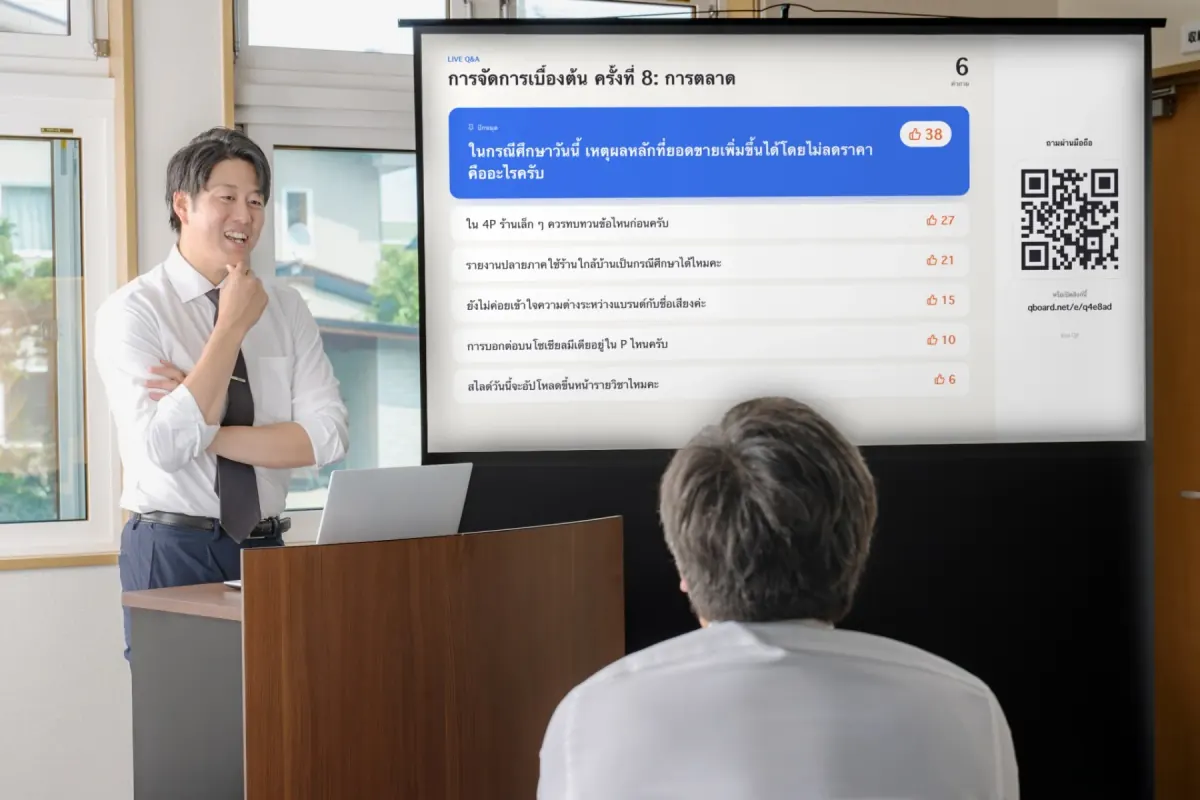
ใน Q&A ของ Mentimeter คำถามจะเข้ามาแบบไม่ระบุตัวตนโดยค่าเริ่มต้น และคำถามที่ได้โหวตมากที่สุดจะขึ้นไปด้านบนของหน้าจอผู้นำเสนอ คุณรับคำถามได้เฉพาะตอนที่สไลด์ Q&A แสดงอยู่ หรือจะเปิด “Enable Q&A” ในการตั้งค่าของผู้เข้าร่วม ให้ถามได้จากทุกสไลด์ก็ได้ การคัดกรองคำถามก่อนแสดงมีเฉพาะในแพ็กเกจ Pro, Conference และ Enterprise
Q&A ของ Mentimeter ใช้ได้ในแพ็กเกจฟรี สำหรับบางงานจึงอาจเพียงพอแล้ว แต่ถ้าคุณต้องการแค่รวบรวมคำถาม และอยากให้หน้าจอของผู้จัดเป็นภาษาของคุณด้วย ลองพิจารณา QBoard ทุกหน้าจอรวมถึงหน้าจอของผู้จัดมีให้ใน 16 ภาษา รวมถึงภาษาไทย และเปลี่ยนตามภาษาของอุปกรณ์แต่ละเครื่องโดยอัตโนมัติ รวบรวมคำถามแบบไม่ระบุตัวตนและเรียงตามยอดถูกใจเหมือน Mentimeter ไม่มีค่ารายเดือน ราคา $19 ต่องานสำหรับสูงสุด 1,000 คน
สำหรับการใช้งานในสไลด์ Mentimeter ใช้ผ่าน Add-in สำหรับ PowerPoint ส่วน QBoard ใช้ผ่านส่วนขยายสำหรับ Google สไลด์ ตอนนี้ QBoard ยังไม่รองรับ PowerPoint ถ้าอยากสร้างบรรยากาศในห้องด้วยเวิร์ดคลาวด์และควิซ Mentimeter เหมาะกว่า
สรุป: สร้าง Menti หนึ่งอันฟรี แล้วลองใช้ดู

Mentimeter เป็นเครื่องมือนำเสนอที่ผู้ฟังตอบโพล เวิร์ดคลาวด์ และ Q&A จากมือถือได้ แม้แพ็กเกจฟรีก็จัดเซสชันสดได้โดยไม่ต้องกังวลเรื่องจำนวนคน แต่บัญชีฟรีใหม่ดูผลหลังจบเซสชันได้จำนวนจำกัด ถ้าอยากดูผลทั้งหมดภายหลัง ลองพิจารณา Basic ($11.99 ต่อเดือน จ่ายรายปี)
เริ่มจากสร้าง Menti หนึ่งอันฟรี ตอบจากมือถือของคุณเองที่ menti.com แล้วดูว่าแสดงบนจออย่างไร ถ้าคุณต้องการแค่รวบรวมคำถามสำหรับช่วงถาม-ตอบ พร้อมหน้าจอที่เป็นภาษาของคุณ ก็ทดลองใช้ QBoard ฟรีได้ไม่จำกัดครั้ง กับผู้เข้าร่วมสูงสุด 30 คน นาน 60 นาที
แสดง QR โค้ด ผู้ฟังก็ถามแบบไม่ระบุตัวตนจากมือถือได้ หน้าจอของผู้จัดก็มีให้ใน 16 ภาษา และทดลองใช้ฟรีได้ไม่จำกัดครั้งกับผู้เข้าร่วมสูงสุด 30 คน นาน 60 นาที
ทดลองใช้ฟรีไม่มีค่ารายเดือน $19 ต่องาน สำหรับสูงสุด 1,000 คน

