
วิธีใช้ Q&A ใน Zoom Meeting: ถามแบบไม่ระบุตัวตน และต่างจากแชตอย่างไร

ในสัมมนาผ่าน Zoom คุณขอให้ผู้เข้าร่วมพิมพ์คำถามในแชต แต่คำถามกลับจมอยู่ใต้คำทักทายและความเห็น บางข้อเลยไม่ได้รับคำตอบ
ทางแก้คือ เปิดฟีเจอร์ Q&A ของ Zoom คำถามจะรวมอยู่ในรายการเดียว และแยกข้อที่ตอบแล้วออกไปได้
บทความนี้อธิบายว่าบัญชีแบบไหนใช้ Q&A ได้ วิธีเปิดใช้งาน การถามแบบไม่ระบุตัวตนทำงานอย่างไร และ Q&A ต่างจากแชตอย่างไร
Q&A ของ Zoom คืออะไร: แพ็กเกจและเงื่อนไขการใช้งาน

Q&A ของ Zoom ให้ผู้เข้าร่วมประชุมพิมพ์และส่งคำถาม แล้วโฮสต์และโฮสต์ร่วมเป็นผู้ตอบ ตอบได้ 3 แบบ คือ พิมพ์คำตอบที่ทุกคนเห็น ส่งคำตอบแบบพิมพ์ถึงผู้ถามเป็นการส่วนตัว หรือทำเครื่องหมายว่าจะตอบสดด้วยการพูด หลังการประชุม คุณยังสร้างรายงาน Q&A ได้ด้วย
แต่ไม่ใช่ทุกบัญชี Zoom ที่มีฟีเจอร์นี้ ต่อไปนี้คือแพ็กเกจที่ฝ่ายช่วยเหลือของ Zoom ระบุว่าจำเป็นสำหรับการใช้ Q&A ในการประชุม
| แพ็กเกจบัญชี | Q&A ในการประชุม |
|---|---|
| Basic (ฟรี) และ Pro | ไม่อยู่ในรายการแพ็กเกจที่ใช้ได้ |
| Zoom Business / Zoom Workplace Business, Business Plus, Enterprise และ Enterprise Plus | ใช้ได้ |
| บัญชีสำหรับการศึกษา | ใช้ได้ |
แหล่งที่มา: ฝ่ายช่วยเหลือของ Zoom “การเปิดใช้ Q&A สำหรับการประชุม” (ภาษาอังกฤษ ตรวจสอบเมื่อ 24 พฤศจิกายน 2569)
ถ้าไม่แน่ใจว่าบัญชี Zoom ของบริษัทเป็นแพ็กเกจไหน ให้ถามผู้ดูแล Zoom ในองค์กร นอกจากนี้ยังมีเงื่อนไขเรื่องแอปด้วย แอปเดสก์ท็อป (Windows, macOS, Linux) และแอปมือถือ (Android, iOS) ต้องเป็นเวอร์ชันขั้นต่ำที่ Zoom กำหนดสำหรับทั่วโลกขึ้นไป Q&A ยังใช้ได้ในเว็บแอปของ Zoom ที่ทำงานในเบราว์เซอร์
ถ้าบริษัทของคุณใช้ Zoom Webinars ก็ใช้ Q&A ได้เช่นกัน ในเว็บินาร์ ผู้ร่วมอภิปราย (panelist) ตอบคำถามได้ด้วย และเรียงคำถามตามจำนวนโหวตได้ ซึ่งช่วยได้มากที่สุดในงานที่มีผู้ชมจำนวนมาก
วิธีเปิดใช้ Q&A ในการประชุม Zoom

ก่อนใช้ Q&A ในการประชุม โฮสต์ต้องเปิดฟีเจอร์นี้ในการตั้งค่าบัญชีของตัวเองก่อน เปิดเว็บพอร์ทัลของ Zoom ในเบราว์เซอร์แล้วทำตามขั้นตอนนี้ (บทความนี้อ้างชื่อเมนูตามหน้าจอภาษาอังกฤษของ Zoom)
- ลงชื่อเข้าใช้เว็บพอร์ทัลลงชื่อเข้าใช้เว็บพอร์ทัลของ Zoom ด้วยบัญชีที่จะใช้เป็นโฮสต์
- เปิด Settings แล้วไปที่แท็บ Meetingคลิก “Settings” ในเมนู แล้วสลับไปที่แท็บ “Meeting”
- เปิด “Q&A in meetings”ใต้หัวข้อ “In Meeting (Advanced)” เปิด “Q&A in meetings” ถ้ามีกล่องยืนยันขึ้นมา ให้คลิก “Enable”
- เลือกการตั้งค่าเพิ่มเติมเลือกตัวเลือกที่ต้องการ ได้แก่ “Attendees can submit questions”, “Allow anonymous questions” และ “Allow attendees to view”
บางครั้ง “Q&A in meetings” เป็นสีเทาและเปิดไม่ได้ แปลว่าการตั้งค่านี้ถูกล็อกไว้ที่ระดับกลุ่มหรือระดับบัญชี คุณเปลี่ยนเองไม่ได้ ให้ติดต่อผู้ดูแล Zoom ในองค์กร
ถ้าอยากให้ทุกคนในบริษัทใช้ Q&A ได้ ผู้ดูแลระบบเปิดให้ทั้งบัญชีได้ ไปที่ “Account Management” → “Account Settings” → “Meeting” → “In Meeting (Advanced)” เปิด “Q&A in meetings” แล้วล็อกไว้ การตั้งค่าก็จะไม่ต่างกันไปในแต่ละผู้ใช้
เลือก Q&A ตอนตั้งเวลาการประชุม
เมื่อเปิดการตั้งค่าแล้ว คุณยังต้องเลือก Q&A ทุกครั้งที่ตั้งเวลาการประชุม ในเว็บพอร์ทัล ไปที่ “Meetings” แล้วตั้งเวลาการประชุมใหม่ ในตัวเลือกการประชุม ติ๊ก “Q&A” แล้วคลิก “Schedule” สำหรับการประชุมที่ตั้งเวลาไว้แล้ว ให้แก้ไขการประชุมและติ๊กช่องเดียวกัน
ถ้าไม่เห็น “Q&A” ในตัวเลือก แปลว่า Q&A ถูกปิดอยู่ในบัญชีของคุณ ให้ขอให้ผู้ดูแลระบบเปิดให้เช่นกัน
คุณเปลี่ยนการตั้งค่าการถามแบบไม่ระบุตัวตนและการโหวตได้ในแต่ละการประชุม เปิดหัวข้อการประชุมจากรายการ “Meetings” ไปที่แท็บ “Q&A” ด้านบน แล้วคลิก “Edit” เลือกจาก “Allow anonymous questions”, “Allow participants to view”, “Participants can upvote” และ “Participants can comment” แล้วคลิก “Save” เมื่อการประชุมเริ่มแล้ว โฮสต์ยังเปลี่ยนการตั้งค่าเหล่านี้ได้จากไอคอนรูปเฟืองที่มุมขวาบนของหน้าต่าง Q&A
วิธีใช้ Q&A ของ Zoom: ฝั่งโฮสต์และผู้เข้าร่วม

เมื่อการประชุมเริ่ม โฮสต์หรือโฮสต์ร่วมคลิก “Q&A” ในแถบควบคุมการประชุมเพื่อเปิดรายการคำถามที่เข้ามา ถ้ามีคนจากนอกองค์กรเข้าร่วม ชื่อของพวกเขาจะมีคำว่า “(Guest)” กำกับ คุณจึงแยกคำถามของพวกเขาออกจากของเพื่อนร่วมงานได้ ตอบคำถามได้ 3 แบบ
- “Answer live”: ทำเครื่องหมายว่าจะตอบสดด้วยการพูด
- “Type answer”: ตอบเป็นข้อความที่ทุกคนเห็น
- “Send privately”: ส่งคำตอบแบบพิมพ์ถึงผู้ถามคนเดียว
ตัวอย่างเช่น คำถามที่สำคัญกับผู้เข้าร่วมหลายคนให้ตอบด้วยการพูด และใช้ “Type answer” กับเรื่องที่อยากให้เหลือเป็นลายลักษณ์อักษร เช่น ลิงก์ไปยังสไลด์ ส่วนคำถามเกี่ยวกับสถานการณ์ส่วนตัวของใครบางคน ให้ตอบเฉพาะคนนั้นด้วย “Send privately”
การนำคำถามออกจาก Q&A ของ Zoom: Dismiss กับ Delete
ถ้าจะเคลียร์คำถามที่จะไม่ตอบ หรือคำถามที่ไม่เกี่ยวกับเซสชัน ให้คลิกจุดสามจุดข้างคำถาม แล้วเลือก “Dismiss” หรือ “Delete” ทั้งสองแบบนำคำถามออกจากรายการ ความต่างอยู่ที่ว่าเรียกกลับมาได้หรือไม่
| การทำงาน | สิ่งที่เกิดขึ้น | ย้อนกลับได้ไหม |
|---|---|---|
| Dismiss | ซ่อนไว้และย้ายไปที่แท็บ “Dismissed” | ได้ เปิดกลับมาได้ |
| Delete | ลบถาวร | ไม่ได้ เปิดกลับมาไม่ได้ |
คำถามที่ลบแล้วกู้คืนไม่ได้ ถ้าไม่แน่ใจ ให้เลือก “Dismiss”
Q&A ใน Zoom Webinars ต่างกันอย่างไร
ในเว็บินาร์ ผู้ร่วมอภิปรายก็เห็นคำถามได้เช่นเดียวกับโฮสต์และโฮสต์ร่วม โดยคลิก “Q&A” ในแถบควบคุมเว็บินาร์ คำถามจะเรียงตามลำดับที่ส่งเข้ามา โดยข้อใหม่ล่าสุดอยู่ด้านล่าง ถ้าแอปของโฮสต์และผู้ร่วมอภิปรายเป็นเวอร์ชัน 5.8.6 ขึ้นไป จะเรียงรายการตามจำนวนโหวตมากที่สุดได้ คุณจึงตอบคำถามที่คนส่วนใหญ่อยากได้คำตอบก่อนได้
เมื่อผู้ร่วมอภิปรายคลิก “Answer live” และตอบด้วยการพูดแล้ว ให้คลิก “Done” เพื่อจบ คำถามจะย้ายไปที่ “Answered” แยกจากคำถามที่ยังรออยู่ โฮสต์หรือโฮสต์ร่วมก็คลิก “Done” หลังผู้ร่วมอภิปรายตอบได้ ผู้ดำเนินรายการจึงจัดรายการให้เรียบร้อยแทนทุกคนได้
ผู้เข้าร่วมถามอย่างไร: Q&A ใน Zoom อยู่ตรงไหน
ผู้เข้าร่วมเปิด “Q&A” บนหน้าจอประชุม พิมพ์คำถามแล้วส่ง ถึงอย่างนั้น บางคนก็หา Q&A ไม่เจอและโพสต์ในแชตตามความเคยชิน บอกผู้เข้าร่วมสองครั้งว่าให้ส่งคำถามที่ไหน คือตอนเริ่มต้นและอีกครั้งก่อนช่วงถาม-ตอบ แล้วจะไม่มีใครหลง
ขอให้ทุกท่านส่งคำถามผ่าน “Q&A” บนหน้าจอ แทนแชตนะครับ/คะ ถ้าสะดวกจะส่งโดยไม่ระบุชื่อก็ได้ เราจะตอบคำถามในช่วงถาม-ตอบตอนท้ายครับ/ค่ะ
ถามแบบไม่ระบุตัวตนใน Zoom ได้ไหม โฮสต์รู้ไหมว่าใครถาม

ได้ การประชุม Zoom รับคำถามแบบไม่ระบุตัวตนได้ ถ้าโฮสต์เปิด “Allow anonymous questions” ผู้เข้าร่วมก็ส่งคำถามเข้า Q&A ได้โดยไม่ต้องบอกชื่อ
แต่ไม่มีใครรู้จริง ๆ หรือว่าใครส่งคำถามแบบไม่ระบุตัวตน ตามข้อมูลจากฝ่ายช่วยเหลือของ Zoom โฮสต์และผู้ดูแลบัญชีไม่สามารถดูชื่อของผู้เข้าร่วมที่ส่งคำถามแบบไม่ระบุตัวตนได้ และระบบก็ไม่ได้ติดตามข้อมูลนี้ ดังนั้น แม้ในการชี้แจงภายในที่หัวหน้าของคุณเป็นโฮสต์ ก็ไม่มีใครย้อนรอยคำถามแบบไม่ระบุตัวตนกลับมาถึงคุณได้
อย่างไรก็ตาม ถ้าคำถามพูดถึงแผนกหรือโปรเจกต์เฉพาะ คนอาจเดาได้จากเนื้อหาว่าใครเขียน เพิ่มประโยคอย่าง “ไม่ต้องระบุแผนกนะครับ/คะ” ผู้เข้าร่วมก็จะส่งคำถามได้อย่างสบายใจยิ่งขึ้น
ทำไมคำถามใน Zoom ถึงไม่เป็นแบบไม่ระบุตัวตน
ถ้าผู้เข้าร่วมส่งแบบไม่ระบุตัวตนไม่ได้ หรือชื่อของพวกเขาแสดงขึ้นมา ให้ตรวจการตั้งค่า “Allow anonymous questions” ของโฮสต์ก่อน ถ้าปิดอยู่ ทุกคำถามจะมาพร้อมชื่อผู้ส่งและแสดงแบบนั้นในรายการของโฮสต์ ถ้าลืมเปิดตอนตั้งเวลาการประชุม ก็เปิดภายหลังได้ โดยคลิก “Edit” ในแท็บ “Q&A” ของการประชุม หรือเมื่อการประชุมเริ่มแล้ว ให้ใช้ไอคอนรูปเฟืองในหน้าต่าง Q&A
อีกสาเหตุคือวิธีที่ผู้เข้าร่วมส่งคำถาม เฉพาะคำถามที่ส่งแบบไม่ระบุตัวตนเท่านั้นที่ชื่อจะถูกซ่อน แม้จะเปิดให้ถามแบบไม่ระบุตัวตนแล้ว คำถามที่ส่งโดยไม่ได้เลือกแบบไม่ระบุตัวตนก็จะมาพร้อมชื่อผู้ส่ง ใส่ประโยค “ส่งคำถามโดยไม่ระบุชื่อได้” ไว้ในประกาศ คนที่ไม่แน่ใจว่าต้องส่งอย่างไรก็จะน้อยลง
ใครเห็นคำถามบ้าง: “Answered questions only” หรือ “All questions”
เมื่อเปิด “Allow attendees to view” คุณเลือกได้ว่าผู้เข้าร่วมคนอื่นจะเห็นรายการคำถามมากแค่ไหน
| การตั้งค่า | คำถามที่ผู้เข้าร่วมเห็น | การโหวตและความคิดเห็น | เหมาะกับ |
|---|---|---|---|
| Answered questions only | เฉพาะคำถามที่โฮสต์ตอบแล้ว | ใช้ไม่ได้ | การชี้แจงที่น่าจะมีคำถามยาก ๆ |
| All questions | ทุกคำถามที่ได้รับ | เปิดให้ใช้ได้ | เซสชันที่อยากตอบคำถามที่ได้โหวตมากที่สุดก่อน |
แหล่งที่มา: ฝ่ายช่วยเหลือของ Zoom “การเปิดใช้ Q&A สำหรับการประชุม” และ “การใช้ Q&A ในการประชุม Zoom” (ภาษาอังกฤษ ตรวจสอบเมื่อ 24 พฤศจิกายน 2569)
ถ้าผู้เข้าร่วมเห็นคำถามของกันและกันได้โดยไม่มีปัญหา ให้เลือก “All questions” และเปิดให้โหวตด้วย คนที่อยากถามเรื่องเดียวกันจะกดโหวต คุณจึงเห็นได้ทันทีว่าคำถามไหนที่คนส่วนใหญ่อยากได้คำตอบ ในทางกลับกัน ถ้าคาดว่าจะมีคำถามที่ใช้ถ้อยคำรุนแรงเพราะไม่ต้องระบุตัวตน ให้เลือก “Answered questions only” ผู้เข้าร่วมจะเห็นเฉพาะคำถามที่โฮสต์ตอบแล้ว
ถ้ายังมีคำถามที่ทำให้ไม่สบายใจ “Dismiss” จะซ่อนคำถามนั้นจากผู้เข้าร่วม ผู้ดูแลบัญชียังนำนโยบายคำต้องห้ามของ “Chat Etiquette” มาใช้กับ Q&A ได้ด้วย
Q&A กับแชตของ Zoom ต่างกันอย่างไร

ในแชต คำทักทาย ความเห็น ลิงก์ไปยังสไลด์ และคำถาม ไหลรวมกันเป็นสายเดียวตามลำดับที่เข้ามา ซึ่งไม่เป็นปัญหาในการประชุมเล็ก ๆ แต่ในสัมมนาที่มีผู้เข้าร่วมจำนวนมาก คำถามจะถูกข้อความถัดไปดันจนหายไปจากจอ และโฮสต์ก็พลาดได้ง่าย Q&A รับเฉพาะคำถาม ทุกคำถามที่ได้รับจึงยังอยู่ในรายการ
| ฟีเจอร์ | Q&A | แชต |
|---|---|---|
| สิ่งที่เข้ามา | เฉพาะคำถาม | คำถามปนกับคำทักทายและความเห็น |
| คำถามที่ตอบแล้ว | ย้ายไปที่ “Answered” หรือ “Dismissed” | ต้องจำเองว่าตอบข้อไหนไปแล้ว |
| การเรียงลำดับ | เว็บินาร์: เรียงตามจำนวนโหวตมากที่สุด | อยู่ตามลำดับที่ได้รับ |
| เหมาะสำหรับ | รับและตอบคำถามจากผู้ฟัง | คำทักทาย ความเห็น และลิงก์เอกสาร |
แหล่งที่มาของข้อมูลฟีเจอร์ Q&A: บทความในฝ่ายช่วยเหลือของ Zoom (ตรวจสอบเมื่อ 24 พฤศจิกายน 2569)
ถ้าจะใช้ทั้งสองอย่าง ให้บอกผู้เข้าร่วมตั้งแต่แรกว่า คำถามส่งทาง Q&A ส่วนคำทักทายและลิงก์ใช้แชต เมื่อมีคนโพสต์คำถามในแชต ผู้ดำเนินรายการพูดได้ว่า “รบกวนส่งคำถามนี้ทาง Q&A ด้วยได้ไหมครับ/คะ” คำถามก็จะรวมอยู่ที่เดียว Q&A ยังสร้างรายงาน Q&A ได้หลังการประชุม ซึ่งช่วยได้เมื่อจะตอบคำถามที่ตอบไม่ทันในภายหลัง
Q&A ของ Zoom ไม่แสดง: สิ่งที่ควรตรวจสอบ

ถ้า Q&A ไม่ปรากฏในการประชุม ให้ตรวจ 4 ข้อนี้ตามลำดับ
- แพ็กเกจบัญชีเข้าเงื่อนไขหรือไม่Q&A ในการประชุมต้องใช้ Zoom Business, Zoom Workplace Business ขึ้นไป หรือบัญชีสำหรับการศึกษา Basic และ Pro ไม่อยู่ในรายการ
- เปิดการตั้งค่า Q&A แล้วหรือยังในเว็บพอร์ทัล ไปที่ “Settings” → “Meeting” แล้วตรวจ “Q&A in meetings” ถ้าเป็นสีเทาและเปลี่ยนไม่ได้ แปลว่าถูกล็อกไว้ที่ระดับกลุ่มหรือระดับบัญชี
- เลือก Q&A ให้การประชุมที่ตั้งเวลาไว้แล้วหรือยังตรวจว่าติ๊ก “Q&A” ในตัวเลือกการประชุมแล้ว ถ้าไม่มีตัวเลือกนี้เลย แปลว่า Q&A ถูกปิดอยู่ในบัญชีของคุณ
- แอป Zoom เป็นเวอร์ชันล่าสุดหรือไม่ทั้งแอปเดสก์ท็อปและแอปมือถือของ Zoom ต้องเป็นเวอร์ชันขั้นต่ำที่กำหนดสำหรับทั่วโลกขึ้นไป
บางครั้ง Q&A เปิดได้ แต่ผู้เข้าร่วมไม่เห็นคำถามของคนอื่น กรณีนี้ให้ตรวจว่า “Allow attendees to view” ปิดอยู่ หรือตั้งเป็น “Answered questions only” หรือไม่ ถ้าผู้เข้าร่วมส่งคำถามไม่ได้เลย ให้ตรวจด้วยว่าเปิด “Attendees can submit questions” แล้ว
วิธีรับคำถามเมื่อใช้ Zoom แพ็กเกจฟรี หรือรับจากคนในห้อง
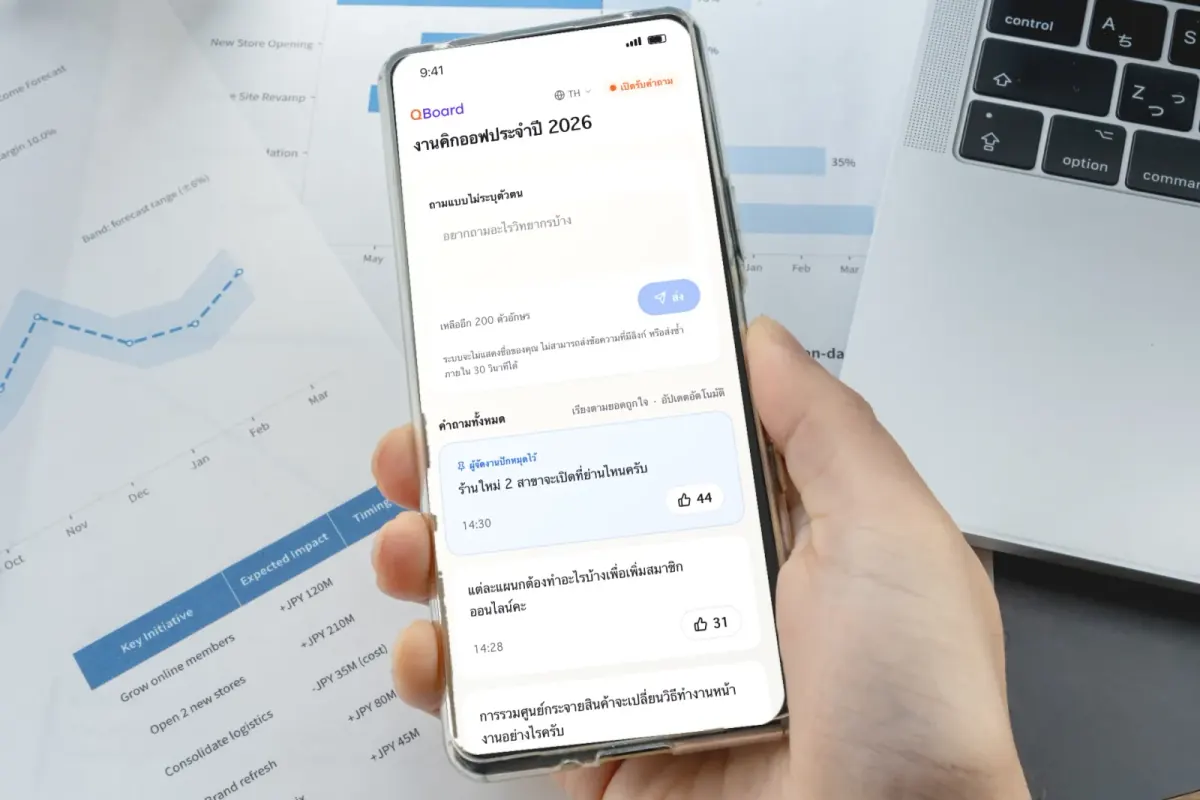
ถ้าบัญชีของคุณไม่เข้าเงื่อนไขของ Q&A หรือคุณจัดงานไฮบริดที่มีทั้งคนในห้องและคนใน Zoom ก็ใช้เครื่องมือรับคำถามที่เปิดในเบราว์เซอร์แทนได้ โดยเฉพาะคนที่นั่งอยู่ในสถานที่จัดงาน จะส่งคำถามเข้า Q&A ของ Zoom ไม่ได้ถ้าไม่ได้เข้าร่วมการประชุม Zoom
ตัวอย่างเช่น ใน QBoard ผู้เข้าร่วมเปิดหน้าถามคำถามในเบราว์เซอร์บนมือถือจาก QR โค้ดหรือลิงก์ ไม่ต้องใช้แอปหรือสมัครสมาชิก คำถามเข้ามาแบบไม่ระบุตัวตน ชื่อและอีเมลไม่แสดง แม้บนหน้าจอของผู้จัดงาน คนจึงกล้าถามเรื่องที่ถามยากได้ง่ายขึ้น ผู้เข้าร่วมกดถูกใจคำถามของคนอื่นได้ และรายการเรียงตามยอดถูกใจ จึงใช้งานคล้ายการโหวตในเว็บินาร์ของ Zoom
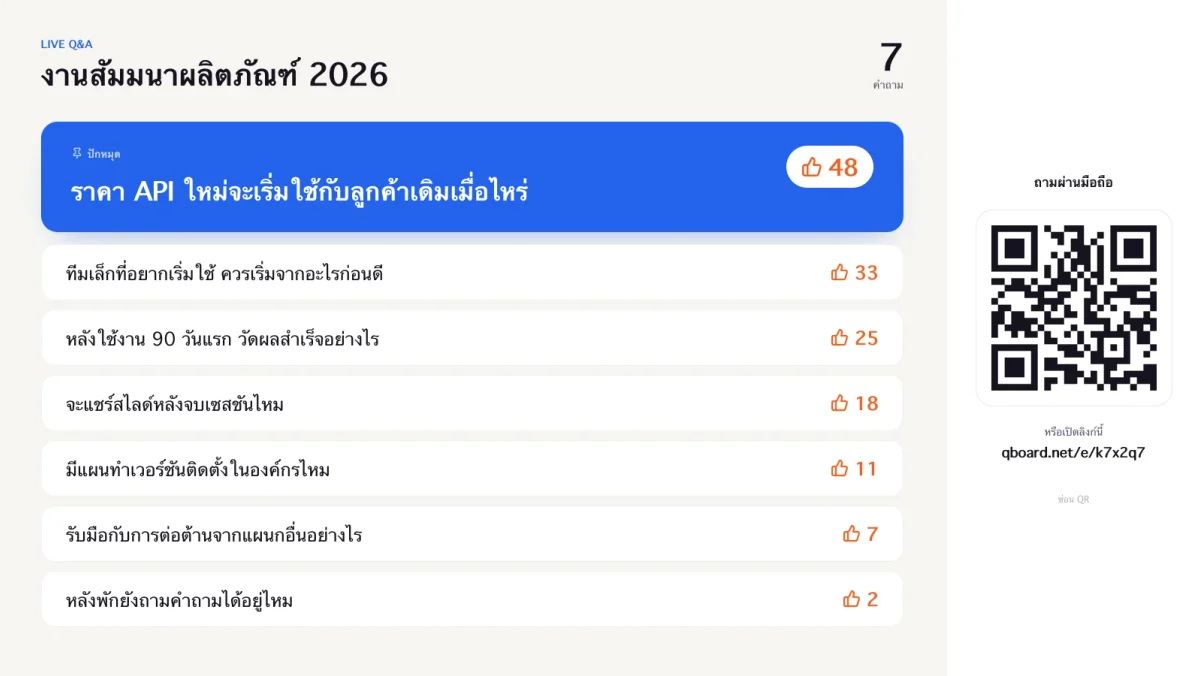
หน้าจอ: หน้าจอนำเสนอของ QBoard
แชร์หน้าจอนำเสนอนี้ใน Zoom ผู้เข้าร่วมออนไลน์ก็จะเห็นรายการคำถามเดียวกับจอในห้อง ถ้าสไลด์ของคุณอยู่ใน Google สไลด์ ให้ติดตั้งส่วนขยาย “QBoard for Google Slides” แล้ววาง URL ของงานลงในสไลด์ถาม-ตอบ เมื่อสไลด์โชว์ที่แชร์อยู่มาถึงสไลด์นั้น ก็จะเปลี่ยนเป็นรายการคำถามสด
QBoard ราคา $19 ต่องาน ไม่มีค่ารายเดือน แต่ละงานรองรับผู้เข้าร่วมสูงสุด 1,000 คน นาน 4 ชั่วโมงนับจากที่คุณกด “เริ่มงาน” ส่วนวิธีเตรียมตัวเมื่อต้องดูแลทั้งในห้องและออนไลน์พร้อมกัน ดูวิธีจัดงานไฮบริด และถ้าอยากเทียบกับเครื่องมือรับคำถามอื่น ดูบทความด้านล่าง
สรุป: เปิด Q&A ในเซสชัน Zoom ครั้งหน้า

ถ้าจะรับคำถามในสัมมนาหรือการชี้แจงผ่าน Zoom ให้ใช้ Q&A แทนแชต และเปิด “Allow anonymous questions” ด้วย คำถามจะอยู่ในรายการ ข้อที่ตกหล่นจึงน้อยลง และชื่อของคนที่ส่งคำถามแบบไม่ระบุตัวตนจะไม่แสดงให้โฮสต์หรือผู้ดูแลระบบเห็น
เริ่มจากเปิด “Settings” ในบัญชีของคุณเอง แล้วดูว่าเปิด “Q&A in meetings” ได้หรือไม่ ถ้าบัญชีของคุณไม่เข้าเงื่อนไขของ Q&A หรือคนในห้องจะถามด้วย ลองดูว่าคำถามเข้ามาอย่างไรด้วยการทดลองใช้ QBoard ฟรี ซึ่งใช้ได้ไม่จำกัดครั้ง กับผู้เข้าร่วมสูงสุด 30 คน นาน 60 นาที
ผู้เข้าร่วมเปิด QR โค้ดหรือลิงก์ แล้วถามแบบไม่ระบุตัวตนจากเบราว์เซอร์บนมือถือ คำถามเรียงตามยอดถูกใจ ผู้ดำเนินรายการแค่อ่านไล่จากด้านบน
ทดลองใช้ฟรีทดลองใช้ฟรี: ผู้เข้าร่วมสูงสุด 30 คน นาน 60 นาที ได้ไม่จำกัดครั้ง ผู้เข้าร่วมไม่ต้องใช้แอปหรือสมัครสมาชิก

