
Cách thu thập câu hỏi bằng mã QR: so sánh Google Biểu mẫu và công cụ hỏi đáp
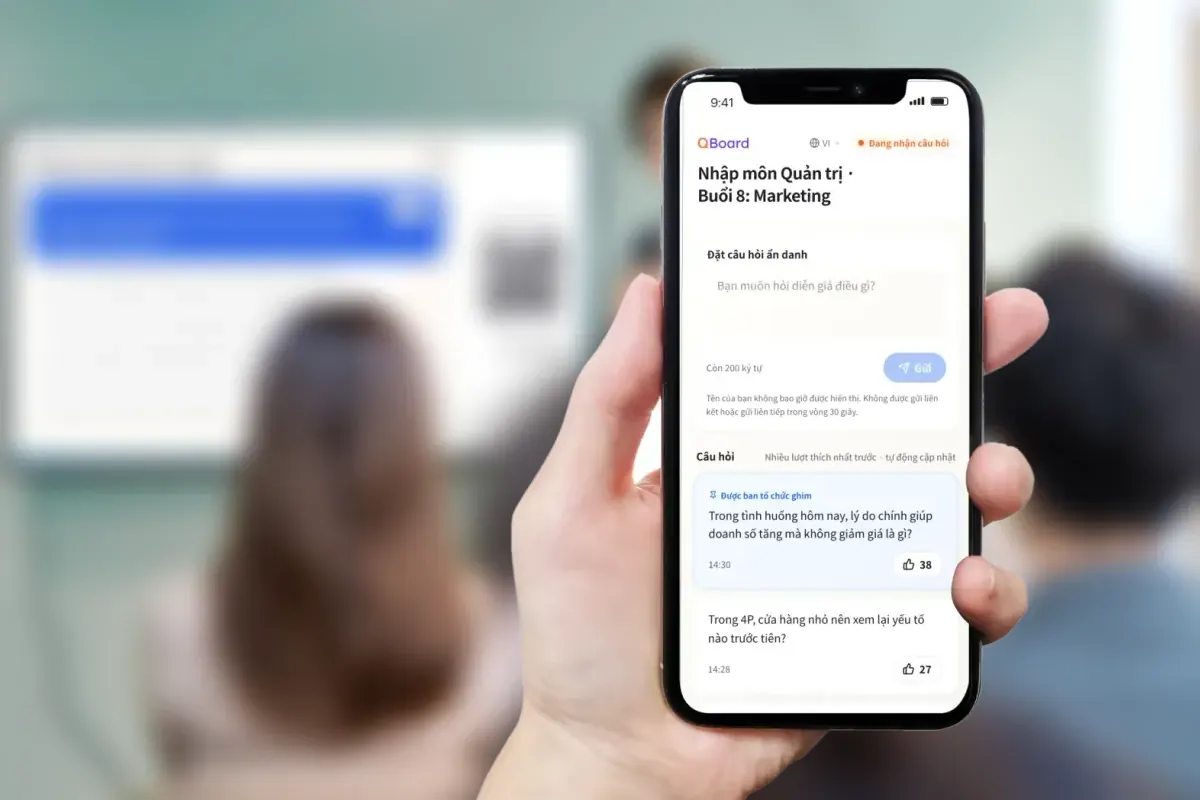
Mời mọi người giơ tay tại hội thảo không dễ, còn phiếu câu hỏi giấy thì tốn thời gian phát, thu và đọc lên.
Thay vào đó, hãy chiếu mã QR trong hội trường và để mọi người gửi câu hỏi từ điện thoại.
Bài viết này hướng dẫn bạn tạo mã QR nhận câu hỏi bằng Google Biểu mẫu và bằng công cụ hỏi đáp, đồng thời giúp bạn quyết định nên dùng cách nào.
Google Biểu mẫu và công cụ hỏi đáp: hai cách thu thập câu hỏi bằng mã QR

Mã QR là lối vào trang để mọi người viết câu hỏi. Khi người tham dự quét mã bằng camera điện thoại, trang sẽ mở ra và họ có thể gõ rồi gửi câu hỏi. Thứ bạn đặt phía sau mã QR sẽ quyết định cách thiết lập: Google Biểu mẫu (Google Forms) hoặc một công cụ hỏi đáp.
| Cách làm | Chi phí | Tạo mã QR | Hiển thị câu hỏi trực tiếp lên màn hình | Sắp xếp theo lượt thích | Phù hợp nhất cho |
|---|---|---|---|---|---|
 Google Biểu mẫu | Miễn phí | Phải tạo riêng | Không có màn hình hiển thị câu hỏi | Không | Câu hỏi gửi trước, trả lời sau |
 Công cụ hỏi đáp (ví dụ: QBoard)Tốt nhất cho hỏi đáp trực tiếp | Dùng thử miễn phí, sau đó $19 mỗi sự kiện | Tạo sẵn cùng sự kiện | Có màn hình trình chiếu | Có | Trả lời câu hỏi ngay tại chỗ |
Logo: trang web chính thức của Google Workspace và QBoard (23/11/2026)
Nếu thu thập câu hỏi trước và trả lời sau, Google Biểu mẫu là đủ. Nếu muốn đưa câu hỏi lên màn hình trong buổi và trả lời trước những câu nhiều người muốn nghe nhất, công cụ hỏi đáp sẽ đỡ công chuẩn bị hơn. Bạn có thể quyết định sau khi xem các bước dưới đây.
Vì sao nên thu thập câu hỏi bằng mã QR, và khi nào không phù hợp
Lợi ích: mọi người có thể hỏi mà không cần giơ tay, và bạn không còn phải phát rồi thu phiếu câu hỏi giấy. Câu hỏi đến dưới dạng văn bản, nên bạn còn có thể dùng chúng để phản hồi sau những câu chưa kịp trả lời.
Cách này không phù hợp với sự kiện mà nhiều người tham dự không có điện thoại thông minh, hoặc khi bạn yêu cầu mọi người cất điện thoại. Nếu phần lớn khán giả chưa quen quét mã QR, hãy giữ cách giơ tay hoặc phiếu giấy làm phương án dự phòng để không ai bị bỏ lại.
Cách tạo biểu mẫu đặt câu hỏi ẩn danh kèm mã QR bằng Google Biểu mẫu

Google Biểu mẫu miễn phí với tài khoản Google. Bạn thiết lập biểu mẫu để không ghi lại tên, xuất bản biểu mẫu, rồi chuyển đường liên kết thành mã QR.
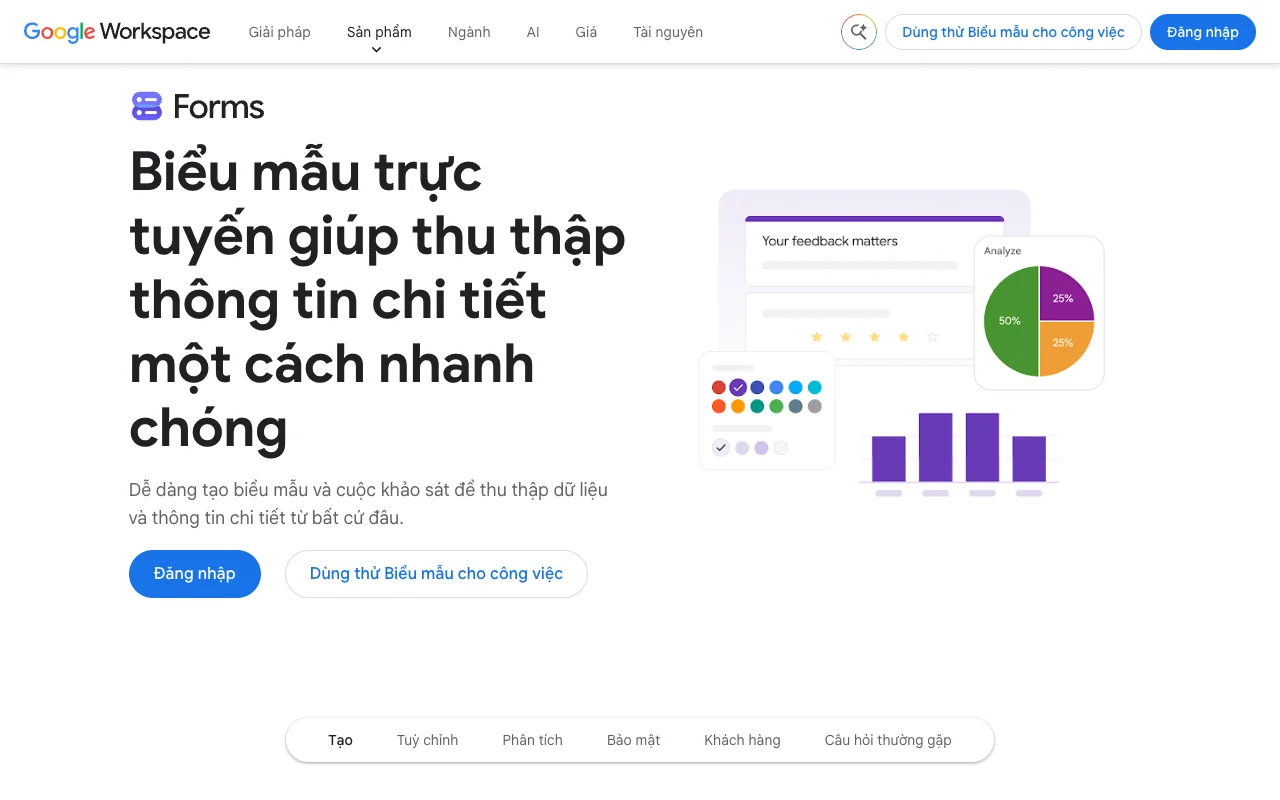
Màn hình: trang Google Biểu mẫu trên trang web Google Workspace (23/11/2026)
- Tạo biểu mẫuTrong Google Biểu mẫu, tạo một biểu mẫu trống và đặt tiêu đề là tên sự kiện của bạn.
- Thêm trường cho câu hỏiĐặt loại câu hỏi là “Đoạn” để mọi người có thể viết câu hỏi dài hơn.
- Bảo đảm không ghi lại tênTrong Cài đặt → Câu trả lời, đặt “Thu thập địa chỉ email” thành “Không thu thập”, và tắt “Giới hạn ở 1 câu trả lời”.
- Xuất bản biểu mẫu và sao chép đường liên kếtNhấp vào “Xuất bản”, rồi “Sao chép đường liên kết của người trả lời”. Đánh dấu vào “Rút ngắn URL” để có đường liên kết ngắn.
- Tạo mã QRMở đường liên kết của người trả lời trong Chrome trên máy tính, nhấp chuột phải vào vùng trống trên trang và chọn “Tạo mã QR cho trang này”. Bạn cũng có thể dùng trình đơn ⋮ → “Truyền, lưu và chia sẻ” → “Tạo mã QR”.
- Lưu ảnh và chèn vào slideTải ảnh mã QR xuống và đặt vào các slide chiếu trước giờ bắt đầu và trong giờ nghỉ.
Bước 3 rất dễ bỏ sót. Nếu bật “Giới hạn ở 1 câu trả lời”, người trả lời phải đăng nhập tài khoản Google (xem trang trợ giúp của Google Xuất bản và chia sẻ biểu mẫu với người trả lời), và biểu mẫu không còn dùng nhanh được nữa. Nếu thu thập địa chỉ email, bạn sẽ biết ai đã gửi từng câu hỏi. Để câu hỏi ẩn danh, hãy tắt cả hai.
Bạn có thể đọc các câu hỏi gửi đến trong thẻ “Câu trả lời” của biểu mẫu. Tuy nhiên, không có cách sắp xếp theo lượt thích, nên MC phải tự đọc và chọn câu để trả lời. Nếu chỉ muốn nhận câu hỏi trước, cách dễ nhất là thêm một trường, chẳng hạn “Bạn muốn hỏi diễn giả điều gì?”, vào cuối biểu mẫu đăng ký.
Thêm một câu ví dụ vào phần mô tả của trường câu hỏi, chẳng hạn “Ví dụ: Cách này áp dụng cho nhóm nhỏ như thế nào?”, để ít người bối rối không biết viết gì. Khi phần hỏi đáp kết thúc, hãy tắt “Chấp nhận phản hồi” để ngừng nhận câu hỏi mới (trang trợ giúp của Google Xem và quản lý câu trả lời trong biểu mẫu chỉ rõ vị trí của tùy chọn này).
Cách tạo mã QR nhận câu hỏi bằng công cụ hỏi đáp
Với công cụ hỏi đáp, mã QR và liên kết tham gia được tạo ngay khi bạn tạo sự kiện. Dưới đây là bốn bước trong QBoard, kèm ảnh chụp màn hình. Các công cụ hỏi đáp khác như Slido cũng hoạt động tương tự. Chẳng hạn, Pigeonhole Live cũng cho phép người tham dự vào bằng liên kết hoặc mã QR mà không cần tạo tài khoản.
Tạo sự kiện và lấy mã QR
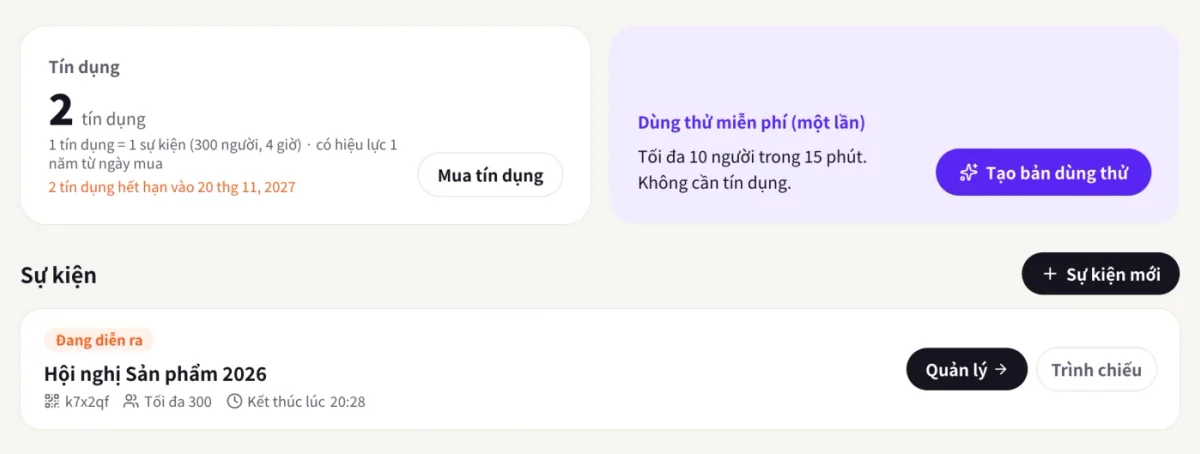
Sau khi đăng ký, nhấp “Sự kiện mới” trên bảng điều khiển và nhập tên sự kiện. Mã QR và liên kết tham gia được tạo ngay lập tức. Bạn có thể tạo sự kiện dùng thử miễn phí bao nhiêu lần tùy thích, cho tối đa 30 người tham dự trong 60 phút.
Lưu mã QR cho thư mời và tài liệu phát tay
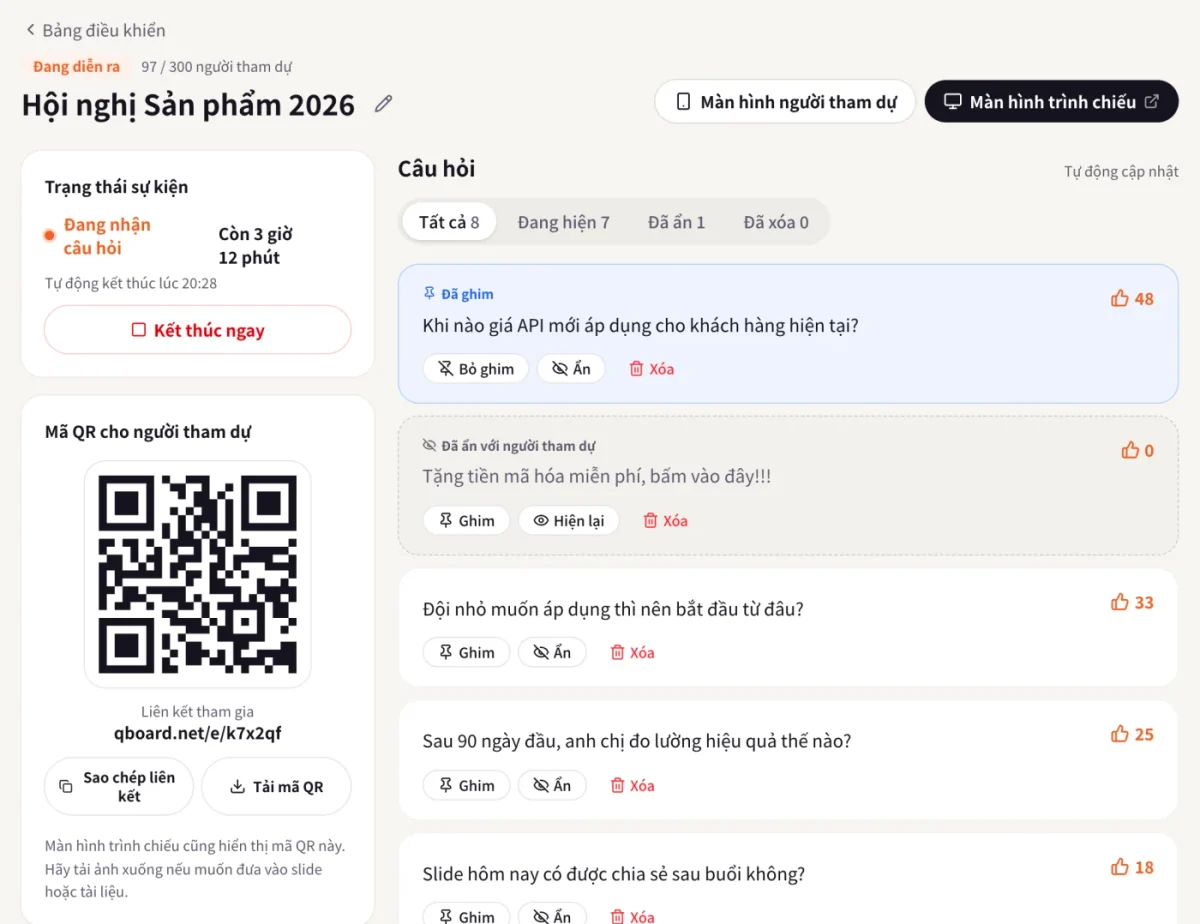
Bạn có thể tải ảnh mã QR từ trang sự kiện, nên cũng có thể đưa vào email mời và tài liệu phát tay. Mã QR giữ nguyên trong suốt sự kiện, nên bạn có thể gửi trước vài ngày và dùng nguyên mã đó vào ngày diễn ra. Người tham dự chỉ gửi được câu hỏi sau khi bạn nhấn “Bắt đầu sự kiện” trên trang sự kiện vào ngày diễn ra, và thời lượng 4 giờ của sự kiện được tính từ lúc đó.
Người tham dự gửi câu hỏi và thả thích từ điện thoại
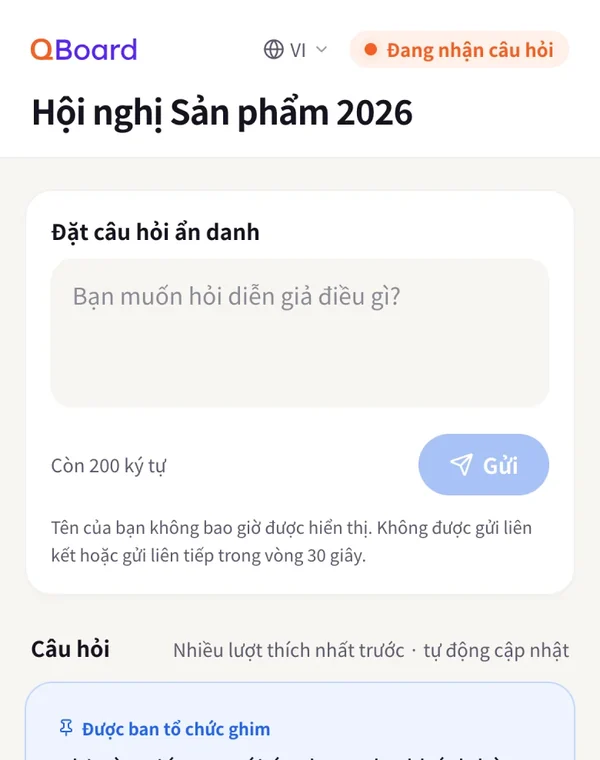
Người tham dự chỉ cần quét mã QR và viết câu hỏi. Không ứng dụng, không đăng ký. Tên không bao giờ được thu thập, nên ngay cả bạn, với vai trò ban tổ chức, cũng không biết ai đã hỏi. Khi mọi người thích câu hỏi của nhau, những câu nhiều người muốn được trả lời nhất sẽ lên đầu.
Chiếu màn hình trình chiếu và trả lời từ trên xuống
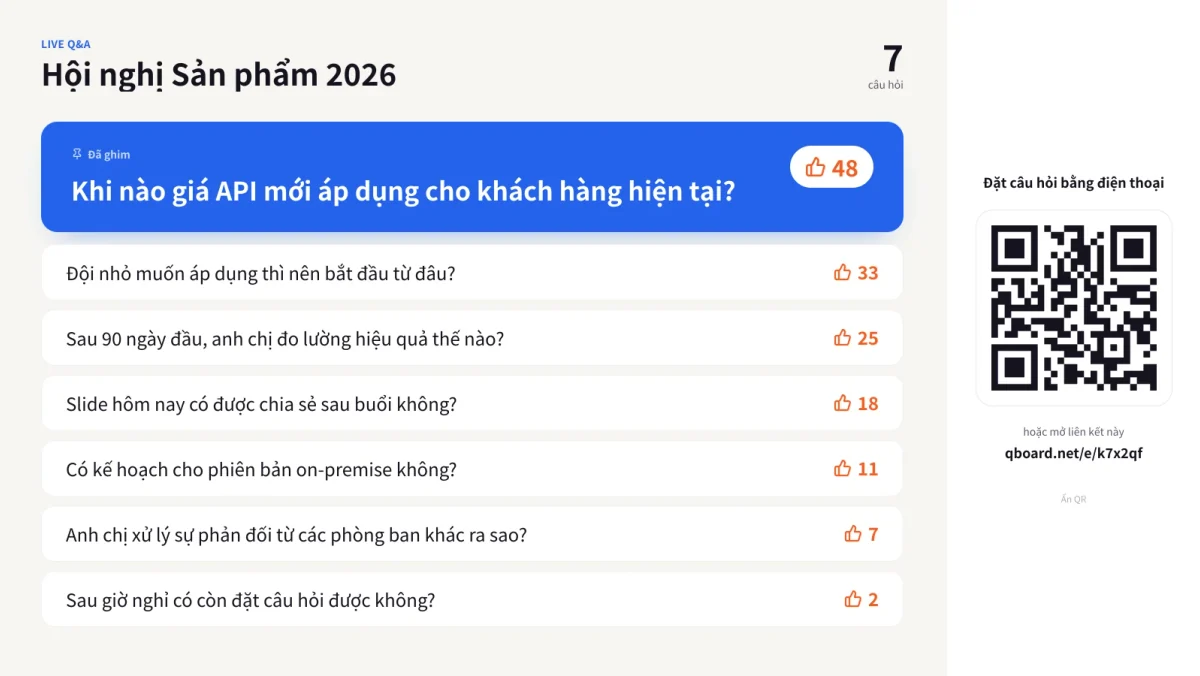
Mở “Màn hình trình chiếu” từ trang sự kiện và chiếu lên máy chiếu. Câu hỏi được thích nhiều nhất hiển thị cỡ lớn. Màn hình tự cập nhật mỗi 5 giây, và mã QR để tham gia nằm ngay trên màn hình đó, nên người đến muộn cũng biết phải vào đâu.
Màn hình: trang Cách hoạt động của QBoard
Nếu trình bày bằng Google Trang trình bày, bạn còn có thể biến slide hỏi đáp có mã QR thành màn hình câu hỏi trực tiếp. Cài tiện ích Chrome “QBoard for Google Slides” trên máy tính dùng để trình chiếu và dán liên kết sự kiện vào slide hỏi đáp. Khi bản trình chiếu đến slide đó, danh sách câu hỏi trực tiếp sẽ hiện ra. Trên máy tính không có tiện ích, slide chỉ hiển thị liên kết và mã QR, nên cùng một slide đó vẫn dùng được làm lời mời đặt câu hỏi.
Google Biểu mẫu hay công cụ hỏi đáp: nên dùng cách nào?
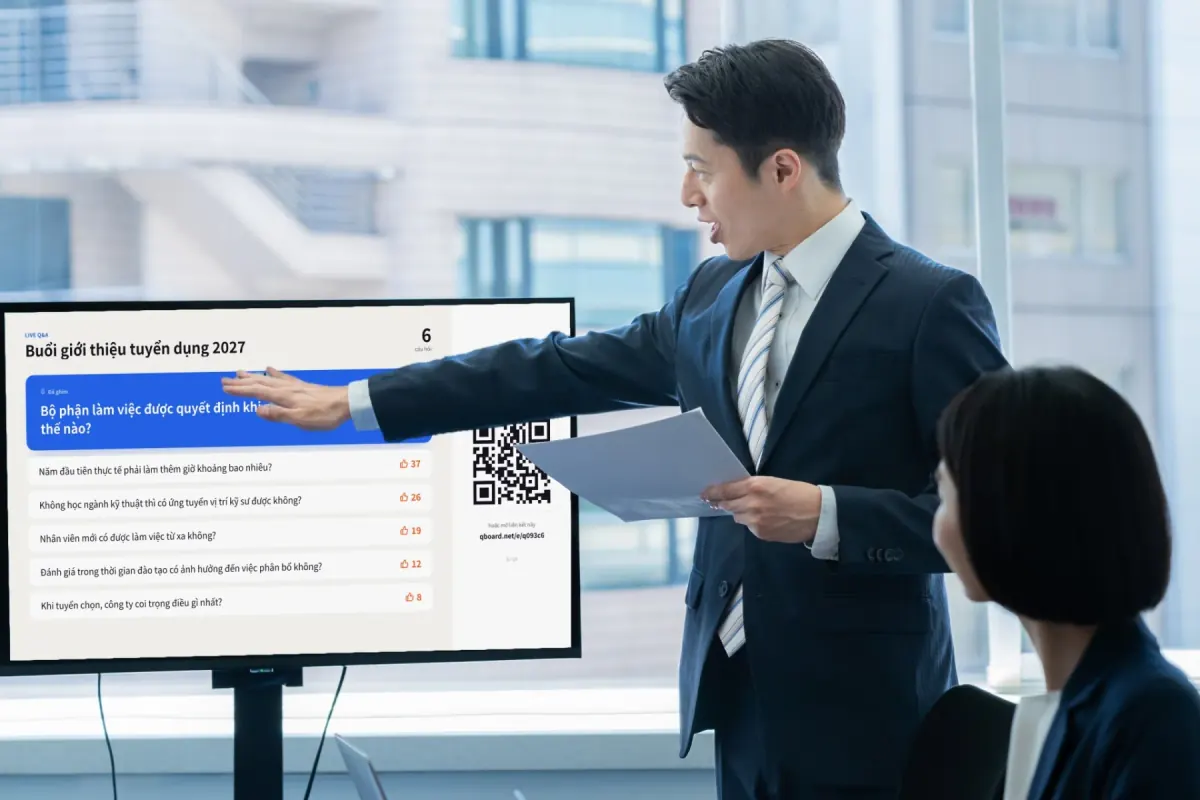
Với phần hỏi đáp trả lời ngay tại chỗ, công cụ hỏi đáp là lựa chọn tốt hơn: chiếu mã QR, câu hỏi sẽ hiện lên màn hình. Google Biểu mẫu được thiết kế để đọc câu trả lời dạng danh sách, nên muốn trả lời câu hỏi tại hội trường, MC phải tự chọn và đọc to từng câu.
Ngược lại, nếu bạn thu thập câu hỏi trước lúc đăng ký, hoặc nhận câu hỏi sau sự kiện rồi trả lời sau, Google Biểu mẫu là đủ. Công cụ này miễn phí, và bạn có thể chuyển câu hỏi sang bảng tính để sắp xếp.
Bạn cũng có thể dùng cả hai. Thu thập câu hỏi trước bằng biểu mẫu đăng ký và dùng một câu làm câu hỏi mở đầu của MC. Sau đó, vào ngày diễn ra, nhận câu hỏi từ hội trường qua mã QR của công cụ hỏi đáp. Như vậy, phần hỏi đáp sẽ không bắt đầu bằng sự im lặng.
Nếu lo câu hỏi ẩn danh hiện thẳng lên màn hình, hãy cân nhắc cả điều đó. Theo mặc định, chỉ chủ sở hữu và người chỉnh sửa biểu mẫu mới xem được câu trả lời trong Google Biểu mẫu, nên MC có thể đọc và chọn lọc trước khi chia sẻ. Công cụ hỏi đáp hiển thị câu hỏi ngay, nhưng có cách để gỡ bài không phù hợp. QBoard tự động chặn bài gửi chứa URL và bài gửi liên tiếp trong vòng 30 giây, và bạn có thể ẩn bất kỳ bài nào chỉ với một chạm. QBoard không có bước duyệt trước. Với các công cụ như Slido và Mentimeter, duyệt câu hỏi trước khi hiển thị là tính năng của gói trả phí.
Chiếu mã QR ở đâu, và nói gì để mời mọi người đặt câu hỏi
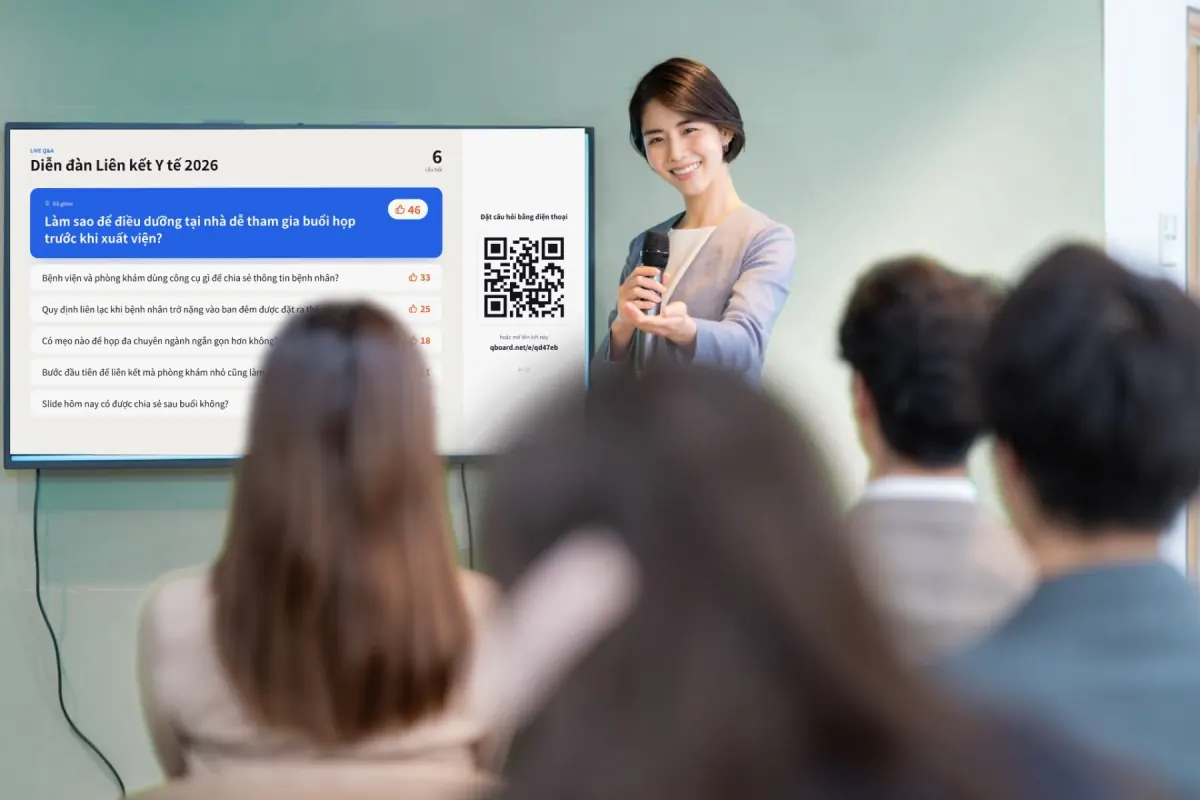
Hãy đặt mã QR ở nơi người tham dự có thể quét ngay khi nảy ra câu hỏi. Nếu chỉ chiếu một lần ngay trước phần hỏi đáp, thời gian sẽ hết trong lúc mọi người vẫn đang quét. Những vị trí nên đặt mã QR:
- Slide chiếu trước giờ bắt đầu
- Màn hình trong giờ nghỉ
- Trang bìa tài liệu phát tay
- Áp phích tại bàn đón tiếp
- Khung chat cho người tham dự trực tuyến (dưới dạng liên kết)
Hãy nhắc đến mã QR ba lần: trong lời chào mở đầu, giữa bài nói, và ngay trước phần hỏi đáp. Nếu mọi người quét ngay từ lần đầu, họ có thể gửi câu hỏi ngay khi nghĩ ra. Hãy chuẩn bị sẵn lời dẫn để MC không phải ứng biến. Dưới đây là ba mẫu bạn có thể dùng nguyên văn.
Quý vị có thể gửi câu hỏi từ điện thoại bằng cách quét mã QR trên màn hình. Tên của quý vị sẽ không hiển thị, nên xin cứ thoải mái gửi câu hỏi bất cứ khi nào nghĩ ra, kể cả trong lúc diễn giả đang trình bày.
Đặt câu hỏi tại đây (ẩn danh, không cần ứng dụng). Quét mã QR bằng camera điện thoại.
Mời quý vị gửi câu hỏi qua đường liên kết bên dưới. Tên của quý vị sẽ không hiển thị. Chúng tôi sẽ trả lời trước những câu hỏi được thích nhiều nhất.
Hãy ghi thêm một URL ngắn gần mã QR. Ai có camera không đọc được mã có thể gõ địa chỉ để mở trang đặt câu hỏi.
Không quét được mã QR? Những điều cần kiểm tra
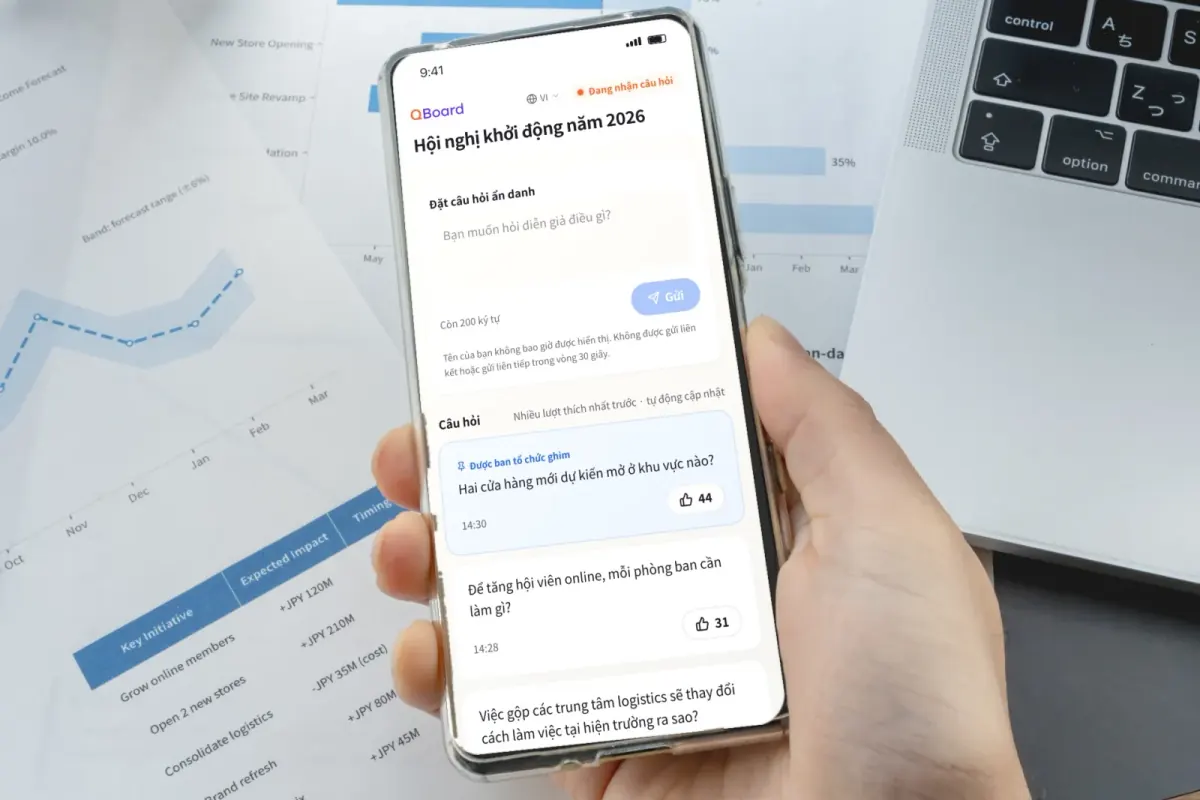
Điện thoại đọc được mã QR chỉ bằng cách hướng ứng dụng camera vào mã. Nhấn vào đường liên kết hiện ra, trang đặt câu hỏi sẽ mở. Nếu vẫn có người không quét được, hãy kiểm tra bốn điều sau:
- Mã QR có quá nhỏ để đọc từ hàng ghế cuối không?
- Màn hình có quá tối, hay bị phản chiếu ánh sáng không?
- Nếu Wi-Fi tại hội trường yếu, hãy đề nghị mọi người chuyển sang dữ liệu di động
- Nếu vẫn không quét được, hãy nhờ họ gõ URL
Khi đặt mã QR trên slide hoặc áp phích, hãy chừa khoảng trống xung quanh. Denso Wave, công ty phát triển mã QR, cho biết trong phần Câu hỏi thường gặp về mã QR rằng cần một lề trống rộng 4 mô-đun quanh mã (mô-đun là mỗi ô vuông nhỏ tạo nên mã). Đừng đặt mã đè lên ảnh hay họa tiết. Mã sẽ dễ quét hơn khi nằm trong một ô vuông trắng trơn.
Trước sự kiện thật, hãy dùng điện thoại của bạn quét thử từ hàng ghế cuối hội trường. Bạn sẽ sớm phát hiện vấn đề về kích thước và độ sáng. Với công cụ hỏi đáp, hãy gửi một câu hỏi trong bản dùng thử miễn phí và kiểm tra cách nó hiển thị trên màn hình trình chiếu.
Tóm tắt: dùng thử miễn phí cách thu thập câu hỏi bằng mã QR

Với phần hỏi đáp trả lời ngay tại chỗ, hãy thử công cụ hỏi đáp: chiếu mã QR, câu hỏi sẽ xếp trên màn hình theo lượt thích. Nếu chỉ thu thập câu hỏi trước và trả lời sau, Google Biểu mẫu miễn phí là đủ.
QBoard tạo mã QR để tham gia ngay khi bạn tạo sự kiện, và bạn có thể dùng thử miễn phí bao nhiêu lần tùy thích. Với sự kiện chính thức, giá là $19 mỗi sự kiện, không thuê bao. Hãy dùng điện thoại của bạn quét mã từ cuối phòng và kiểm tra câu hỏi có hiện lên màn hình không.
Người tham dự chỉ cần quét mã QR bằng camera điện thoại. Không ứng dụng, không đăng ký: họ gửi câu hỏi và thả thích ẩn danh.
Dùng thử miễn phíDùng thử miễn phí không giới hạn số lần cho tối đa 30 người tham dự trong 60 phút

