Cách cho sinh viên đặt câu hỏi ẩn danh trong lớp học: công cụ miễn phí cho giờ giảng đại học

Bạn hỏi “Các em có câu hỏi nào không?” trong giảng đường lớn, và gần như không ai giơ tay.
Khi đó, hãy tạo cho lớp học một cách để sinh viên gửi câu hỏi từ điện thoại mà không cần nêu tên.
Bài viết này so sánh bốn cách thu thập câu hỏi ẩn danh (phiếu giấy, biểu mẫu, công cụ hỏi đáp và khung chat) và hướng dẫn bạn nhận câu hỏi ngay trong giờ học.
Điều gì thay đổi khi sinh viên được hỏi ẩn danh

Sinh viên không giơ tay trong giờ học không có nghĩa là các em không có gì để hỏi. Giơ tay trước đông người khiến mình nổi bật, và có em ngần ngại vì sợ câu hỏi cơ bản sẽ bị cười. Phòng học càng lớn, càng cần can đảm để đặt câu hỏi khi tên và mặt mình lộ ra trước cả lớp.
utelecon, trang hướng dẫn giảng dạy trực tuyến của Đại học Tokyo, lưu ý rằng có những sinh viên thấy khó hỏi khi tên mình bị hiển thị. Trang này chia cách nhận câu hỏi thành hai bối cảnh. Trong giờ học, nhất là ở lớp đông, nên dùng công cụ cho phép sinh viên hỏi ẩn danh. Ngoài giờ học, nên dùng hệ thống quản lý học tập (LMS) hoặc ứng dụng chat.
Cũng trang này kể về một lớp khoảng 20 sinh viên ở Khoa Giáo dục đã thử cho hỏi ẩn danh. Khung chat của Zoom hiển thị tên, nên giảng viên bắt đầu bằng Slido, nơi sinh viên có thể hỏi ẩn danh, và sinh viên có vẻ thoải mái đặt câu hỏi. Càng về sau, càng nhiều em hỏi thẳng trong khung chat hoặc lên tiếng trực tiếp, và lớp thôi dùng Slido. Như vậy, kênh hỏi ẩn danh còn có thể là bước đệm cho đến khi sinh viên quen với việc đặt câu hỏi.
Câu hỏi ẩn danh cũng thay đổi những gì bạn, người giảng viên, nhìn thấy. Cách sinh viên diễn đạt câu hỏi cho bạn biết các em vướng ở đâu. Với công cụ cho phép thích câu hỏi của nhau, bạn còn thấy được bao nhiêu em cùng chung thắc mắc. Ở lớp hơn 100 sinh viên, khó mà đọc được mức độ hiểu bài qua nét mặt, nên chính các câu hỏi trở thành manh mối. Nhờ đó, bạn dễ quyết định cần giảng lại phần nào ở đầu buổi sau.
4 cách thu thập câu hỏi ẩn danh trong lớp học

Bạn có thể thu thập câu hỏi ẩn danh trong lớp bằng phiếu giấy, khảo sát Google Biểu mẫu, công cụ hỏi đáp theo thời gian thực, hoặc khung chat hay tính năng hỏi đáp của nền tảng học trực tuyến. Dưới đây là so sánh về khả năng trả lời ngay tại lớp, việc tên sinh viên có hiện ra không, và công sức chuẩn bị.
| Cách làm | Trả lời ngay tại lớp | Tên sinh viên | Chuẩn bị | Phù hợp nhất cho |
|---|---|---|---|---|
| Phiếu giấy | Trả lời ở buổi sau | Ẩn nếu bỏ ô ghi tên | Phát phiếu rồi thu lại | Lớp nhỏ, khi bạn cũng muốn nhận góp ý |
| Google Biểu mẫu | Đọc câu trả lời khi chúng gửi đến | Ẩn nếu không thu thập địa chỉ email | Tạo biểu mẫu, chia sẻ URL hoặc mã QR | Lớp muốn nhận cả câu hỏi ngoài giờ học |
| Công cụ hỏi đápĐề xuất | Đưa câu hỏi lên màn hình và trả lời | Không hiển thị | Tạo sự kiện và chiếu mã QR | Giờ giảng trên 100 sinh viên |
| Chat hoặc hỏi đáp trong công cụ họp video | Vừa xem màn hình vừa trả lời | Hiện trong khung chat | Thay đổi cài đặt cuộc họp video | Lớp học trực tuyến |
Nguồn: Trợ giúp Trình chỉnh sửa Google Tài liệu (kiểm tra ngày 23/11/2026); utelecon, trang hướng dẫn giảng dạy trực tuyến của Đại học Tokyo, về các cách nhận câu hỏi trong giờ học (kiểm tra ngày 24/11/2026)
Phiếu giấy là những mẩu giấy bạn phát cuối giờ để sinh viên viết vào, chẳng hạn phiếu “một phút” hay phiếu phản hồi cuối buổi. Bỏ ô ghi tên là phiếu thành ẩn danh, và sinh viên còn có thể ghi thêm cảm nhận về buổi học. Nhưng bạn chỉ trả lời được sau khi thu và đọc xong, nên câu trả lời phải chờ đến buổi sau. Ở giảng đường lớn, riêng việc đọc phiếu đã tốn thời gian.
Google Biểu mẫu miễn phí, và nếu không thiết lập thu thập địa chỉ email thì tên sinh viên sẽ không bị ghi lại. Bật “Giới hạn ở 1 câu trả lời” sẽ buộc sinh viên đăng nhập tài khoản Google, nên hãy tắt tùy chọn này nếu muốn sinh viên gửi câu hỏi thật nhanh. Mặt khác, việc sắp xếp câu hỏi và đưa lên màn hình phải làm thủ công.
Với công cụ hỏi đáp theo thời gian thực, sinh viên quét mã QR bằng điện thoại và gửi câu hỏi. Bạn đưa câu hỏi lên màn hình và trả lời ngay trong giờ học. Sinh viên có thể thích câu hỏi của nhau, nên lớp càng đông, bạn càng dễ quyết định trả lời câu nào trước.
Với lớp học trực tuyến, bạn cũng có thể dùng khung chat hoặc tính năng hỏi đáp của công cụ họp video. Tuy nhiên, khung chat của Zoom hiển thị tên. Nếu muốn nhận câu hỏi ẩn danh, hãy bật chế độ hỏi ẩn danh trong tính năng hỏi đáp (Q&A) của Zoom, hoặc dán liên kết của công cụ hỏi đáp vào khung chat.
Cách nhận câu hỏi và ý kiến ẩn danh ngay trong giờ học
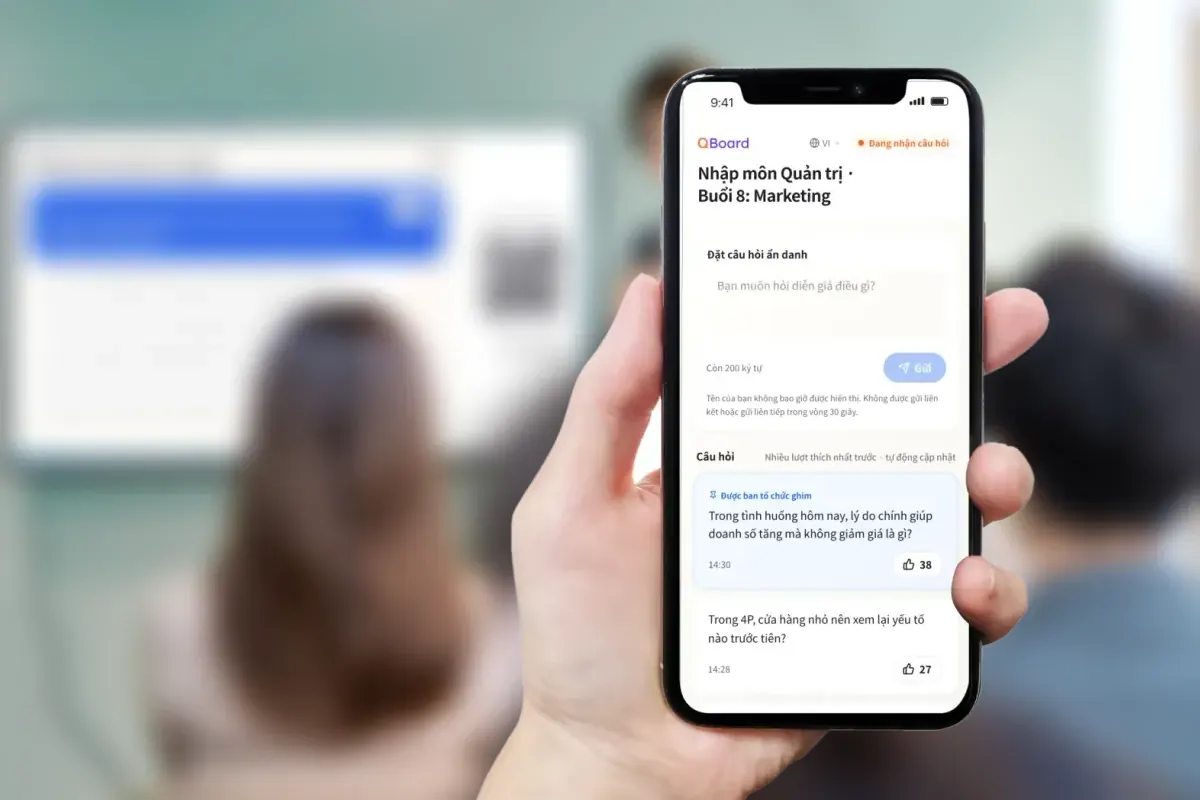
Dưới đây là năm bước dùng công cụ hỏi đáp trong lớp học, lấy QBoard làm ví dụ. Các công cụ hỏi đáp khác cũng hoạt động gần như tương tự.
- Tạo sự kiện trước giờ họcTạo sự kiện với tên môn học và buổi học (ví dụ: “Nhập môn Quản trị – Buổi 8”), bạn sẽ có mã QR và URL để sinh viên tham gia.
- Đặt mã QR ở slide đầu và slide cuốiTải ảnh mã QR xuống và chèn vào slide đầu tiên và slide cuối cùng của bài giảng. Đăng cả URL trong thông báo trên LMS để sinh viên vào muộn vẫn tham gia được.
- Nói rõ ngay từ đầu rằng tên không hiển thịĐầu giờ, giải thích ngắn gọn cách gửi câu hỏi và cho sinh viên biết tên các em sẽ không hiện ra.
- Cho sinh viên một phút để viết ở mỗi chỗ ngắtDừng ở những chỗ ngắt tự nhiên của slide hay phần giảng trên bảng, và cho sinh viên một phút để viết câu hỏi.
- Trả lời câu được thích nhiều nhất, để dành phần còn lại cho buổi sauTrong vài phút cuối, trả lời câu hỏi bắt đầu từ câu được thích nhiều nhất. Những câu chưa kịp trả lời, hãy giải đáp ở đầu buổi sau.
Ở bước 3, hãy nói thật ngắn gọn để buổi nào bạn cũng có thể đọc lại cùng một lời.
Hôm nay thầy/cô sẽ nhận câu hỏi qua điện thoại. Các em quét mã QR trên slide là có thể gửi câu hỏi mà không cần ghi tên. Câu hỏi cơ bản lại càng được hoan nghênh, nên chỗ nào chưa rõ thì các em cứ gửi nhé. Các em thích câu hỏi của bạn khác, thầy/cô sẽ trả lời những câu được thích nhiều nhất trước.
Một phút ngay sau phần giải thích giúp sinh viên viết câu hỏi khi kiến thức còn mới. Khi câu hỏi bắt đầu nhiều lên, hãy bật màn hình trình chiếu và cùng cả lớp xem lần lượt các câu hỏi đã sắp xếp theo lượt thích. Bạn cũng nên chuẩn bị sẵn lời nói cho bước 4 và bước 5.
Chúng ta dừng ở đây một chút nhé. Nếu thuật ngữ hay công thức vừa giảng có chỗ nào làm các em vướng, các em gửi qua điện thoại trong một phút tới. Nếu đã có bạn hỏi giống mình, chỉ cần nhấn thích là được.
Câu hỏi được thích nhiều nhất là: “Em chưa hiểu sự khác nhau giữa [X] và [Y].” Có vẻ nhiều bạn cùng vướng ở chỗ này, nên thầy/cô sẽ giảng lại một lần nữa.
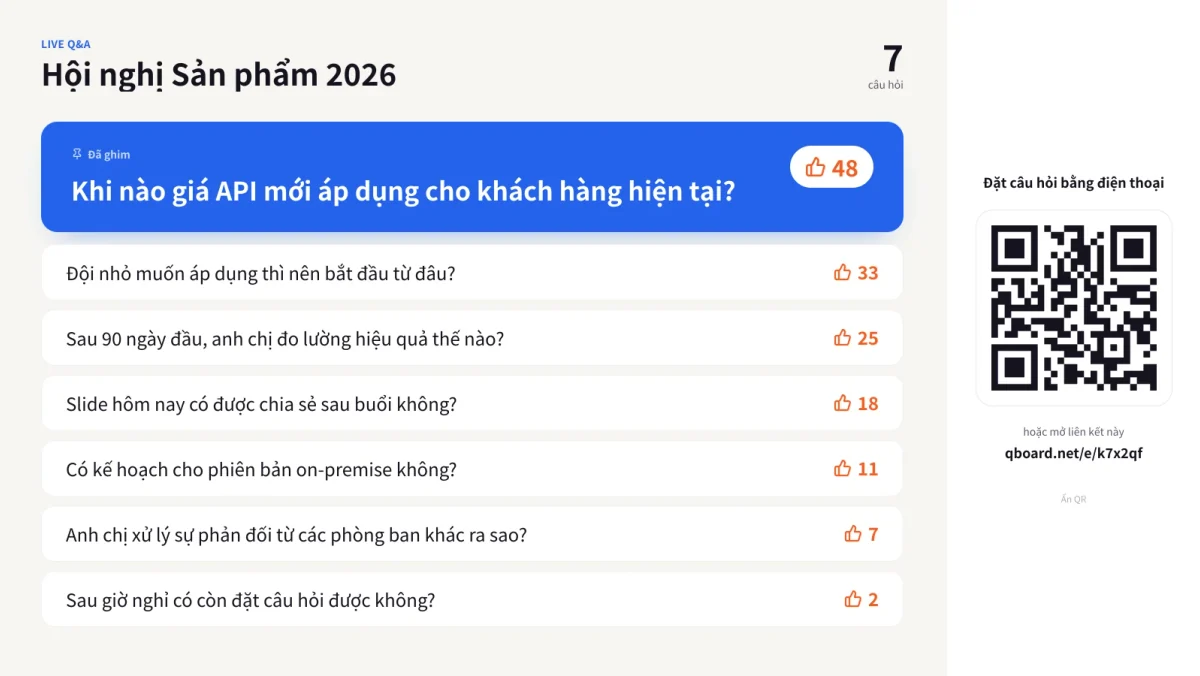
Màn hình: màn hình trình chiếu của QBoard
Với QBoard, sinh viên không cần ứng dụng, không cần đăng ký. Các em quét mã QR và gửi câu hỏi từ trình duyệt trên điện thoại. Ngay cả màn hình của giảng viên cũng không cho biết ai đã hỏi. Màn hình trình chiếu tự động cập nhật mỗi 5 giây, và mỗi sự kiện kéo dài 4 giờ kể từ khi bạn nhấn “Bắt đầu sự kiện”, nên cả hai tiết 90 phút liền nhau cũng nằm gọn trong một sự kiện. Bạn có thể ghim câu hỏi muốn trả lời trước để nó luôn ở trên cùng. Màn hình hiển thị theo ngôn ngữ của từng thiết bị, với 16 ngôn ngữ gồm tiếng Việt, tiếng Anh, tiếng Trung, tiếng Nhật và tiếng Hàn, và sinh viên có thể viết câu hỏi bằng bất kỳ ngôn ngữ nào. Vì vậy công cụ này cũng dễ dùng ở lớp có sinh viên quốc tế.
Nếu bạn soạn slide bằng Google Trang trình bày, hãy thêm tiện ích Chrome miễn phí “QBoard for Google Slides” vào Chrome trên máy tính dùng để trình chiếu. Sau đó, dán URL của sự kiện vào slide dùng để nhận câu hỏi. Khi trình chiếu đến slide đó, danh sách câu hỏi trực tiếp sẽ hiện trên slide, và sang slide tiếp theo thì mọi thứ trở lại như bình thường. Tiện ích này không hỗ trợ PowerPoint, nên nếu giảng bằng PowerPoint, hãy chuyển sang tab trình duyệt đang mở màn hình trình chiếu.
Mỗi sự kiện nhận tối đa 1.000 người tham dự với giá $19, không phí hằng tháng. Danh sách câu hỏi vẫn xem được sau giờ học, nên bạn có thể dùng những câu chưa trả lời để chuẩn bị cho buổi sau. Khi có quá nhiều câu hỏi để trả lời hết trong giờ, hãy chỉ trả lời vài câu đứng đầu theo lượt thích. Phần còn lại, hãy phản hồi ở đầu buổi sau hoặc trong thông báo trên LMS. Thiết lập như vậy, ngay cả ở giảng đường lớn, sinh viên cũng có thể cho bạn biết mình chưa hiểu chỗ nào mà không cần giơ tay.
Ứng dụng đặt câu hỏi trực tiếp miễn phí cho lớp học: cách chọn

Khi chọn công cụ hỏi đáp cho lớp học, hãy kiểm tra ba điều: sĩ số lớp có nằm trong giới hạn của gói miễn phí không, sinh viên có tham gia được mà không cần đăng ký không, và bạn có đưa được câu hỏi lên màn hình không. Một số công cụ chỉ cho tối đa 100 người tham gia miễn phí, nên với giờ giảng đông sinh viên, hãy xem giới hạn người tham dự trước tiên.
Giới hạn miễn phí và giá của Slido, Mentimeter và các công cụ khác
Slido có các gói giáo dục dành riêng cho giáo viên, giảng viên ở trường phổ thông và đại học. Gói Basic miễn phí cho tối đa 100 người tham gia mỗi phiên. Gói Teacher trả phí là gói theo năm, cho tối đa 1.000 người tham dự, và có thêm tính năng kiểm duyệt câu hỏi để bạn xem trước câu hỏi trước khi chúng hiển thị. Giá tùy theo quốc gia, nên hãy xem slido.com/pricing cho quốc gia của bạn. Sinh viên không cần tài khoản hay ứng dụng, chỉ cần vào bằng mã QR hoặc mã sự kiện, nên rất dễ hướng dẫn trong lớp. Để bắt đầu, hãy xem cách sử dụng Slido.
Gói miễn phí của Mentimeter không giới hạn người tham dự với các tài khoản tạo sau ngày 4/11/2026. Tuy nhiên, sau giờ học bạn chỉ xem được một số lượng kết quả có hạn. Giá cho giáo dục bắt đầu từ $8,99 mỗi người trình bày mỗi tháng với gói Basic (thanh toán theo năm, chưa gồm thuế). Chi tiết xem tại bảng giá Mentimeter và giới hạn gói miễn phí.
Google Biểu mẫu miễn phí, nhưng việc sắp xếp câu hỏi và đưa lên màn hình phải làm thủ công. Công cụ này hợp với việc thu câu hỏi sau giờ học rồi trả lời ở buổi sau hơn là trả lời ngay trong giờ.
QBoard có bản dùng thử miễn phí cho tối đa 30 người tham dự trong 60 phút, dùng bao nhiêu lần tùy thích. Một buổi học thật có giá $19 mỗi sự kiện, tối đa 1.000 người tham dự. Không có phí hằng tháng, nên QBoard hợp với những buổi bạn chỉ tổ chức vài lần, như buổi định hướng, bài giảng của khách mời, hay vài giờ giảng đông sinh viên trong một học kỳ. Tuy nhiên, nếu dùng cho lớp học hằng tuần, 15 buổi sẽ tốn $285. Nếu dạy thường xuyên với công cụ này, gói theo năm như gói Teacher của Slido sẽ rẻ hơn.
Quy tắc chung để câu hỏi ẩn danh không làm lớp học lạc hướng

Với câu hỏi ẩn danh, bạn có thể lo sẽ có bài lạc đề hay bình luận gây tổn thương. Đặt ra quy tắc đặt câu hỏi ngay từ buổi học đầu tiên sẽ giúp bạn yên tâm hơn.
- Các em vui lòng gửi câu hỏi liên quan đến nội dung môn học.
- Bài gửi gây tổn thương người khác sẽ bị xóa.
- Nếu đã có bạn hỏi điều mình muốn hỏi, hãy nhấn thích thay vì gửi câu mới.
Trước khi dùng công cụ trong lớp, hãy kiểm tra xem bạn có xóa hoặc ẩn được bài gửi không. QBoard tự động chặn bài gửi chứa URL và bài gửi liên tiếp trong vòng 30 giây, và bạn có thể ẩn hoặc xóa câu hỏi từ màn hình của giảng viên.
Với công cụ như QBoard, nơi tên không hiện ra kể cả trên màn hình của giảng viên, bạn không thể biết ai đã viết gì. Nếu có bài gửi không phù hợp, cách xử lý thực tế là ẩn bài đó mà không đọc lên, và nhắc lại quy tắc cho cả lớp ở buổi sau. Những chuyện cá nhân như điểm số hay vắng mặt không hợp với câu hỏi ẩn danh. Hãy dặn sinh viên ngay buổi đầu rằng những việc đó nên hỏi qua email hoặc tin nhắn trên LMS, để các em biết phải liên hệ ở đâu.
Nếu muốn kiểm tra từng câu hỏi trước khi lên màn hình, hãy chọn công cụ có tính năng kiểm duyệt câu hỏi. Slido có tính năng này trong gói Teacher trả phí, còn Mentimeter có trong các gói trả phí như Pro. Nếu dùng gói miễn phí, hãy ẩn những bài không mong muốn sau khi chúng được gửi đến.
Thu thập câu hỏi trong lớp học trực tuyến và ngoài giờ học

Nếu dạy trực tuyến bằng Zoom, bạn có thể nhận câu hỏi ẩn danh bằng tính năng hỏi đáp (Q&A) của Zoom. Tính năng hỏi đáp trong cuộc họp có ở gói Zoom Workplace Business trở lên, hoặc ở tài khoản giáo dục. Bật tùy chọn cho phép đặt câu hỏi ẩn danh (Allow anonymous questions), ngay cả người chủ trì cũng không thấy ai đã hỏi. Nếu cho phép mọi người tham gia xem câu hỏi và bình chọn (upvote), bạn còn biết được câu nào nhiều sinh viên muốn được trả lời. Các bước thiết lập xem tại cách dùng tính năng hỏi đáp của Zoom.
Tính năng hỏi đáp (Q&A) của Microsoft Teams cũng cho phép bật đăng bài ẩn danh trong phần cài đặt. Tuy nhiên, câu trả lời và biểu cảm (reaction) dành cho câu hỏi ẩn danh thì không ẩn danh, nên hãy tắt biểu cảm nếu bạn lo ngại điều này.
Với câu hỏi ngoài giờ học, diễn đàn thảo luận trên LMS, Google Classroom hoặc Google Biểu mẫu đều dùng tốt. utelecon cũng gợi ý những kênh như vậy, hoặc ứng dụng chat, cho các lớp học theo yêu cầu (học qua video ghi sẵn) và ngoài giờ học, đồng thời lưu ý rằng có những sinh viên ngại hỏi qua email. Một sự kiện QBoard kéo dài 4 giờ kể từ khi bắt đầu, nên với những câu hỏi nảy ra khi sinh viên xem video bài giảng, hãy đăng liên kết biểu mẫu ngay cạnh video. Khi đó, sinh viên có thể gửi câu hỏi bất cứ lúc nào nghĩ ra.
Tóm tắt: cho sinh viên hỏi ẩn danh từ điện thoại

Để thu thập câu hỏi ẩn danh trong lớp học, hãy thử công cụ hỏi đáp cho phép sinh viên quét mã QR và gửi câu hỏi từ điện thoại mà không cần nêu tên. Bạn có thể trả lời ngay trong giờ học, và lượt thích cho bạn thấy sinh viên đang vướng ở đâu.
Hãy bắt đầu bằng cách thêm một slide mã QR vào buổi học tới và nói ngay đầu giờ: “Tên các em sẽ không hiển thị.” Đăng ký QBoard miễn phí, và bạn có thể dùng thử miễn phí bao nhiêu lần tùy thích với tối đa 30 người tham dự trong 60 phút. Trước giờ học, hãy gửi một câu hỏi từ điện thoại của bạn và xem nó hiển thị trên màn hình thế nào, theo đúng các bước như trong ngày thật.
Sinh viên không cần ứng dụng, không cần đăng ký, và hỏi ẩn danh từ điện thoại. Câu được thích nhiều nhất hiện lên đầu, nên bạn nhanh chóng chọn được câu để trả lời trong thời gian còn lại.
Dùng thử miễn phíDùng thử miễn phí: tối đa 30 người tham dự trong 60 phút, không giới hạn số lần. Sự kiện chính thức: $19 mỗi sự kiện, tối đa 1.000 người tham dự