
Mentimeter là gì? Bảng giá, giới hạn gói miễn phí và cách sử dụng

Bạn muốn dùng Mentimeter cho buổi đào tạo sắp tới, nhưng chưa rõ gói miễn phí gồm những gì và nên bắt đầu thế nào.
Nếu đăng ký ngay bây giờ, gói miễn phí của Mentimeter không giới hạn số người tham gia. Nhưng sau mỗi phiên, bạn chỉ xem được một số lượng kết quả có hạn, và màn hình dành cho người trình bày chỉ có bốn ngôn ngữ.
Bài viết này trình bày bảng giá Mentimeter, giới hạn của gói miễn phí, cách sử dụng và những ngôn ngữ được hỗ trợ.
Mentimeter là gì và làm được những gì?
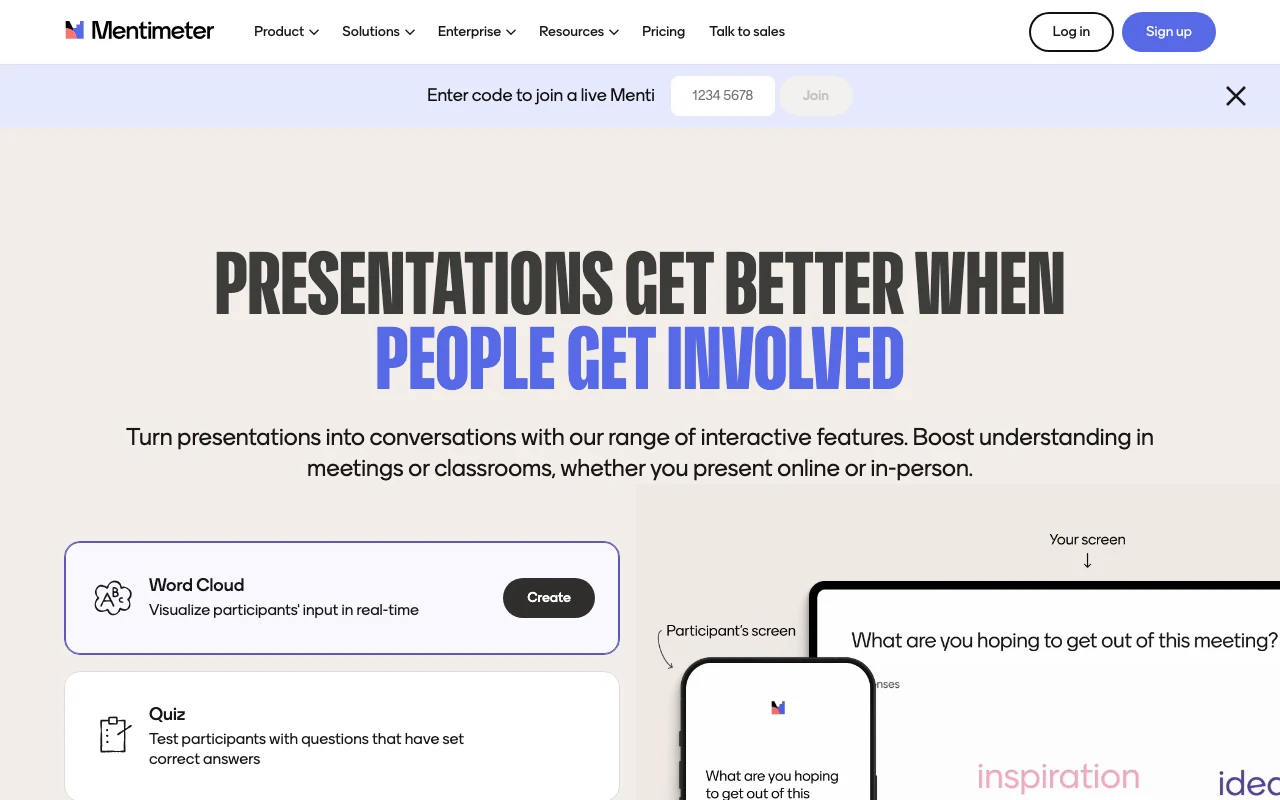
Ảnh chụp màn hình: trang web chính thức của Mentimeter (23/11/2026)

Mentimeter là dịch vụ web cho phép bạn thêm bình chọn, câu đố và hỏi đáp vào slide thuyết trình. Khán giả trả lời từ điện thoại của mình. Mentimeter ra đời ở Thụy Điển năm 2012 và do công ty Mentimeter AB tại Stockholm vận hành. Theo trang web của hãng, Mentimeter có hơn 500 triệu người dùng trên toàn thế giới.
Người trình bày soạn một bài trình bày, gọi là “Menti”, trên máy tính và chiếu lên màn hình. Khi người tham gia trả lời trên điện thoại, kết quả hiện ngay trên màn hình. Vì vậy, Mentimeter hữu ích cho cả buổi đào tạo trong phòng họp lẫn lớp học trực tuyến.
Bình chọn, câu đố và hỏi đáp trong Mentimeter
Slide chia thành ba nhóm: slide câu hỏi để thu thập câu trả lời, câu đố để mọi người thi tính điểm, và slide hỏi đáp để nhận câu hỏi. Các loại chính gồm:
- Trắc nghiệm: mọi người chọn trong các phương án bạn chuẩn bị
- Đám mây từ khóa: hiển thị trực tiếp những từ người tham gia gửi lên màn hình
- Câu trả lời mở, thang điểm và xếp hạng: thu thập ý kiến và đánh giá
- Câu đố: chấm điểm câu trả lời và công bố người thắng trên bảng xếp hạng ở cuối
- Hỏi đáp: thu thập câu hỏi của người tham gia, sắp xếp theo lượt bình chọn (upvote)
Ngoại trừ câu đố, các slide câu hỏi thu thập câu trả lời mà không chấm điểm. Bạn cũng có thể thêm slide chỉ có chữ, hình ảnh hoặc video, nên có thể soạn trọn bài trình bày ngay trong Mentimeter.
Các gói giá của Mentimeter

Mentimeter có bốn gói: Free, Basic, Pro và Enterprise. Gói trả phí tính theo người trình bày, tức là theo từng người tạo slide.
| Gói | Mỗi tháng (thanh toán theo năm) | Người tham gia mỗi tháng | Điểm khác biệt chính |
|---|---|---|---|
| Free | $0 | Không giới hạn (tài khoản tạo sau ngày 4/11/2026) | Kết quả xem sau phiên bị giới hạn |
| Basic | $11,99 | Không giới hạn | Xuất kết quả, nhập slide |
| Pro | $24,99 | Không giới hạn | Kiểm duyệt hỏi đáp, cùng chỉnh sửa |
| Enterprise | Liên hệ bộ phận bán hàng | Không giới hạn | Cho tổ chức từ 10 người trình bày trở lên, đăng nhập một lần (SSO) |
Nguồn: trang bảng giá và Trung tâm trợ giúp của Mentimeter (kiểm tra ngày 24/11/2026). Giá bằng USD, chưa gồm thuế, tính cho mỗi người trình bày mỗi tháng
Gói trả phí mặc định thanh toán theo năm, và bảng trên ghi giá năm chia cho 12. Phần Câu hỏi thường gặp trên trang bảng giá cho biết Basic là gói duy nhất có thể trả theo tháng. Pro và Enterprise không thể trả từng tháng một.
Giáo viên và học sinh, sinh viên được hưởng giá giáo dục: Basic $8,99 và Pro $14,99, đều tính cho mỗi người trình bày mỗi tháng, thanh toán theo năm. Nếu bạn dùng trong lớp học đại học, hãy xem thêm hướng dẫn cách thu thập câu hỏi ẩn danh trong lớp học của chúng tôi.
Nếu chỉ cần cho một sự kiện lớn mỗi năm, còn có gói “Conference” trả một lần. Trong 30 ngày kể từ khi mua, bạn được dùng mọi tính năng trả phí, không giới hạn người tham gia. Hãy liên hệ Mentimeter để biết giá.
Gói miễn phí của Mentimeter: gồm những gì và giới hạn ra sao

Mentimeter đã thay đổi gói miễn phí vào ngày 4/11/2026. Tài khoản tạo từ ngày đó không bị giới hạn số người tham gia, nhưng sau mỗi phiên bạn chỉ xem được một số lượng kết quả có hạn. Khi chạm giới hạn đó và đóng bài trình bày, kết quả của các slide câu hỏi và câu đố sẽ không còn xem được trong trình soạn thảo. Tuy nhiên, câu trả lời không bị xóa. Nếu nâng cấp lên gói trả phí, bạn có thể mở lại kết quả của mọi phiên trước đây.
Tài khoản tạo trước ngày 4/11 vẫn theo quy định cũ: tổng cộng tối đa 50 người tham gia mỗi tháng. Tuy vậy, mỗi tháng một lần, một bài trình bày có thể tiếp tục trong 8 giờ sau khi vượt mốc 50 người, bất kể bao nhiêu người tham gia. Số lượng được đặt lại mỗi tháng, tính từ ngày bạn tạo tài khoản.
Như vậy, nếu đăng ký ngay bây giờ, bạn có thể tổ chức sự kiện trực tiếp mà không phải lo số người. Nhưng để xem toàn bộ kết quả sau đó, bạn cần gói trả phí. Dưới đây là những gì bạn làm được miễn phí và những gì cần gói trả phí:
Gói miễn phí gồm
- Không giới hạn số bài trình bày (tối đa 200 slide mỗi bài)
- Gần như mọi loại câu hỏi
- Slide hỏi đáp
- Phần bổ trợ (add-in) cho PowerPoint
- Ứng dụng cho Zoom và Microsoft Teams
Cần gói trả phí
- Xem toàn bộ kết quả sau phiên
- Xuất kết quả ra Excel
- Kiểm duyệt hỏi đáp (Pro trở lên)
- Thu thập tên người tham gia (Pro trở lên)
- Nhúng Google Trang trình bày (Pro trở lên)
Nguồn: Trung tâm trợ giúp Mentimeter, bài viết về những gì có trong tài khoản miễn phí và các bài khác (kiểm tra ngày 24/11/2026)
Phần bổ trợ PowerPoint và ứng dụng cho Zoom, Teams dùng được trên gói miễn phí
Phần bổ trợ PowerPoint, cài từ Microsoft AppSource, cho phép bạn chèn slide Mentimeter vào bài PowerPoint. Bạn cần tài khoản Office 365 để cài đặt. Phần bổ trợ chỉ chạy trên PowerPoint bản máy tính, không chạy trên PowerPoint Online trong trình duyệt. Ngoài ra, một tệp PowerPoint chỉ chứa được slide của một Menti. Bạn không thể trộn slide từ một Menti khác vào.
Trong Zoom, mở Mentimeter từ mục ứng dụng (Apps) trong cuộc họp, người tham gia có thể trả lời ngay trong cùng cửa sổ mà bạn không cần chia sẻ màn hình. Quản trị viên Zoom của bạn phải phê duyệt ứng dụng trước. Trong Teams, ứng dụng không hoạt động với khách tham gia mà không đăng nhập, và không xuất hiện trong bản ghi cuộc họp Teams.
Cách sử dụng Mentimeter: bắt đầu với vai trò người trình bày

Người tham gia không cần tài khoản, nhưng với vai trò người trình bày, bạn tạo một tài khoản miễn phí rồi soạn bài trình bày. Chỉ cần năm bước. Giao diện của người trình bày không có tiếng Việt, nên tên các nút được giữ nguyên tiếng Anh.
- Tạo tài khoản miễn phíNhấp “Sign up” ở góc trên bên phải mentimeter.com.
- Tạo Menti mớiTrên bảng điều khiển, nhấp “New Menti +” và chọn “Live”. Bắt đầu từ bài trống, hoặc dùng mẫu hay AI để có bản nháp đầu tiên.
- Thêm slideNhấp “+ New slide” ở góc trên bên trái, chọn loại như đám mây từ khóa hay trắc nghiệm, rồi gõ câu hỏi.
- Trình chiếu bằng “Start presentation”Nút ở góc trên bên phải chuyển sang toàn màn hình. Chuyển slide bằng phím mũi tên, hoặc bằng menu hiện ra khi bạn đưa chuột xuống góc dưới bên trái.
- Xem lại kết quảSau phiên, xem lại kết quả trong trình soạn thảo. Gói miễn phí giới hạn số kết quả bạn xem được, và xuất ra Excel cần gói Basic trở lên.
Để kiểm tra mọi người đã học được gì vào cuối buổi đào tạo, slide câu đố rất tiện. Người tham gia chọn trong các phương án hoặc gõ câu trả lời. Bạn có thể thêm đồng hồ đếm ngược, rồi công bố người thắng trên bảng xếp hạng ở cuối.
Ở phiên đầu tiên, hãy tự trả lời với vai trò người tham gia trên điện thoại của bạn trước sự kiện và xem hiển thị trên màn hình ra sao. Nếu thấy có quá nhiều loại slide, hãy bắt đầu với hai loại: đám mây từ khóa và trắc nghiệm.
Cách tham gia Mentimeter: menti.com và mã tham gia

Người tham gia vào một Menti theo một trong ba cách: nhập mã tại menti.com, quét mã QR, hoặc mở liên kết tham gia. Họ không cần ứng dụng hay tài khoản, và có thể trả lời từ điện thoại, máy tính hoặc máy tính bảng.
| Cách tham gia | Người tham gia làm gì | Thời hạn |
|---|---|---|
| menti.com và mã | Mở menti.com trên trình duyệt điện thoại và nhập mã người trình bày cung cấp | Được thay bằng mã mới sau 48 giờ không sử dụng |
| Mã QR | Dùng camera quét mã QR trên màn hình hội trường hoặc tài liệu phát tay | Không thay đổi |
| Liên kết tham gia | Nhấn vào liên kết trong email mời hoặc tương tự | Không thay đổi |
Nguồn: Trung tâm trợ giúp Mentimeter (kiểm tra ngày 24/11/2026)
Khi mã thay đổi, bài trình bày và các kết quả đã thu thập vẫn giữ nguyên. Nhưng mã bạn đã ghi trong email mời hay tài liệu phát tay sẽ không dùng được nữa. Nếu gửi thông tin tham gia từ trước, hãy dùng mã QR hoặc liên kết. Để giữ cùng một mã lâu hơn, hãy gia hạn thêm 2, 7 hoặc 14 ngày từ nút “Share” ở góc trên bên trái trình soạn thảo. Người tham gia cũng có thể vào bằng cách nhập mã vào ô ở đầu trang chủ mentimeter.com và nhấp “Join”.
Mentimeter có dùng được bằng ngôn ngữ khác không?

Bạn có thể chuyển màn hình của người tham gia sang ngôn ngữ khác, nhưng màn hình của người trình bày chỉ có vài lựa chọn.
Đặt ngôn ngữ cho người tham gia trong mục “Language preferences” ở phần “Settings” của trình soạn thảo. Khi người tham gia vào, hầu hết nút bấm và thông báo sẽ hiện bằng ngôn ngữ đó. Câu hỏi và các phương án trả lời trên slide hiển thị đúng như bạn đã gõ, nên hãy viết bằng ngôn ngữ của khán giả để mọi người trả lời không bị bối rối.
Ngược lại, trang web và trình soạn thảo dành cho người trình bày chỉ có bốn ngôn ngữ: tiếng Anh, tiếng Đức, tiếng Tây Ban Nha và tiếng Bồ Đào Nha (Brazil). Trung tâm trợ giúp chính thức cũng chỉ có bốn ngôn ngữ này. Nếu bạn không thạo ngôn ngữ nào trong số đó, hãy chạy thử trọn vẹn trước sự kiện, từ soạn slide đến trình chiếu.
Hỏi đáp của Mentimeter và công cụ chuyên cho hỏi đáp
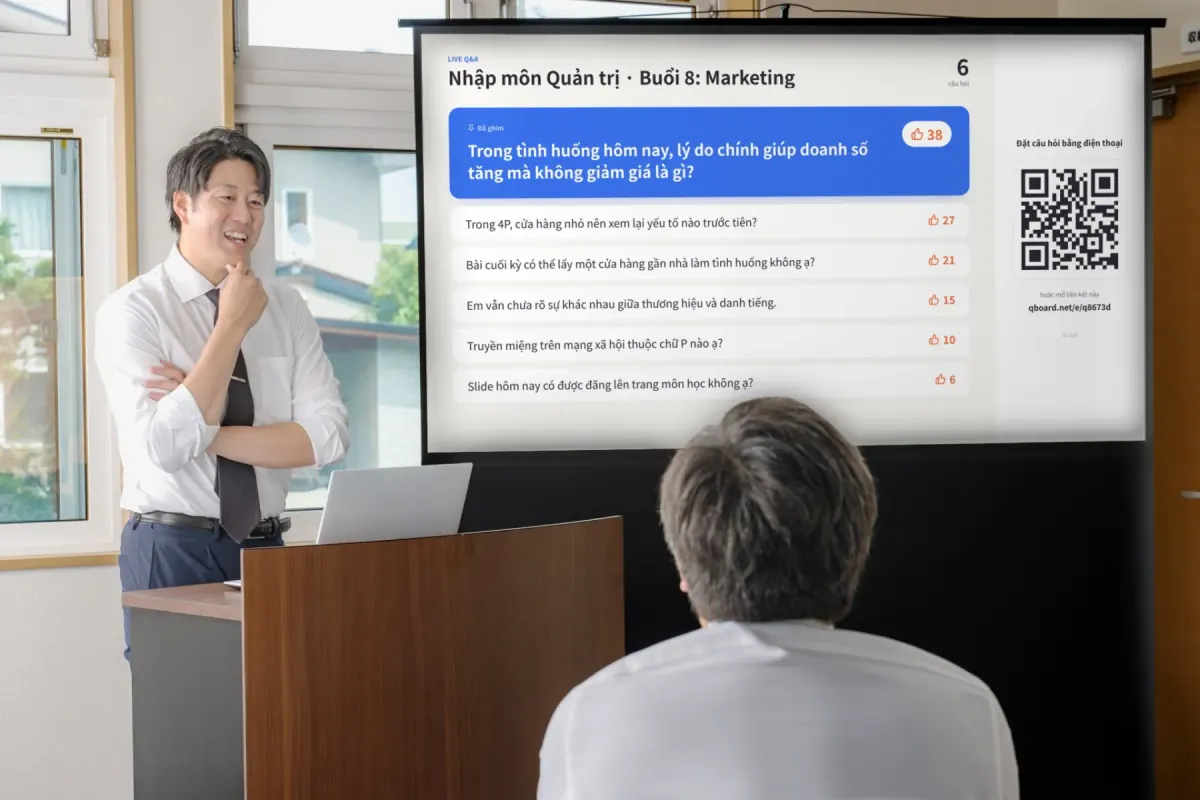
Trong phần hỏi đáp của Mentimeter, câu hỏi mặc định được gửi ẩn danh, và câu nào được bình chọn nhiều nhất sẽ lên đầu màn hình của người trình bày. Bạn chỉ nhận được câu hỏi khi slide hỏi đáp đang hiển thị. Hoặc bật “Enable Q&A” trong cài đặt dành cho người tham gia để mọi người có thể hỏi ở bất kỳ slide nào. Kiểm duyệt, tức là duyệt câu hỏi trước khi hiển thị, chỉ có ở gói Pro, Conference và Enterprise.
Hỏi đáp của Mentimeter dùng được trên gói miễn phí, nên với một số sự kiện, như vậy có thể là đủ. Nếu bạn chỉ cần thu thập câu hỏi và muốn cả màn hình của ban tổ chức cũng bằng tiếng Việt, hãy cân nhắc QBoard. Mọi màn hình của QBoard, kể cả màn hình của ban tổ chức, đều có 16 ngôn ngữ và tự động chuyển theo ngôn ngữ của từng thiết bị. Giống Mentimeter, QBoard thu thập câu hỏi ẩn danh và sắp xếp theo lượt thích. Không có phí hằng tháng: $19 mỗi sự kiện cho tối đa 1.000 người.
Ngay trong slide, Mentimeter hoạt động qua phần bổ trợ PowerPoint, còn QBoard qua tiện ích cho Google Trang trình bày. Hiện QBoard chưa hỗ trợ PowerPoint. Nếu bạn muốn khuấy động khán phòng bằng đám mây từ khóa và câu đố, Mentimeter là lựa chọn phù hợp hơn.
Tóm tắt: tạo miễn phí một Menti và dùng thử

Mentimeter là công cụ trình bày cho phép khán giả trả lời bình chọn, đám mây từ khóa và hỏi đáp từ điện thoại, và ngay cả gói miễn phí cũng cho bạn tổ chức phiên trực tiếp mà không phải lo số người. Nhưng tài khoản miễn phí mới chỉ xem được một số lượng kết quả có hạn sau phiên. Nếu muốn xem toàn bộ kết quả sau đó, hãy cân nhắc gói Basic ($11,99 mỗi tháng, thanh toán theo năm).
Hãy bắt đầu bằng việc tạo miễn phí một Menti. Tự trả lời từ điện thoại của bạn tại menti.com và xem hiển thị trên màn hình ra sao. Nếu chỉ cần thu thập câu hỏi cho phần hỏi đáp, với màn hình bằng tiếng Việt, bạn cũng có thể dùng thử QBoard miễn phí bao nhiêu lần tùy thích với tối đa 30 người tham dự trong 60 phút.
Chiếu mã QR, khán giả có thể đặt câu hỏi ẩn danh từ điện thoại. Màn hình của ban tổ chức cũng có 16 ngôn ngữ, và bạn có thể dùng thử miễn phí bao nhiêu lần tùy thích với tối đa 30 người tham dự trong 60 phút.
Dùng thử miễn phíKhông phí hằng tháng. $19 mỗi sự kiện cho tối đa 1.000 người

