
Hướng dẫn sử dụng Slido: cách tham gia, hỏi đáp, bình chọn và giới hạn gói miễn phí

Sếp bảo bạn: “Buổi đào tạo tới hãy dùng Slido để nhận câu hỏi nhé.” Bạn chưa dùng bao giờ và không biết bắt đầu từ đâu.
Nói ngắn gọn: người chủ trì tạo một slido bằng tài khoản miễn phí, còn người tham gia vào từ trình duyệt trên điện thoại bằng mã hoặc mã QR.
Bài viết này hướng dẫn người chủ trì cách bắt đầu, cách người tham gia vào, cách điều phối hỏi đáp và bình chọn, và những điều cần lưu ý với gói miễn phí.
Slido là gì và làm được những gì?
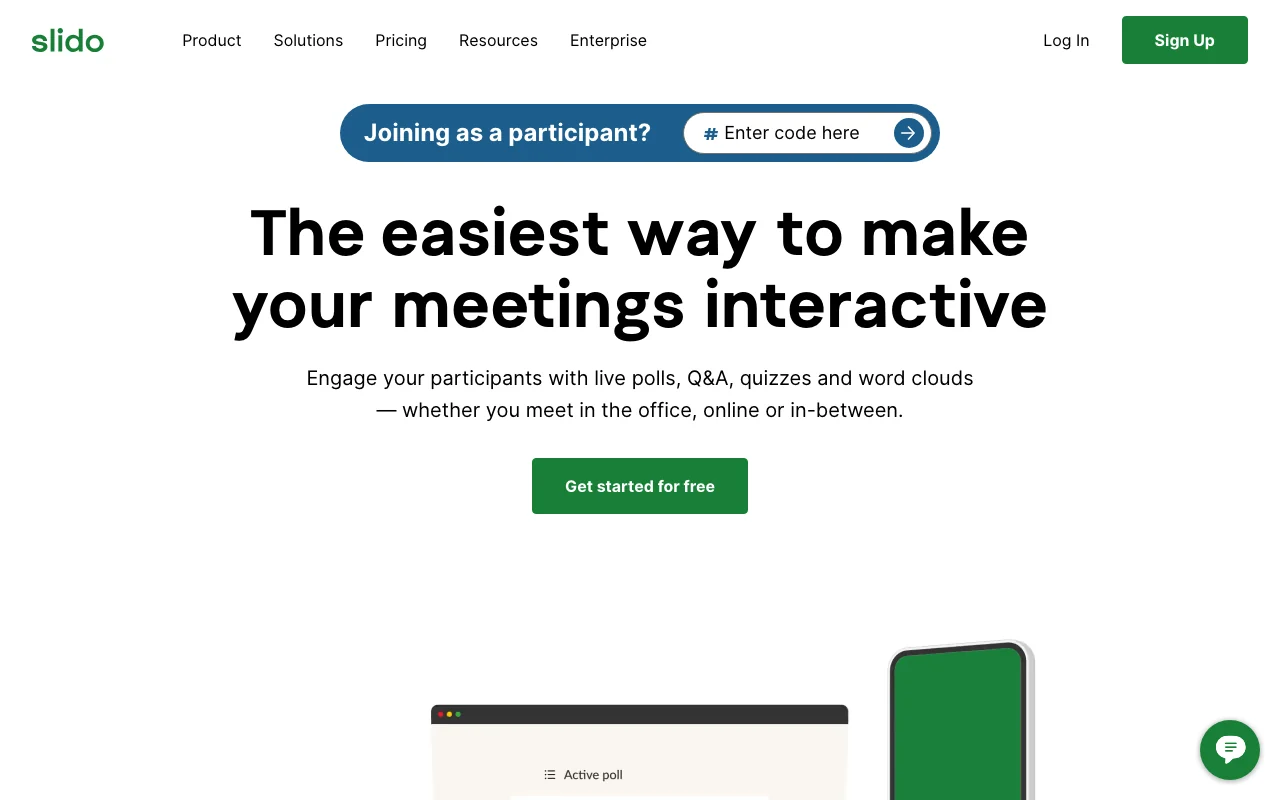
Ảnh chụp màn hình: trang web chính thức của Slido (23/11/2026)

Slido là dịch vụ web để thu thập câu hỏi và tổ chức bình chọn trong cuộc họp, hội thảo, lớp học và webinar. Slido thuộc Webex, dịch vụ họp video của Cisco, và dùng được cho cả sự kiện trực tiếp lẫn trực tuyến.
Với mỗi sự kiện, người chủ trì tạo một “slido” và thêm phần hỏi đáp (Q&A) cùng các cuộc bình chọn vào đó. Người tham gia vào bằng mã hoặc mã QR bạn cung cấp. Họ không cần tài khoản hay ứng dụng. Slido có hai tính năng chính:
- Hỏi đáp: người tham gia gửi câu hỏi và bình chọn (upvote) cho câu hỏi của người khác
- Bình chọn: trắc nghiệm, đám mây từ khóa, câu trả lời mở, xếp hạng, chấm điểm và câu đố
Trong phần hỏi đáp, những câu được bình chọn nhiều nhất sẽ lên đầu. Slido còn tích hợp với PowerPoint, Google Trang trình bày, Zoom và Microsoft Teams, nên bạn có thể tổ chức bình chọn ngay trong slide thuyết trình. Về giá, ngay khi đăng ký bạn đã bắt đầu với gói Basic miễn phí.
Cách sử dụng Slido: bắt đầu với vai trò người chủ trì

Với vai trò người chủ trì, bạn đăng ký, tạo một slido, rồi thêm phần hỏi đáp và bình chọn. Chỉ cần chuẩn bị như vậy là đủ. Mọi thao tác đều làm trên trình duyệt máy tính tại slido.com. Tên các nút dưới đây được ghi theo giao diện tiếng Anh.
Tạo tài khoản Slido và đăng nhập
Vào slido.com, nhấp “Sign Up” ở góc trên bên phải và điền thông tin. Xác nhận địa chỉ email qua thư bạn nhận được, tài khoản đã sẵn sàng để dùng. Tài khoản mới bắt đầu với gói Basic miễn phí, nên hãy thử mọi thứ trước khi chi tiền. Lần sau, đăng nhập bằng “Log In” ở góc trên bên phải.
Tạo slido và thêm hỏi đáp, bình chọn
- Nhấp “Create a slido”Chọn ngày diễn ra sự kiện, nhập tên, rồi nhấp “Create slido”. Từ lần thứ hai, tạo slido mới bằng “+ Create slido” trên bảng điều khiển.
- Thêm phần hỏi đápNhấp “Add” trong mục “Audience Q&A” để bắt đầu nhận câu hỏi. Kiểm tra các cài đặt, rồi đóng “Q&A options”.
- Thêm bình chọnChọn loại bình chọn trong “Add new interaction” và gõ câu hỏi. Thay đổi được lưu tự động.
- Đặt mã và ngôn ngữ trong “Settings”Đổi mã slido thành mã dễ nhớ, hoặc mời người đồng chủ trì giúp điều phối sự kiện. Nếu khán giả không dùng tiếng Anh, hãy đặt ngôn ngữ họ sẽ thấy trong “Basic information” > “Show additional settings”.
- Thử với vai trò người tham giaBắt đầu một cuộc bình chọn, tự trả lời bằng “View as participant”, và xem hiển thị thế nào trong “Present mode”. Xóa các phiếu thử bằng “Reset results” trong menu ba chấm.
Màn hình của người chủ trì ban đầu hiển thị bằng tiếng Anh. Để đổi, nhấp vào ảnh đại diện ở góc trên bên phải, nhấp “Edit” cạnh tên của bạn, chọn ngôn ngữ trong “Language” rồi lưu. Thao tác này chỉ đổi màn hình của riêng bạn. Ngôn ngữ người tham gia thấy được đặt riêng cho từng slido, như ở bước 4.
Cách tham gia Slido: bằng mã, liên kết hoặc mã QR

Người tham gia vào Slido bằng mã, liên kết tham gia hoặc mã QR. Cả ba cách đều không cần tài khoản, nên hãy chia sẻ cách phù hợp với cách bạn gửi lời mời.
| Cách tham gia | Người tham gia làm gì | Khi nào dùng được |
|---|---|---|
| Mã | Mở slido.com trên trình duyệt và nhập mã sau dấu “#” | Chỉ trong khoảng ngày người chủ trì đã đặt |
| Liên kết tham gia | Mở liên kết được gửi qua email hoặc chat | Cả ngoài khoảng ngày đó |
| Mã QR | Quét bằng camera điện thoại | Cả ngoài khoảng ngày đó |
Nguồn: Trung tâm trợ giúp Slido, bài hướng dẫn tham gia Slido với vai trò người tham gia (kiểm tra ngày 24/11/2026)
Nhập mã tại slido.com là cách tham gia phổ biến nhất, nhưng mã chỉ dùng được trong khoảng ngày người chủ trì đã đặt. Nếu muốn nhận câu hỏi trước sự kiện, hãy gửi trước liên kết hoặc mã QR. Bạn sẽ thấy cả hai trong nút “Share” màu xanh lá ở góc trên bên phải slido của mình.
Bạn có thể dán thẳng liên kết vào lời mời trên lịch, email, hoặc tin nhắn Slack hay Microsoft Teams. Với mã QR, “Share” > “Download QR code” sẽ lưu mã thành ảnh, để bạn in lên tài liệu phát tay hoặc biển chỉ dẫn tại hội trường. Khi Present mode đang chiếu trên màn hình, mã QR và mã tham gia luôn hiển thị.
Ứng dụng Slido dành cho người tham gia đã ngừng từ tháng 3/2026
Slido từng có ứng dụng điện thoại cho người tham gia, nhưng ứng dụng này đã ngừng hoạt động từ ngày 30/3/2026. Ứng dụng đã bị gỡ khỏi các kho ứng dụng và không thể tải về. Trên điện thoại, người tham gia mở slido.com trên trình duyệt và nhập mã, hoặc quét mã QR. Thêm câu “Không cần cài ứng dụng” vào lời mời, sẽ không ai mất thời gian tìm trên kho ứng dụng.
Điều phối hỏi đáp và bình chọn trên Slido trong ngày diễn ra

Vào ngày diễn ra, hãy chiếu Present mode lên màn hình hội trường và điều khiển câu hỏi, bình chọn từ máy tính xách tay hoặc điện thoại của bạn. Thứ tự rất đơn giản: chiếu màn hình, trả lời câu hỏi, tổ chức bình chọn.
Chiếu mã QR và câu hỏi bằng Present mode
Mở slido của bạn và nhấp nút “Present” màu xanh lá ở góc trên bên phải. Màn hình để chiếu sẽ mở trong một tab mới. Để hiển thị toàn màn hình, nhấn F11 trên Windows hoặc Command+Shift+F trên macOS. Mã QR và mã tham gia luôn nằm trên màn hình, nên người đến muộn có thể vào ngay tại chỗ.
Bạn điều khiển mọi thứ từ bảng điều khiển ở góc dưới bên trái màn hình. Bạn cũng có thể đăng nhập slido.com trên điện thoại và điều khiển từ đó. Hoặc sao chép liên kết Present mode và nhờ đội kỹ thuật âm thanh, hình ảnh chiếu lên một màn hình riêng.
Nhận và trả lời câu hỏi trên Slido
Theo mặc định, câu hỏi trong phần hỏi đáp được gửi ẩn danh, và người tham gia có thể chọn ghi tên. Câu hỏi càng được nhiều người khác bình chọn thì càng nằm cao. Người điều phối có thể đọc từ trên xuống, nên những câu cả khán phòng muốn được trả lời nhất sẽ được trả lời trước. Đánh dấu nổi bật (highlight) câu đang được trả lời để nó hiện rõ trên màn hình, rồi đánh dấu đã trả lời và chuyển sang câu tiếp theo.
Để ngừng nhận câu hỏi, hãy “đóng” phần hỏi đáp. Những câu đã gửi vẫn hiển thị, chỉ câu hỏi mới bị chặn.
Sau sự kiện, hãy xem lại những câu chưa kịp trả lời. Xuất danh sách câu hỏi ra Excel chỉ có ở gói trả phí, nên nếu tổ chức sự kiện bằng gói Basic miễn phí, hãy chép lại câu hỏi từ màn hình của người chủ trì.
Bắt đầu bình chọn và hiển thị kết quả
Bắt đầu một cuộc bình chọn đã tạo sẵn từ “My interactions”, và dừng lại khi muốn kết thúc bỏ phiếu. Kết quả hiện ngay trên màn hình Present mode. Lưu ý rằng từ ngày 20/2/2026, bạn không còn thêm được bình chọn mới từ thanh điều khiển của Present mode. Vì vậy, hãy tạo các cuộc bình chọn trước sự kiện, từ màn hình người chủ trì hoặc qua tích hợp như PowerPoint.
Cách dùng Slido trong PowerPoint và Google Trang trình bày
Nếu không muốn chuyển qua lại giữa slide và Slido, hãy dùng tích hợp với PowerPoint hoặc Google Trang trình bày. Cả hai đều dùng được trên gói Basic miễn phí.
Với PowerPoint, tải “Slido for PowerPoint” từ slido.com và cài trên mọi máy tính bạn sẽ dùng để trình chiếu. Sau khi đăng nhập, nút Slido sẽ xuất hiện ở thẻ Home (Trang đầu), và bạn có thể chèn bình chọn, hỏi đáp và hướng dẫn tham gia dưới dạng slide. Slide bình chọn tự động bắt đầu khi bạn trình chiếu đến đó, nên không cần chuyển màn hình. Tích hợp chạy trên Windows 10 22H2 trở lên với PowerPoint 2016 trở lên đã cập nhật, hoặc trên macOS 14 trở lên với PowerPoint 2021 trở lên.
Với Google Trang trình bày, cài tiện ích bổ sung từ Google Workspace Marketplace, rồi mở “Slido for Google Slides” từ menu Tiện ích mở rộng (Extensions). Tiện ích bổ sung được cài theo từng tài khoản Google, nên hãy trình chiếu bằng chính tài khoản đó.
Không vào được Slido? Sự cố thường gặp và cách khắc phục

Nếu người tham gia không vào được, hoặc Slido không chạy trong Zoom hay Teams, hãy tìm trường hợp gần nhất trong bảng dưới đây.
| Hiện tượng | Nguyên nhân thường gặp | Cách khắc phục |
|---|---|---|
| Mã không dùng được | Đang ngoài khoảng ngày người chủ trì đã đặt | Chia sẻ liên kết tham gia hoặc mã QR |
| Không tìm thấy ứng dụng điện thoại | Ứng dụng cho người tham gia đã ngừng từ ngày 30/3/2026 | Mở slido.com trên trình duyệt |
| Màn hình chiếu không có mã QR | Mã QR đang bị tắt trong cài đặt | Bật “Join slido via QR code” trong Settings |
| Không điều khiển được Slido trong Zoom | Bạn vào từ trình duyệt, hoặc người đồng chủ trì đang điều khiển | Người chủ trì điều khiển từ ứng dụng Zoom trên máy tính |
| Người tham gia Zoom không mở được Slido | Họ chưa cài Slido for Zoom | Nhờ họ cài đặt, hoặc tham gia bằng liên kết hay mã QR |
| Không thêm được Slido vào cuộc họp Teams | Đó là cuộc họp kênh bắt đầu bằng “Meet now” | Thêm từ màn hình chỉnh sửa của cuộc họp đã lên lịch |
| Không dùng được Slido trong town hall của Teams | Tích hợp với Teams không hỗ trợ town hall | Để mọi người tham gia tại slido.com bằng liên kết hoặc mã QR |
| Không thấy nút Slido trong PowerPoint | Ứng dụng chưa được cài trên máy tính đó | Cài trên từng máy tính và đăng nhập |
Nguồn: Trung tâm trợ giúp Slido và trang web chính thức của Slido (kiểm tra ngày 24/11/2026)
Để dùng Slido trong Zoom, ứng dụng Zoom trên máy tính của người chủ trì phải từ phiên bản 5.15.7 trở lên. Slido không hoạt động trong các sự kiện chạy trên Zoom Events hoặc trong cuộc họp Webex có mã hóa đầu cuối. Phòng khi có người không vào được tại hội trường, hãy chia sẻ cả mã QR lẫn liên kết. Như vậy họ có thể dùng cách nào chạy được.
Gói miễn phí của Slido: làm được gì và giới hạn ra sao

Ngay khi đăng ký, bạn có thể dùng Slido với gói Basic miễn phí, không giới hạn thời gian. Mọi thứ trong bài viết này, từ tạo slido và tham gia đến hỏi đáp và tích hợp PowerPoint, đều dùng được trên gói miễn phí.
Điểm vướng là số người: một slido miễn phí cho tối đa 100 người tham gia. Với sự kiện lớn hơn, hoặc nếu muốn duyệt câu hỏi trước khi lên màn hình, bạn cần gói trả phí. Bài viết dưới đây giải thích gói miễn phí gồm những gì và các gói trả phí có giá bao nhiêu.
Các lựa chọn thay thế Slido cho phần hỏi đáp
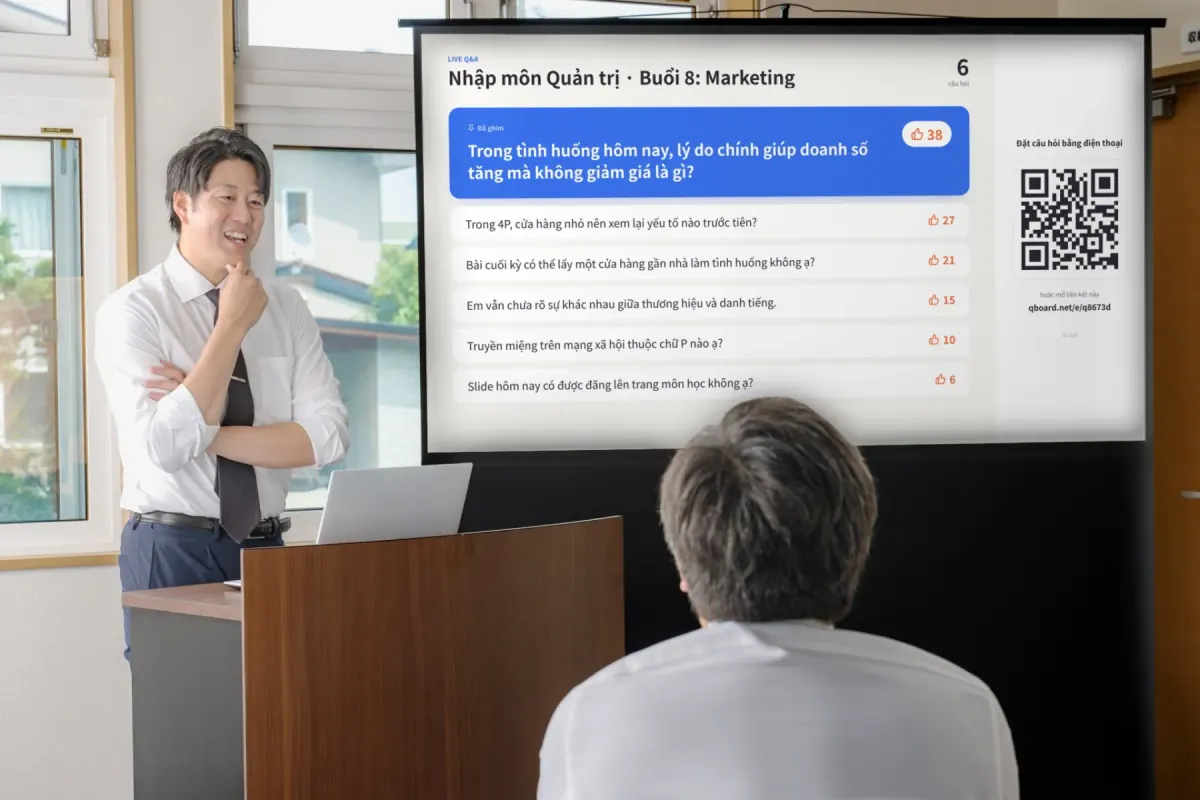
Slido là lựa chọn phù hợp nếu bạn muốn có cả bình chọn và câu đố, hoặc muốn tổ chức bình chọn ngay trong slide PowerPoint. Nhưng nếu chỉ cần thu thập câu hỏi cho phần hỏi đáp, và dự kiến có hơn 100 người tham gia, hãy so sánh với công cụ hỏi đáp trả phí theo từng sự kiện. Với Slido, kể cả sự kiện một lần cũng cần gói trả phí khi vượt quá 100 người.
Ví dụ, QBoard không có phí hằng tháng. Giá là $19 mỗi sự kiện, cho tối đa 1.000 người tham dự trong 4 giờ kể từ khi bạn nhấn “Bắt đầu sự kiện”. Câu hỏi luôn ẩn danh, và tên không hiển thị kể cả trên màn hình của ban tổ chức. Giống Slido, QBoard sắp xếp câu hỏi theo lượt thích, và người tham dự vào bằng mã QR, không cần ứng dụng, không cần đăng ký. Tuy nhiên, QBoard không có bình chọn hay câu đố, nên phù hợp với sự kiện chỉ cần phần hỏi đáp.
Về slide, QBoard chỉ hỗ trợ Google Trang trình bày. Với tiện ích Chrome miễn phí “QBoard for Google Slides”, danh sách câu hỏi trực tiếp sẽ hiện ra khi bản trình chiếu đến slide hỏi đáp. Hiện chưa hỗ trợ PowerPoint. Mọi màn hình, kể cả màn hình của ban tổ chức, đều có 16 ngôn ngữ và tự hiển thị theo ngôn ngữ thiết bị của từng người ngay từ đầu.
Tóm tắt: tạo một slido trên gói Basic miễn phí và dùng thử

Với Slido, người chủ trì tạo một slido trên gói Basic miễn phí và chia sẻ mã hoặc mã QR, là có thể thu thập câu hỏi và phiếu bình chọn ngay trong ngày. Người tham gia chỉ cần vào từ trình duyệt trên điện thoại, không phải cài ứng dụng.
Trước sự kiện, hãy dùng “View as participant” để gửi một câu hỏi và một câu trả lời bình chọn từ điện thoại của bạn, rồi kiểm tra cách chúng hiển thị trong Present mode. Nếu có hơn 100 người tham gia và chỉ cần thu thập câu hỏi, QBoard có giá $19 mỗi sự kiện cho tối đa 1.000 người. Bạn có thể dùng thử miễn phí bao nhiêu lần tùy thích với tối đa 30 người tham dự trong 60 phút.
Chiếu mã QR, khán giả có thể đặt câu hỏi ẩn danh từ điện thoại. Đăng ký miễn phí, và bạn có thể dùng thử bao nhiêu lần tùy thích với tối đa 30 người tham dự trong 60 phút.
Dùng thử miễn phíKhông phí hằng tháng. Người tham dự không cần ứng dụng, không cần đăng ký

