
Cách dùng Q&A trong cuộc họp Zoom: đặt câu hỏi ẩn danh và khác biệt giữa Q&A và chat

Trong hội thảo trực tuyến, bạn nhờ mọi người gõ câu hỏi vào khung chat Zoom. Rồi câu hỏi bị chìm giữa những lời chào và bình luận, có câu không bao giờ được trả lời.
Cách khắc phục: bật tính năng Q&A (hỏi đáp) của Zoom. Câu hỏi được gom vào một danh sách, và bạn có thể tách riêng những câu đã trả lời.
Bài viết này trình bày những tài khoản nào dùng được Q&A, cách bật tính năng này, câu hỏi ẩn danh hoạt động ra sao, và Q&A khác chat ở điểm nào.
Q&A của Zoom là gì? Gói và điều kiện sử dụng

Q&A của Zoom cho phép người tham gia cuộc họp gõ và gửi câu hỏi, còn người chủ trì (host) và người đồng chủ trì (co-host) trả lời. Có ba cách trả lời: gõ câu trả lời để mọi người cùng thấy, gửi câu trả lời dạng văn bản riêng cho người hỏi, hoặc đánh dấu câu hỏi để trả lời trực tiếp bằng lời. Sau cuộc họp, bạn còn có thể tạo báo cáo Q&A.
Tuy nhiên, không phải tài khoản Zoom nào cũng có tính năng này. Dưới đây là các gói mà trang Hỗ trợ của Zoom liệt kê là điều kiện để dùng Q&A trong cuộc họp:
| Gói tài khoản | Q&A trong cuộc họp |
|---|---|
| Basic (miễn phí) và Pro | Không có trong danh sách gói đủ điều kiện |
| Zoom Business / Zoom Workplace Business, Business Plus, Enterprise và Enterprise Plus | Đủ điều kiện |
| Tài khoản giáo dục | Đủ điều kiện |
Nguồn: trang Hỗ trợ của Zoom, bài hướng dẫn bật Q&A cho cuộc họp (kiểm tra ngày 24/11/2026)
Nếu không chắc tài khoản Zoom của công ty đang dùng gói nào, hãy hỏi người quản lý Zoom trong tổ chức của bạn. Ứng dụng cũng có yêu cầu: ứng dụng máy tính (Windows, macOS, Linux) và ứng dụng di động (Android, iOS) phải từ phiên bản tối thiểu toàn cầu của Zoom trở lên. Q&A cũng hoạt động trên ứng dụng web của Zoom, chạy ngay trong trình duyệt.
Nếu công ty bạn dùng Zoom Webinars, bạn cũng có thể dùng Q&A ở đó. Trong webinar, khách mời trình bày (panelist) cũng trả lời được câu hỏi, và câu hỏi có thể sắp xếp theo số lượt bình chọn (upvote). Điều này hữu ích nhất ở sự kiện có đông khán giả.
Cách bật Q&A trong cuộc họp Zoom

Để dùng Q&A trong cuộc họp, trước tiên người chủ trì phải bật tính năng này trong cài đặt tài khoản của mình. Mở cổng web Zoom (web portal) trên trình duyệt và làm theo các bước sau. Tên các mục được ghi trong ngoặc theo giao diện tiếng Anh.
- Đăng nhập cổng webĐăng nhập cổng web Zoom bằng tài khoản bạn sẽ dùng để chủ trì.
- Mở phần cài đặt, rồi thẻ cuộc họpNhấp vào mục cài đặt (Settings) trong menu và chuyển sang thẻ cuộc họp (Meeting).
- Bật Q&A trong cuộc họpTrong nhóm cài đặt nâng cao trong cuộc họp (In Meeting (Advanced)), bật Q&A trong cuộc họp (Q&A in meetings). Nếu hộp thoại xác nhận hiện ra, hãy xác nhận bật.
- Chọn các cài đặt bổ sungChọn những tùy chọn bạn cần: cho phép người tham gia gửi câu hỏi (Attendees can submit questions), cho phép câu hỏi ẩn danh (Allow anonymous questions) và cho phép người tham gia xem câu hỏi (Allow attendees to view).
Đôi khi mục Q&A trong cuộc họp bị mờ đi và không bật được. Nghĩa là cài đặt này đã bị khóa ở cấp nhóm hoặc cấp tài khoản. Bạn không tự thay đổi được, nên hãy liên hệ người quản lý Zoom trong tổ chức.
Nếu muốn mọi người trong công ty đều dùng được Q&A, quản trị viên có thể bật cho toàn bộ tài khoản. Vào phần quản lý tài khoản (Account Management) → cài đặt tài khoản (Account Settings) → thẻ cuộc họp (Meeting) → cài đặt nâng cao trong cuộc họp (In Meeting (Advanced)), bật mục Q&A in meetings và khóa lại. Khi đó, cài đặt sẽ không khác nhau giữa từng người dùng.
Chọn Q&A khi lên lịch cuộc họp
Khi cài đặt đã bật, bạn còn phải chọn Q&A mỗi khi lên lịch một cuộc họp. Trong cổng web, vào mục cuộc họp (Meetings) và lên lịch cuộc họp mới. Trong phần tùy chọn cuộc họp, đánh dấu vào ô Q&A, rồi nhấp nút lên lịch (Schedule). Với cuộc họp đã lên lịch trước đó, hãy chỉnh sửa và đánh dấu vào cùng ô này.
Nếu không thấy Q&A trong các tùy chọn, tính năng này đang bị tắt trên tài khoản của bạn. Một lần nữa, hãy nhờ quản trị viên bật lên.
Bạn có thể thay đổi cài đặt ẩn danh và bình chọn cho từng cuộc họp. Mở chủ đề cuộc họp từ danh sách cuộc họp (Meetings), chuyển sang thẻ Q&A ở phía trên và nhấp chỉnh sửa (Edit). Chọn trong các tùy chọn: cho phép câu hỏi ẩn danh (Allow anonymous questions), cho phép người tham gia xem câu hỏi (Allow participants to view), người tham gia có thể bình chọn (Participants can upvote) và người tham gia có thể bình luận (Participants can comment), rồi nhấp lưu (Save). Khi cuộc họp đã bắt đầu, người chủ trì vẫn có thể thay đổi các mục này từ biểu tượng bánh răng ở góc trên bên phải cửa sổ Q&A.
Cách dùng Q&A của Zoom: người chủ trì và người tham gia

Khi cuộc họp bắt đầu, người chủ trì hoặc đồng chủ trì nhấp vào Q&A trên thanh điều khiển cuộc họp để mở danh sách câu hỏi gửi đến. Nếu có người ngoài tổ chức tham dự, tên của họ được đánh dấu “(Guest)”, nên bạn phân biệt được câu hỏi của họ với câu hỏi của đồng nghiệp. Có ba cách trả lời một câu hỏi:
- Trả lời trực tiếp (Answer live): đánh dấu câu hỏi để trả lời bằng lời
- Gõ câu trả lời (Type answer): trả lời bằng văn bản, mọi người đều thấy
- Gửi riêng (Send privately): chỉ gửi câu trả lời dạng văn bản cho người hỏi
Ví dụ, hãy trả lời bằng lời những câu hỏi nhiều người quan tâm, và dùng Type answer cho những gì bạn muốn để lại bằng văn bản, như liên kết đến slide. Với câu hỏi về hoàn cảnh riêng của một người, hãy chỉ trả lời người đó bằng Send privately.
Gỡ câu hỏi trong Q&A của Zoom: Dismiss và Delete
Để dọn những câu hỏi bạn sẽ không trả lời, hoặc không liên quan đến buổi họp, hãy nhấp vào dấu ba chấm bên cạnh câu hỏi và chọn Dismiss (gác lại) hoặc Delete (xóa). Cả hai đều gỡ câu hỏi khỏi danh sách. Điểm khác nhau là bạn có khôi phục được hay không.
| Thao tác | Kết quả | Có hoàn tác được không? |
|---|---|---|
| Dismiss (gác lại) | Bị ẩn và chuyển sang thẻ Dismissed | Có, bạn có thể mở lại |
| Delete (xóa) | Bị xóa vĩnh viễn | Không, không thể mở lại |
Câu hỏi đã xóa không thể khôi phục, nên khi còn phân vân, hãy chọn Dismiss.
Q&A trong Zoom Webinars khác gì
Trong webinar, ngoài người chủ trì và đồng chủ trì, khách mời trình bày (panelist) cũng xem được câu hỏi bằng cách nhấp vào Q&A trên thanh điều khiển webinar. Câu hỏi được liệt kê theo thứ tự gửi đến, câu mới nhất ở dưới cùng. Nếu ứng dụng của người chủ trì và khách mời từ phiên bản 5.8.6 trở lên, họ có thể sắp xếp danh sách theo số lượt bình chọn nhiều nhất, để trả lời trước những câu nhiều người muốn nghe nhất.
Khi khách mời nhấp Answer live và trả lời bằng lời, họ kết thúc bằng cách nhấp Done (xong). Câu hỏi khi đó chuyển sang mục Answered (đã trả lời), tách khỏi những câu còn đang chờ. Người chủ trì hoặc đồng chủ trì cũng có thể nhấp Done sau khi khách mời trả lời, để người điều phối dọn gọn danh sách giúp mọi người.
Người tham gia hỏi thế nào: Q&A nằm ở đâu trong Zoom?
Người tham gia mở Q&A trên màn hình cuộc họp, gõ câu hỏi và gửi. Dù vậy, vẫn có người không tìm thấy Q&A và theo thói quen đăng vào khung chat. Hãy nhắc nơi gửi câu hỏi hai lần, một lần ngay đầu buổi và một lần ngay trước phần hỏi đáp, mọi người sẽ không bị lúng túng.
Quý vị vui lòng gửi câu hỏi qua mục Q&A trên màn hình, thay vì khung chat. Nếu muốn, quý vị có thể gửi mà không cần ghi tên. Chúng tôi sẽ trả lời trong phần hỏi đáp ở cuối buổi.
Zoom có cho đặt câu hỏi ẩn danh không? Người chủ trì có biết ai hỏi không?

Có, cuộc họp Zoom có thể nhận câu hỏi ẩn danh. Nếu người chủ trì bật tùy chọn cho phép câu hỏi ẩn danh (Allow anonymous questions), người tham gia có thể gửi câu hỏi vào Q&A mà không cần nêu tên.
Nhưng liệu có thật là không ai biết ai đã gửi câu hỏi ẩn danh? Theo trang Hỗ trợ của Zoom, tên của người gửi câu hỏi ẩn danh không hiển thị với người chủ trì hay quản trị viên tài khoản, và cũng không được lưu vết. Vì vậy, kể cả trong buổi họp nội bộ do chính quản lý của bạn chủ trì, không ai có thể truy ra câu hỏi ẩn danh là của bạn.
Tuy nhiên, nếu câu hỏi nhắc đến một phòng ban hay một dự án cụ thể, mọi người có thể đoán ra người viết từ nội dung. Thêm một câu như “Quý vị không cần ghi tên phòng ban”, mọi người sẽ càng yên tâm gửi câu hỏi.
Vì sao câu hỏi trên Zoom không ẩn danh
Nếu mọi người không gửi ẩn danh được, hoặc tên vẫn hiện ra, trước hết hãy kiểm tra tùy chọn cho phép câu hỏi ẩn danh của người chủ trì. Nếu tùy chọn này tắt, mọi câu hỏi đều đến kèm tên người gửi và hiển thị như vậy trong danh sách của người chủ trì. Nếu quên bật khi lên lịch, bạn vẫn có thể bật sau: nhấp Edit ở thẻ Q&A của cuộc họp, hoặc khi cuộc họp đã bắt đầu, dùng biểu tượng bánh răng trong cửa sổ Q&A.
Nguyên nhân còn lại nằm ở cách người tham gia gửi câu hỏi. Chỉ câu hỏi được gửi ở chế độ ẩn danh mới bị ẩn tên. Kể cả khi đã cho phép hỏi ẩn danh, câu hỏi gửi mà không chọn chế độ ẩn danh vẫn đến kèm tên người gửi. Ghi rõ “Quý vị có thể gửi câu hỏi mà không cần ghi tên” trong lời thông báo, sẽ ít người lúng túng không biết gửi thế nào hơn.
Ai xem được câu hỏi: chỉ câu đã trả lời hay tất cả câu hỏi
Khi tùy chọn cho phép người tham gia xem câu hỏi (Allow attendees to view) được bật, bạn chọn mức độ người tham gia khác được xem danh sách câu hỏi:
| Cài đặt | Câu hỏi người tham gia thấy | Bình chọn và bình luận | Phù hợp nhất cho |
|---|---|---|---|
| Chỉ câu đã trả lời (Answered questions only) | Chỉ những câu người chủ trì đã trả lời | Không có | Buổi họp dễ có câu hỏi gay gắt |
| Tất cả câu hỏi (All questions) | Mọi câu hỏi đã nhận | Có thể cho phép | Buổi họp muốn trả lời trước câu được bình chọn nhiều nhất |
Nguồn: trang Hỗ trợ của Zoom, bài hướng dẫn bật Q&A cho cuộc họp và bài hướng dẫn dùng Q&A trong cuộc họp Zoom (kiểm tra ngày 24/11/2026)
Nếu người tham gia xem câu hỏi của nhau cũng không sao, hãy chọn tất cả câu hỏi và cho phép bình chọn. Ai muốn hỏi cùng điều đó sẽ bình chọn, nên bạn nhìn qua là biết câu nào nhiều người muốn được trả lời nhất. Ngược lại, nếu bạn lường trước sẽ có những câu hỏi lời lẽ gay gắt chính vì được ẩn danh, hãy chọn chỉ câu đã trả lời. Khi đó, người tham gia chỉ thấy những câu người chủ trì đã trả lời.
Nếu vẫn có câu hỏi khiến bạn bận tâm, Dismiss sẽ ẩn câu đó khỏi người tham gia. Quản trị viên tài khoản cũng có thể áp dụng chính sách từ khóa “Chat Etiquette” (quy tắc ứng xử khi chat) cho Q&A.
Q&A và chat trong Zoom khác nhau thế nào?

Trong khung chat, lời chào, bình luận, liên kết đến slide và câu hỏi đều chảy chung vào một dòng theo thứ tự gửi đến. Với cuộc họp nhỏ thì không sao. Nhưng ở hội thảo đông người, câu hỏi bị những tin nhắn tiếp theo đẩy khuất, và người chủ trì dễ bỏ sót. Q&A chỉ nhận câu hỏi, nên mọi câu hỏi đã nhận đều nằm lại trong danh sách.
| Tính năng | Q&A | Chat |
|---|---|---|
| Nội dung nhận được | Chỉ câu hỏi | Câu hỏi lẫn với lời chào và bình luận |
| Câu hỏi đã trả lời | Chuyển sang mục Answered hoặc Dismissed | Bạn phải tự nhớ đã trả lời câu nào |
| Sắp xếp | Webinar: sắp xếp theo lượt bình chọn nhiều nhất | Giữ nguyên thứ tự gửi đến |
| Phù hợp nhất để | Nhận và trả lời câu hỏi của khán giả | Lời chào, bình luận và liên kết đến tài liệu |
Nguồn về các tính năng Q&A: các bài hướng dẫn trên trang Hỗ trợ của Zoom (kiểm tra ngày 24/11/2026)
Để dùng cả hai, hãy nói rõ với người tham gia ngay từ đầu: câu hỏi gửi vào Q&A, lời chào và liên kết gửi vào chat. Khi có người đăng câu hỏi vào chat, người điều phối có thể nói: “Anh/chị gửi giúp câu hỏi đó qua Q&A nữa nhé”, và câu hỏi sẽ nằm gọn một chỗ. Q&A còn cho phép tạo báo cáo Q&A sau cuộc họp, rất tiện khi bạn trả lời sau những câu chưa kịp trả lời.
Không thấy Q&A trong Zoom? Những điều cần kiểm tra

Nếu Q&A không hiện trong cuộc họp, hãy lần lượt kiểm tra bốn điều sau:
- Gói tài khoản có đủ điều kiện không?Q&A trong cuộc họp cần Zoom Business, Zoom Workplace Business trở lên, hoặc tài khoản giáo dục. Basic và Pro không có trong danh sách.
- Cài đặt Q&A đã bật chưa?Trong cổng web, vào cài đặt (Settings) → thẻ cuộc họp (Meeting) và kiểm tra mục Q&A in meetings. Nếu mục này bị mờ và không thay đổi được, nó đã bị khóa ở cấp nhóm hoặc cấp tài khoản.
- Bạn đã chọn Q&A cho cuộc họp đã lên lịch chưa?Kiểm tra ô Q&A trong phần tùy chọn cuộc họp đã được đánh dấu chưa. Nếu hoàn toàn không có tùy chọn này, Q&A đang bị tắt trên tài khoản của bạn.
- Ứng dụng Zoom đã được cập nhật chưa?Cả ứng dụng Zoom trên máy tính và trên điện thoại đều phải từ phiên bản tối thiểu toàn cầu trở lên.
Đôi khi Q&A mở được, nhưng người tham gia không thấy câu hỏi của người khác. Khi đó, hãy kiểm tra xem tùy chọn cho phép người tham gia xem câu hỏi có đang tắt, hoặc đang đặt ở chế độ chỉ câu đã trả lời không. Nếu người tham gia hoàn toàn không gửi được câu hỏi, hãy chắc chắn rằng tùy chọn cho phép người tham gia gửi câu hỏi (Attendees can submit questions) đã được bật.
Cách nhận câu hỏi khi dùng Zoom miễn phí hoặc từ người tại hội trường
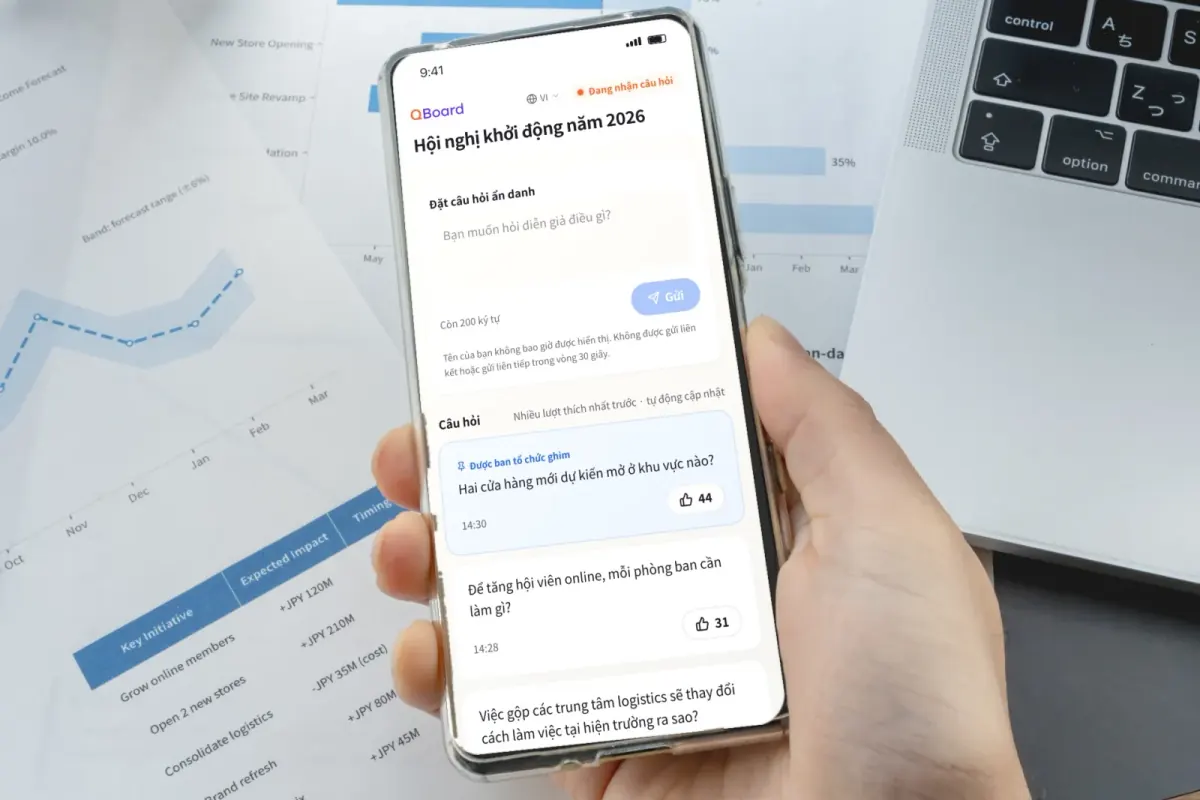
Nếu tài khoản của bạn không đủ điều kiện dùng Q&A, hoặc bạn tổ chức sự kiện kết hợp (hybrid) với người tham dự cả tại hội trường lẫn trên Zoom, bạn có thể dùng một công cụ đặt câu hỏi mở trên trình duyệt thay thế. Nhất là những người ngồi tại hội trường không thể gửi câu hỏi vào Q&A của Zoom nếu họ không tham gia cuộc họp Zoom.
Ví dụ với QBoard, người tham dự mở trang đặt câu hỏi trên trình duyệt điện thoại từ mã QR hoặc liên kết, không cần ứng dụng, không cần đăng ký. Câu hỏi được gửi ẩn danh, tên và địa chỉ email không hiển thị, kể cả trên màn hình của ban tổ chức, nên mọi người dễ đặt những câu hỏi khó nói hơn. Người tham dự có thể thích câu hỏi của người khác, và danh sách được sắp xếp theo lượt thích, nên hoạt động khá giống tính năng bình chọn trong webinar Zoom.
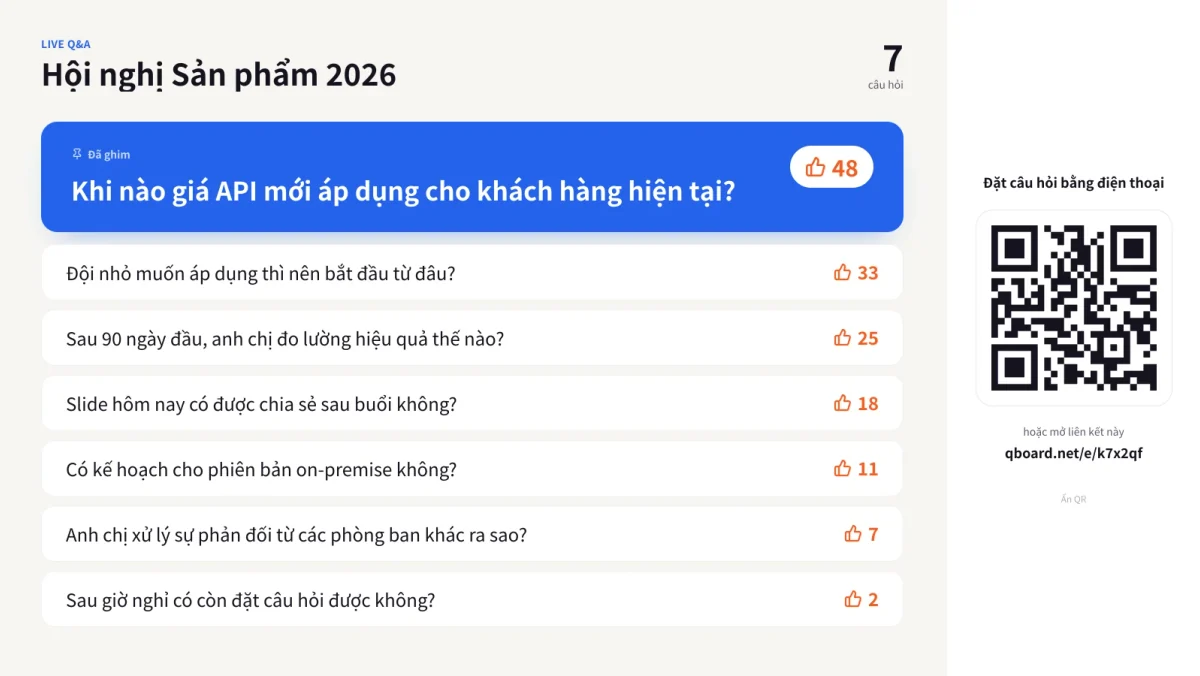
Màn hình: màn hình trình chiếu của QBoard
Chia sẻ màn hình trình chiếu này trên Zoom, người tham dự trực tuyến sẽ thấy cùng danh sách câu hỏi với màn hình tại hội trường. Nếu slide của bạn làm bằng Google Trang trình bày, hãy cài tiện ích “QBoard for Google Slides” và dán URL của sự kiện vào slide hỏi đáp. Khi bản trình chiếu bạn đang chia sẻ đến slide đó, nó sẽ chuyển thành danh sách câu hỏi trực tiếp.
QBoard có giá $19 mỗi sự kiện, không phí hằng tháng, và mỗi sự kiện nhận tối đa 1.000 người tham dự trong 4 giờ kể từ khi bạn nhấn “Bắt đầu sự kiện”. Về cách chuẩn bị khi điều phối cùng lúc cả hội trường và trực tuyến, hãy xem cách tổ chức sự kiện kết hợp (hybrid). Để so sánh với các công cụ đặt câu hỏi khác, hãy xem bài viết dưới đây.
Tóm tắt: bật Q&A cho buổi họp Zoom tiếp theo

Để nhận câu hỏi trong hội thảo hay buổi họp trên Zoom, hãy dùng Q&A thay cho khung chat, và bật cả tùy chọn cho phép câu hỏi ẩn danh. Câu hỏi nằm lại trong danh sách nên ít câu bị bỏ sót hơn, và tên người gửi câu hỏi ẩn danh không hiển thị với người chủ trì hay quản trị viên.
Hãy bắt đầu bằng cách mở phần cài đặt trong tài khoản của bạn và xem có bật được Q&A trong cuộc họp hay không. Nếu tài khoản không đủ điều kiện dùng Q&A, hoặc người tại hội trường cũng sẽ đặt câu hỏi, hãy xem câu hỏi gửi đến thế nào với bản dùng thử miễn phí của QBoard. Bạn có thể dùng thử bao nhiêu lần tùy thích với tối đa 30 người tham dự trong 60 phút.
Người tham dự mở mã QR hoặc liên kết và hỏi ẩn danh từ trình duyệt điện thoại. Câu hỏi được sắp xếp theo lượt thích, nên người điều phối chỉ cần đọc từ trên xuống.
Dùng thử miễn phíDùng thử miễn phí: tối đa 30 người tham dự trong 60 phút, không giới hạn số lần. Người tham dự không cần ứng dụng, không cần đăng ký

