要参加活动?请输入主办方提供的代码。

你的问答环节,
是不是这样的气氛?
- 「大家有什么问题吗?」之后,是漫长的沉默。
- 发言的总是那几个人,真正想问的问题却没人提。
- 活动结束后才想到「刚才应该问一下的」。
不是没有问题,只是不好意思举手。QBoard 让在场每个人想问的问题都能被看见。
使用方法
准备只需 5 分钟,当天只要投出二维码。
二维码可以下载为图片,放进幻灯片
 STEP 01
创建活动,投出二维码
输入活动名称,就会生成参与用的二维码和链接。放在开场幻灯片或休息时的屏幕上,准备就完成了。
 STEP 02
参与者用手机提问、点赞
用相机扫描二维码即可,无需应用,也无需注册。不显示姓名,所以不必在意职位和资历,可以放心提问。
 STEP 03
从点赞最多的问题开始回答
问题按全场的关注度排序。直接投出投屏页面,演讲者和观众看着同一个画面推进问答。
问答环节需要的,仅此而已。
功能繁多的工具,当天操作时容易手忙脚乱。QBoard 只专注于一件事:收集问题,并帮你回答。
越多人共鸣,排得越靠前。
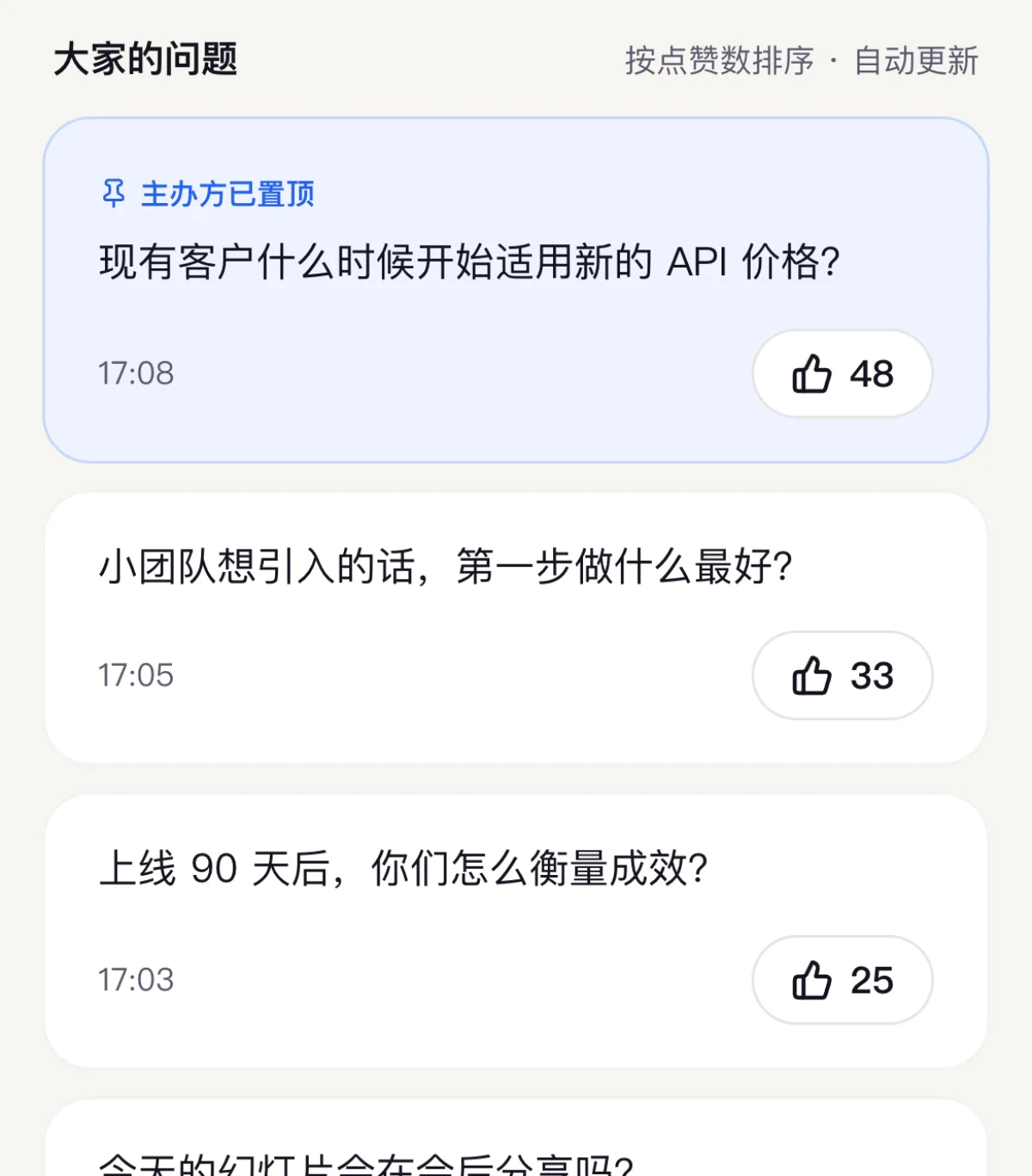
参与者只需给关心的问题点赞。全场最想知道的问题,自然会排到最上面。
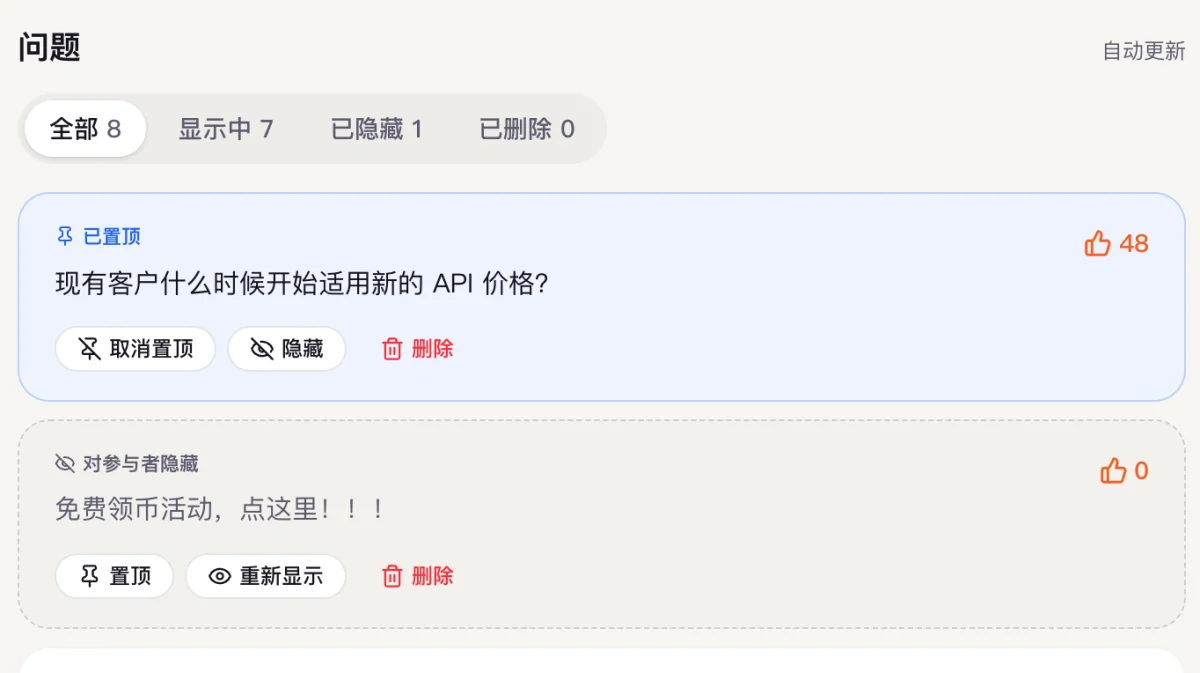
不当内容,一键隐藏。
在主办方的管理页面可以随时置顶、隐藏或删除问题。包含链接的内容和短时间内的连续发送会被自动拦截。
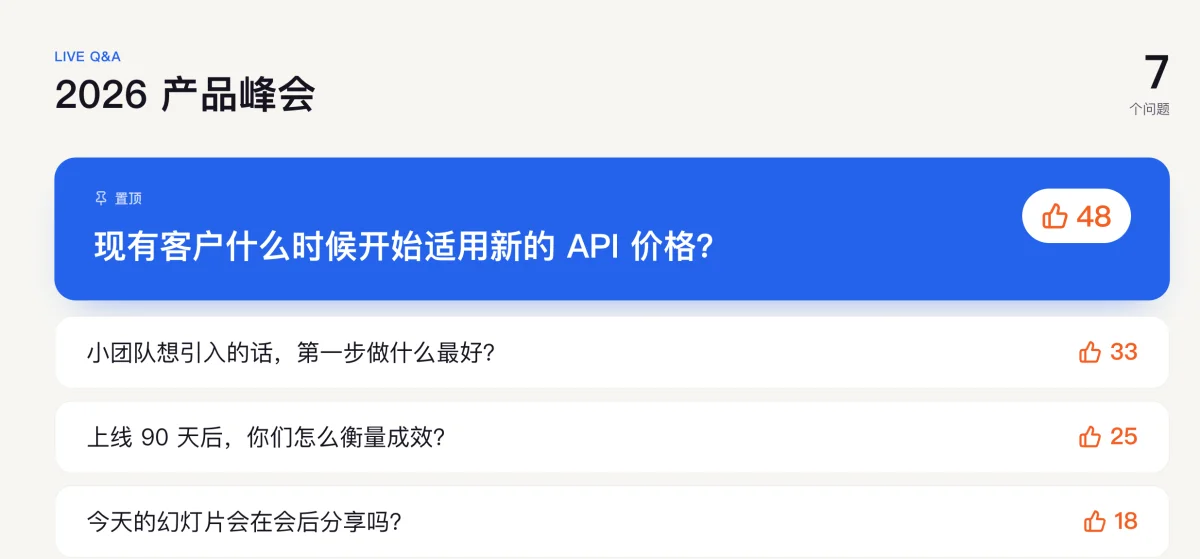
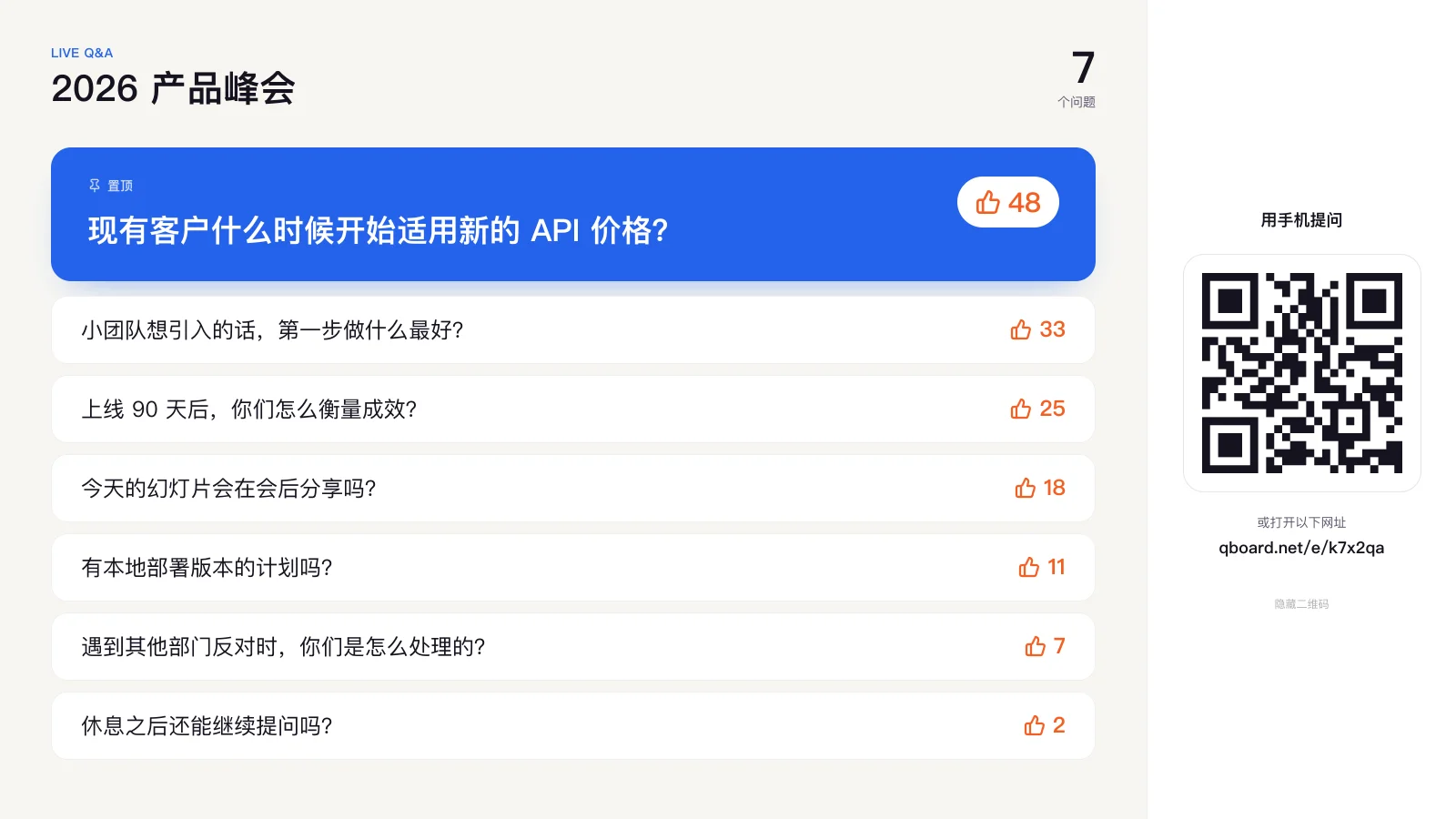
后排也看得清的投屏页面。
可以直接投到投影仪或大屏幕上。参与用二维码也在同一画面上,中途进场的人也能马上加入。
- 参与人数
- 每场活动最多 1,000 人
- 使用时长
- 点击「开始」后 4 小时
- 防刷屏
- 自动拦截包含链接的内容和 30 秒内的连续发送
- 参与设备
- 手机或电脑浏览器(无需应用)
- 显示语言
- 16 种语言,根据每位参与者的设备自动切换
- 二维码
- 可下载为图片,用于幻灯片和通知
- 结束后
- 可以查看收集到的全部问题
- Google 幻灯片
- 通过 Chrome 扩展程序,在放映中显示提问画面
Google 幻灯片
在 Google 幻灯片中,直接显示实时提问。
在用于演示的电脑上安装 Chrome 扩展程序“QBoard for Google Slides”,放映到问答页时,这页幻灯片就会切换为实时提问画面。无需退出放映,也无需切换窗口。
- 只需把活动链接粘贴到问答页
- 无需登录扩展程序,也无需关联 Google 账号
- 参与者照常用手机扫描二维码提问
使用场景
只要有人聚在一起听讲,就能用。

研讨会・讲座
让讲座后的问答时间物尽其用。

全员大会・内部说明会
匿名收集员工对管理层的真实提问。

培训・学习会
捕捉那些不敢举手的学员的「没听懂」。

股东大会・投资者说明会
从参与者最关心的问题开始回答。
常见问题
参与者需要安装应用或注册吗?+
不需要。用手机相机扫描二维码或打开链接,就能马上提问和点赞。
主办方能看到是谁提的问题吗?+
看不到。参与者匿名发送问题,即使在主办方的管理页面上也不会显示姓名或邮箱。
如何收费?+
没有月费。举办活动时,按每场 $19 购买点数。免费试用活动(最多 30 人,60 分钟)想用几次都可以。
一场活动可以使用多长时间?+
从点击「开始」起 4 小时(免费试用为 60 分钟)。结束后仍可查看收集到的问题。
如果有人发布不当内容怎么办?+
可以在主办方页面一键隐藏或删除。包含链接的内容和短时间内的连续发送会被自动拦截。
可以提前准备活动吗?+
可以。创建活动后会立即生成参与用的二维码和链接,可以提前放进幻灯片或邀请函。4 小时从当天点击「开始」时才开始计算。
可以在 Google 幻灯片中显示问题吗?+
可以。在用于演示的电脑的 Chrome(或 Edge)中添加扩展程序“QBoard for Google Slides”,并把活动链接粘贴到问答页幻灯片上。放映到这一页时,它就会切换为实时提问画面。扩展程序无需登录。暂不支持 PowerPoint 和 Keynote。
支持哪些语言?+
参与者页面、投屏页面和主办方页面支持中文(简体・繁体)、英语、日语、韩语等 16 种语言,会根据每个人的设备语言自动切换,也可以在页面上手动切换。问题可以用任何语言提出。