STEP 01
免费创建账号
输入邮箱和密码,点击确认邮件中的按钮即可完成注册。只有主办方需要注册,参与者无需注册。
- 注册免费,没有月费
- 确认邮件来自 noreply@studiometa.tech

使用方法
面向主办方的分步指南,从注册到当天的问答,再到结束后的回顾。参与者只需扫描主办方提供的二维码即可参加。
活动前
STEP 01
输入邮箱和密码,点击确认邮件中的按钮即可完成注册。只有主办方需要注册,参与者无需注册。
STEP 02
在控制台点击「新建活动」并输入活动名称。不消耗点数的免费试用活动(30 人 · 60 分钟)可以多次创建。
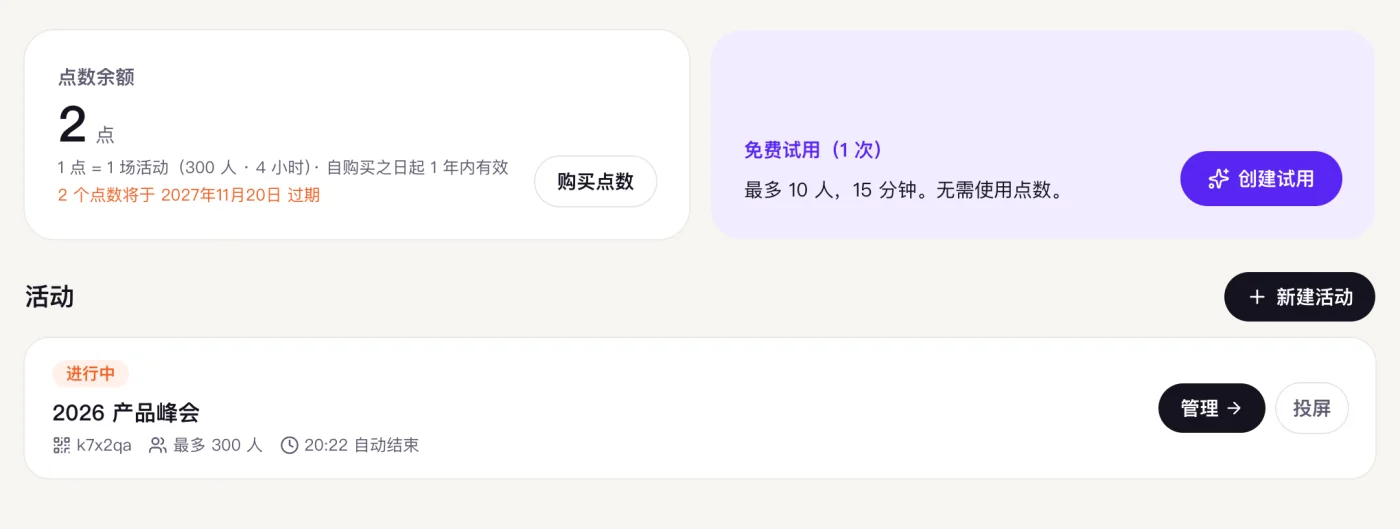
STEP 03
创建活动后会立即生成参与用的二维码和链接。投屏页面上也会显示同一个二维码,直接投出来就准备好了。如需放入事先发放的资料或邀请邮件,可在管理页面下载图片。
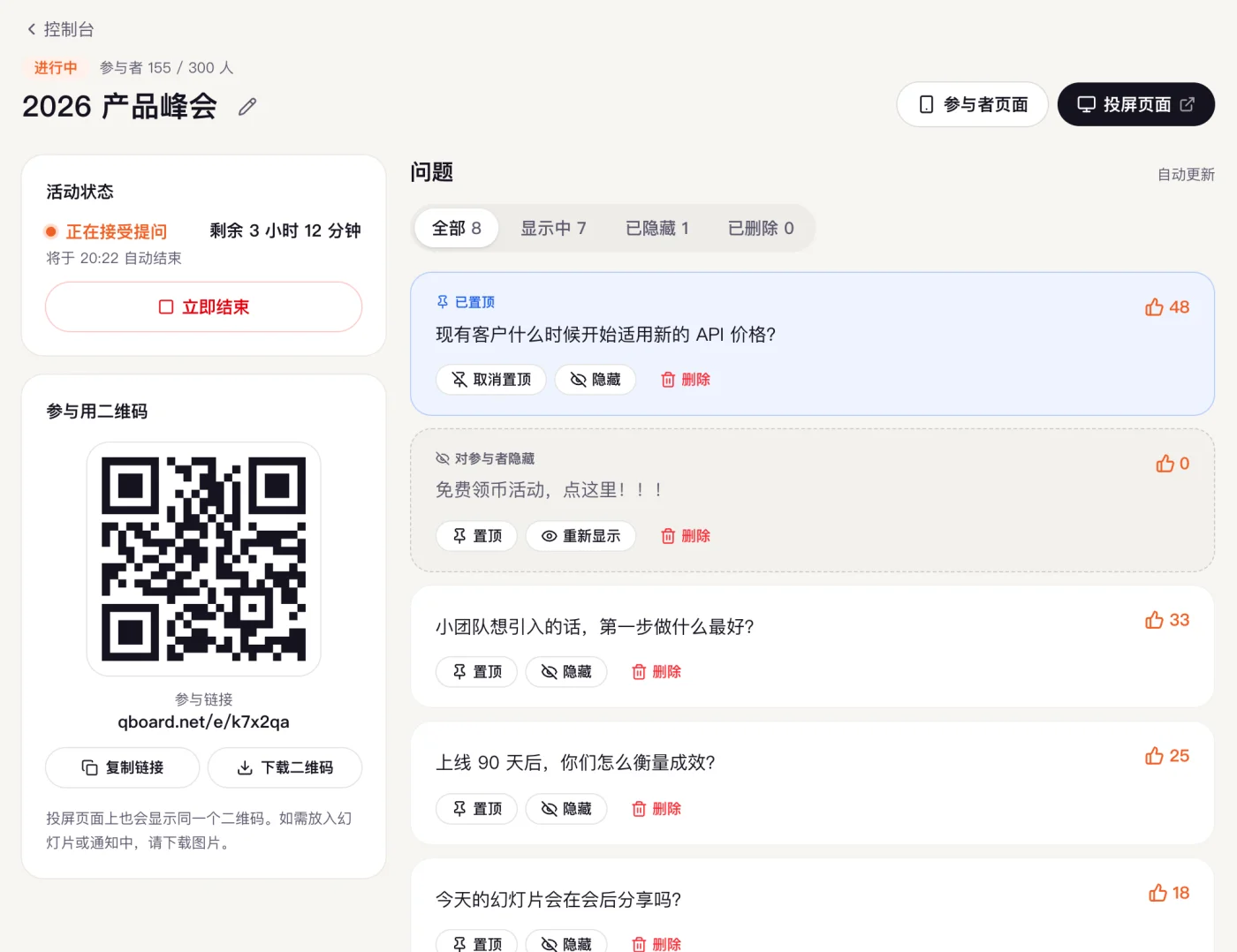
活动当天
STEP 04
在管理页面点击「开始活动」,参与者就可以提问了。开始后 4 小时(试用为 60 分钟)自动结束。想提前结束时,请点击「立即结束」。
STEP 05
扫描二维码就会打开参与者页面。无需安装应用或注册,也不会显示姓名。给别人的问题点赞,共鸣多的问题就会排到前面。
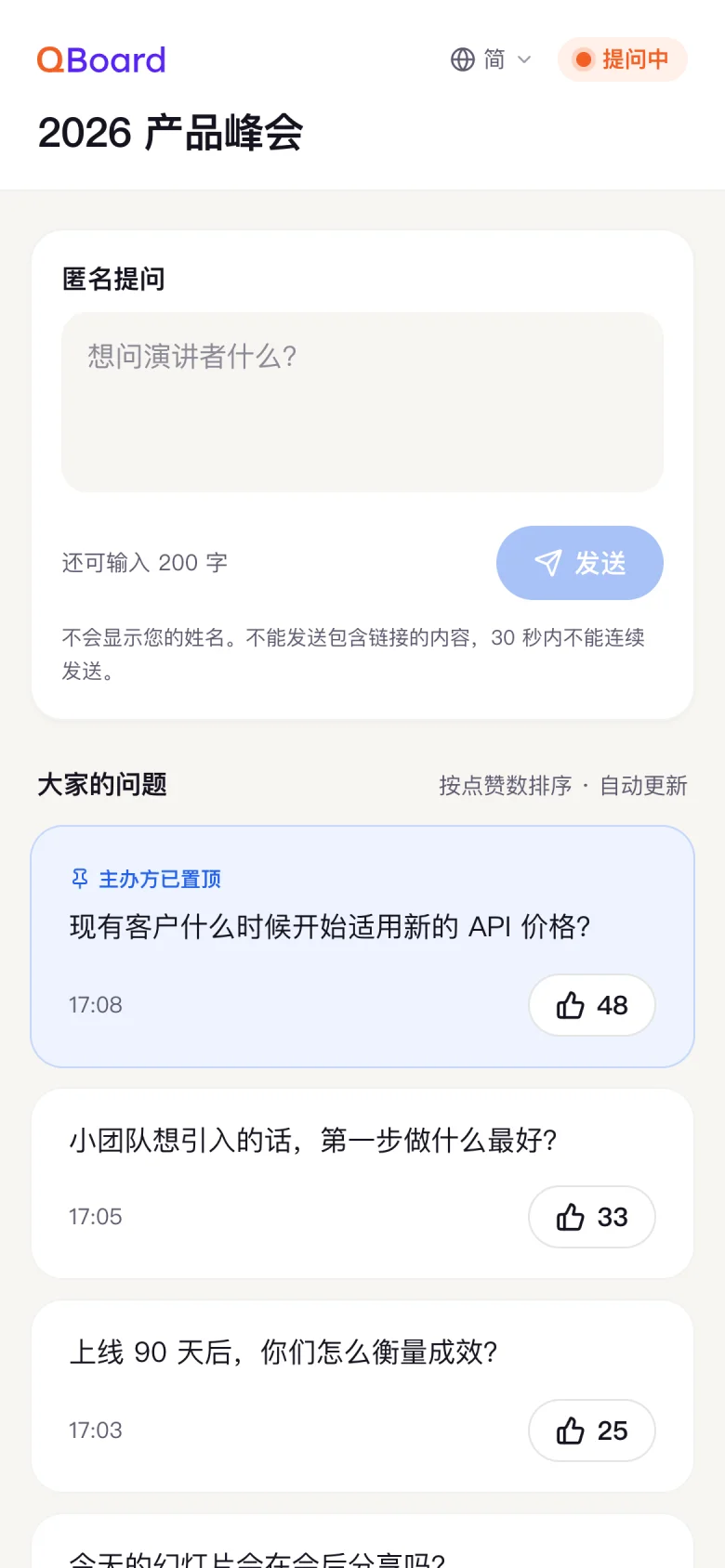
STEP 06
在管理页面打开「投屏页面」,投到投影仪或大屏幕上。点赞最多的问题会被放大显示,按顺序回答,问答就能紧扣全场的关注点。
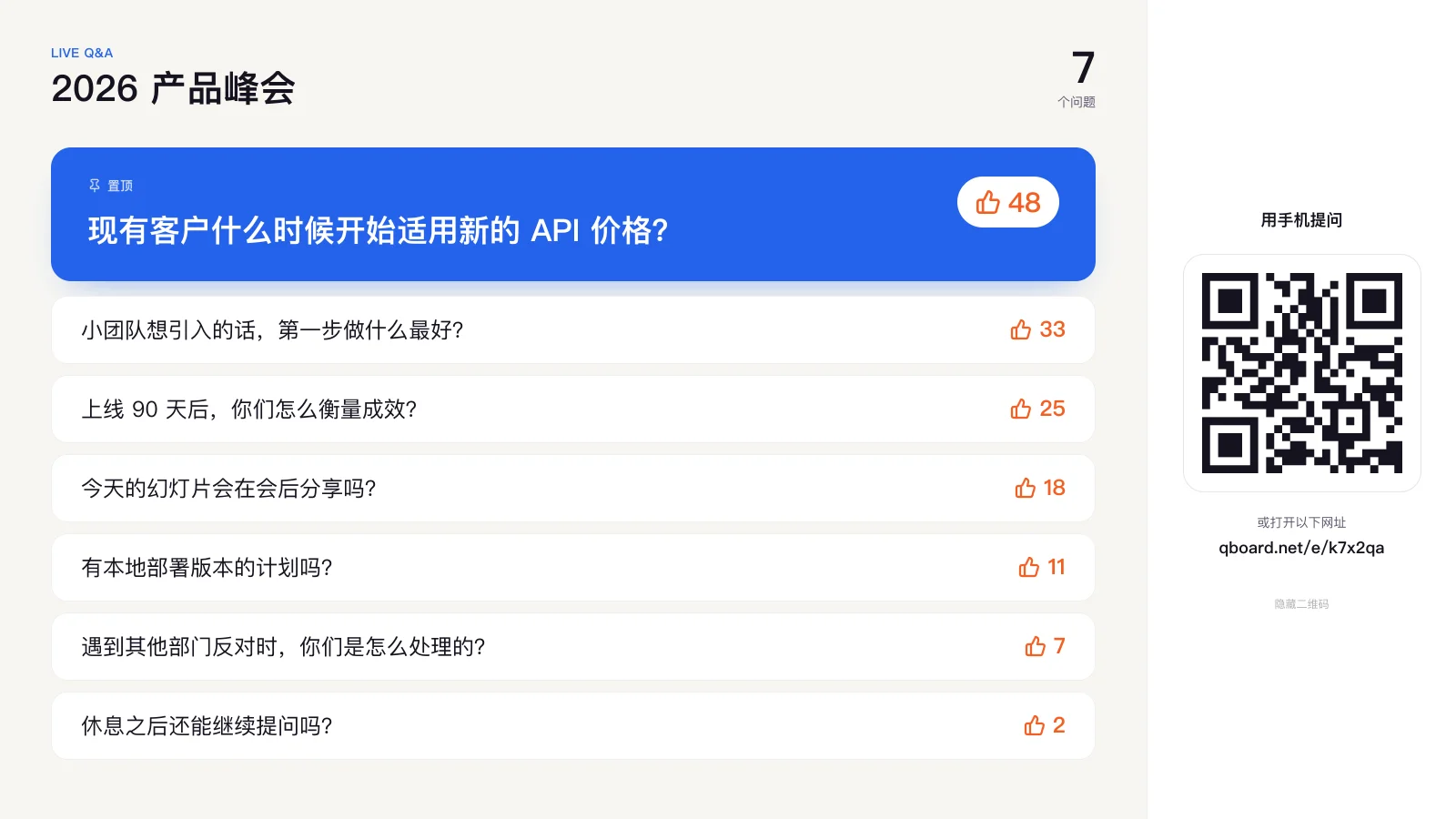
STEP 07
在管理页面可以实时查看收到的问题。点击「隐藏」,该内容就会从参与者页面和投屏页面消失。误操作时可以点击「重新显示」恢复。
活动后
STEP 08
活动结束后不再接受新问题,但收集到的问题仍可在管理页面和参与者页面查看。可以用来跟进没来得及回答的问题,或为下一次活动做准备。
Google 幻灯片
在用于演示的电脑上安装 Chrome 扩展程序“QBoard for Google Slides”后,放映到问答页时,这页幻灯片会切换为实时提问画面。无需退出放映,也无需切换标签页。
在用于演示的电脑的 Chrome(或 Edge)中,从 Chrome 应用商店添加“QBoard for Google Slides”。参与者无需安装任何东西。
复制管理页面上的参与链接(qboard.net/e/…),粘贴到幻灯片上。粘贴的链接会自动变成超链接。如果使用二维码图片,请选中图片并按 ⌘+K(Windows 为 Ctrl+K)添加该链接。
放映到这一页时,提问列表会铺满整页,并每 5 秒更新一次。翻到下一页即恢复原来的幻灯片。翻页操作和平时一样。