要參加活動嗎?請輸入主辦單位提供的代碼。

你的問答時間,
是不是這種氣氛?
- 「大家有沒有問題?」之後,是一段漫長的沉默。
- 發言的總是那幾個人,真正想問的問題卻沒人提。
- 結束後才想到「剛剛應該問那個的」。
不是沒有問題,只是不好意思舉手。QBoard 讓在場每個人想問的事都能被看見。
使用方式
準備只要 5 分鐘,當天只需投影 QR Code。
QR Code 可以下載成圖片,放進簡報
 STEP 01
建立活動,投影 QR Code
輸入活動名稱,就會產生參加用的 QR Code 和連結。放在開場簡報或休息時的畫面上,就準備好了。
 STEP 02
參加者用手機提問、按讚
用相機掃描 QR Code 就好,不需 App,也不需註冊。不會顯示名字,不用在意職位或年資,可以放心提問。
 STEP 03
從按讚最多的問題開始回答
問題會依全場的關注程度排序。直接投影投影畫面,講者和觀眾看著同一個畫面進行問答。
問答時間需要的,就只有這些。
功能繁多的工具,活動當天容易手忙腳亂。QBoard 只專注在一件事:收集問題,並幫你回答。
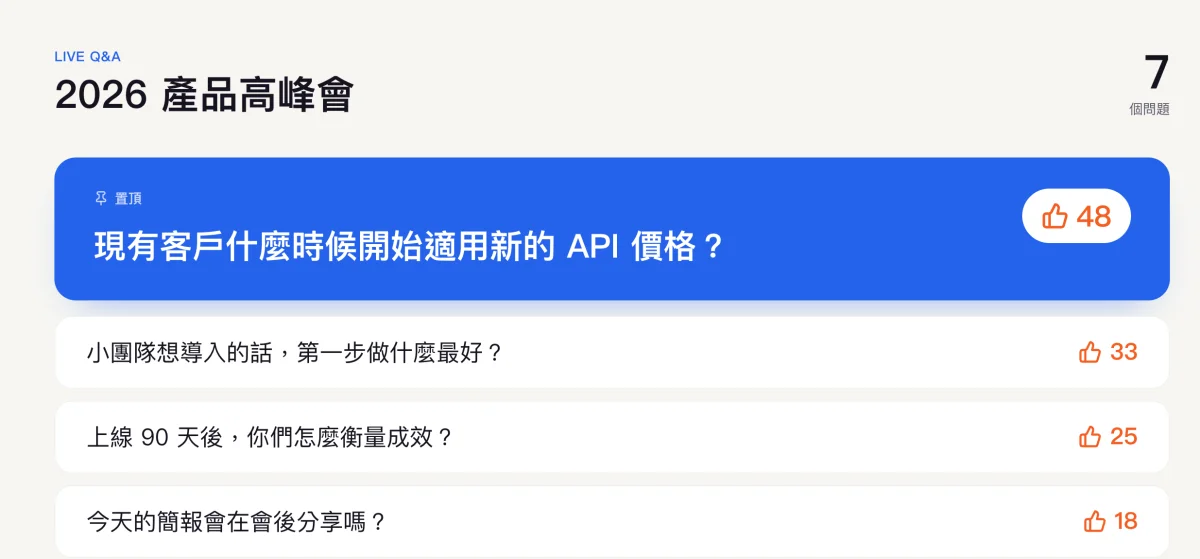
越多人有同感,排得越前面。
參加者只要對在意的問題按讚。全場最想知道的事,自然會排到最上面。

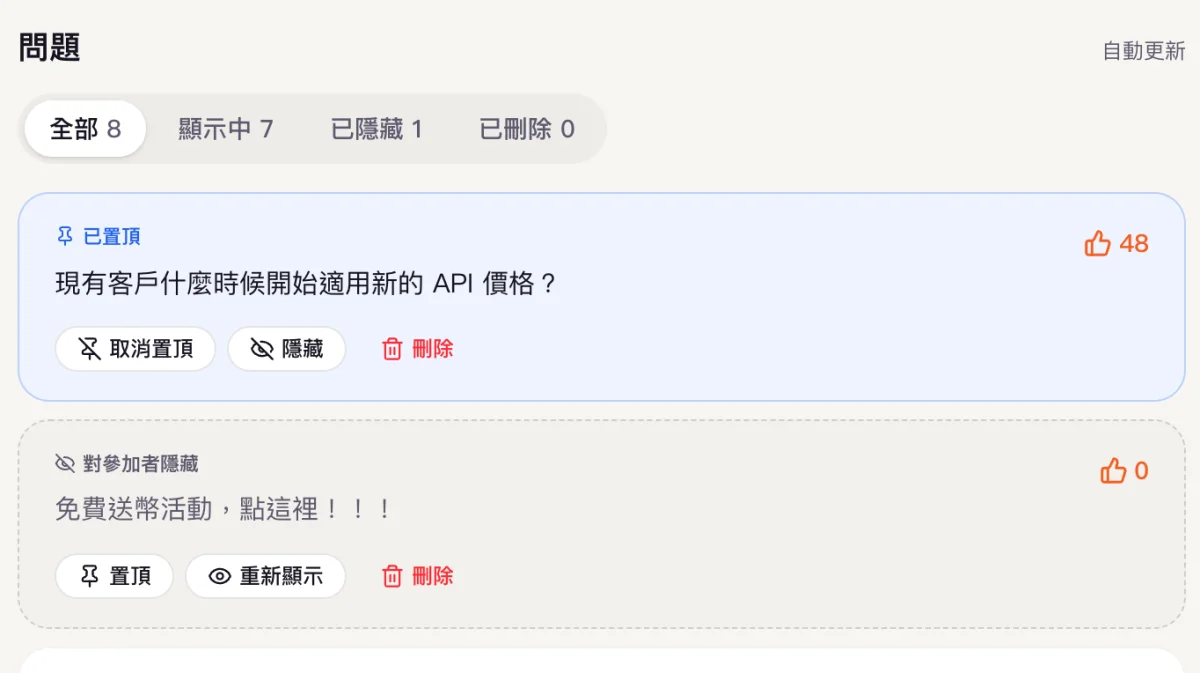
不當內容,一鍵隱藏。
在主辦單位的管理頁面可以隨時置頂、隱藏或刪除問題。含有連結的內容和短時間連續送出會被自動擋下。
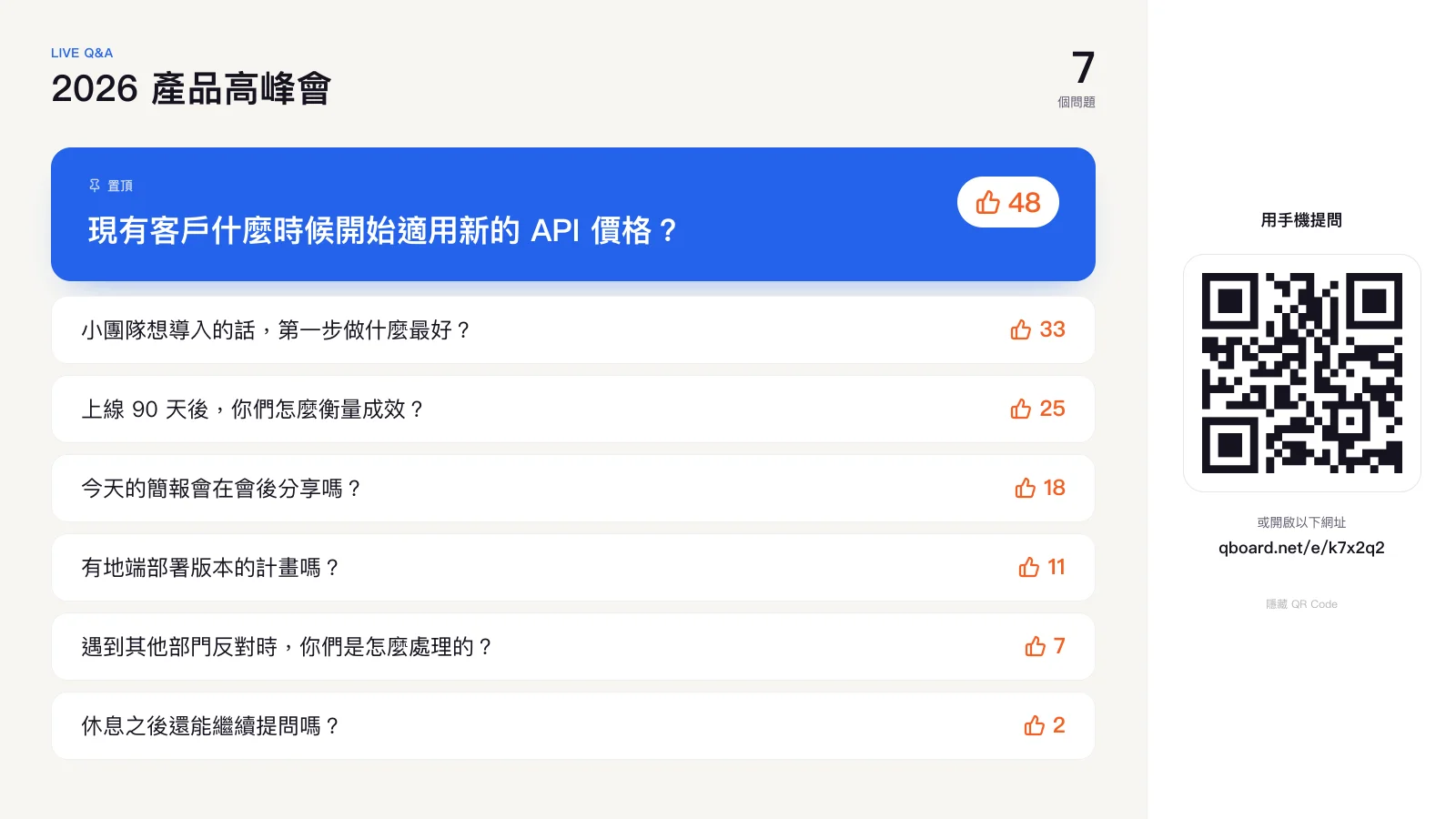
坐在後排也看得清楚的投影畫面。
可以直接投到投影機或大螢幕上。參加用 QR Code 也在同一個畫面上,中途進場的人也能馬上加入。
- 參加人數
- 每場活動最多 1,000 人
- 使用時間
- 按下「開始」後 4 小時
- 防洗版
- 自動擋下含有連結的內容和 30 秒內的連續送出
- 參加裝置
- 手機或電腦的瀏覽器(不需 App)
- 顯示語言
- 16 種語言,依每位參加者的裝置自動切換
- QR Code
- 可下載成圖片,用於簡報和通知
- 結束後
- 可以查看收集到的所有問題
- Google 簡報
- 透過 Chrome 擴充功能,在播放中顯示提問畫面
Google 簡報
在 Google 簡報中,直接顯示即時提問。
在用來簡報的電腦上安裝 Chrome 擴充功能「QBoard for Google Slides」,播放到問答頁時,這張投影片就會切換成即時提問畫面。不需要離開播放模式,也不用切換視窗。
- 只要把活動連結貼到問答頁
- 不需登入擴充功能,也不必連結 Google 帳戶
- 參加者照常用手機掃描 QR Code 提問
使用情境
只要有人聚在一起聽講,都能使用。

研討會・講座
讓講座後的問答時間更有收穫。

全員大會・內部說明會
匿名收集員工對經營團隊的真心提問。

教育訓練・讀書會
接住那些不敢舉手的學員的「聽不懂」。

股東會・法說會
從參加者最關心的問題開始回答。
常見問題
參加者需要安裝 App 或註冊嗎?+
不需要。用手機相機掃描 QR Code 或開啟連結,就能馬上提問和按讚。
主辦單位看得到是誰提的問題嗎?+
看不到。參加者是匿名送出問題,即使在主辦單位的管理頁面上也不會顯示名字或電子郵件。
如何收費?+
沒有月費。舉辦活動時,以每場 $19 購買點數。免費試用活動(最多 30 人,60 分鐘)想用幾次都可以。
一場活動可以使用多久?+
從按下「開始」起 4 小時(免費試用為 60 分鐘)。結束後仍可查看收集到的問題。
如果有人發布不當內容怎麼辦?+
可以在主辦單位頁面一鍵隱藏或刪除。含有連結的內容和短時間連續送出會被自動擋下。
可以事先準備活動嗎?+
可以。建立活動後會立即產生參加用的 QR Code 和連結,可以事先放進簡報或邀請函。4 小時從當天按下「開始」時才起算。
可以在 Google 簡報中顯示問題嗎?+
可以。在用來簡報的電腦的 Chrome(或 Edge)中新增擴充功能「QBoard for Google Slides」,並把活動連結貼到問答頁投影片上。播放到這張投影片時,就會切換成即時提問畫面。擴充功能不需要登入。目前尚不支援 PowerPoint 和 Keynote。
支援哪些語言?+
參加者畫面、投影畫面和主辦單位頁面支援中文(繁體・簡體)、英文、日文、韓文等 16 種語言,會依每個人的裝置語言自動切換,也可以在畫面上手動切換。問題可以用任何語言提出。