STEP 01
免費建立帳號
輸入電子郵件和密碼,按下確認信中的按鈕即可完成註冊。只有主辦單位需要註冊,參加者不需註冊。
- 註冊免費,沒有月費
- 確認信由 noreply@studiometa.tech 寄出

使用方式
給主辦單位的逐步指南,從註冊到當天的問答,再到結束後的回顧。參加者只要掃描主辦單位提供的 QR Code 就能參加。
活動前
STEP 01
輸入電子郵件和密碼,按下確認信中的按鈕即可完成註冊。只有主辦單位需要註冊,參加者不需註冊。
STEP 02
在儀表板按「新增活動」並輸入活動名稱。不需點數的免費試用活動(30 人 · 60 分鐘)可以多次建立。

STEP 03
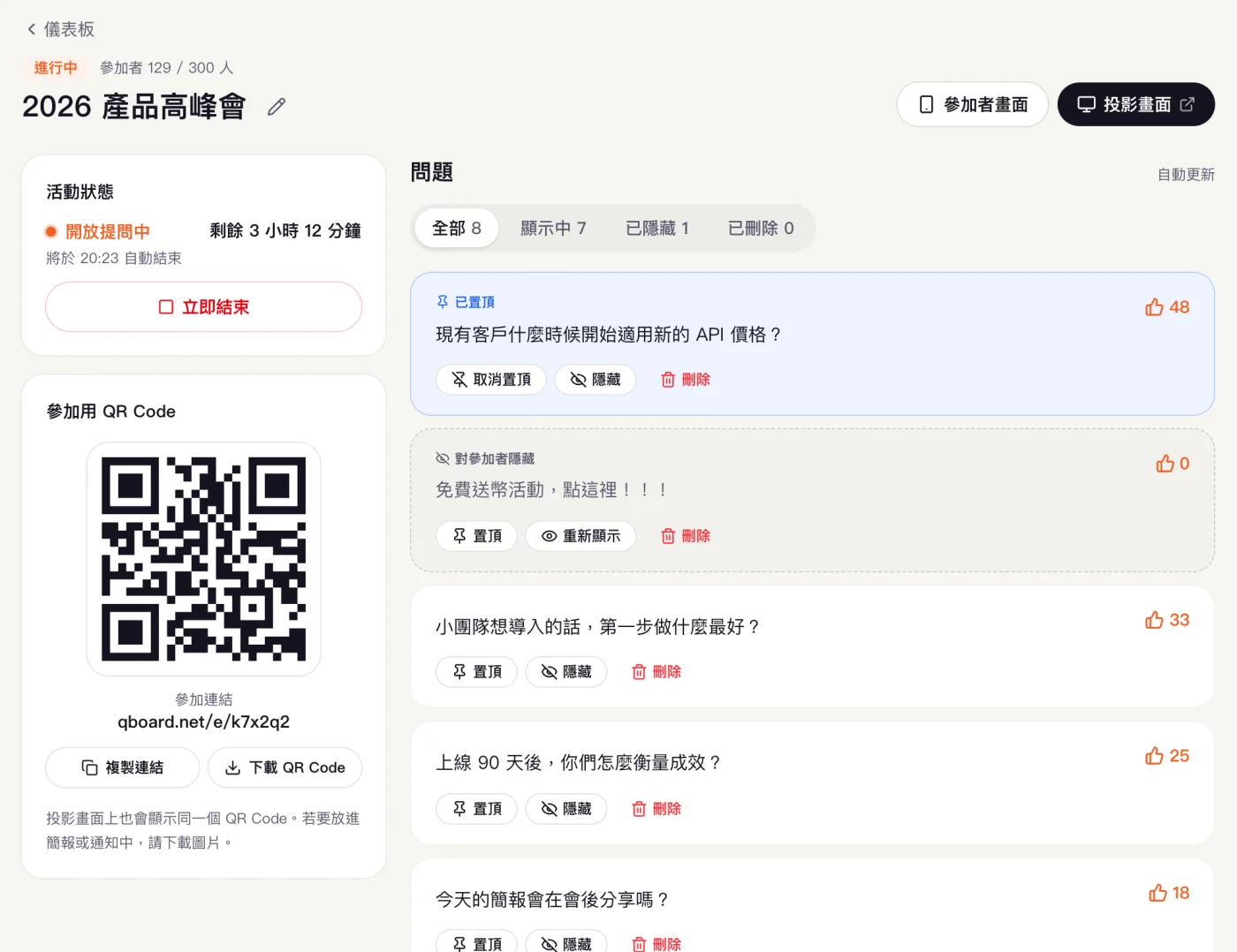
建立活動後,參加用的 QR Code 和連結會立即產生。投影畫面上也會顯示同一個 QR Code,直接投影就準備好了。若要放進事前發送的資料或邀請信,可以在管理頁面下載圖片。
活動當天
STEP 04
在管理頁面按「開始活動」,參加者就能提問了。開始後 4 小時(試用為 60 分鐘)會自動結束。想提早結束時,請按「立即結束」。
STEP 05
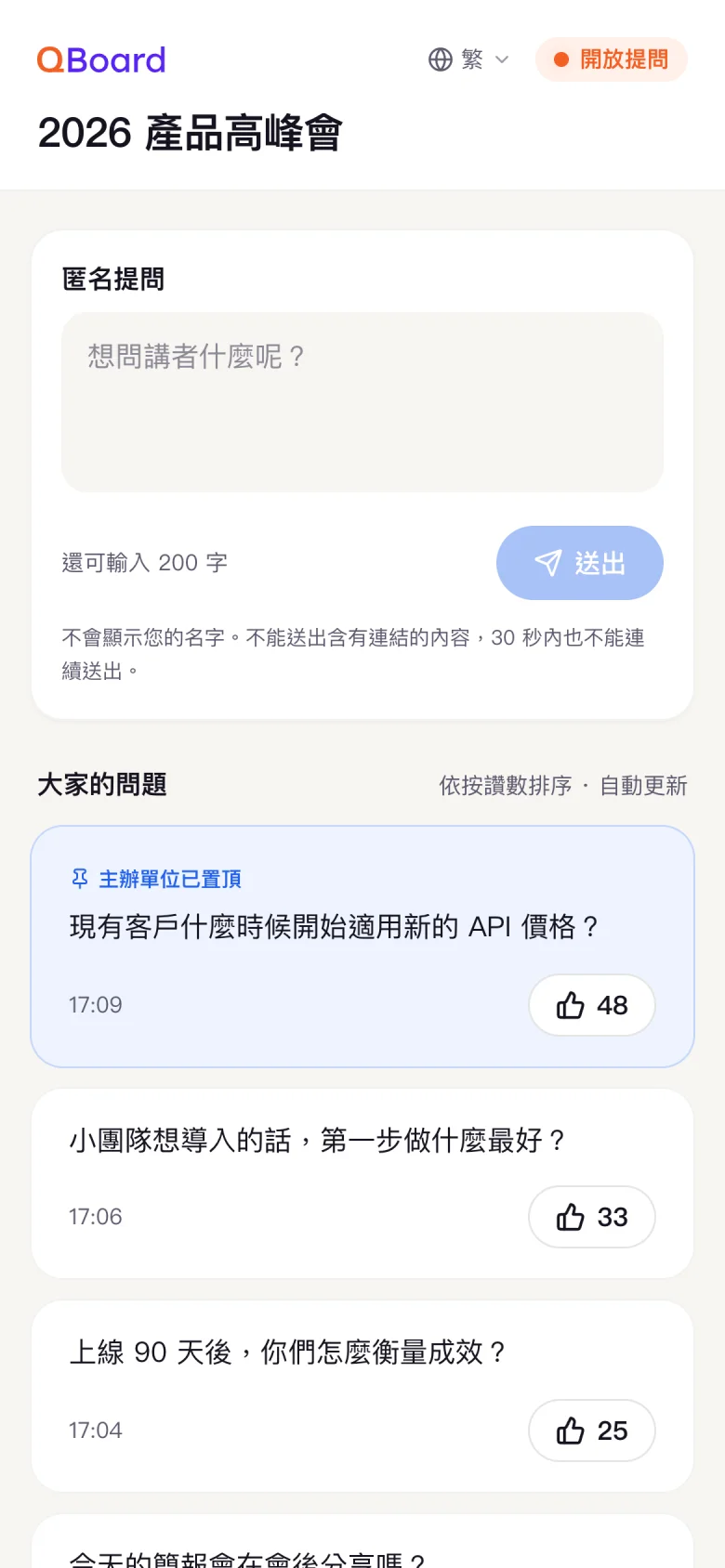
掃描 QR Code 就會開啟參加者畫面。不需安裝 App 或註冊,也不會顯示名字。對別人的問題按讚,有同感的問題就會排到前面。
STEP 06
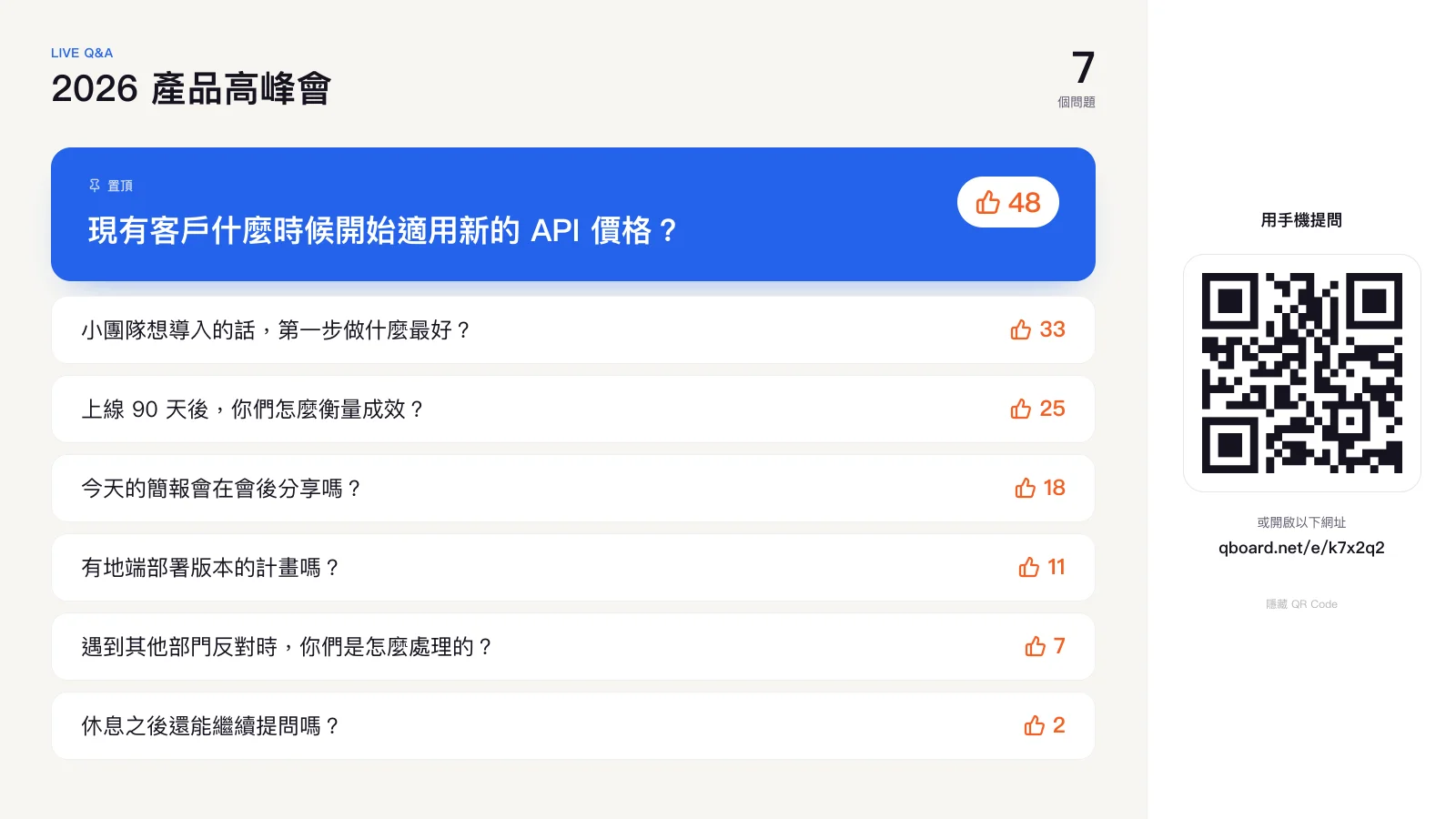
在管理頁面開啟「投影畫面」,投到投影機或大螢幕上。按讚最多的問題會放大顯示,依序回答,問答就能貼近全場的關注。
STEP 07
在管理頁面可以即時查看收到的問題。按下「隱藏」,該內容就會從參加者畫面和投影畫面消失。不小心隱藏時,按「重新顯示」即可恢復。
活動後
STEP 08
活動結束後不再接受新問題,但收集到的問題仍可在管理頁面和參加者畫面查看。可以用來追蹤沒來得及回答的問題,或準備下一場活動。
Google 簡報
在用來簡報的電腦上安裝 Chrome 擴充功能「QBoard for Google Slides」後,播放到問答頁時,這張投影片會切換成即時提問畫面。不需要離開播放模式,也不用切換分頁。
在用來簡報的電腦的 Chrome(或 Edge)中,從 Chrome 線上應用程式商店新增「QBoard for Google Slides」。參與者不需要安裝任何東西。
複製管理頁面上的參與連結(qboard.net/e/…),貼到投影片上。貼上的網址會自動變成連結。如果使用 QR code 圖片,請選取圖片並按 ⌘+K(Windows 為 Ctrl+K)加上這個連結。
播放到這張投影片時,提問列表會填滿整張投影片,並每 5 秒更新一次。切到下一張就會回到原本的投影片。換頁操作和平常一樣。