
Recueillir des questions avec un QR code : Google Forms ou outil de questions-réponses ?
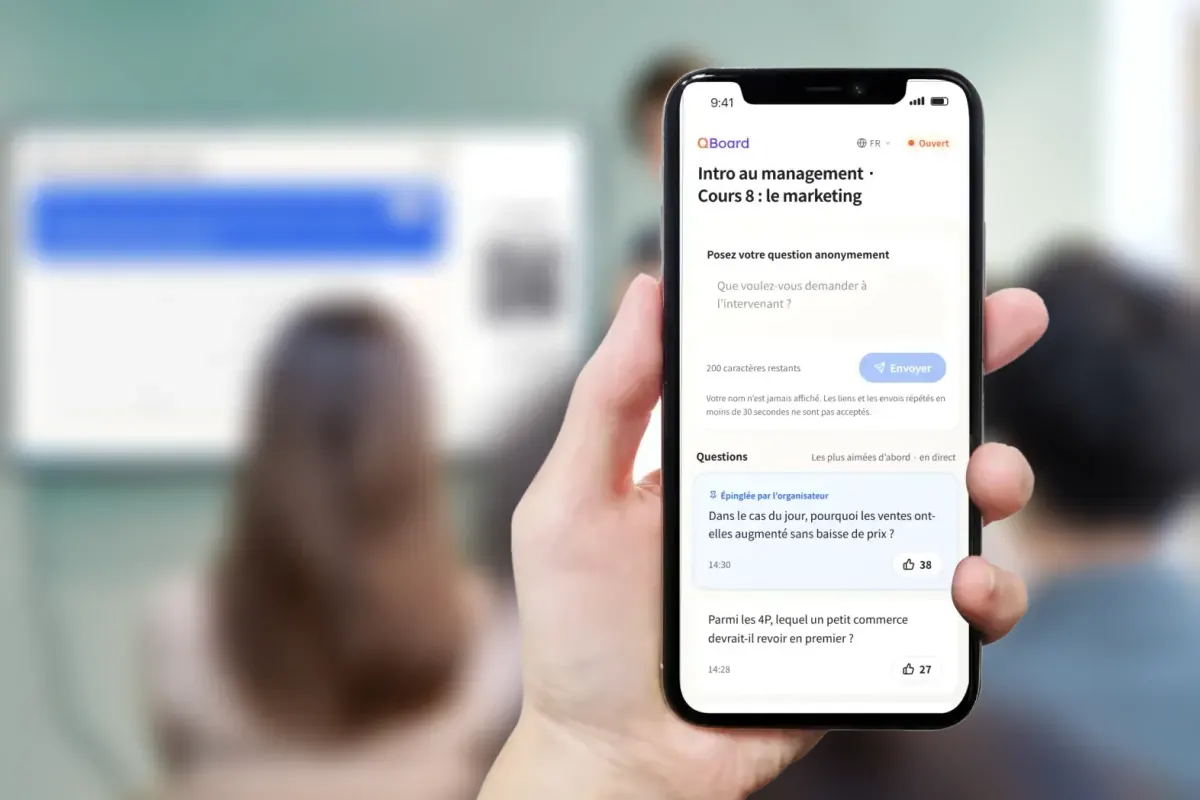
Faire lever la main en séminaire n’est pas facile, et les cartons de questions prennent du temps à distribuer, à ramasser et à lire à voix haute.
À la place, affichez un QR code dans la salle et laissez le public envoyer ses questions depuis son téléphone.
Cet article vous explique pas à pas comment créer un QR code pour les questions avec Google Forms et avec un outil de questions-réponses, et vous aide à choisir entre les deux.
Google Forms ou outil de questions-réponses pour recueillir des questions par QR code

Le QR code est la porte d’entrée vers une page où le public écrit ses questions. Quand les participants le scannent avec l’appareil photo de leur téléphone, la page s’ouvre et ils peuvent saisir et envoyer une question. Ce que vous placez derrière le QR code détermine la mise en place : un formulaire Google Forms ou un outil de questions-réponses.
| Méthode | Coût | Obtenir le QR code | Afficher les questions à l’écran en direct | Tri par « j’aime » | Idéal pour |
|---|---|---|---|---|---|
 Google Forms | Gratuit | À créer séparément | Pas d’écran pour afficher les questions | Non | Questions à l’avance, réponses plus tard |
 Outil de questions-réponses (exemple : QBoard)Idéal en direct | Essai gratuit, puis 19 $ par événement | Créé avec l’événement | Écran de présentation inclus | Oui | Répondre aux questions sur-le-champ |
Logos : sites officiels de Google Workspace et de QBoard (23 novembre 2026)
Si vous recueillez les questions à l’avance pour y répondre plus tard, Google Forms suffit. Si vous voulez afficher les questions à l’écran pendant la séance et répondre d’abord à celles que la majorité veut entendre, un outil de questions-réponses demande moins de préparation. Vous pourrez trancher après avoir vu les étapes ci-dessous.
Pourquoi recueillir les questions par QR code, et quand ce n’est pas adapté
Les avantages : le public peut poser des questions sans lever la main, et vous n’avez plus à distribuer ni à ramasser de cartons de questions. Les questions arrivent par écrit : vous pouvez donc aussi vous en servir pour revenir plus tard sur celles auxquelles vous n’avez pas eu le temps de répondre.
Ce n’est pas adapté aux événements où beaucoup de participants n’ont pas de smartphone, ou quand on leur demande de ranger leur téléphone. Si une grande partie de votre public n’a pas l’habitude de scanner des QR codes, gardez les mains levées ou les cartons de questions en solution de secours, pour que personne ne soit laissé de côté.
Créer un formulaire de questions anonyme avec QR code dans Google Forms

Google Forms est gratuit avec un compte Google. Vous configurez le formulaire pour qu’aucun nom ne soit enregistré, vous le publiez, puis vous transformez son lien en QR code.
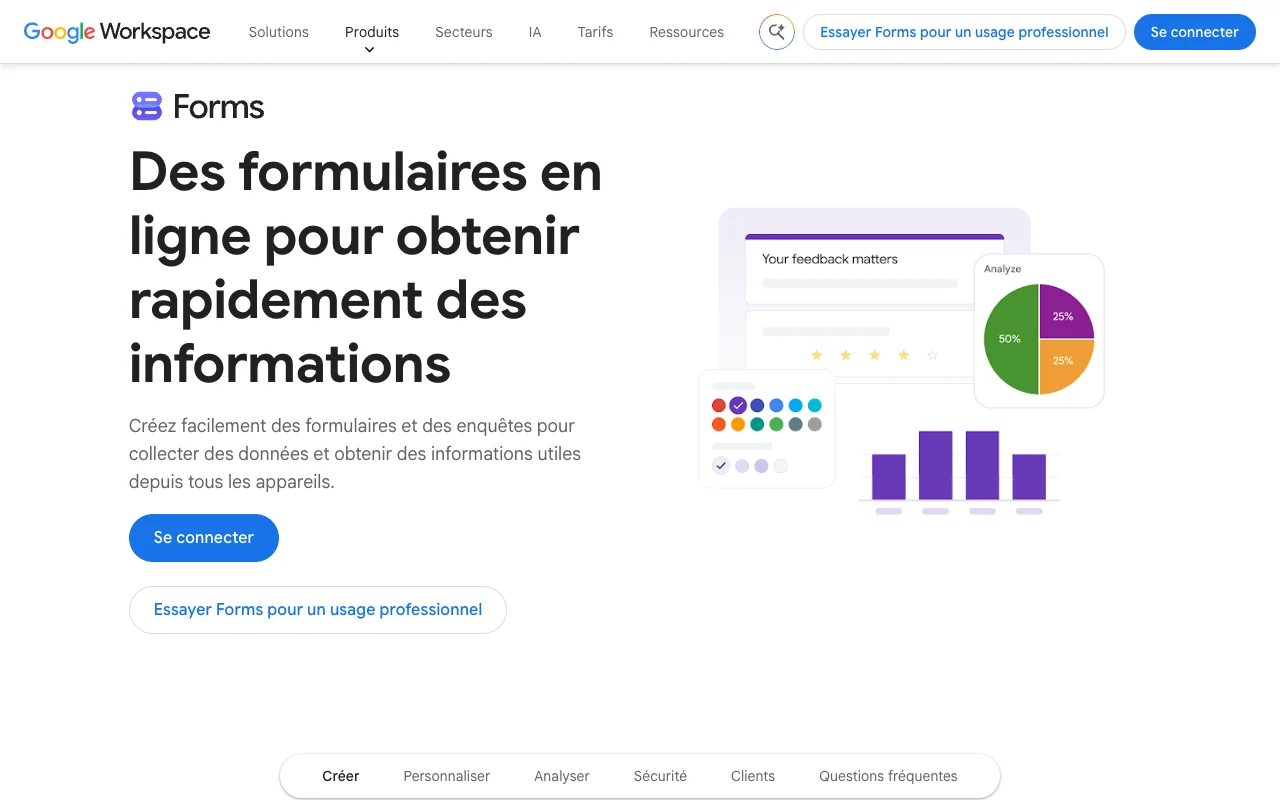
Écran : la page Google Forms sur le site de Google Workspace (23 novembre 2026)
- Créez un formulaireDans Google Forms, créez un formulaire vierge et donnez-lui pour titre le nom de votre événement.
- Ajoutez un champ pour la questionChoisissez le type de question « Paragraphe » pour que le public puisse écrire des questions plus longues.
- Vérifiez qu’aucun nom n’est enregistréDans Paramètres → Réponses, réglez « Collecter les adresses e-mail » sur « Ne pas collecter », et désactivez « Limiter à une réponse ».
- Publiez le formulaire et copiez le lienCliquez sur « Publier », puis sur « Copier le lien pour les répondants ». Cochez « Raccourcir l’URL » pour obtenir un lien court.
- Créez le QR codeOuvrez le lien pour les répondants dans Chrome sur votre ordinateur, faites un clic droit sur une zone vide de la page et choisissez « Créer un code QR pour cette page ». Vous pouvez aussi passer par le menu ⋮ → « Caster, enregistrer et partager » → « Créer un code QR ».
- Enregistrez l’image et ajoutez-la à vos diapositivesTéléchargez l’image du QR code et placez-la sur les diapositives affichées avant le début et pendant les pauses.
L’étape 3 est facile à oublier. Si « Limiter à une réponse » est activé, les répondants doivent se connecter à un compte Google (voir la page d’aide Google Publier et partager votre formulaire avec les personnes interrogées), et le formulaire n’est plus aussi rapide à utiliser. Si vous collectez les adresses e-mail, vous pouvez voir qui a envoyé chaque question. Pour des questions anonymes, laissez les deux désactivés.
Vous pouvez lire les questions reçues dans l’onglet « Réponses » du formulaire. Il est toutefois impossible de les trier par « j’aime » : le modérateur doit les lire et choisir celles auxquelles répondre. Si vous voulez seulement des questions à l’avance, le plus simple est d’ajouter un champ, comme « Que souhaitez-vous demander à l’intervenant ? », à la fin de votre formulaire d’inscription.
Ajoutez un exemple d’une ligne dans la description du champ de question, comme « Exemple : comment appliquer cela dans une petite équipe ? », pour que moins de personnes hésitent sur quoi écrire. Une fois les questions-réponses terminées, désactivez « Accepter les réponses » pour bloquer les nouveaux envois (la page d’aide Google Afficher et gérer les réponses aux questions d’un formulaire indique où se trouve l’option).
Mettre en place un QR code pour les questions dans un outil de questions-réponses
Avec un outil de questions-réponses, le QR code et le lien de participation sont créés dès que vous créez un événement. Voici les quatre étapes dans QBoard, avec captures d’écran. Les autres outils, comme Slido, fonctionnent à peu près de la même façon. Pigeonhole Live, par exemple, permet lui aussi de rejoindre l’événement par un lien ou un QR code sans créer de compte.
Créez un événement et obtenez le QR code
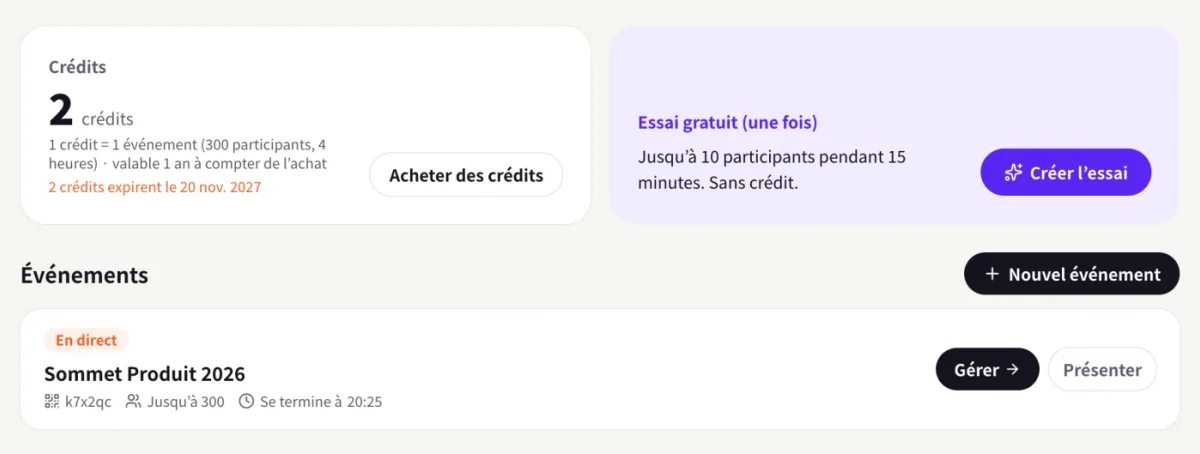
Après votre inscription, cliquez sur « Nouvel événement » dans le tableau de bord et saisissez le nom de l’événement. Le QR code et le lien de participation sont créés aussitôt. Vous pouvez faire des essais gratuits autant de fois que vous le souhaitez, pour 30 participants maximum et 60 minutes.
Enregistrez le QR code pour vos invitations et vos documents
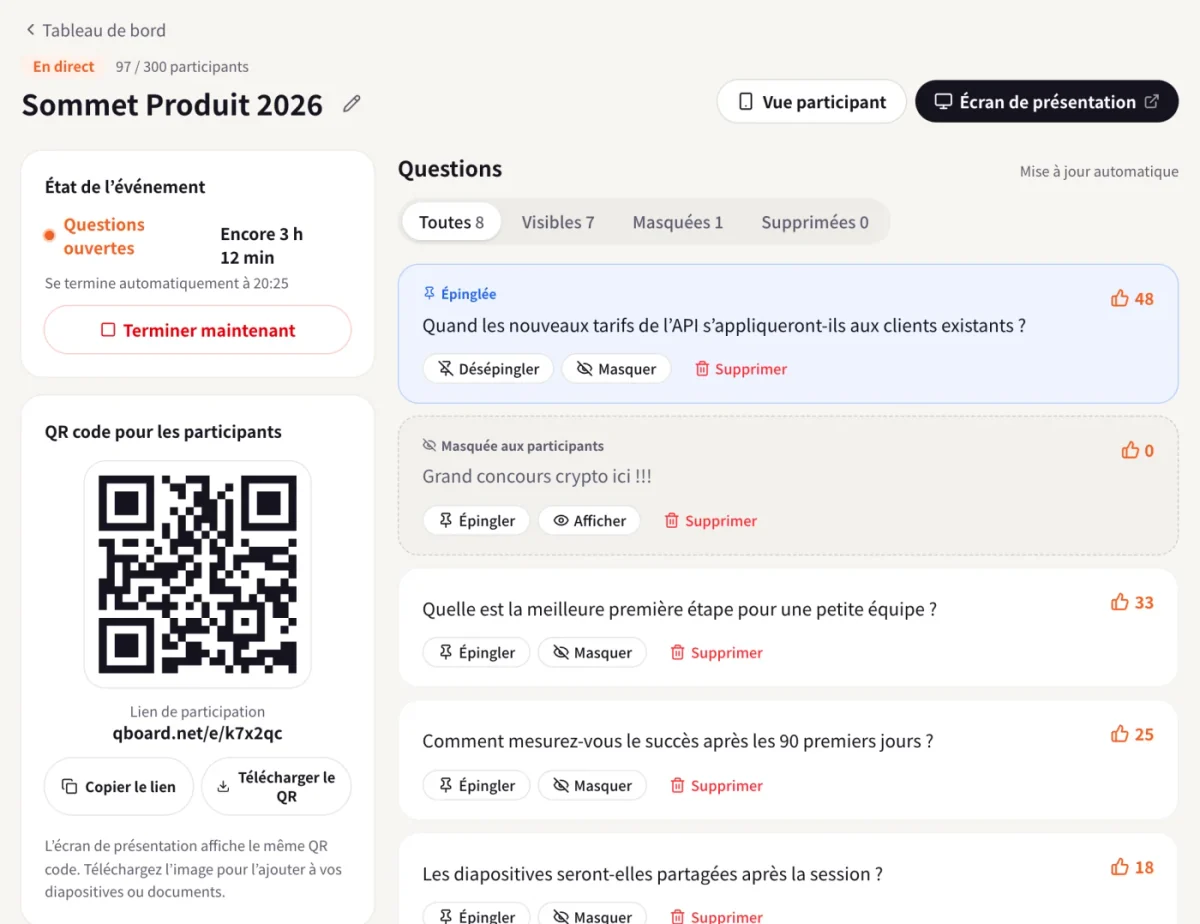
Vous pouvez télécharger l’image du QR code depuis la page de l’événement, et donc l’ajouter à vos e-mails d’invitation et à vos documents. Le QR code reste le même pendant tout l’événement : vous pouvez l’envoyer quelques jours à l’avance et l’utiliser tel quel le jour J. Les participants ne peuvent envoyer de questions qu’après que vous avez cliqué, le jour même, sur « Lancer l’événement » sur la page de l’événement ; les 4 heures de l’événement commencent alors à courir.
Les participants envoient questions et « j’aime » depuis leur téléphone
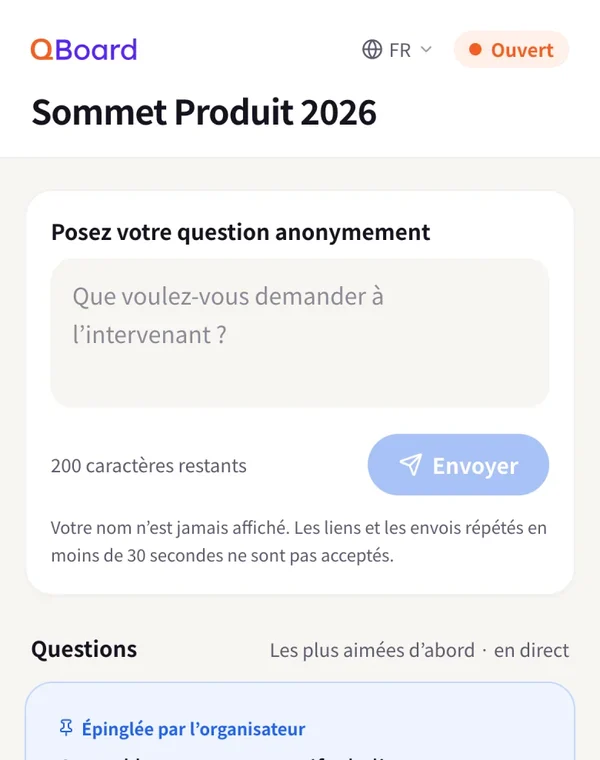
Les participants n’ont qu’à scanner le QR code et écrire leur question. Sans appli, sans inscription. Aucun nom n’est collecté : même vous, l’organisateur, ne pouvez pas voir qui a posé la question. Quand les participants aiment les questions des autres, celles que la majorité veut voir traitées remontent en tête.
Affichez l’écran de présentation et répondez de haut en bas
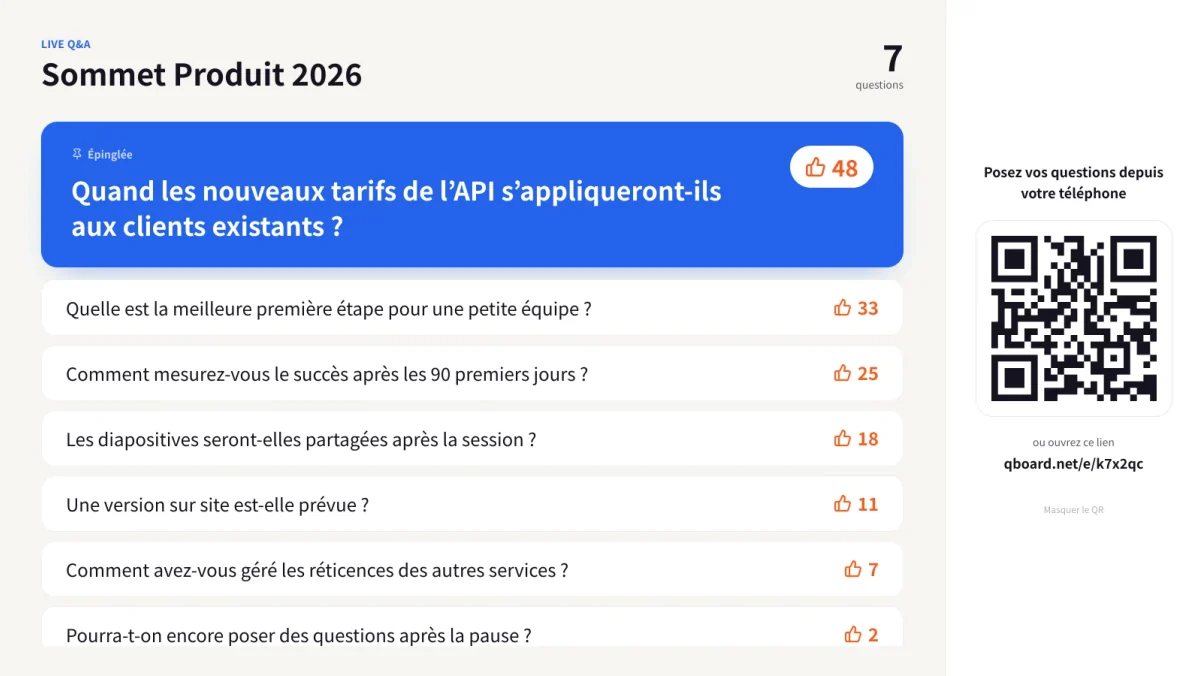
Ouvrez l’« Écran de présentation » depuis la page de l’événement et affichez-le sur le vidéoprojecteur. La question la plus aimée s’affiche en grand. L’écran s’actualise toutes les 5 secondes, et le QR code de participation figure sur le même écran : les retardataires savent où aller.
Écrans : page Fonctionnement de QBoard
Si vous présentez avec Google Slides, vous pouvez aussi transformer la diapositive de questions qui porte votre QR code en écran de questions en direct. Installez l’extension Chrome « QBoard for Google Slides » sur l’ordinateur qui sert à présenter, et collez le lien de votre événement sur la diapositive de questions. Quand le diaporama arrive à cette diapositive, elle affiche la liste des questions en direct. Sur un ordinateur sans l’extension, la diapositive affiche simplement le lien et le QR code : la même diapositive continue de servir d’invitation.
Google Forms ou outil de questions-réponses : lequel choisir ?

Pour des questions-réponses où vous répondez sur-le-champ, un outil de questions-réponses est le meilleur choix : affichez le QR code, et les questions apparaissent à l’écran. Google Forms est conçu pour lire les réponses sous forme de liste : pour répondre aux questions dans la salle, le modérateur doit les sélectionner et les lire à voix haute.
En revanche, si vous recueillez les questions à l’avance lors de l’inscription, ou après l’événement pour y répondre plus tard, Google Forms suffit amplement. C’est gratuit, et vous pouvez transférer les questions dans une feuille de calcul pour les trier.
Vous pouvez aussi combiner les deux. Recueillez des questions à l’avance avec le formulaire d’inscription et utilisez-en une comme première question du modérateur. Puis, le jour J, prenez les questions de la salle grâce au QR code de l’outil. Ainsi, vos questions-réponses ne commencent pas par un silence.
Si vous craignez que des questions anonymes s’affichent directement à l’écran, tenez-en compte aussi. Par défaut, seuls le propriétaire et les éditeurs du formulaire peuvent voir les réponses Google Forms : le modérateur peut les lire et faire un choix avant d’en partager. Un outil de questions-réponses affiche les questions tout de suite, mais offre des moyens de retirer les messages inappropriés. QBoard bloque automatiquement les messages contenant des liens et les envois répétés en moins de 30 secondes, et vous pouvez masquer n’importe quel message en un clic. QBoard n’a pas d’étape de validation préalable. Dans des outils comme Slido et Mentimeter, la relecture des questions avant leur affichage est une fonction des offres payantes.
Où afficher le QR code, et que dire pour inviter aux questions

Placez le QR code là où les participants peuvent le scanner dès qu’une question leur vient. Si vous ne l’affichez qu’une fois, juste avant les questions-réponses, le temps s’écoule pendant que les gens scannent encore. Les bons endroits pour l’afficher :
- La diapositive affichée avant le début
- L’écran pendant les pauses
- La couverture de votre document
- Une affiche à l’accueil
- Le chat, pour les participants en ligne (sous forme de lien)
Mentionnez-le trois fois : dans votre mot d’accueil, en cours d’intervention, et juste avant les questions-réponses. Si les gens le scannent dès la première fois, ils peuvent envoyer une question dès qu’elle leur vient. Préparez aussi la formulation, pour que le modérateur n’ait pas à improviser. Voici trois exemples à utiliser tels quels.
Vous pouvez envoyer vos questions depuis votre téléphone grâce au QR code affiché à l’écran. Votre nom n’apparaîtra pas : n’hésitez pas à envoyer une question dès qu’elle vous vient, même pendant l’intervention.
Posez vos questions ici (anonyme, sans appli). Scannez le QR code avec l’appareil photo de votre téléphone.
Envoyez vos questions grâce au lien ci-dessous. Votre nom n’apparaîtra pas. Nous répondrons d’abord aux questions les plus aimées.
Indiquez aussi une URL courte près du QR code. Ceux dont l’appareil photo ne lit pas le code peuvent taper l’adresse pour ouvrir la page des questions.
Le QR code ne se scanne pas ? Les points à vérifier
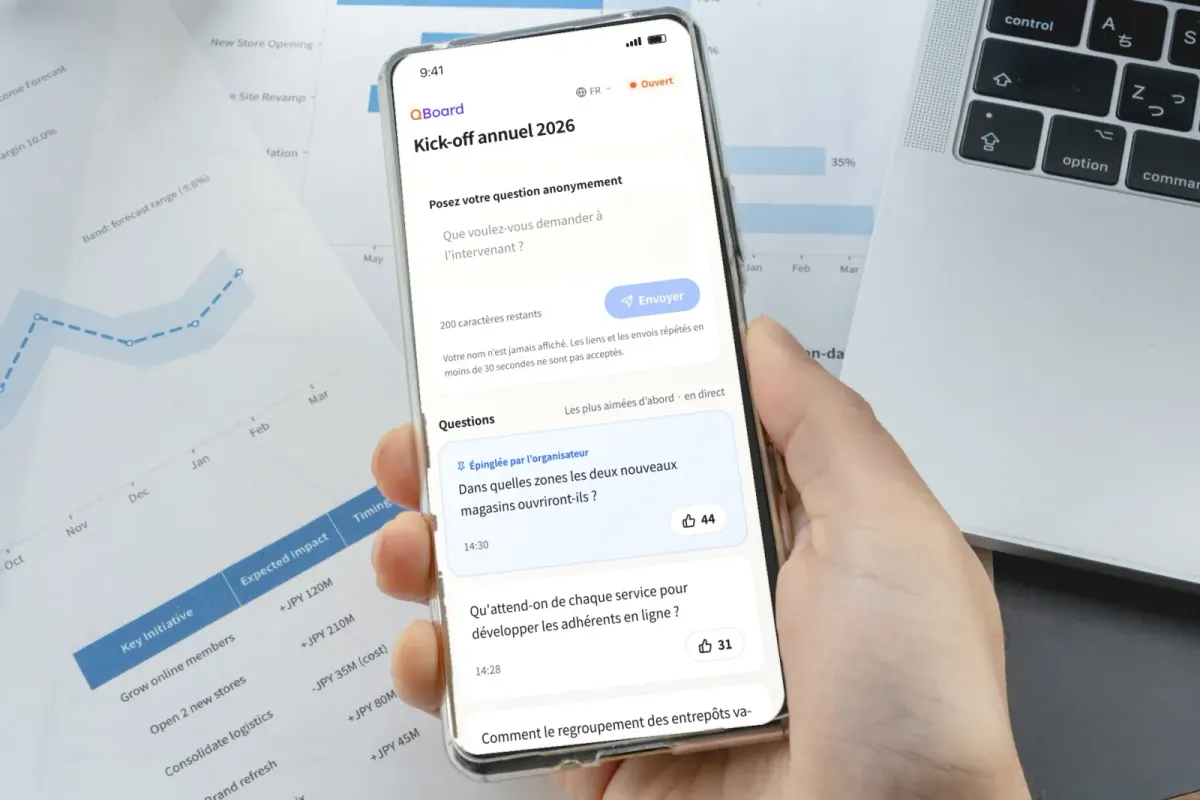
Les téléphones lisent les QR codes : il suffit de pointer l’application appareil photo vers le code. Touchez le lien qui apparaît, et la page des questions s’ouvre. Si certains n’y arrivent toujours pas, vérifiez ces quatre points :
- Le QR code est-il trop petit pour être lu depuis le dernier rang ?
- L’écran est-il trop sombre, ou la lumière s’y reflète-t-elle ?
- Si le Wi-Fi de la salle est faible, demandez au public de passer aux données mobiles
- Si quelqu’un n’arrive toujours pas à le scanner, faites-lui taper l’URL
Quand vous placez le QR code sur des diapositives ou des affiches, laissez un espace vide autour. Denso Wave, l’entreprise qui a inventé le QR code, indique dans sa FAQ sur le QR code (en anglais) qu’il faut une marge vide de 4 modules autour du code (un module est l’un des petits carrés qui composent le code). Ne le placez pas sur une photo ou un motif. Il se scanne plus facilement dans un carré blanc uni.
Avant l’événement, scannez-le avec votre propre téléphone depuis le dernier rang de la salle. Vous repérerez tôt les problèmes de taille et de luminosité. Avec un outil de questions-réponses, envoyez une question pendant l’essai gratuit et vérifiez son rendu sur l’écran de présentation.
En résumé : essayez gratuitement de recueillir des questions par QR code

Pour des questions-réponses où vous répondez sur-le-champ, essayez un outil de questions-réponses : affichez le QR code, et les questions s’affichent à l’écran, classées par « j’aime ». Si vous recueillez seulement des questions à l’avance pour y répondre plus tard, Google Forms, qui est gratuit, suffit.
QBoard crée un QR code de participation dès que vous créez un événement, et les essais gratuits sont illimités. Pour un vrai événement, c’est 19 $ par événement, sans abonnement. Scannez le code avec votre propre téléphone depuis le fond de la salle et vérifiez que votre question apparaît bien à l’écran.
Les participants n’ont qu’à scanner le QR code avec l’appareil photo de leur téléphone. Sans appli ni inscription, ils envoient questions et « j’aime » anonymement.
Essayer gratuitementEssais gratuits illimités, jusqu’à 30 participants et 60 minutes

