Recueillir des questions anonymes en cours : outils gratuits pour les amphis à l’université

Vous demandez « Des questions ? » dans un grand amphi, et presque aucune main ne se lève.
Dans ce cas, prévoyez dans votre cours un moyen pour les étudiants d’envoyer leurs questions depuis leur téléphone, sans donner leur nom.
Cet article compare quatre façons de recueillir des questions anonymes (papier, formulaire, outil de questions-réponses et chat) et vous explique pas à pas comment prendre les questions pendant le cours.
Ce qui change quand les étudiants peuvent poser leurs questions anonymement

Quand les étudiants ne lèvent pas la main en cours, ce n’est pas toujours parce qu’ils n’ont rien à demander. Lever la main devant tout le monde attire les regards, et certains se retiennent de peur qu’on se moque d’une question trop simple. Plus la salle est grande, plus il faut de courage pour poser une question en montrant son nom et son visage.
utelecon, le guide de l’enseignement en ligne de l’Université de Tokyo, note que certains étudiants ont du mal à poser une question quand leur nom s’affiche. Il distingue ensuite deux situations pour recueillir les questions. Pendant le cours, surtout dans les grands groupes, il conseille un outil qui permet de poser des questions anonymement. En dehors du cours, il conseille la plateforme d’apprentissage (LMS) ou une messagerie instantanée.
Le même site décrit un cours d’une vingtaine d’étudiants, en faculté de sciences de l’éducation, qui a testé les questions anonymes. Dans Zoom, le chat affiche les noms : l’enseignant a donc commencé avec Slido, où les étudiants pouvaient poser leurs questions anonymement, et ils semblaient à l’aise pour le faire. Au fil du semestre, de plus en plus d’étudiants ont posé leurs questions directement dans le chat ou à voix haute, et le cours a cessé d’utiliser Slido. Un canal anonyme peut donc aussi servir de tremplin, le temps que les étudiants prennent l’habitude de poser des questions.
Les questions anonymes changent aussi ce que vous voyez, en tant qu’enseignant. La formulation d’une question vous montre où les étudiants ont décroché. Avec un outil où les étudiants peuvent aimer les questions des autres, vous voyez aussi combien partagent la même difficulté. Dans un cours de plus de 100 étudiants, il est difficile de lire la compréhension sur les visages : les questions elles-mêmes deviennent votre indice. Il est alors plus facile de décider ce qu’il faut réexpliquer au début du cours suivant.
4 façons de recueillir des questions anonymes en cours

Vous pouvez recueillir des questions anonymes en cours avec des fiches papier, un formulaire Google Forms, un outil de questions-réponses en temps réel, ou le chat ou la fonction de questions-réponses de votre outil de visioconférence. Voici comment ils se comparent : peut-on répondre sur-le-champ, le nom des étudiants apparaît-il, et quelle préparation faut-il ?
| Méthode | Réponse sur-le-champ | Nom des étudiants | Préparation | Idéal pour |
|---|---|---|---|---|
| Fiches papier | Vous répondez au cours suivant | Masqué si vous retirez le champ du nom | Distribuer les fiches et les ramasser | Petits groupes, quand vous voulez aussi un retour sur le cours |
| Google Forms | Lire les réponses au fur et à mesure | Masqué si vous ne collectez pas les adresses e-mail | Créer un formulaire et partager le lien ou un QR code | Cours où vous voulez aussi des questions en dehors des séances |
| Outil de questions-réponsesNotre choix | Afficher les questions à l’écran et y répondre | Non affiché | Créer un événement et afficher le QR code | Cours de plus de 100 étudiants |
| Chat ou questions-réponses de l’outil de visio | Répondre en regardant l’écran | Affiché dans le chat | Modifier les paramètres de la visioconférence | Cours à distance |
Sources : Aide Éditeurs Google Docs (vérifiée le 23 novembre 2026) ; utelecon, le guide de l’enseignement en ligne de l’Université de Tokyo, sur les façons de recueillir les questions en cours (vérifié le 24 novembre 2026)
Les fiches papier sont les petits papiers que vous distribuez en fin de cours pour que les étudiants les remplissent, comme les « minute papers » ou les billets de sortie. Retirez le champ du nom, et elles deviennent anonymes ; les étudiants peuvent aussi y ajouter leur avis sur le cours. Mais vous ne pouvez répondre qu’après les avoir ramassées et lues : les réponses attendent donc le cours suivant. Dans un grand amphi, rien que les lire prend du temps.
Google Forms est gratuit, et si vous ne le configurez pas pour collecter les adresses e-mail, aucun nom d’étudiant n’est enregistré. Activer « Limiter à une réponse » oblige les étudiants à se connecter à un compte Google : laissez cette option désactivée si vous voulez que les questions s’envoient rapidement. En revanche, trier les questions et les afficher à l’écran se fait à la main.
Avec un outil de questions-réponses en temps réel, les étudiants scannent un QR code avec leur téléphone et envoient leurs questions. Vous les affichez à l’écran et y répondez pendant le cours. Les étudiants peuvent aimer les questions des autres : plus l’amphi est grand, plus il est facile de choisir les questions auxquelles répondre en premier.
Pour les cours à distance, vous pouvez aussi utiliser le chat ou la fonction de questions-réponses de votre outil de visioconférence. Le chat de Zoom affiche toutefois les noms. Pour l’anonymat, autorisez les questions anonymes dans les questions-réponses de Zoom, ou collez le lien d’un outil de questions-réponses dans le chat.
Prendre les questions et remarques anonymes en direct pendant le cours
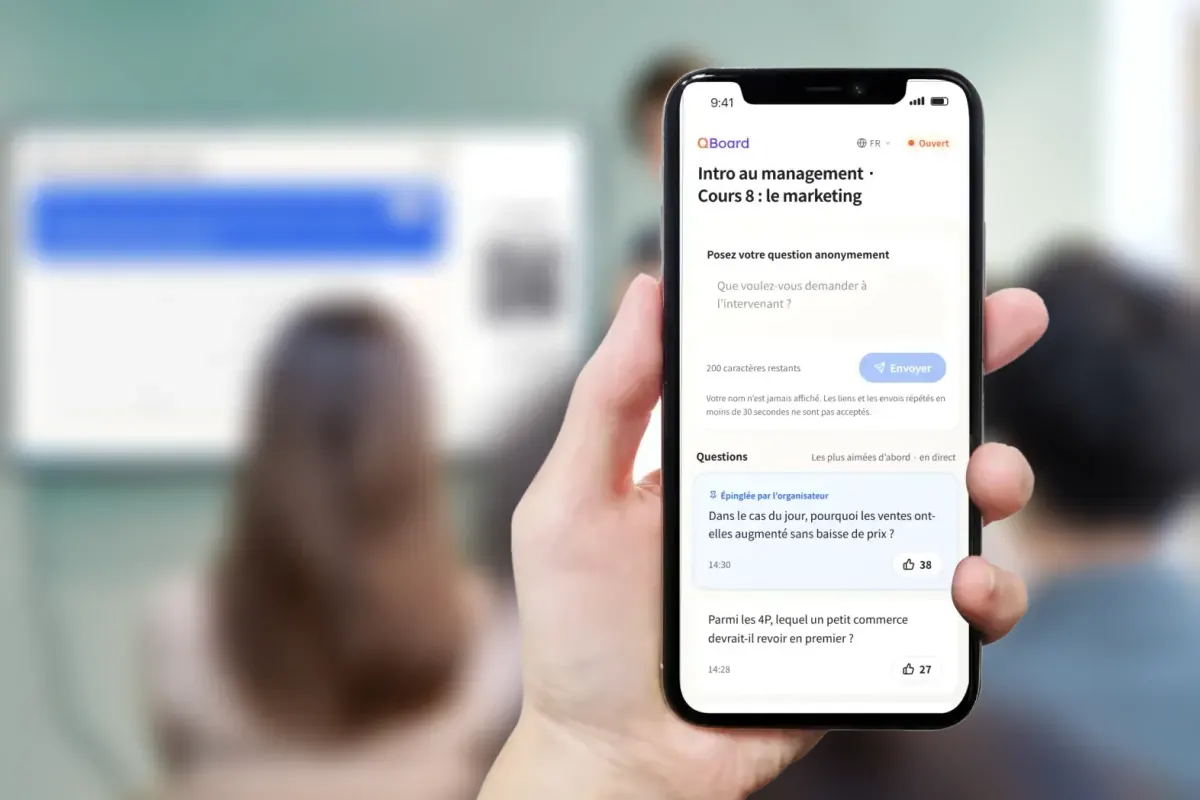
Voici comment utiliser un outil de questions-réponses en cours, en cinq étapes, avec QBoard comme exemple. Les autres outils de questions-réponses fonctionnent à peu près de la même façon.
- Créez un événement avant le coursCréez un événement avec le nom du cours et le numéro de la séance (par exemple « Intro au management · Cours 8 ») : vous obtenez un QR code et un lien pour que les étudiants participent.
- Placez le QR code sur la première et la dernière diapositiveTéléchargez l’image du QR code et ajoutez-la à la première et à la dernière diapositive de votre présentation. Publiez aussi le lien dans une annonce sur la plateforme d’apprentissage, pour que les retardataires puissent participer.
- Annoncez dès le début que les noms ne s’affichent pasEn début de cours, expliquez brièvement comment envoyer une question, et que leur nom n’apparaîtra pas.
- Laissez une minute pour écrire à chaque pauseArrêtez-vous aux pauses naturelles de vos diapositives ou de votre travail au tableau, et laissez une minute aux étudiants pour écrire leurs questions.
- Répondez aux questions les plus aimées, et gardez les autres pour le cours suivantDans les dernières minutes, répondez aux questions en commençant par les plus aimées. Reprenez celles que vous n’avez pas eu le temps de traiter au début du cours suivant.
Pour l’étape 3, gardez une formulation courte : vous pourrez lire les mêmes phrases à chaque cours.
Aujourd’hui, je prends vos questions depuis vos téléphones. Scannez le QR code sur la diapositive, et vous pourrez envoyer une question sans donner votre nom. Les questions simples sont particulièrement bienvenues : si quelque chose n’est pas clair, envoyez-le. Aimez les questions des autres, et je répondrai d’abord aux plus aimées.
Une minute juste après une explication permet aux étudiants d’écrire leurs questions tant qu’elles sont fraîches. Quand les questions commencent à s’accumuler, affichez l’écran de présentation et parcourez avec la classe les questions classées par « j’aime ». Il est aussi utile de préparer vos phrases pour les étapes 4 et 5.
Faisons une petite pause ici. Si un terme ou une formule que je viens d’expliquer vous a posé problème, envoyez-le depuis votre téléphone dans la minute qui vient. Si quelqu’un a déjà posé la même question, un « j’aime » suffit.
La question la plus aimée est : « Je ne comprends pas la différence entre [X] et [Y]. » Vous êtes visiblement nombreux à avoir bloqué sur ce point, alors je le reprends.
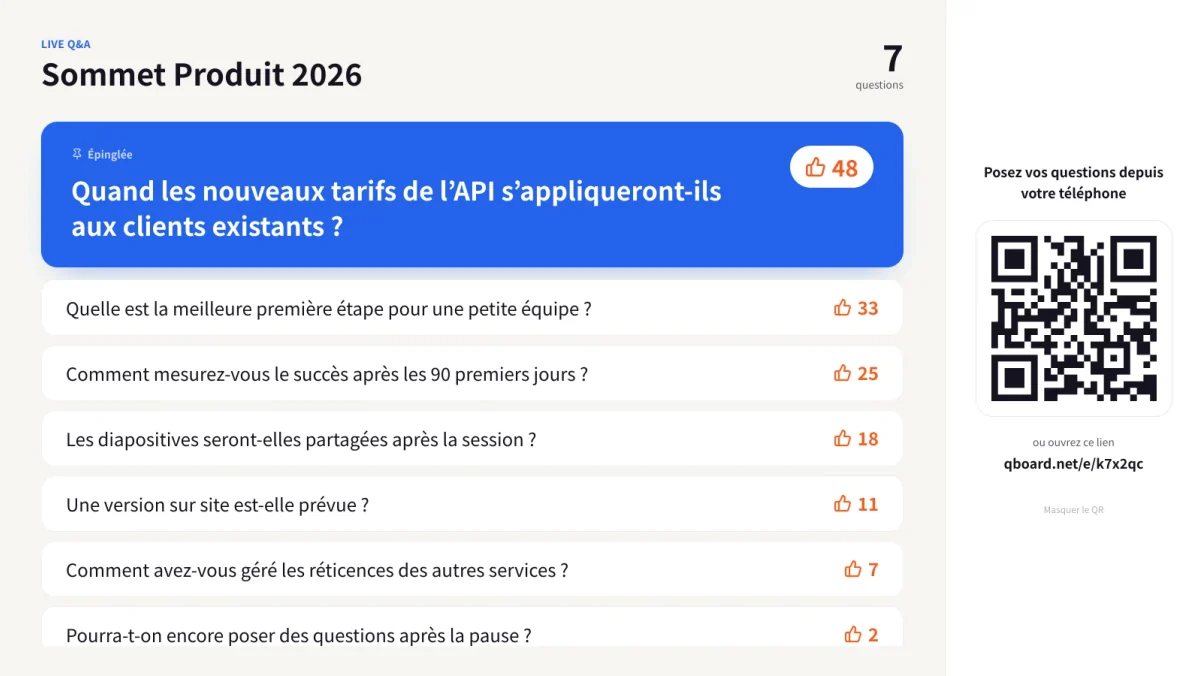
Écran : écran de présentation de QBoard
Avec QBoard, les étudiants n’ont besoin ni d’appli ni d’inscription. Ils scannent le QR code et envoient leurs questions depuis le navigateur de leur téléphone. Même l’écran de l’enseignant n’indique pas qui a posé la question. L’écran de présentation s’actualise automatiquement toutes les 5 secondes, et chaque événement dure 4 heures à partir du moment où vous cliquez sur « Lancer l’événement » : même deux cours de 90 minutes à la suite tiennent dans un seul événement. Vous pouvez épingler une question à laquelle vous voulez répondre en premier, pour qu’elle reste en tête. Les écrans s’affichent dans la langue de chaque appareil, parmi 16 langues dont le français, l’anglais, le chinois, le japonais et le coréen, et les étudiants peuvent écrire leurs questions dans n’importe quelle langue. C’est pratique dans les cours qui accueillent des étudiants internationaux.
Si vous faites vos diapositives dans Google Slides, ajoutez l’extension Chrome gratuite « QBoard for Google Slides » à Chrome sur l’ordinateur qui sert à présenter. Collez ensuite le lien de l’événement sur la diapositive où vous prenez les questions. Quand le diaporama arrive à cette diapositive, la liste des questions en direct s’y affiche, et la diapositive suivante redevient normale. PowerPoint n’est pas pris en charge : si vous faites cours avec PowerPoint, passez plutôt à l’onglet du navigateur qui affiche l’écran de présentation.
Chaque événement accueille jusqu’à 1 000 participants et coûte 19 $, sans abonnement mensuel. La liste des questions reste consultable après le cours : vous pouvez vous servir des questions restées sans réponse pour préparer le cours suivant. Quand il y a trop de questions pour toutes les traiter en cours, répondez seulement aux plus aimées. Répondez aux autres au début du cours suivant ou dans une annonce sur la plateforme d’apprentissage. Organisez-vous ainsi, et même dans un grand amphi, les étudiants pourront vous dire ce qu’ils n’ont pas compris sans lever la main.
Applis gratuites de questions en temps réel pour les cours : comment choisir

Pour choisir un outil de questions-réponses pour vos cours, vérifiez trois points : l’effectif de votre cours tient-il dans l’offre gratuite, les étudiants peuvent-ils participer sans s’inscrire, et pouvez-vous afficher les questions à l’écran ? Certains outils n’acceptent gratuitement que 100 personnes au maximum : pour un grand cours magistral, vérifiez d’abord la limite de participants.
Offres gratuites et tarifs de Slido, Mentimeter et des autres
Slido propose des offres éducation réservées aux enseignants des écoles et des universités. L’offre gratuite Basic accepte jusqu’à 100 personnes par session. L’offre payante Teacher est une offre annuelle qui accueille jusqu’à 1 000 participants et ajoute la modération des questions, pour les vérifier avant leur affichage. Les prix dépendent de votre pays : consultez slido.com/pricing pour le vôtre. Les étudiants n’ont besoin ni de compte ni d’appli, et rejoignent la session avec un QR code ou un code d’événement : c’est facile à expliquer en cours. Pour démarrer, consultez notre article comment utiliser Slido.
L’offre gratuite de Mentimeter n’a pas de limite de participants pour les comptes créés après le 4 novembre 2026. En revanche, vous ne pouvez consulter qu’un nombre limité de résultats après le cours. Les tarifs éducation commencent à 8,99 $ par présentateur et par mois pour Basic (facturation annuelle, hors taxes). Pour en savoir plus, consultez notre article sur les tarifs de Mentimeter et les limites de son offre gratuite.
Google Forms est gratuit, mais trier les questions et les afficher à l’écran se fait à la main. Il convient mieux pour recueillir des questions après le cours et y répondre au suivant que pour répondre pendant le cours.
QBoard propose un essai gratuit jusqu’à 30 participants et 60 minutes, utilisable autant de fois que vous le souhaitez. Un vrai cours coûte 19 $ par événement, jusqu’à 1 000 participants. Sans abonnement mensuel, il convient aux séances ponctuelles : journées d’accueil, conférences d’intervenants extérieurs, ou quelques grands cours magistraux par semestre. Pour un cours hebdomadaire, en revanche, 15 séances reviennent à 285 $. Si vous l’utilisez souvent pour enseigner, une offre annuelle comme l’offre Teacher de Slido revient moins cher.
Des règles simples pour que les questions anonymes ne dérapent pas

Avec des questions anonymes, vous craignez peut-être des messages hors sujet ou des remarques blessantes. Fixer quelques règles pour les questions dès le premier cours vous rassurera.
- Merci d’envoyer des questions en lien avec le contenu du cours.
- Les messages qui blessent d’autres personnes seront supprimés.
- Si quelqu’un a déjà posé la même question, aimez-la plutôt que d’en envoyer une nouvelle.
Avant d’utiliser un outil en cours, vérifiez aussi que vous pouvez supprimer ou masquer des messages. QBoard bloque automatiquement les messages contenant des liens et les envois répétés en moins de 30 secondes, et vous pouvez masquer ou supprimer des questions depuis l’écran de l’enseignant.
Avec un outil comme QBoard, où les noms n’apparaissent même pas sur l’écran de l’enseignant, impossible de savoir qui a écrit quoi. Si un message pose problème, le plus simple est de le masquer sans le lire à voix haute, et de rappeler les règles à la classe la fois suivante. Les questions personnelles, comme les notes ou les absences, ne se prêtent pas aux questions anonymes. Indiquez dès le premier cours qu’il faut les poser par e-mail ou par message sur la plateforme d’apprentissage, pour que les étudiants sachent à qui s’adresser.
Si vous voulez vérifier chaque question avant qu’elle s’affiche à l’écran, choisissez un outil avec modération des questions. Slido la propose dans l’offre payante Teacher, et Mentimeter dans ses offres payantes comme Pro. Si vous restez sur une offre gratuite, masquez les messages indésirables une fois arrivés.
Recueillir des questions en cours à distance et en dehors des cours

Si vous enseignez à distance avec Zoom, vous pouvez recueillir des questions anonymes avec sa fonction de questions-réponses. Les questions-réponses en réunion sont disponibles avec Zoom Workplace Business ou supérieur, ou avec les comptes éducation. Activez l’option qui autorise les questions anonymes : même l’organisateur ne voit pas qui a posé la question. Si vous laissez tous les participants voir les questions et voter pour elles, vous saurez aussi quelles questions intéressent le plus d’étudiants. Pour la mise en place, consultez notre article comment utiliser les questions-réponses de Zoom.
Dans Microsoft Teams, Q&R permet aussi d’activer les « Publications anonymes » dans ses paramètres. Les réponses et les réactions aux questions anonymes ne sont toutefois pas anonymes : désactivez les réactions si cela vous inquiète.
Pour les questions en dehors du cours, un forum sur la plateforme d’apprentissage, Google Classroom ou Google Forms font très bien l’affaire. utelecon conseille aussi ce type d’espace, ou une messagerie instantanée, pour les cours en différé et en dehors des cours, et note que certains étudiants hésitent à poser leurs questions par e-mail. Un événement QBoard dure 4 heures à partir de son lancement : pour les questions qui viennent après avoir regardé un enregistrement, publiez plutôt un lien vers un formulaire à côté de la vidéo. Les étudiants pourront envoyer une question dès qu’elle leur vient.
En résumé : laissez les étudiants poser leurs questions anonymement depuis leur téléphone

Pour recueillir des questions anonymes en cours, essayez un outil de questions-réponses qui permet aux étudiants de scanner un QR code et d’envoyer leurs questions depuis leur téléphone, sans donner leur nom. Vous pouvez répondre sur-le-champ pendant le cours, et les « j’aime » vous montrent où les étudiants ont décroché.
Commencez par ajouter une diapositive avec un QR code à votre prochain cours, et annoncez dès le début : « Vos noms ne s’afficheront pas. » L’inscription à QBoard est gratuite, et vous pouvez utiliser l’essai gratuit, jusqu’à 30 participants et 60 minutes, autant de fois que vous le souhaitez. Avant le cours, envoyez une question depuis votre propre téléphone et vérifiez son rendu à l’écran, en suivant les mêmes étapes que le jour J.
Les étudiants n’ont besoin ni d’appli ni d’inscription, et posent leurs questions anonymement depuis leur téléphone. Les questions les plus aimées arrivent en tête : vous choisissez vite celles auxquelles répondre dans le temps qui reste.
Essayer gratuitementEssai gratuit : jusqu’à 30 participants pendant 60 minutes, autant de fois que vous le souhaitez. Événements réels : 19 $ chacun, jusqu’à 1 000 participants