
Qu’est-ce que Mentimeter ? Tarifs, limites de l’offre gratuite et mode d’emploi

Vous voulez utiliser Mentimeter lors de votre prochaine formation, mais vous ne savez pas bien ce que couvre l’offre gratuite ni comment démarrer.
Si vous vous inscrivez maintenant, l’offre gratuite de Mentimeter n’a pas de limite de participants. En revanche, vous ne pouvez consulter qu’un nombre limité de résultats après vos sessions, et les écrans du présentateur n’existent qu’en quatre langues.
Cet article présente les tarifs de Mentimeter, les limites de l’offre gratuite, son mode d’emploi et les langues prises en charge.
Mentimeter, qu’est-ce que c’est et que permet-il ?
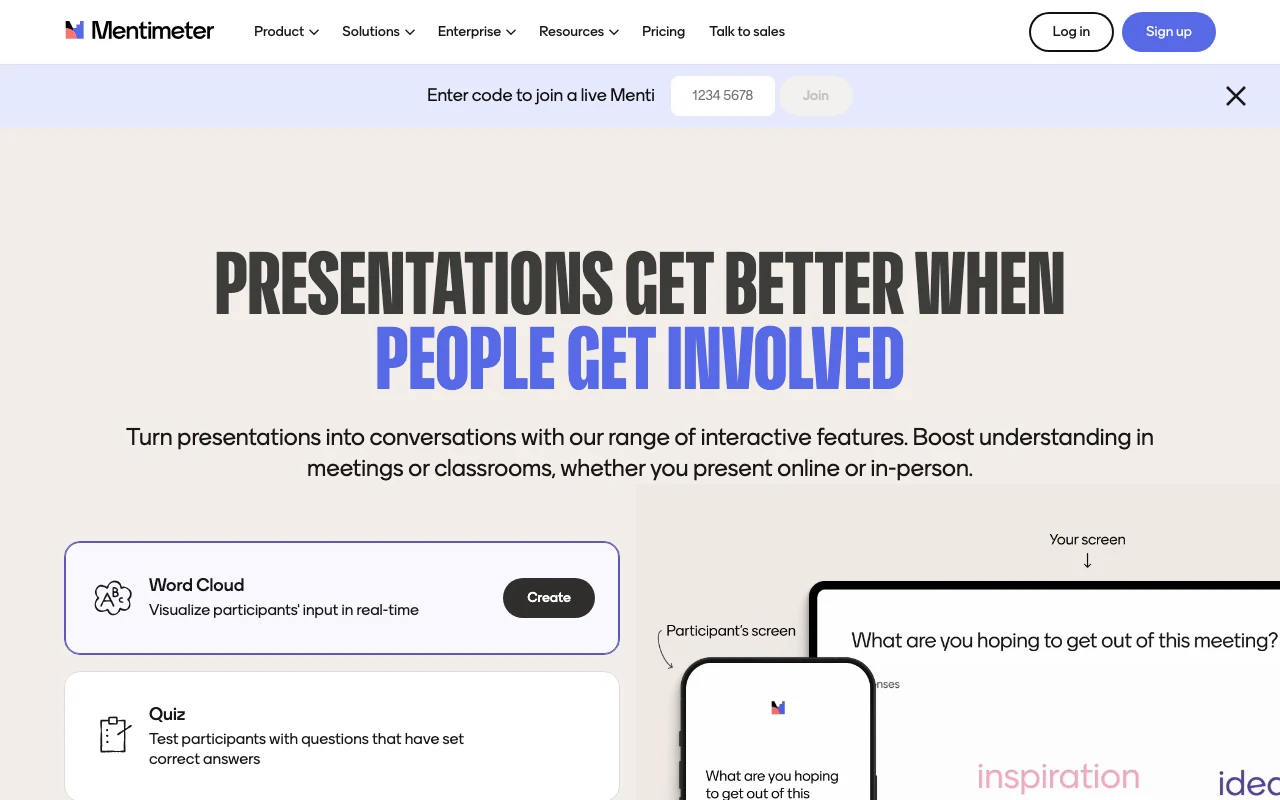
Capture d’écran : site officiel de Mentimeter (23 novembre 2026)

Mentimeter est un service web qui permet d’ajouter des sondages, des quiz et des questions-réponses à vos diapositives de présentation. Votre public répond depuis son téléphone. Lancé en Suède en 2012, il est exploité par Mentimeter AB, à Stockholm. Selon son site, il compte plus de 500 millions d’utilisateurs dans le monde.
Le présentateur crée une présentation, appelée « Menti », sur un ordinateur et l’affiche à l’écran. Quand les participants répondent sur leur téléphone, les résultats s’affichent aussitôt à l’écran. C’est utile aussi bien pour une formation en salle de réunion que pour un cours en ligne.
Sondages, quiz et questions-réponses dans Mentimeter
Les diapositives se répartissent en trois groupes : les diapositives de question qui recueillent des réponses, les quiz où l’on gagne des points, et les diapositives de questions-réponses qui recueillent les questions. Les principaux types sont :
- Choix multiple : chacun choisit parmi les options que vous avez préparées
- Nuage de mots : affiche en direct à l’écran les mots des participants
- Texte libre, échelles et classement : recueillent des avis et des notes
- Quiz : note les réponses et affiche le gagnant dans un classement à la fin
- Questions-réponses : recueille les questions des participants, triées par votes
À part les quiz, les diapositives de question recueillent les réponses sans les noter. Vous pouvez aussi ajouter des diapositives contenant seulement du texte, des images ou une vidéo, et donc construire toute votre présentation dans Mentimeter.
Les tarifs de Mentimeter

Mentimeter propose quatre offres : Free, Basic, Pro et Enterprise. Les offres payantes sont facturées par présentateur, c’est-à-dire par personne qui crée des diapositives.
| Offre | Par mois (facturation annuelle) | Participants par mois | Principales différences |
|---|---|---|---|
| Free | 0 $ | Illimités (comptes créés après le 4 novembre 2026) | Résultats limités après la session |
| Basic | 11,99 $ | Illimités | Export des résultats, import de diapositives |
| Pro | 24,99 $ | Illimités | Modération des questions-réponses, coédition |
| Enterprise | Sur devis | Illimités | Pour les organisations de 10 présentateurs ou plus, authentification unique (SSO) |
Sources : page des tarifs et Centre d’aide de Mentimeter (vérifiés le 24 novembre 2026). Prix en dollars américains, hors taxes, par présentateur et par mois
Les offres payantes sont facturées à l’année par défaut, et le tableau indique le prix annuel divisé par 12. La FAQ de la page des tarifs précise que Basic est la seule offre que l’on peut aussi payer au mois. Pro et Enterprise ne peuvent pas être payés mois par mois.
Les enseignants et les étudiants bénéficient de tarifs éducation : Basic à 8,99 $ et Pro à 14,99 $, par présentateur et par mois, en facturation annuelle. Si vous l’utilisez dans des cours à l’université, consultez aussi notre guide pour recueillir des questions anonymes en cours.
Si vous n’en avez besoin que pour un grand événement par an, il existe aussi une offre ponctuelle « Conference ». Pendant 30 jours à compter de l’achat, vous avez accès à toutes les fonctions payantes, sans limite de participants. Contactez Mentimeter pour connaître le prix.
Offre gratuite de Mentimeter : ce qu’elle comprend et ses limites

Mentimeter a modifié son offre gratuite le 4 novembre 2026. Les comptes créés depuis n’ont plus de limite de participants, mais vous ne pouvez consulter qu’un nombre limité de résultats après vos sessions. Une fois cette limite atteinte et la présentation fermée, les résultats des diapositives de question et de quiz ne sont plus consultables dans l’éditeur. Les réponses ne sont pas supprimées pour autant : si vous passez à une offre payante, vous pouvez ouvrir les résultats de toutes vos sessions passées.
Les comptes créés avant le 4 novembre gardent les anciennes règles : 50 participants au total par mois au maximum. Une fois par mois, toutefois, une même présentation peut continuer pendant 8 heures après avoir dépassé 50 participants, quel que soit le nombre de personnes qui rejoignent. Le compteur se remet à zéro chaque mois, à partir de la date de création de votre compte.
Si vous vous inscrivez maintenant, vous pouvez donc animer un événement en direct sans vous soucier du nombre de participants. Mais pour voir tous vos résultats après coup, il vous faut une offre payante. Voici ce que vous pouvez faire gratuitement et ce qui nécessite une offre payante :
Ce que comprend l’offre gratuite
- Présentations illimitées (jusqu’à 200 diapositives chacune)
- Presque tous les types de questions
- Les diapositives de questions-réponses
- Le complément PowerPoint
- Les applications pour Zoom et Microsoft Teams
Ce qui nécessite une offre payante
- Voir tous les résultats après la session
- Exporter les résultats vers Excel
- La modération des questions-réponses (Pro et plus)
- Recueillir le nom des participants (Pro et plus)
- Intégrer des présentations Google Slides (Pro et plus)
Sources : Centre d’aide de Mentimeter, « What is included in the free account? » et autres articles (vérifiés le 24 novembre 2026)
Le complément PowerPoint et les applications Zoom et Teams fonctionnent avec l’offre gratuite
Le complément PowerPoint, installé depuis Microsoft AppSource, permet d’insérer des diapositives Mentimeter dans une présentation PowerPoint. Il faut un compte Office 365 pour l’installer. Il fonctionne uniquement dans la version de bureau de PowerPoint, pas dans PowerPoint Online dans le navigateur. Par ailleurs, un fichier PowerPoint ne peut contenir les diapositives que d’un seul Menti : impossible d’y mêler des diapositives d’un autre Menti.
Dans Zoom, ouvrez Mentimeter depuis les applications Zoom pendant une réunion : les participants répondent dans la même fenêtre, sans que vous partagiez votre écran. Votre administrateur Zoom doit d’abord approuver l’application. Dans Teams, l’application ne fonctionne pas pour les invités qui rejoignent sans se connecter, et elle n’apparaît pas dans les enregistrements Teams.
Comment utiliser Mentimeter : bien démarrer en tant que présentateur

Les participants n’ont pas besoin de compte, mais vous, en tant que présentateur, créez un compte gratuit, puis construisez votre présentation. Cela prend cinq étapes. Les écrans du présentateur n’existant pas en français, nous citons les libellés anglais.
- Créez un compte gratuitCliquez sur « Sign up » en haut à droite de mentimeter.com.
- Créez un nouveau MentiDans le tableau de bord, cliquez sur « New Menti + » et choisissez « Live ». Partez d’une présentation vierge, ou utilisez un modèle ou l’IA pour obtenir un premier jet.
- Ajoutez des diapositivesCliquez sur « + New slide » en haut à gauche, choisissez un type comme le nuage de mots ou le choix multiple, et tapez votre question.
- Présentez avec « Start presentation »Le bouton en haut à droite passe en plein écran. Passez d’une diapositive à l’autre avec les flèches du clavier, ou avec le menu qui apparaît quand vous déplacez la souris en bas à gauche.
- Consultez les résultatsAprès la session, revenez sur les résultats dans l’éditeur. L’offre gratuite limite le nombre de résultats consultables, et l’export vers Excel nécessite Basic ou plus.
Pour vérifier les acquis à la fin d’une formation, les diapositives de quiz sont pratiques. Les participants choisissent parmi des options ou tapent leur réponse. Vous pouvez ajouter un compte à rebours, puis annoncer le gagnant dans le classement à la fin.
Pour votre première session, répondez comme un participant sur votre propre téléphone avant l’événement et vérifiez le rendu à l’écran. Si le nombre de types de diapositives vous paraît écrasant, commencez par deux : un nuage de mots et un choix multiple.
Comment rejoindre Mentimeter : menti.com et le code

Les participants rejoignent un Menti de l’une de ces trois façons : saisir le code sur menti.com, scanner le QR code, ou ouvrir le lien de participation. Ils n’ont besoin ni d’appli ni de compte, et peuvent répondre depuis un téléphone, un ordinateur ou une tablette.
| Comment rejoindre | Ce que font les participants | Expiration |
|---|---|---|
| menti.com et code | Ouvrir menti.com dans le navigateur du téléphone et saisir le code donné par le présentateur | Remplacé par un nouveau code après 48 heures sans utilisation |
| QR code | Scanner avec l’appareil photo le QR code affiché à l’écran de la salle ou sur le document | Ne change pas |
| Lien de participation | Toucher le lien dans l’e-mail d’invitation ou un message similaire | Ne change pas |
Source : Centre d’aide de Mentimeter (vérifié le 24 novembre 2026)
Quand le code change, votre présentation et les résultats recueillis restent intacts. Mais tout code inscrit dans des e-mails d’invitation ou des documents cesse de fonctionner. Si vous envoyez les informations de connexion à l’avance, utilisez le QR code ou le lien. Pour garder le même code plus longtemps, prolongez-le de 2, 7 ou 14 jours depuis « Share », en haut à gauche de l’éditeur. Les participants peuvent aussi rejoindre en saisissant le code dans le champ en haut de la page d’accueil de mentimeter.com, puis en cliquant sur « Join ».
Peut-on utiliser Mentimeter dans d’autres langues ?

Vous pouvez passer les écrans des participants dans une autre langue, mais les écrans du présentateur offrent peu de choix.
Réglez la langue des participants sous « Language preferences », dans les « Settings » de l’éditeur. Quand les participants rejoignent, la plupart des boutons et des messages s’affichent alors dans cette langue. Les questions et les options de réponse de vos diapositives s’affichent exactement comme vous les avez tapées : écrivez-les dans la langue de votre public, et chacun pourra répondre sans confusion.
Le site et l’éditeur qu’utilisent les présentateurs, en revanche, n’existent qu’en quatre langues : anglais, allemand, espagnol et portugais du Brésil. Le Centre d’aide officiel est disponible dans les mêmes quatre langues, donc pas en français. Si vous n’êtes à l’aise dans aucune d’entre elles, faites une répétition complète avant l’événement, de la création des diapositives à la présentation.
Questions-réponses de Mentimeter ou outil dédié aux questions-réponses
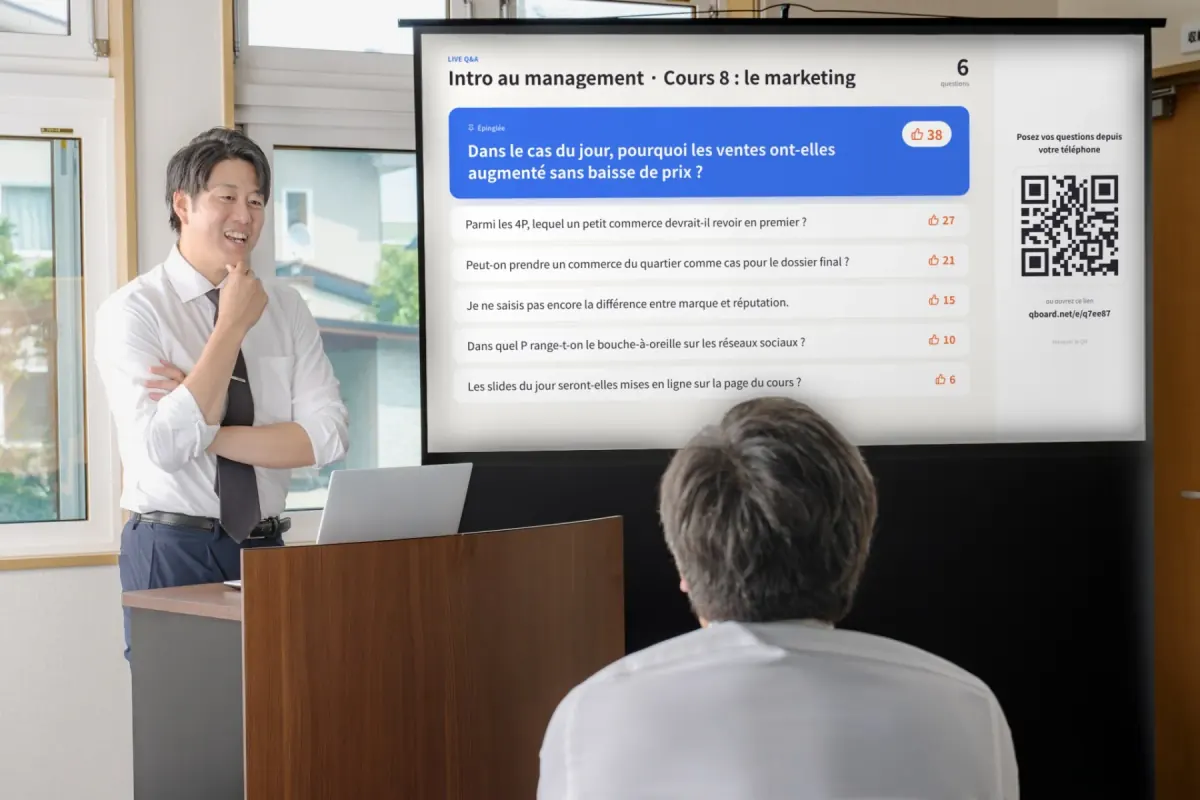
Dans les questions-réponses de Mentimeter, les questions arrivent anonymement par défaut, et celles qui reçoivent le plus de votes remontent en tête de l’écran du présentateur. Vous ne recevez des questions que pendant que la diapositive de questions-réponses est affichée. Vous pouvez aussi activer « Enable Q&A » dans les réglages des participants, pour qu’ils puissent poser des questions depuis n’importe quelle diapositive. La modération, qui permet de relire les questions avant leur affichage, est réservée aux offres Pro, Conference et Enterprise.
Les questions-réponses de Mentimeter fonctionnent avec l’offre gratuite : pour certains événements, cela peut suffire. Si vous avez seulement besoin de recueillir des questions et voulez aussi les écrans de l’organisateur dans votre langue, pensez à QBoard. Tous ses écrans, y compris celui de l’organisateur, existent en 16 langues, dont le français, et s’adaptent automatiquement à la langue de chaque appareil. Comme Mentimeter, il recueille les questions anonymement et les trie par « j’aime ». Pas d’abonnement mensuel : 19 $ par événement, jusqu’à 1 000 personnes.
Dans vos diapositives, Mentimeter fonctionne via son complément PowerPoint, et QBoard via son extension Google Slides. QBoard ne prend pas en charge PowerPoint pour le moment. Si vous voulez animer la salle avec des nuages de mots et des quiz, Mentimeter est le plus adapté.
En résumé : créez un Menti gratuitement et essayez

Mentimeter est un outil de présentation où votre public répond aux sondages, aux nuages de mots et aux questions-réponses depuis son téléphone, et même l’offre gratuite permet d’animer des sessions en direct sans se soucier du nombre de participants. Les nouveaux comptes gratuits ne peuvent toutefois consulter qu’un nombre limité de résultats après la session. Si vous voulez voir tous vos résultats après coup, pensez à Basic (11,99 $ par mois, facturation annuelle).
Commencez par créer un Menti gratuitement. Répondez-y depuis votre propre téléphone sur menti.com et vérifiez le rendu à l’écran. Si vous avez seulement besoin de recueillir des questions pour des questions-réponses, avec des écrans dans votre langue, vous pouvez aussi essayer QBoard gratuitement autant de fois que vous le souhaitez, jusqu’à 30 participants pendant 60 minutes.
Affichez un QR code, et votre public pose ses questions anonymement depuis son téléphone. Les écrans de l’organisateur existent aussi en 16 langues, et vous pouvez l’essayer gratuitement autant de fois que vous le souhaitez, jusqu’à 30 participants pendant 60 minutes.
Essayer gratuitementSans abonnement mensuel. 19 $ par événement, jusqu’à 1 000 personnes

