
Comment utiliser Slido : rejoindre, questions-réponses, sondages et limites de l’offre gratuite

Votre manager vous dit : « Utilise Slido pour recueillir les questions à la prochaine formation. » Vous ne l’avez jamais utilisé et ne savez pas par où commencer.
En bref : l’hôte crée un slido avec un compte gratuit, et les participants le rejoignent depuis le navigateur de leur téléphone avec un code ou un QR code.
Cet article explique comment l’hôte démarre, comment les participants rejoignent, comment animer les questions-réponses et les sondages, et à quoi faire attention avec l’offre gratuite.
Slido, qu’est-ce que c’est et que permet-il ?
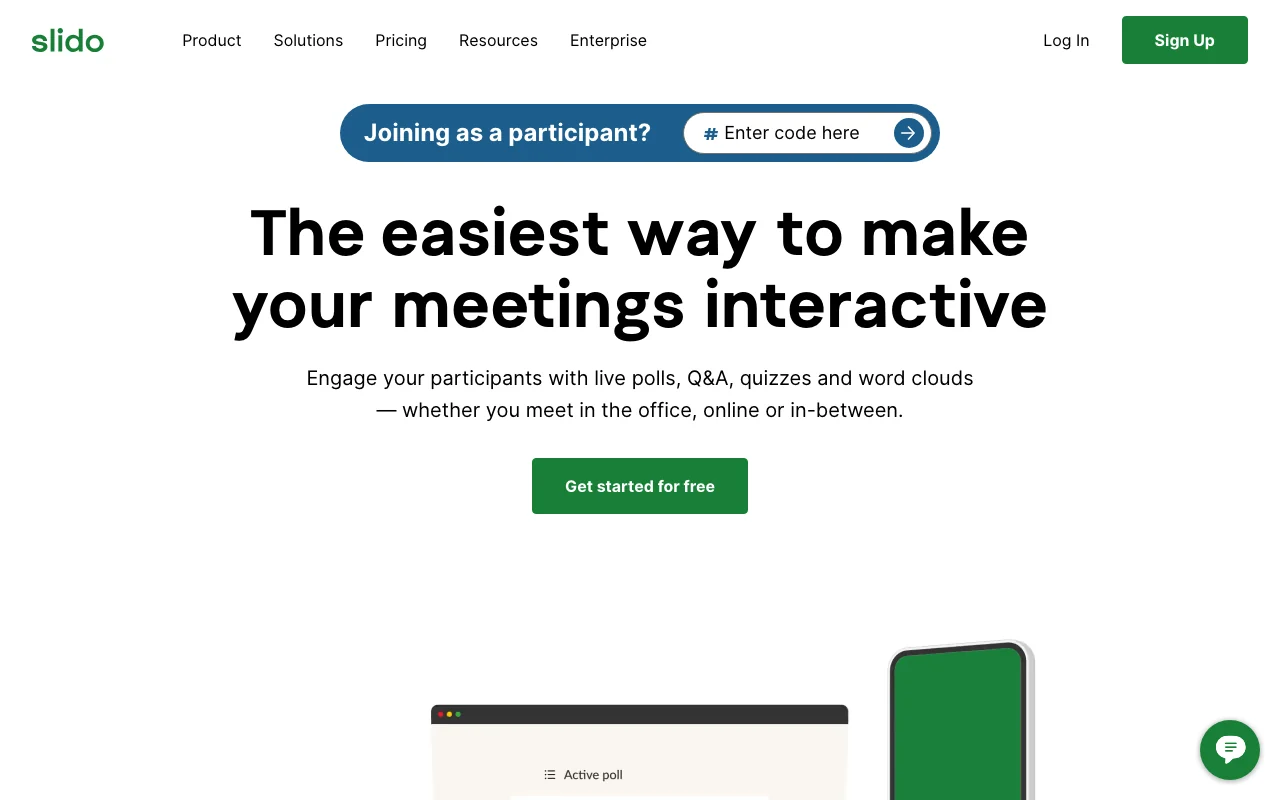
Capture d’écran : site officiel de Slido (23 novembre 2026)

Slido est un service web pour recueillir des questions et lancer des sondages lors de réunions, de séminaires, de cours et de webinaires. Il fait partie de Webex, le service de visioconférence de Cisco, et fonctionne aussi bien en présentiel qu’en ligne.
Pour chaque événement, l’hôte crée un « slido » et y ajoute des questions-réponses et des sondages. Les participants le rejoignent avec le code ou le QR code que vous leur donnez. Ils n’ont besoin ni de compte ni d’appli. Slido a deux fonctions principales :
- Questions-réponses : les participants envoient des questions et votent pour celles des autres
- Sondages : choix multiple, nuage de mots, texte libre, classement, notation et quiz
Dans les questions-réponses, les questions qui reçoivent le plus de votes remontent en tête. Slido fonctionne aussi avec PowerPoint, Google Slides, Zoom et Microsoft Teams : vous pouvez lancer des sondages directement dans vos diapositives. Côté prix, vous démarrez avec l’offre gratuite Basic dès votre inscription.
Comment utiliser Slido : bien démarrer en tant qu’hôte

En tant qu’hôte, vous vous inscrivez, créez un slido, et y ajoutez des questions-réponses et des sondages. C’est toute la préparation nécessaire. Tout se fait dans un navigateur sur ordinateur, sur slido.com.
Créer un compte Slido et se connecter
Allez sur slido.com, cliquez sur « S’inscrire » en haut à droite et remplissez les informations. Confirmez votre adresse e-mail grâce au message reçu, et votre compte est prêt. Les nouveaux comptes démarrent avec l’offre gratuite Basic : testez tout avant de dépenser quoi que ce soit. La fois suivante, connectez-vous avec « Se connecter » en haut à droite.
Créer un slido et ajouter des questions-réponses et des sondages
- Cliquez sur « Create a slido »Choisissez les dates de votre événement, saisissez un nom et cliquez sur « Create slido ». Après le premier, créez les suivants avec « + Create slido » dans le tableau de bord. Les écrans de l’hôte étant d’abord en anglais, nous citons ici les libellés anglais.
- Ajoutez des questions-réponsesCliquez sur « Add » sous « Audience Q&A » pour commencer à recevoir des questions. Vérifiez les réglages, puis fermez « Q&A options ».
- Ajoutez des sondagesChoisissez un type de sondage dans « Add new interaction » et tapez votre question. Vos modifications sont enregistrées automatiquement.
- Réglez le code et la langue dans « Settings »Remplacez le code du slido par un code facile à retenir, ou invitez les co-hôtes qui vous aideront pendant l’événement. Pour que votre public voie Slido en français, choisissez la langue des participants sous « Basic information » > « Show additional settings ».
- Testez-le comme un participantLancez un sondage, répondez-y vous-même avec « View as participant », et vérifiez le rendu en mode présentation (« Present mode »). Effacez les votes de test avec « Reset results » dans le menu à trois points.
Vos écrans d’hôte sont d’abord en anglais. Pour changer de langue, cliquez sur votre avatar en haut à droite, cliquez sur « Edit » à côté de votre nom, choisissez une langue sous « Language » et enregistrez. Cela ne change que vos propres écrans. La langue que voient les participants se règle séparément pour chaque slido, comme à l’étape 4.
Comment rejoindre Slido : code, lien ou QR code

Les participants rejoignent Slido avec un code, un lien de participation ou un QR code. Aucune de ces méthodes ne demande de compte : partagez celle qui correspond à votre façon d’inviter.
| Comment rejoindre | Ce que font les participants | Quand ça fonctionne |
|---|---|---|
| Code | Ouvrir slido.com dans un navigateur et saisir le code qui suit le « # » | Seulement pendant les dates fixées par l’hôte |
| Lien de participation | Ouvrir le lien reçu par e-mail ou dans le chat | Aussi en dehors de ces dates |
| QR code | Le scanner avec l’appareil photo du téléphone | Aussi en dehors de ces dates |
Source : Centre d’aide Slido, « How to join Slido as a participant » (vérifié le 24 novembre 2026)
Saisir le code sur slido.com est la façon la plus courante de rejoindre, mais le code ne fonctionne que pendant les dates fixées par l’hôte. Si vous voulez recevoir des questions avant l’événement, envoyez le lien ou le QR code à l’avance. Vous trouverez les deux sous le bouton vert « Share », en haut à droite de votre slido.
Vous pouvez coller le lien directement dans une invitation d’agenda, un e-mail, ou une conversation Slack ou Microsoft Teams. Pour le QR code, « Share » > « Download QR code » l’enregistre sous forme d’image : vous pouvez l’imprimer sur les documents ou les affiches de la salle. Tant que le mode présentation est à l’écran, le QR code et le code restent visibles en permanence.
L’appli participant de Slido a pris fin en mars 2026
Slido proposait autrefois une appli mobile pour les participants, mais elle a été arrêtée le 30 mars 2026. Elle a disparu des magasins d’applications et ne peut plus être téléchargée. Sur téléphone, les participants ouvrent slido.com dans le navigateur et saisissent le code, ou scannent le QR code. Ajoutez « Aucune appli nécessaire » à votre invitation, et personne ne perdra de temps à chercher dans le magasin d’applications.
Animer les questions-réponses et les sondages Slido le jour J

Le jour J, affichez le mode présentation sur l’écran de la salle et pilotez les questions et les sondages depuis votre ordinateur portable ou votre téléphone. L’ordre est simple : afficher l’écran, répondre aux questions, lancer les sondages.
Affichez le QR code et les questions en mode présentation
Ouvrez votre slido et cliquez sur le bouton vert « Present » en haut à droite. L’écran à projeter s’ouvre dans un nouvel onglet. Pour passer en plein écran, appuyez sur F11 sous Windows ou sur Commande+Maj+F sous macOS. Le QR code et le code restent à l’écran : les retardataires peuvent rejoindre sur place.
Vous pilotez tout depuis le panneau de commande en bas à gauche de l’écran. Vous pouvez aussi vous connecter à slido.com sur votre téléphone et piloter depuis celui-ci. Ou copiez le lien du mode présentation et demandez à votre équipe technique de l’afficher sur un écran séparé.
Recevoir les questions et y répondre dans Slido
Par défaut, les questions arrivent anonymement, et les participants peuvent choisir d’ajouter leur nom. Plus une question reçoit de votes des autres participants, plus elle monte. Le modérateur peut les lire de haut en bas : les questions que la majorité de la salle veut voir traitées passent en premier. Mettez en avant la question en cours de réponse pour qu’elle ressorte à l’écran, puis marquez-la comme traitée et passez à la suivante.
Pour arrêter de recevoir des questions, « fermez » les questions-réponses. Les questions déjà envoyées restent visibles, et seules les nouvelles questions sont bloquées.
Après l’événement, revenez sur les questions que vous n’avez pas eu le temps de traiter. L’export de la liste des questions vers Excel est réservé aux offres payantes : si vous avez organisé l’événement avec l’offre gratuite Basic, recopiez les questions depuis votre écran d’hôte.
Lancer un sondage et afficher les résultats
Lancez un sondage déjà créé depuis « My interactions », et arrêtez-le quand vous voulez clore le vote. Les résultats s’affichent aussitôt sur l’écran du mode présentation. Attention : depuis le 20 février 2026, vous ne pouvez plus ajouter de nouveaux sondages depuis la barre de commande du mode présentation. Créez donc vos sondages avant l’événement, depuis l’écran de l’hôte ou via une intégration comme PowerPoint.
Utiliser Slido dans PowerPoint et Google Slides
Si vous ne voulez pas passer sans cesse de vos diapositives à Slido, utilisez l’intégration PowerPoint ou Google Slides. Les deux fonctionnent avec l’offre gratuite Basic.
Pour PowerPoint, téléchargez « Slido for PowerPoint » sur slido.com et installez-le sur chaque ordinateur depuis lequel vous présenterez. Une fois connecté, un bouton Slido apparaît dans l’onglet « Accueil », et vous pouvez insérer des sondages, des questions-réponses et les instructions pour rejoindre sous forme de diapositives. Les diapositives de sondage démarrent automatiquement quand vous les atteignez pendant la présentation : pas besoin de changer d’écran. Il fonctionne sous Windows 10 22H2 ou plus récent avec PowerPoint 2016 ou plus récent à jour, ou sous macOS 14 ou plus récent avec PowerPoint 2021 ou plus récent.
Pour Google Slides, installez le module complémentaire depuis Google Workspace Marketplace, puis ouvrez « Slido for Google Slides » depuis le menu « Extensions ». Le module complémentaire s’installe par compte Google : présentez depuis ce même compte.
Impossible de rejoindre Slido ? Problèmes fréquents et solutions

Si les participants n’arrivent pas à rejoindre, ou si Slido ne fonctionne pas dans Zoom ou Teams, cherchez le cas le plus proche dans le tableau ci-dessous.
| Ce qui se passe | Cause probable | Solution |
|---|---|---|
| Le code ne fonctionne pas | On est en dehors des dates fixées par l’hôte | Partagez le lien de participation ou le QR code |
| Impossible de trouver l’appli mobile | L’appli participant a pris fin le 30 mars 2026 | Ouvrez slido.com dans un navigateur |
| Pas de QR code sur l’écran projeté | Le QR code est désactivé dans les réglages | Activez « Join slido via QR code » dans « Settings » |
| Impossible de piloter Slido dans Zoom | Vous avez rejoint depuis un navigateur, ou c’est un co-organisateur qui pilote | L’organisateur pilote depuis l’application de bureau Zoom |
| Les participants Zoom ne peuvent pas ouvrir Slido | Ils n’ont pas installé Slido for Zoom | Demandez-leur de l’installer, ou de rejoindre avec le lien ou le QR code |
| Impossible d’ajouter Slido à une réunion Teams | C’est une réunion de canal lancée à la volée, sans planification | Ajoutez-le depuis l’écran de modification d’une réunion planifiée |
| Impossible d’utiliser Slido dans une assemblée Teams | Les assemblées (town halls) ne sont pas couvertes par l’intégration Teams | Faites rejoindre sur slido.com avec le lien ou le QR code |
| Pas de bouton Slido dans PowerPoint | L’appli n’est pas installée sur cet ordinateur | Installez-la sur chaque ordinateur et connectez-vous |
Sources : Centre d’aide Slido et site officiel de Slido (vérifiés le 24 novembre 2026)
Pour utiliser Slido dans Zoom, l’application de bureau Zoom de l’organisateur doit être en version 5.15.7 ou plus récente. Slido ne fonctionne pas dans les événements organisés sur Zoom Events, ni dans les réunions Webex avec chiffrement de bout en bout. Au cas où certains n’arriveraient pas à rejoindre sur place, partagez à la fois le QR code et le lien : chacun pourra utiliser celui qui fonctionne.
Offre gratuite de Slido : ce qu’elle permet et ses limites

Dès votre inscription, vous pouvez utiliser Slido avec l’offre gratuite Basic, sans limite de durée. Tout ce que décrit cet article, de la création d’un slido à la participation, en passant par les questions-réponses et l’intégration PowerPoint, fonctionne avec l’offre gratuite.
La limite, c’est le nombre de personnes : un slido gratuit accepte jusqu’à 100 participants. Pour des événements plus importants, ou si vous voulez relire les questions avant leur affichage à l’écran, il faut une offre payante. L’article ci-dessous explique ce que couvre l’offre gratuite et combien coûtent les offres payantes.
Alternatives à Slido pour les questions du public

Slido convient si vous voulez aussi des sondages et des quiz, ou lancer des sondages dans vos diapositives PowerPoint. Mais si vous avez seulement besoin de recueillir des questions pour des questions-réponses, et que vous attendez plus de 100 participants, comparez-le avec un outil de questions-réponses payé à l’événement. Avec Slido, même un événement ponctuel exige une offre payante au-delà de 100 personnes.
QBoard, par exemple, n’a pas d’abonnement mensuel. Il coûte 19 $ par événement, jusqu’à 1 000 participants pendant 4 heures à partir du moment où vous cliquez sur « Lancer l’événement ». Les questions sont toujours anonymes, et les noms n’apparaissent même pas sur l’écran de l’organisateur. Comme Slido, il trie les questions par « j’aime », et les participants rejoignent avec un QR code, sans appli ni inscription. Il n’a en revanche ni sondages ni quiz : il convient aux événements où vous n’avez besoin que des questions-réponses.
Côté diapositives, QBoard fonctionne uniquement avec Google Slides. Avec l’extension Chrome gratuite « QBoard for Google Slides », la liste des questions en direct s’affiche quand votre diaporama arrive à la diapositive de questions. PowerPoint n’est pas pris en charge pour le moment. Tous les écrans, y compris celui de l’organisateur, sont disponibles en 16 langues et s’affichent d’emblée dans la langue de l’appareil de chacun.
En résumé : créez un slido avec l’offre gratuite Basic et essayez

Avec Slido, l’hôte crée un slido avec l’offre gratuite Basic et partage le code ou le QR code : vous pouvez recueillir questions et votes le jour même. Les participants rejoignent simplement depuis le navigateur de leur téléphone : aucune appli à installer.
Avant l’événement, utilisez « View as participant » pour envoyer une question et une réponse de sondage depuis votre propre téléphone, et vérifiez leur rendu en mode présentation. Si vous avez plus de 100 participants et n’avez besoin que de recueillir des questions, QBoard coûte 19 $ par événement jusqu’à 1 000 personnes. Vous pouvez l’essayer gratuitement autant de fois que vous le souhaitez, jusqu’à 30 participants pendant 60 minutes.
Affichez un QR code, et votre public pose ses questions anonymement depuis son téléphone. L’inscription est gratuite, et vous pouvez tester autant de fois que vous le souhaitez, jusqu’à 30 participants pendant 60 minutes.
Essayer gratuitementSans abonnement mensuel. Les participants n’ont besoin ni d’appli ni d’inscription

