
Utiliser les questions-réponses de Zoom en réunion : questions anonymes, et différences avec le chat

Pendant votre séminaire, vous demandez aux participants de taper leurs questions dans le chat de Zoom. Les questions se retrouvent noyées entre les salutations et les commentaires, et certaines restent sans réponse.
La solution : activez la fonction de questions-réponses de Zoom. Les questions sont rassemblées dans une seule liste, et vous pouvez mettre à part celles auxquelles vous avez répondu.
Cet article explique quels comptes peuvent utiliser les questions-réponses, comment les activer, comment fonctionnent les questions anonymes, et ce qui les distingue du chat.
Les questions-réponses de Zoom, qu’est-ce que c’est ? Offres et conditions

La fonction de questions-réponses de Zoom permet aux participants d’une réunion de taper et d’envoyer des questions, auxquelles l’organisateur et les co-organisateurs répondent. Il y a trois façons de répondre : taper une réponse visible par tous, envoyer une réponse écrite en privé à la personne qui a posé la question, ou marquer la question pour y répondre en direct, de vive voix. Après la réunion, vous pouvez aussi générer un rapport des questions-réponses.
Tous les comptes Zoom n’y ont pas accès, toutefois. Voici les offres que le support Zoom indique comme nécessaires pour utiliser les questions-réponses en réunion :
| Offre du compte | Questions-réponses en réunion |
|---|---|
| Basic (gratuit) et Pro | Absentes de la liste des offres éligibles |
| Zoom Business / Zoom Workplace Business, Business Plus, Enterprise et Enterprise Plus | Éligibles |
| Comptes éducation | Éligibles |
Source : support Zoom, « Enabling Q&A for meetings » (vérifié le 24 novembre 2026)
Si vous ne savez pas quelle offre utilise le compte Zoom de votre entreprise, demandez à la personne qui gère Zoom dans votre organisation. Il y a aussi des conditions côté application : l’application de bureau (Windows, macOS, Linux) et l’application mobile (Android, iOS) doivent être à la version minimale mondiale exigée par Zoom ou plus récente. Les questions-réponses fonctionnent aussi dans l’application web de Zoom, qui s’ouvre dans votre navigateur.
Si votre entreprise utilise Zoom Webinars, vous pouvez aussi y utiliser les questions-réponses. Dans les webinaires, les panélistes peuvent eux aussi répondre aux questions, et les questions peuvent être triées par nombre de votes. C’est surtout utile pour les événements à large audience.
Comment activer les questions-réponses dans les réunions Zoom

Pour utiliser les questions-réponses en réunion, l’organisateur doit d’abord les activer dans les paramètres de son propre compte. Ouvrez le portail web de Zoom dans votre navigateur et suivez ces étapes :
- Connectez-vous au portail webConnectez-vous au portail web de Zoom avec le compte depuis lequel vous organiserez la réunion.
- Ouvrez « Paramètres », puis l’onglet « Réunion »Cliquez sur « Paramètres » dans le menu et passez à l’onglet « Réunion ».
- Activez les questions-réponses en réunionDans la section des options avancées en réunion, activez l’option des questions-réponses en réunion. Si une fenêtre de confirmation s’affiche, confirmez l’activation.
- Choisissez les options supplémentairesCochez celles qui vous conviennent : permettre aux participants d’envoyer des questions, autoriser les questions anonymes, et permettre aux participants de voir les questions.
Il arrive que l’option des questions-réponses en réunion soit grisée et impossible à activer. Cela signifie que le paramètre est verrouillé au niveau du groupe ou du compte. Vous ne pouvez pas le modifier vous-même : contactez la personne qui gère Zoom dans votre organisation.
Si vous voulez que toute l’entreprise ait accès aux questions-réponses, un administrateur peut les activer pour l’ensemble du compte. Dans les paramètres du compte, onglet « Réunion », il active l’option des questions-réponses en réunion dans la section des options avancées, puis la verrouille. Le paramètre ne variera plus d’un utilisateur à l’autre.
Cochez les questions-réponses en programmant la réunion
Une fois le paramètre activé, vous devez aussi choisir les questions-réponses en programmant chaque réunion. Dans le portail web, allez dans « Réunions » et programmez une nouvelle réunion. Dans les options de la réunion, cochez les questions-réponses, puis cliquez sur « Programmer ». Pour une réunion déjà programmée, modifiez-la et cochez la même case.
Si les questions-réponses ne figurent pas parmi les options, c’est qu’elles sont désactivées pour votre compte. Là encore, demandez à votre administrateur de les activer.
Vous pouvez régler les questions anonymes et les votes pour chaque réunion. Ouvrez le sujet de la réunion depuis votre liste « Réunions », allez dans l’onglet des questions-réponses en haut, et cliquez sur « Modifier ». Choisissez parmi les options : autoriser les questions anonymes, permettre aux participants de voir les questions, de voter pour elles et de les commenter. Cliquez ensuite sur « Enregistrer ». Une fois la réunion commencée, l’organisateur peut encore modifier ces réglages depuis l’icône d’engrenage, en haut à droite de la fenêtre des questions-réponses.
Utiliser les questions-réponses de Zoom : organisateur et participants

Une fois la réunion lancée, l’organisateur ou un co-organisateur clique sur le bouton des questions-réponses dans les commandes de la réunion pour ouvrir la liste des questions reçues. Si des personnes extérieures à votre organisation participent, leur nom porte une mention d’invité : vous distinguez ainsi leurs questions de celles de vos collègues. Il y a trois façons de répondre à une question :
- Répondre en direct : la question est marquée pour une réponse de vive voix
- Répondre par écrit : la réponse est visible par tous
- Répondre en privé : la réponse écrite n’est envoyée qu’à la personne qui a posé la question
Par exemple, répondez de vive voix aux questions qui concernent beaucoup de participants, et par écrit à tout ce que vous voulez laisser noir sur blanc, comme le lien vers les diapositives. Pour une question qui porte sur la situation personnelle de quelqu’un, répondez uniquement à cette personne, en privé.
Retirer des questions dans les questions-réponses de Zoom : écarter ou supprimer
Pour retirer les questions auxquelles vous ne répondrez pas, ou celles qui n’ont rien à voir avec la session, cliquez sur les points de suspension à côté de la question et choisissez de l’écarter ou de la supprimer. Dans les deux cas, la question disparaît de la liste. La différence : pouvoir la récupérer ou non.
| Action | Ce qui se passe | Peut-on annuler ? |
|---|---|---|
| Écarter | Masquée et déplacée dans l’onglet des questions écartées | Oui, vous pouvez la rouvrir |
| Supprimer | Supprimée définitivement | Non, impossible de la rouvrir |
Une question supprimée ne peut pas être récupérée : en cas de doute, écartez-la plutôt.
Ce qui change avec les questions-réponses dans Zoom Webinars
Dans les webinaires, les panélistes peuvent aussi voir les questions, comme l’organisateur et les co-organisateurs, en cliquant sur le bouton des questions-réponses dans les commandes du webinaire. Les questions apparaissent dans l’ordre d’envoi, les plus récentes en bas. Si l’application de l’organisateur et des panélistes est en version 5.8.6 ou plus récente, ils peuvent trier la liste par nombre de votes : vous répondez d’abord aux questions qui intéressent le plus de monde.
Quand un panéliste choisit de répondre en direct et répond de vive voix, il termine en marquant la question comme traitée. La question passe alors dans l’onglet des questions répondues, à part des questions encore en attente. L’organisateur ou un co-organisateur peut aussi la marquer comme traitée après la réponse d’un panéliste : le modérateur peut ainsi tenir la liste à jour pour tout le monde.
Côté participants : où se trouvent les questions-réponses dans Zoom ?
Les participants ouvrent les questions-réponses depuis l’écran de la réunion, tapent leur question et l’envoient. Certains ne trouveront pas pour autant la fonction et écriront dans le chat par habitude. Indiquez où envoyer les questions à deux reprises, une fois dès le début et une fois juste avant les questions-réponses, et personne ne s’égarera.
Merci d’envoyer vos questions par la fonction questions-réponses de votre écran, et non par le chat. Vous pouvez les envoyer sans votre nom si vous préférez. Nous y répondrons pendant les questions-réponses à la fin.
Peut-on poser des questions anonymes dans Zoom ? L’organisateur voit-il qui a posé la question ?

Oui, les réunions Zoom peuvent accepter des questions anonymes. Si l’organisateur active l’option qui autorise les questions anonymes, les participants peuvent envoyer des questions sans donner leur nom.
Mais peut-on vraiment ne pas savoir qui a envoyé une question anonyme ? Selon le support Zoom, le nom des participants qui envoient des questions anonymes n’est accessible ni à l’organisateur ni à l’administrateur du compte, et n’est pas enregistré. Même lors d’une réunion d’information interne animée par votre manager, personne ne peut remonter jusqu’à vous à partir d’une question anonyme.
Cela dit, si une question mentionne un service ou un projet précis, on pourra peut-être deviner son auteur d’après son contenu. Ajoutez une phrase comme « Inutile de préciser votre service », et les participants enverront leurs questions plus sereinement.
Pourquoi les questions ne sont pas anonymes dans Zoom
Si les participants ne peuvent pas envoyer de questions anonymes, ou si leur nom s’affiche, vérifiez d’abord l’option des questions anonymes côté organisateur. Si elle est désactivée, chaque question arrive avec le nom de son auteur et s’affiche ainsi dans la liste de l’organisateur. Si vous avez oublié de l’activer en programmant la réunion, vous pouvez le faire après coup : cliquez sur « Modifier » dans l’onglet des questions-réponses de la réunion ou, une fois la réunion commencée, passez par l’icône d’engrenage de la fenêtre des questions-réponses.
L’autre cause tient à la façon dont le participant envoie sa question. Seules les questions envoyées anonymement masquent le nom. Même quand les questions anonymes sont autorisées, une question envoyée sans choisir l’anonymat arrive avec le nom de son auteur. Indiquez dans votre annonce « Vous pouvez envoyer vos questions sans votre nom », et moins de participants hésiteront sur la façon de faire.
Qui voit les questions : seulement celles qui ont reçu une réponse, ou toutes
Quand les participants sont autorisés à voir les questions, vous choisissez quelle partie de la liste ils peuvent voir :
| Réglage | Questions visibles par les participants | Votes et commentaires | Idéal pour |
|---|---|---|---|
| Questions ayant reçu une réponse uniquement | Seulement les questions auxquelles l’organisateur a répondu | Non disponibles | Réunions d’information où des questions difficiles sont probables |
| Toutes les questions | Toutes les questions reçues | Peuvent être autorisés | Sessions où vous voulez répondre d’abord aux questions qui ont le plus de votes |
Sources : support Zoom, « Enabling Q&A for meetings » et « Using Q&A in Zoom meetings » (vérifiés le 24 novembre 2026)
Si les participants peuvent voir les questions des autres sans problème, montrez toutes les questions et autorisez aussi les votes. Ceux qui veulent poser la même question votent pour elle : vous voyez d’un coup d’œil quelles questions intéressent le plus de monde. En revanche, si vous craignez des questions au ton dur justement parce qu’elles sont anonymes, ne montrez que les questions ayant reçu une réponse. Les participants ne voient alors que les questions auxquelles l’organisateur a répondu.
Si une question vous gêne malgré tout, l’écarter la masque aux participants. Les administrateurs de compte peuvent aussi appliquer aux questions-réponses les règles de mots-clés qu’ils ont définies pour l’étiquette du chat.
Questions-réponses ou chat dans Zoom : quelle différence ?

Dans le chat, salutations, commentaires, liens vers les diapositives et questions défilent tous dans un même flux, dans l’ordre d’arrivée. Pour une petite réunion, cela suffit. Mais dans un séminaire avec beaucoup de participants, les questions sont chassées de l’écran par les messages suivants, et l’organisateur les rate facilement. Les questions-réponses ne reçoivent que des questions : chaque question reçue reste dans la liste.
| Fonction | Questions-réponses | Chat |
|---|---|---|
| Ce qui arrive | Uniquement des questions | Questions mêlées aux salutations et aux commentaires |
| Questions traitées | Déplacées dans les questions répondues ou écartées | Il faut se souvenir de celles auxquelles on a répondu |
| Tri | Webinaires : tri par nombre de votes | Reste dans l’ordre d’arrivée |
| Usage idéal | Recueillir les questions du public et y répondre | Salutations, commentaires et liens vers les documents |
Source pour les fonctions de questions-réponses : articles d’aide du support Zoom (vérifiés le 24 novembre 2026)
Pour utiliser les deux, prévenez les participants dès le début : les questions vont dans les questions-réponses, les salutations et les liens dans le chat. Quand quelqu’un pose une question dans le chat, le modérateur peut dire : « Pourriez-vous aussi l’envoyer dans les questions-réponses ? », et les questions restent au même endroit. Les questions-réponses permettent aussi de générer un rapport après la réunion, pratique pour répondre plus tard aux questions que vous n’avez pas eu le temps de traiter.
Les questions-réponses n’apparaissent pas dans Zoom ? Les points à vérifier

Si les questions-réponses n’apparaissent pas dans votre réunion, vérifiez ces quatre points dans l’ordre :
- L’offre de votre compte est-elle éligible ?Les questions-réponses en réunion exigent Zoom Business, Zoom Workplace Business ou supérieur, ou un compte éducation. Basic et Pro ne figurent pas dans la liste.
- L’option des questions-réponses est-elle activée ?Dans le portail web, allez dans « Paramètres » → « Réunion » et vérifiez l’option des questions-réponses en réunion. Si elle est grisée et impossible à modifier, elle est verrouillée au niveau du groupe ou du compte.
- Avez-vous coché les questions-réponses pour la réunion programmée ?Vérifiez que les questions-réponses sont cochées dans les options de la réunion. Si l’option n’apparaît pas du tout, les questions-réponses sont désactivées pour votre compte.
- Votre application Zoom est-elle à jour ?Les applications Zoom de bureau et mobile doivent être à la version minimale mondiale ou plus récente.
Parfois, les questions-réponses s’ouvrent, mais les participants ne voient pas les questions des autres. Dans ce cas, vérifiez si l’option qui permet aux participants de voir les questions est désactivée, ou réglée pour n’afficher que les questions ayant reçu une réponse. Si les participants ne peuvent pas du tout envoyer de questions, vérifiez aussi que l’option qui leur permet d’envoyer des questions est activée.
Recueillir des questions avec une offre Zoom gratuite ou auprès du public en salle
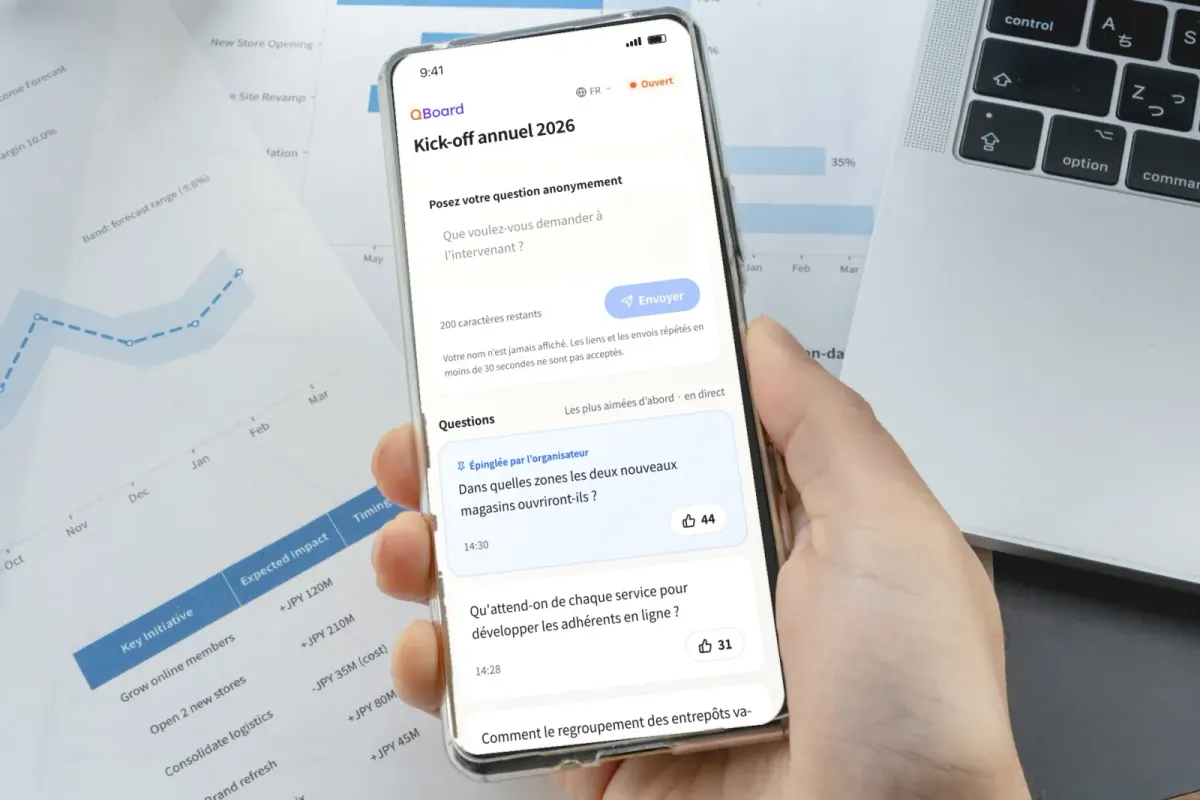
Si votre compte ne remplit pas les conditions des questions-réponses, ou si vous organisez un événement hybride avec du public à la fois en salle et sur Zoom, vous pouvez utiliser à la place un outil de questions qui s’ouvre dans le navigateur. Les personnes assises dans la salle, en particulier, ne peuvent pas envoyer de questions aux questions-réponses de Zoom si elles n’ont pas rejoint la réunion Zoom.
Avec QBoard, par exemple, les participants ouvrent la page des questions dans le navigateur de leur téléphone grâce à un QR code ou à un lien, sans appli ni inscription. Les questions arrivent anonymement, et ni les noms ni les adresses e-mail n’apparaissent, pas même sur l’écran de l’organisateur : il est plus facile de poser les questions délicates. Les participants peuvent aimer les questions des autres, et la liste est classée par « j’aime » : cela fonctionne un peu comme les votes d’un webinaire Zoom.
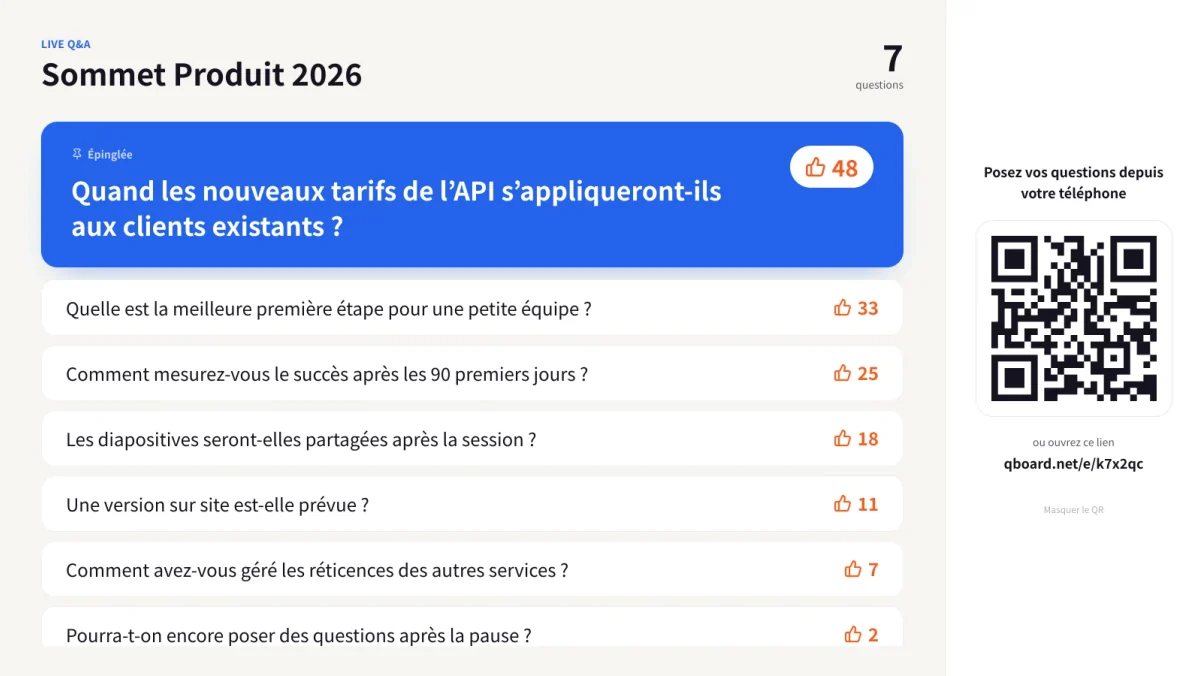
Écran : écran de présentation de QBoard
Partagez cet écran de présentation dans Zoom, et les participants en ligne voient la même liste de questions que l’écran de la salle. Si vos diapositives sont dans Google Slides, installez l’extension « QBoard for Google Slides » et collez le lien de l’événement sur votre diapositive de questions. Quand votre diaporama partagé arrive à cette diapositive, il affiche la liste des questions en direct.
QBoard coûte 19 $ par événement, sans abonnement mensuel, et chaque événement accueille jusqu’à 1 000 participants pendant 4 heures à partir du moment où vous cliquez sur « Lancer l’événement ». Pour savoir comment vous préparer quand vous animez la salle et le public en ligne en même temps, consultez notre article comment organiser un événement hybride. Pour la comparaison avec d’autres outils de questions, consultez l’article ci-dessous.
En résumé : activez les questions-réponses pour votre prochaine session Zoom

Pour recueillir des questions lors d’un séminaire ou d’une réunion d’information sur Zoom, utilisez les questions-réponses plutôt que le chat, et autorisez aussi les questions anonymes. Les questions restent dans une liste, si bien que moins de questions restent sans réponse, et le nom de ceux qui envoient des questions anonymes n’est montré ni à l’organisateur ni à l’administrateur.
Commencez par ouvrir « Paramètres » dans votre propre compte et vérifiez si vous pouvez activer les questions-réponses en réunion. Si votre compte ne remplit pas les conditions, ou si le public en salle posera aussi des questions, voyez comment les questions arrivent avec l’essai gratuit de QBoard. Vous pouvez l’utiliser autant de fois que vous le souhaitez, jusqu’à 30 participants pendant 60 minutes.
Les participants ouvrent un QR code ou un lien et posent leurs questions anonymement depuis le navigateur de leur téléphone. Les questions sont classées par « j’aime » : le modérateur n’a qu’à les lire de haut en bas.
Essayer gratuitementEssai gratuit : jusqu’à 30 participants pendant 60 minutes, autant de fois que vous le souhaitez. Les participants n’ont besoin ni d’appli ni d’inscription

