
QR कोड से सवाल कैसे इकट्ठा करें: Google Forms या Q&A टूल
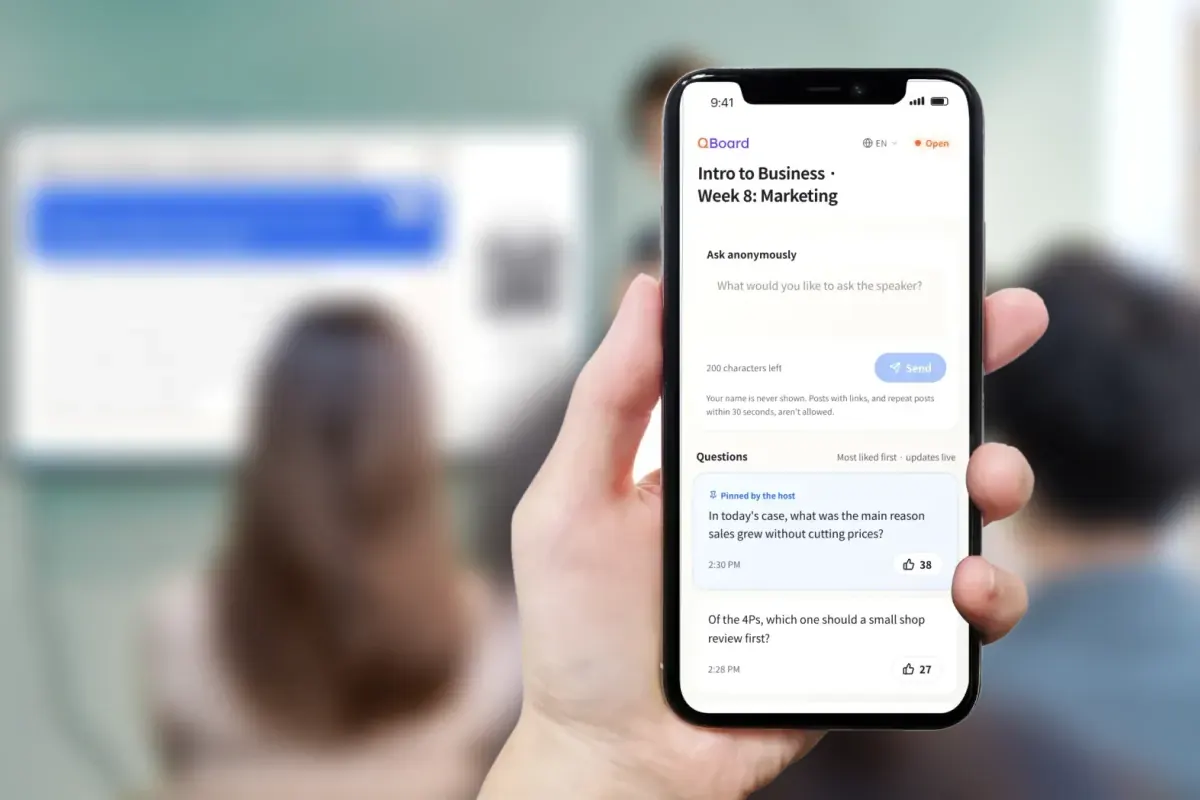
सेमिनार में लोगों से हाथ उठवाना मुश्किल होता है, और कागज़ के सवाल कार्ड बाँटने, इकट्ठा करने और पढ़कर सुनाने में समय लगता है।
इसकी जगह हॉल में एक QR कोड दिखाइए और लोगों को अपने फ़ोन से सवाल भेजने दीजिए।
इस लेख में Google Forms और Q&A टूल, दोनों से सवालों के लिए QR कोड बनाने का तरीका स्टेप-बाय-स्टेप बताया गया है, ताकि आप तय कर सकें कि कौन-सा इस्तेमाल करें।
QR कोड से सवाल इकट्ठा करने के लिए Google Forms बनाम Q&A टूल

QR कोड उस पेज तक पहुँचने का रास्ता है जहाँ लोग अपने सवाल लिखते हैं। जब प्रतिभागी इसे अपने फ़ोन के कैमरे से स्कैन करते हैं, तो पेज खुल जाता है और वे सवाल लिखकर भेज सकते हैं। QR कोड के पीछे आप क्या रखते हैं, उसी से सेटअप का तरीका तय होता है: Google Form या Q&A टूल।
| तरीका | खर्च | QR कोड कैसे मिलता है | सवाल लाइव स्क्रीन पर दिखाना | लाइक के क्रम में लगाना | किसके लिए सही |
|---|---|---|---|---|---|
 Google Forms | मुफ़्त | अलग से बनाना पड़ता है | सवाल दिखाने के लिए कोई स्क्रीन नहीं | नहीं | पहले से सवाल लेना, बाद में जवाब देना |
 Q&A टूल (उदाहरण के लिए QBoard)लाइव Q&A के लिए सबसे अच्छा | मुफ़्त ट्रायल, फिर $19 प्रति इवेंट | इवेंट के साथ अपने आप बनता है | प्रोजेक्टर स्क्रीन मौजूद है | हाँ | उसी समय सवालों के जवाब देना |
लोगो: Google Workspace और QBoard की आधिकारिक वेबसाइट (23 नवंबर 2026)
अगर आप पहले से सवाल इकट्ठा करके बाद में जवाब देते हैं, तो Google Forms काफ़ी है। अगर आप सेशन के दौरान सवाल स्क्रीन पर दिखाना चाहते हैं और पहले उन सवालों का जवाब देना चाहते हैं जिन्हें सबसे ज़्यादा लोग सुनना चाहते हैं, तो Q&A टूल में कम तैयारी लगती है। नीचे दिए स्टेप्स देखने के बाद आप फ़ैसला कर सकते हैं।
QR कोड से सवाल क्यों इकट्ठा करें, और कब यह ठीक नहीं बैठता
फ़ायदे: लोग हाथ उठाए बिना पूछ सकते हैं, और आपको कागज़ के सवाल कार्ड बाँटने और इकट्ठा करने नहीं पड़ते। सवाल लिखित रूप में आते हैं, इसलिए जिन सवालों का जवाब देने का समय नहीं मिला, उन पर बाद में फ़ॉलो-अप के लिए भी आप इनका इस्तेमाल कर सकते हैं।
यह उन इवेंट के लिए ठीक नहीं है जिनमें कई प्रतिभागियों के पास स्मार्टफ़ोन नहीं है, या जहाँ आप लोगों से फ़ोन दूर रखने को कहते हैं। अगर आपके ज़्यादातर दर्शक QR कोड स्कैन करने के आदी नहीं हैं, तो हाथ उठाने या कागज़ के कार्ड को बैकअप के तौर पर रखें, ताकि कोई पीछे न छूटे।
Google Forms में QR कोड वाला गुमनाम सवाल फ़ॉर्म कैसे बनाएँ

Google अकाउंट के साथ Google Forms मुफ़्त है। आप फ़ॉर्म को इस तरह सेट करते हैं कि किसी का नाम रिकॉर्ड न हो, उसे पब्लिश करते हैं, और फिर उसके लिंक को QR कोड में बदलते हैं।
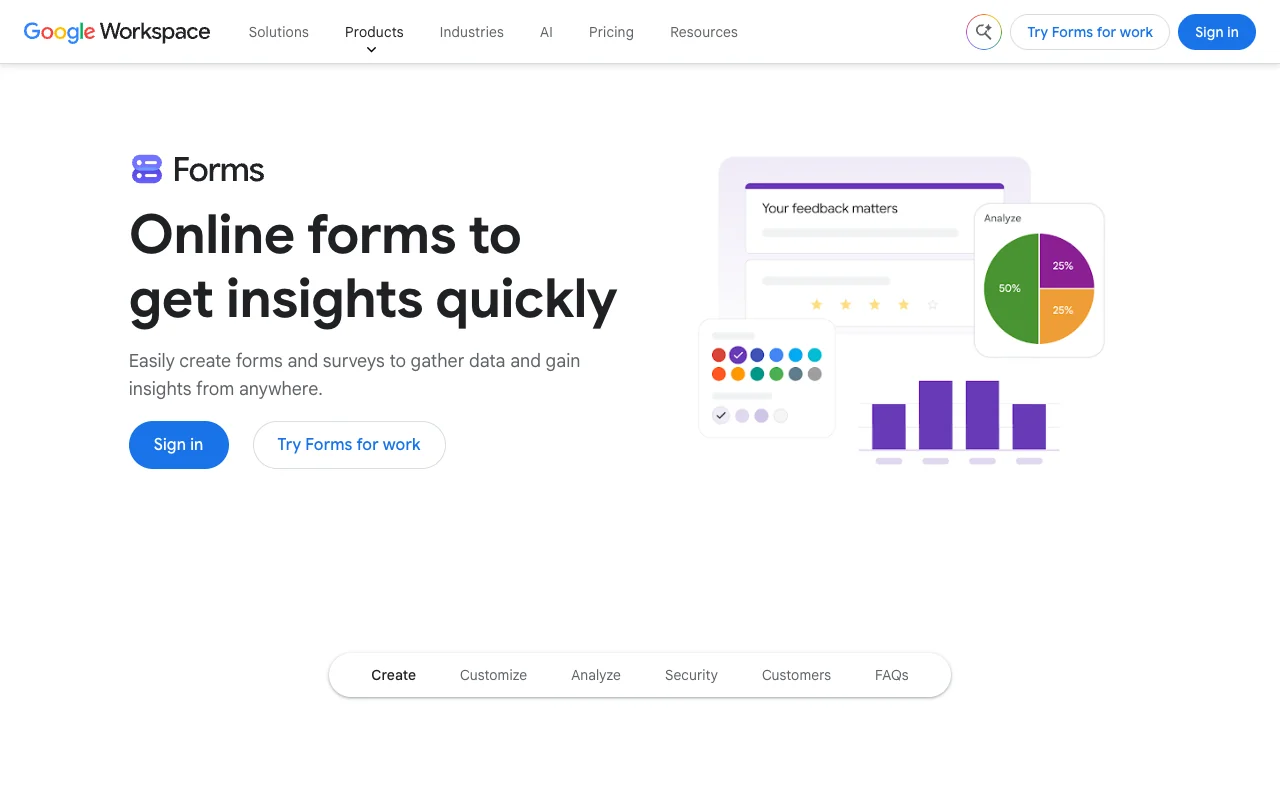
स्क्रीन: Google Workspace वेबसाइट पर Google Forms का पेज (23 नवंबर 2026)
- फ़ॉर्म बनाएँGoogle Forms में एक खाली फ़ॉर्म शुरू करें और टाइटल में अपने इवेंट का नाम लिखें।
- सवाल के लिए एक फ़ील्ड जोड़ेंसवाल का टाइप "Paragraph" रखें, ताकि लोग लंबे सवाल भी लिख सकें।
- पक्का करें कि कोई नाम रिकॉर्ड न होSettings → Responses में "Collect email addresses" को "Do not collect" पर सेट करें, और "Limit to 1 response" बंद करें।
- फ़ॉर्म पब्लिश करें और लिंक कॉपी करें"Publish" पर क्लिक करें, फिर "Copy responder link" पर। छोटा लिंक पाने के लिए "Shorten URL" पर टिक लगाएँ।
- QR कोड बनाएँअपने कंप्यूटर पर Chrome में रिस्पॉन्डर लिंक खोलें, पेज के किसी खाली हिस्से पर राइट-क्लिक करें और "Create QR Code for this page" चुनें। आप ⋮ मेन्यू → "Cast, save, and share" → "Create QR Code" भी इस्तेमाल कर सकते हैं।
- इमेज सेव करके स्लाइड्स में लगाएँQR कोड की इमेज डाउनलोड करें और उसे उन स्लाइड्स पर लगाएँ जो आप शुरुआत से पहले और ब्रेक के दौरान दिखाते हैं।
तीसरा स्टेप आसानी से छूट जाता है। अगर "Limit to 1 response" चालू है, तो जवाब देने वालों को Google अकाउंट में साइन इन करना पड़ता है (Google का हेल्प पेज फ़ॉर्म पब्लिश करना और जवाब देने वालों के साथ शेयर करना देखें), और फ़ॉर्म जल्दी भरने लायक नहीं रहता। अगर आप ईमेल पते इकट्ठा करते हैं, तो आप देख सकते हैं कि हर सवाल किसने भेजा। गुमनाम सवालों के लिए दोनों बंद रखें।
आए हुए सवाल आप फ़ॉर्म के "Responses" टैब में पढ़ सकते हैं। हालाँकि इन्हें लाइक के क्रम में लगाने का कोई तरीका नहीं है, इसलिए मॉडरेटर को इन्हें पढ़कर चुनना पड़ता है कि किनका जवाब दिया जाए। अगर आपको सिर्फ़ पहले से सवाल चाहिए, तो सबसे आसान तरीका है अपने रजिस्ट्रेशन फ़ॉर्म के आख़िर में “आप वक्ता से क्या पूछना चाहेंगे?” जैसा एक फ़ील्ड जोड़ देना।
सवाल वाले फ़ील्ड के डिस्क्रिप्शन में एक लाइन का उदाहरण जोड़ें, जैसे “उदाहरण: छोटी टीम में यह कैसे काम करेगा?”, ताकि कम लोग इस बात पर अटकें कि क्या लिखें। Q&A ख़त्म होने पर नई पोस्ट रोकने के लिए "Accepting responses" बंद कर दें (यह कहाँ है, यह Google के हेल्प पेज फ़ॉर्म के जवाब देखना और मैनेज करना में बताया गया है)।
Q&A टूल में सवालों के लिए QR कोड कैसे सेट करें
Q&A टूल में, जैसे ही आप इवेंट बनाते हैं, जुड़ने के लिए QR कोड और लिंक बन जाते हैं। यहाँ QBoard के चार स्टेप स्क्रीनशॉट के साथ दिए गए हैं। Slido जैसे दूसरे Q&A टूल भी काफ़ी हद तक इसी तरह काम करते हैं। उदाहरण के लिए, Pigeonhole Live में भी प्रतिभागी बिना अकाउंट बनाए लिंक या QR कोड से जुड़ सकते हैं।
इवेंट बनाएँ और QR कोड पाएँ
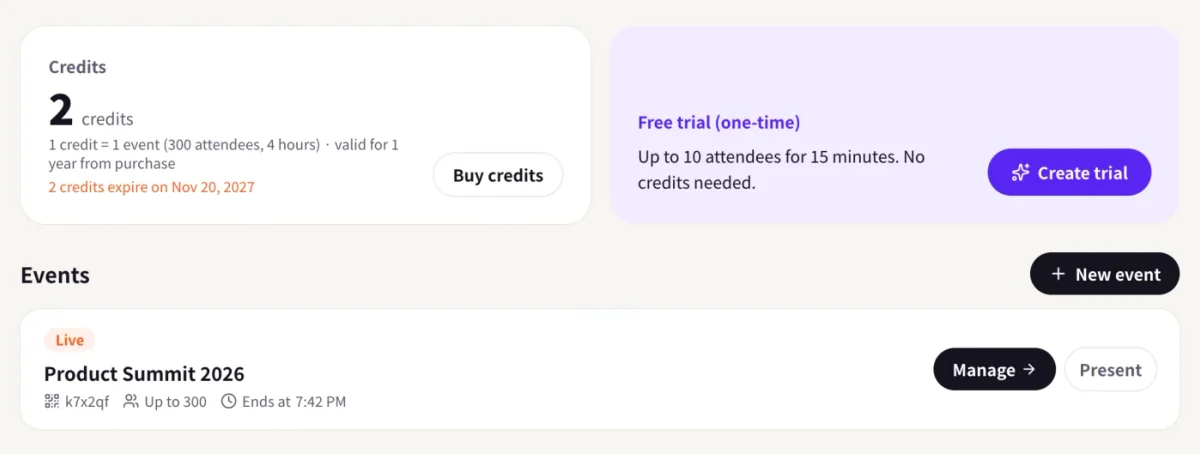
साइन अप करने के बाद डैशबोर्ड पर “नया इवेंट” पर क्लिक करें और इवेंट का नाम डालें। जुड़ने के लिए QR कोड और लिंक तुरंत बन जाते हैं। आप 30 प्रतिभागियों तक और 60 मिनट वाले मुफ़्त ट्रायल इवेंट जितने चाहें उतने चला सकते हैं।
निमंत्रण और हैंडआउट के लिए QR कोड सेव करें
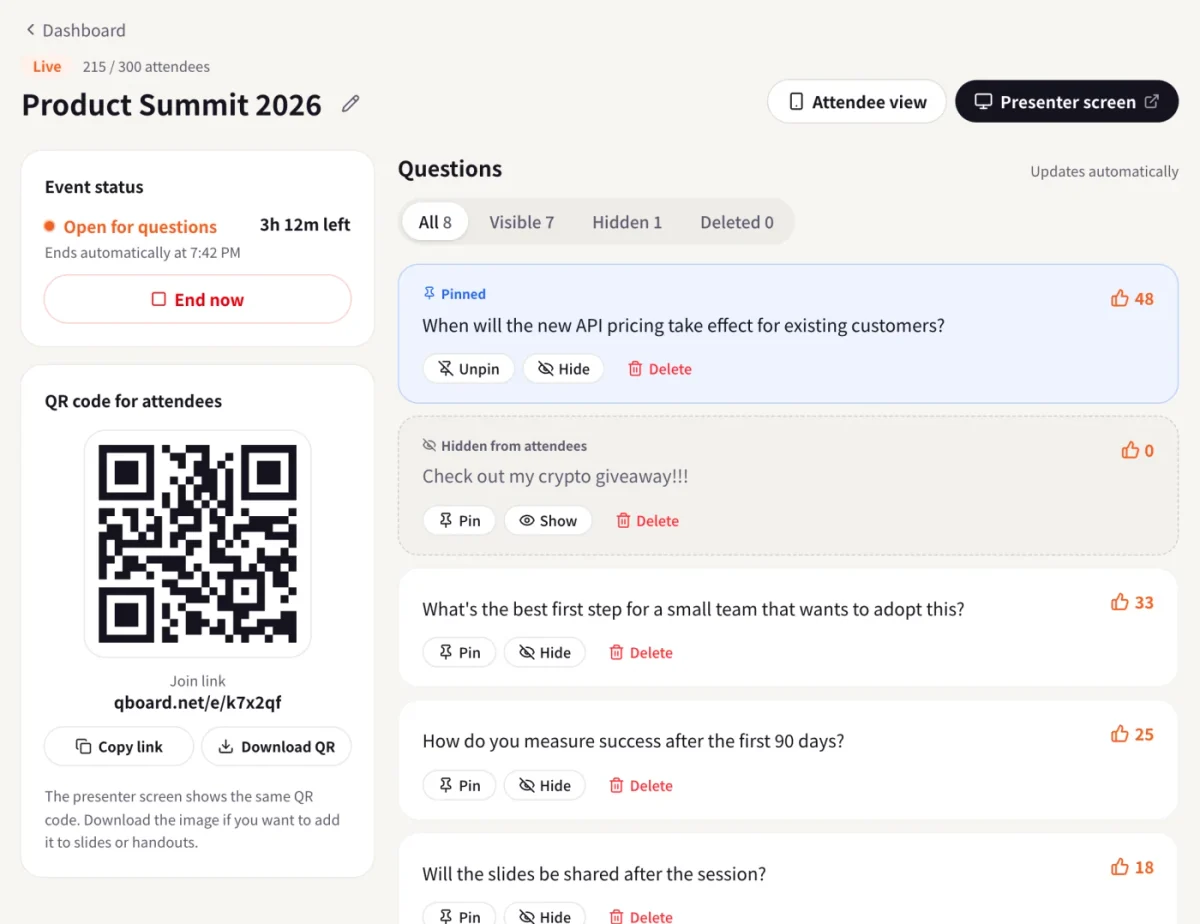
इवेंट पेज से आप QR कोड की इमेज डाउनलोड कर सकते हैं, इसलिए इसे निमंत्रण ईमेल और हैंडआउट में भी लगा सकते हैं। पूरे इवेंट के लिए QR कोड एक ही रहता है, इसलिए आप इसे कुछ दिन पहले भेज सकते हैं और इवेंट के दिन वैसे ही इस्तेमाल कर सकते हैं। प्रतिभागी तभी सवाल भेज सकते हैं जब आप इवेंट के दिन इवेंट पेज पर “इवेंट शुरू करें” दबाते हैं, और इवेंट के 4 घंटे भी तभी से गिने जाते हैं।
प्रतिभागी अपने फ़ोन से सवाल भेजते और लाइक करते हैं
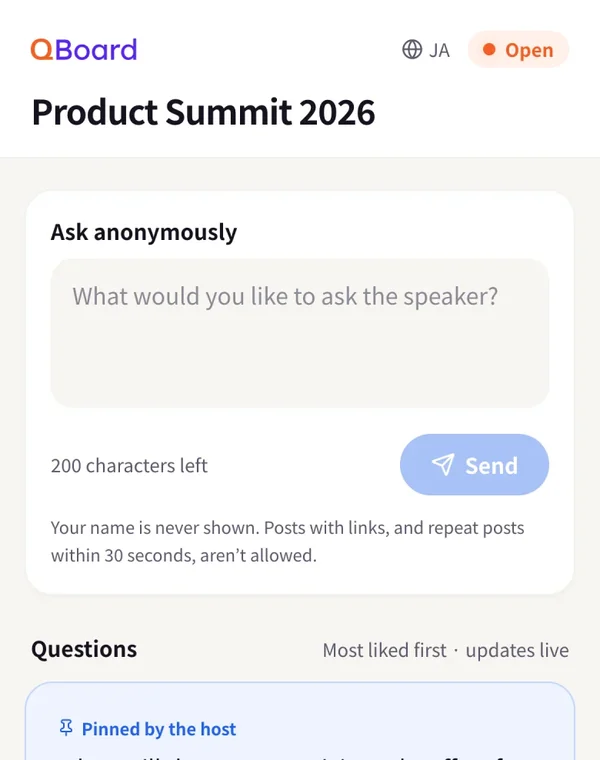
प्रतिभागी बस QR कोड स्कैन करके अपना सवाल लिखते हैं। न ऐप, न साइन-अप। नाम कभी इकट्ठा नहीं किए जाते, इसलिए आयोजक होकर आप भी नहीं देख सकते कि किसने पूछा। जब लोग एक-दूसरे के सवालों को लाइक करते हैं, तो जिन सवालों का जवाब सबसे ज़्यादा लोग चाहते हैं, वे ऊपर आ जाते हैं।
प्रोजेक्टर स्क्रीन दिखाएँ और ऊपर से जवाब दें
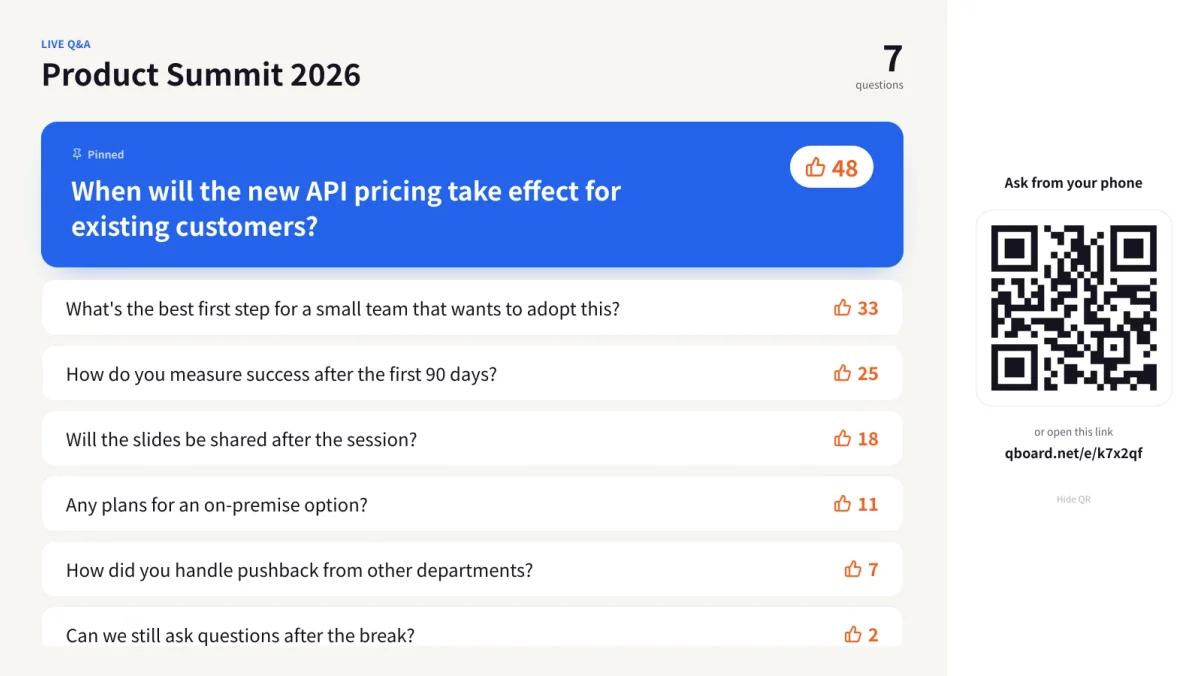
इवेंट पेज से “प्रेज़ेंटर स्क्रीन” खोलें और उसे प्रोजेक्टर पर दिखाएँ। सबसे ज़्यादा लाइक वाला सवाल बड़े अक्षरों में दिखता है। स्क्रीन हर 5 सेकंड में रिफ़्रेश होती है, और जुड़ने का QR कोड उसी स्क्रीन पर होता है, इसलिए देर से आने वालों को भी पता रहता है कि कहाँ जाना है।
स्क्रीन: QBoard का “यह कैसे काम करता है” पेज
अगर आप Google Slides से प्रेज़ेंट करते हैं, तो QR कोड वाली अपनी Q&A स्लाइड को भी लाइव सवालों की स्क्रीन में बदल सकते हैं। प्रेज़ेंट करने वाले कंप्यूटर पर “QBoard for Google Slides” Chrome एक्सटेंशन इंस्टॉल करें और Q&A स्लाइड पर अपने इवेंट का लिंक पेस्ट करें। जब स्लाइडशो उस स्लाइड पर पहुँचता है, तो उस पर सवालों की लाइव सूची दिखती है। जिस कंप्यूटर पर एक्सटेंशन नहीं है, उस पर स्लाइड में बस लिंक और QR कोड दिखता है, इसलिए वही स्लाइड निमंत्रण का काम भी करती रहती है।
Google Forms या Q&A टूल: कौन-सा इस्तेमाल करें?
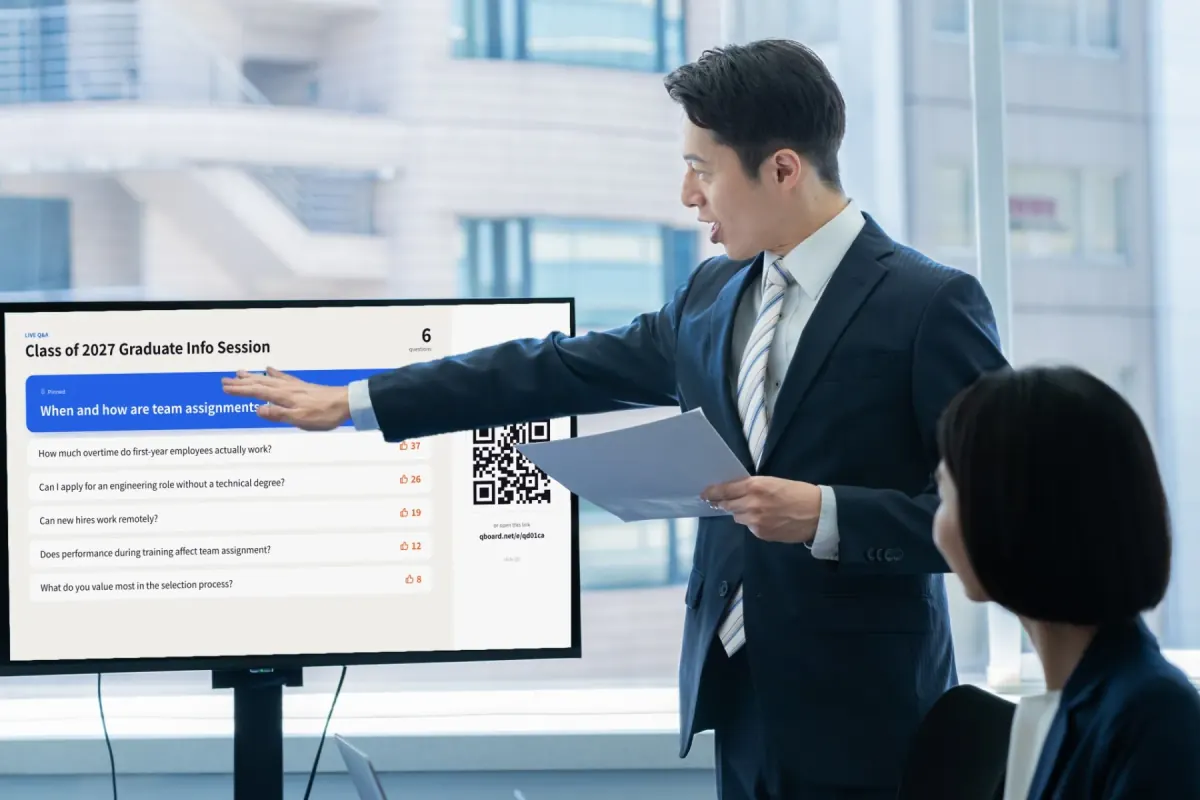
जिस Q&A में आप उसी समय जवाब देते हैं, उसके लिए Q&A टूल बेहतर विकल्प है: QR कोड दिखाइए, और सवाल स्क्रीन पर आने लगते हैं। Google Forms जवाबों को एक सूची में पढ़ने के लिए बना है, इसलिए हॉल में सवालों के जवाब देने के लिए मॉडरेटर को उन्हें छाँटकर पढ़कर सुनाना पड़ता है।
दूसरी ओर, अगर आप रजिस्ट्रेशन के समय पहले से सवाल इकट्ठा करते हैं, या इवेंट के बाद सवाल लेकर बाद में जवाब देते हैं, तो Google Forms ही काफ़ी है। यह मुफ़्त है, और आप सवालों को स्प्रेडशीट में ले जाकर छाँट सकते हैं।
आप दोनों को साथ में भी इस्तेमाल कर सकते हैं। रजिस्ट्रेशन फ़ॉर्म से पहले से सवाल इकट्ठा करें और उनमें से एक को मॉडरेटर के पहले सवाल के तौर पर इस्तेमाल करें। फिर इवेंट के दिन Q&A टूल के QR कोड से हॉल के सवाल लें। इस तरह आपका Q&A सन्नाटे से शुरू नहीं होगा।
अगर आपको चिंता है कि गुमनाम सवाल सीधे स्क्रीन पर आ जाएँगे, तो इस बात को भी तौलें। डिफ़ॉल्ट रूप से Google Forms के जवाब सिर्फ़ फ़ॉर्म के मालिक और एडिटर देख सकते हैं, इसलिए मॉडरेटर उन्हें पढ़कर चुन सकता है कि कौन-से शेयर करने हैं। Q&A टूल सवाल तुरंत दिखाता है, लेकिन अनुचित पोस्ट हटाने के तरीके देता है। QBoard URL वाली पोस्ट और 30 सेकंड के अंदर दोबारा की गई पोस्ट अपने आप ब्लॉक कर देता है, और आप किसी भी पोस्ट को एक टैप में छिपा सकते हैं। QBoard में पहले से मंज़ूरी का स्टेप नहीं है। Slido और Mentimeter जैसे टूल में सवालों को दिखने से पहले जाँचना पेड प्लान का फ़ीचर है।
QR कोड कहाँ दिखाएँ, और सवाल माँगने के लिए क्या कहें

QR कोड ऐसी जगह रखें जहाँ प्रतिभागी मन में सवाल आते ही उसे स्कैन कर सकें। अगर आप इसे सिर्फ़ एक बार, Q&A से ठीक पहले दिखाएँगे, तो लोग स्कैन ही कर रहे होंगे और समय ख़त्म हो जाएगा। इसे दिखाने की अच्छी जगहें:
- शुरुआत से पहले स्क्रीन पर दिख रही स्लाइड
- ब्रेक के दौरान की स्क्रीन
- आपके हैंडआउट का कवर
- रजिस्ट्रेशन डेस्क पर लगा पोस्टर
- ऑनलाइन प्रतिभागियों के लिए चैट (लिंक के रूप में)
इसका ज़िक्र तीन बार करें: शुरुआती बातों में, बीच में, और Q&A से ठीक पहले। अगर लोग पहली बार में ही स्कैन कर लें, तो सवाल सूझते ही भेज सकते हैं। कहने के शब्द भी पहले से तैयार रखें, ताकि मॉडरेटर को मौके पर सोचना न पड़े। यहाँ तीन उदाहरण हैं जिन्हें आप वैसे ही इस्तेमाल कर सकते हैं।
स्क्रीन पर दिख रहे QR कोड से आप अपने फ़ोन से सवाल भेज सकते हैं। आपका नाम नहीं दिखेगा, इसलिए जब भी कोई सवाल मन में आए, बेझिझक भेजिए, बात के बीच में भी।
अपने सवाल यहाँ पूछें (गुमनाम, ऐप की ज़रूरत नहीं)। अपने फ़ोन के कैमरे से QR कोड स्कैन करें।
कृपया नीचे दिए लिंक से अपने सवाल भेजें। आपका नाम नहीं दिखेगा। सबसे ज़्यादा लाइक वाले सवालों का जवाब हम पहले देंगे।
QR कोड के पास एक छोटा URL भी लिखें। जिनका कैमरा कोड नहीं पढ़ पाता, वे पता टाइप करके सवालों का पेज खोल सकते हैं।
QR कोड स्कैन नहीं हो रहा? ये चीज़ें जाँचें
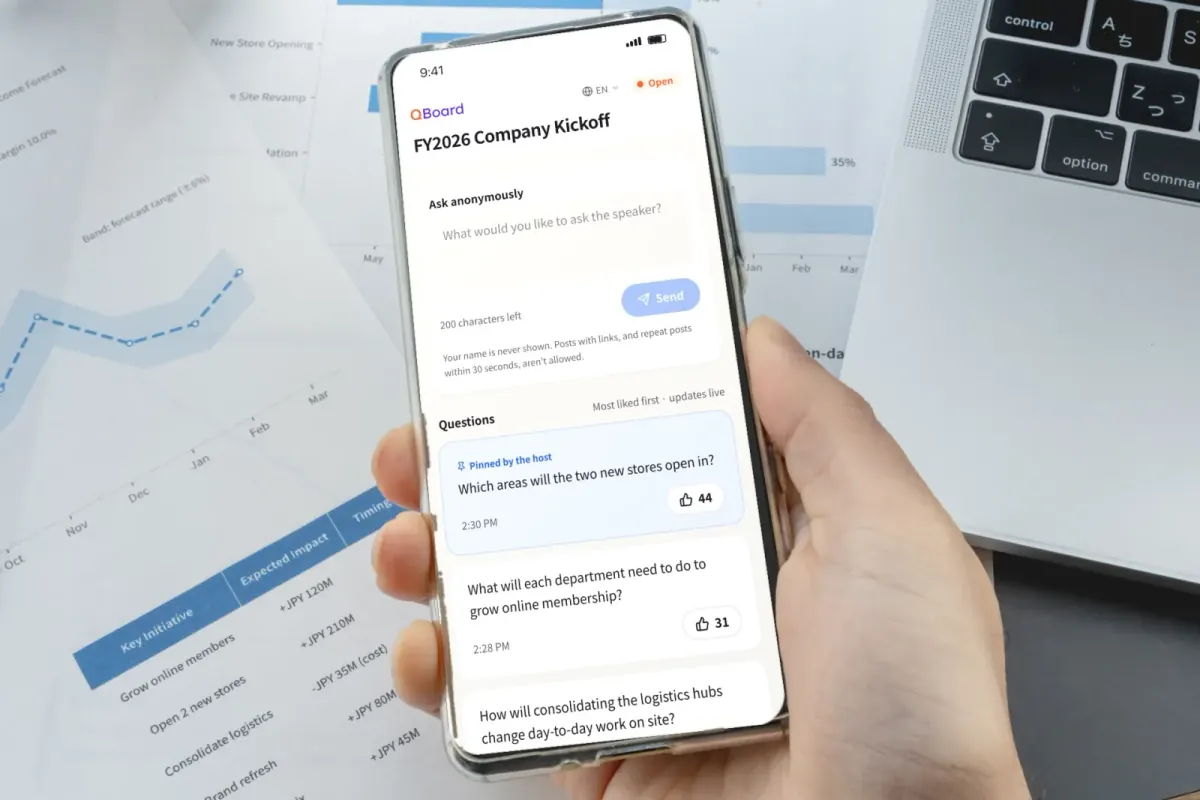
फ़ोन का कैमरा ऐप QR कोड की ओर करते ही उसे पढ़ लेता है। जो लिंक दिखे, उस पर टैप करें, और सवालों का पेज खुल जाता है। अगर फिर भी कुछ लोग स्कैन नहीं कर पा रहे, तो ये चार बातें जाँचें:
- क्या QR कोड इतना छोटा है कि पीछे की कतार से पढ़ा न जा सके?
- क्या स्क्रीन बहुत डार्क है, या उस पर रोशनी का रिफ़्लेक्शन पड़ रहा है?
- अगर वेन्यू का Wi-Fi कमज़ोर है, तो लोगों से मोबाइल डेटा पर जाने को कहें
- अगर कोई फिर भी स्कैन न कर पाए, तो उनसे URL टाइप करवाएँ
स्लाइड या पोस्टर पर QR कोड लगाते समय उसके चारों ओर खाली जगह छोड़ें। QR कोड विकसित करने वाली कंपनी Denso Wave अपने QR कोड FAQ में बताती है कि कोड के चारों ओर 4 मॉड्यूल का खाली मार्जिन चाहिए (मॉड्यूल यानी वे छोटे चौकोर खाने जिनसे कोड बनता है)। इसे किसी फ़ोटो या पैटर्न के ऊपर न रखें। सादे सफ़ेद चौकोर में यह आसानी से स्कैन होता है।
असली इवेंट से पहले, वेन्यू की पीछे वाली कतार से अपने फ़ोन से इसे स्कैन करके देखें। साइज़ और रोशनी की समस्याएँ आपको पहले ही पता चल जाएँगी। Q&A टूल के साथ, मुफ़्त ट्रायल में एक सवाल भेजकर देखें कि प्रोजेक्टर स्क्रीन पर वह कैसा दिखता है।
सारांश: QR कोड से सवाल इकट्ठा करना मुफ़्त में आज़माएँ

जिस Q&A में आप उसी समय जवाब देते हैं, उसके लिए Q&A टूल आज़माएँ: QR कोड दिखाइए, और सवाल लाइक के क्रम में स्क्रीन पर लग जाते हैं। अगर आप सिर्फ़ पहले से सवाल इकट्ठा करके बाद में जवाब देते हैं, तो मुफ़्त Google Forms काफ़ी है।
QBoard में इवेंट बनाते ही जुड़ने का QR कोड बन जाता है, और आप इसे जितनी बार चाहें मुफ़्त में आज़मा सकते हैं। पूरा इवेंट $19 का है, कोई सब्सक्रिप्शन नहीं। हॉल के पीछे से अपने फ़ोन से कोड स्कैन करें और देखें कि आपका सवाल स्क्रीन पर आता है या नहीं।
प्रतिभागी बस अपने फ़ोन के कैमरे से QR कोड स्कैन करते हैं। न ऐप, न साइन-अप: वे गुमनाम रूप से सवाल भेजते और लाइक करते हैं।
मुफ़्त में आज़माएँ30 प्रतिभागियों तक और 60 मिनट के लिए मुफ़्त, जितनी बार चाहें

