क्लास में गुमनाम सवाल कैसे इकट्ठा करें: यूनिवर्सिटी लेक्चर के लिए मुफ़्त टूल

बड़े लेक्चर हॉल में आप पूछते हैं, “कोई सवाल?” और शायद ही कोई हाथ उठता है।
ऐसे में अपनी क्लास में ऐसा तरीका शामिल करें जिससे छात्र बिना नाम बताए अपने फ़ोन से सवाल भेज सकें।
इस लेख में गुमनाम सवाल इकट्ठा करने के चार तरीकों (कागज़, फ़ॉर्म, Q&A टूल और चैट) की तुलना की गई है, और क्लास के दौरान सवाल लेने का तरीका स्टेप-बाय-स्टेप बताया गया है।
जब छात्र गुमनाम रूप से सवाल पूछ सकते हैं, तो क्या बदलता है

जब छात्र क्लास में हाथ नहीं उठाते, तो इसका मतलब हमेशा यह नहीं होता कि उनके पास पूछने को कुछ नहीं है। भीड़ के सामने हाथ उठाने से आप सबकी नज़र में आ जाते हैं, और कुछ छात्र इस डर से चुप रहते हैं कि कहीं उनके बुनियादी सवाल पर लोग हँस न दें। कमरा जितना बड़ा होता है, अपना नाम और चेहरा सामने रखकर सवाल पूछने के लिए उतनी ही हिम्मत चाहिए।
टोक्यो विश्वविद्यालय की ऑनलाइन टीचिंग गाइड utelecon बताती है कि जब नाम दिखता है, तो कुछ छात्रों को सवाल पूछना मुश्किल लगता है। फिर वह सवाल लेने के तरीकों को दो स्थितियों में बाँटती है। क्लास के दौरान, ख़ास तौर पर बड़ी क्लास में, वह ऐसे टूल का सुझाव देती है जिससे छात्र गुमनाम रूप से पूछ सकें। क्लास के बाहर के लिए वह लर्निंग मैनेजमेंट सिस्टम (LMS) या किसी चैट ऐप का सुझाव देती है।
उसी साइट पर शिक्षा संकाय की करीब 20 छात्रों वाली एक क्लास का ज़िक्र है, जिसमें गुमनाम सवाल आज़माए गए। Zoom की चैट में नाम दिखते हैं, इसलिए शिक्षक ने शुरुआत Slido से की, जहाँ छात्र गुमनाम रूप से पूछ सकते थे, और छात्र सहज होकर सवाल पूछते दिखे। कोर्स आगे बढ़ने के साथ ज़्यादा छात्र सीधे चैट में या बोलकर पूछने लगे, और क्लास में Slido का इस्तेमाल बंद हो गया। यानी जब तक छात्र सवाल पूछने के आदी न हो जाएँ, तब तक गुमनाम चैनल एक सीढ़ी का काम भी कर सकता है।
गुमनाम सवाल यह भी बदलते हैं कि आप, यानी शिक्षक, क्या देख पाते हैं। सवाल के शब्दों से पता चलता है कि छात्र कहाँ अटके। जिस टूल में छात्र एक-दूसरे के सवाल लाइक कर सकते हैं, उसमें आप यह भी देख सकते हैं कि कितने छात्रों को एक ही उलझन है। 100 से ज़्यादा छात्रों वाले लेक्चर में चेहरों से समझ का अंदाज़ा लगाना मुश्किल है, इसलिए सवाल ही आपका सुराग बन जाते हैं। इससे यह तय करना आसान हो जाता है कि अगली क्लास की शुरुआत में क्या दोबारा समझाना है।
क्लास में गुमनाम सवाल इकट्ठा करने के 4 तरीके

क्लास में गुमनाम सवाल आप कागज़ के कमेंट कार्ड, Google Forms सर्वे, रियल-टाइम Q&A टूल, या अपने ऑनलाइन क्लास प्लेटफ़ॉर्म के चैट या Q&A फ़ीचर से इकट्ठा कर सकते हैं। वहीं जवाब दे पाने, छात्रों के नाम दिखने, और सेटअप में लगने वाली मेहनत के हिसाब से इनकी तुलना यह रही।
| तरीका | वहीं जवाब देना | छात्रों के नाम | सेटअप | किसके लिए सबसे अच्छा |
|---|---|---|---|---|
| कागज़ के कमेंट कार्ड | जवाब अगली क्लास में | नाम का कॉलम हटा दें, तो छिपे रहते हैं | कार्ड बाँटें और इकट्ठा करें | छोटी क्लास, जहाँ आप फ़ीडबैक भी चाहते हैं |
| Google Forms | जवाब आते ही पढ़कर सुनाएँ | ईमेल पते न लें, तो छिपे रहते हैं | फ़ॉर्म बनाएँ और URL या QR कोड शेयर करें | ऐसी क्लास, जहाँ क्लास के बाहर भी सवाल चाहिए |
| Q&A टूलहमारी पसंद | सवाल स्क्रीन पर दिखाकर जवाब दें | नहीं दिखते | इवेंट बनाएँ और QR कोड दिखाएँ | 100 से ज़्यादा छात्रों वाले लेक्चर |
| वीडियो टूल का चैट या Q&A | स्क्रीन देखते हुए जवाब दें | चैट में दिखते हैं | वीडियो मीटिंग की सेटिंग बदलें | ऑनलाइन क्लास |
स्रोत: Google Docs Editors Help (23 नवंबर 2026 को जाँचा गया); टोक्यो विश्वविद्यालय की ऑनलाइन टीचिंग गाइड utelecon में क्लास में सवाल लेने के तरीके (24 नवंबर 2026 को जाँचा गया)
कागज़ के कमेंट कार्ड वे पर्चियाँ हैं जो क्लास के आख़िर में छात्रों को भरने के लिए दी जाती हैं, जैसे मिनट पेपर या एग्ज़िट टिकट। नाम का कॉलम हटा दें, तो ये गुमनाम हो जाते हैं, और छात्र क्लास के बारे में अपनी राय भी लिख सकते हैं। लेकिन आप इन्हें इकट्ठा करके पढ़ने के बाद ही जवाब दे सकते हैं, इसलिए जवाब अगली क्लास तक रुके रहते हैं। बड़े लेक्चर हॉल में तो इन्हें पढ़ने में ही काफ़ी समय लग जाता है।
Google Forms मुफ़्त है, और अगर आप इसमें ईमेल पते इकट्ठा करने की सेटिंग चालू न करें, तो किसी छात्र का नाम दर्ज नहीं होता। हर व्यक्ति से सिर्फ़ एक जवाब लेने वाली सेटिंग, यानी “Limit to 1 response”, चालू करने पर छात्रों को Google अकाउंट में साइन इन करना पड़ता है, इसलिए अगर आप चाहते हैं कि सवाल जल्दी भेजे जा सकें, तो इसे बंद रखें। दूसरी ओर, सवालों को छाँटना और स्क्रीन पर दिखाना हाथ से करना पड़ता है।
रियल-टाइम Q&A टूल में छात्र अपने फ़ोन से QR कोड स्कैन करके सवाल भेजते हैं। आप उन्हें स्क्रीन पर दिखाकर क्लास के दौरान ही जवाब देते हैं। छात्र एक-दूसरे के सवाल लाइक कर सकते हैं, इसलिए लेक्चर जितना बड़ा हो, यह तय करना उतना ही आसान हो जाता है कि किन सवालों का जवाब पहले देना है।
ऑनलाइन क्लास के लिए आप अपने वीडियो मीटिंग टूल का चैट या Q&A फ़ीचर भी इस्तेमाल कर सकते हैं। हालाँकि Zoom की चैट में नाम दिखते हैं। अगर आप गुमनाम सवाल चाहते हैं, तो Zoom के Q&A में गुमनाम सवालों की सेटिंग चालू करें, या चैट में किसी Q&A टूल का लिंक पेस्ट करें।
क्लास के दौरान लाइव गुमनाम सवाल और टिप्पणियाँ कैसे लें
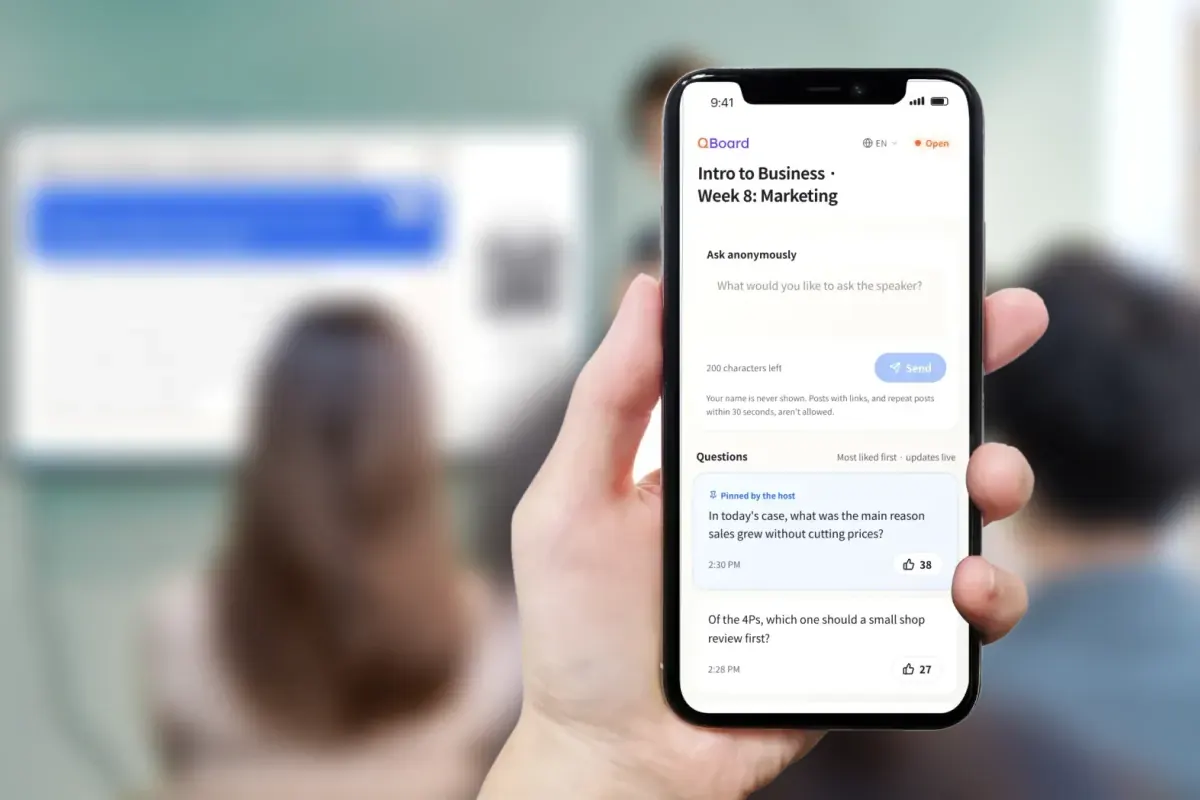
क्लास में Q&A टूल इस्तेमाल करने का तरीका पाँच स्टेप में यह रहा, उदाहरण के तौर पर QBoard के साथ। दूसरे Q&A टूल भी लगभग इसी तरह काम करते हैं।
- क्लास से पहले इवेंट बनाएँकोर्स के नाम और हफ़्ते के साथ इवेंट बनाएँ (जैसे “बिज़नेस का परिचय – सप्ताह 8”), और आपको छात्रों के जुड़ने के लिए QR कोड और URL मिल जाता है।
- पहली और आख़िरी स्लाइड पर QR कोड लगाएँQR कोड की इमेज डाउनलोड करें और उसे अपनी प्रेज़ेंटेशन की पहली और आख़िरी स्लाइड पर लगाएँ। देर से आने वाले भी जुड़ सकें, इसके लिए URL को LMS की घोषणा में भी डाल दें।
- शुरुआत में ही बता दें कि नाम नहीं दिखेंगेक्लास की शुरुआत में संक्षेप में समझाएँ कि सवाल कैसे भेजने हैं और उनके नाम नहीं दिखेंगे।
- हर ठहराव पर छात्रों को लिखने के लिए एक मिनट देंस्लाइड या बोर्ड पर समझाते हुए स्वाभाविक ठहराव पर रुकें, और छात्रों को अपने सवाल लिखने के लिए एक मिनट दें।
- सबसे ज़्यादा लाइक वाले सवालों के जवाब दें, बाकी अगली क्लास के लिए रखेंआख़िरी कुछ मिनटों में सबसे ज़्यादा लाइक वाले सवालों से शुरू करके जवाब दें। जो रह जाएँ, उन्हें अगली क्लास की शुरुआत में लें।
स्टेप 3 के लिए अपनी बात छोटी रखें, ताकि हर बार वही लाइनें पढ़ सकें।
आज हम आपके फ़ोन से सवाल लेंगे। स्लाइड पर दिख रहा QR कोड स्कैन कीजिए, और आप बिना अपना नाम बताए सवाल भेज सकते हैं। बुनियादी सवालों का तो ख़ास तौर पर स्वागत है, इसलिए कुछ भी साफ़ न हो, तो बेझिझक भेज दीजिए। दूसरों के सवालों को लाइक कीजिए, सबसे ज़्यादा लाइक वाले सवालों के जवाब हम पहले देंगे।
किसी बात को समझाने के ठीक बाद एक मिनट देने से छात्र तब सवाल लिख पाते हैं, जब बात दिमाग़ में ताज़ा होती है। जब सवाल आने लगें, तो प्रोजेक्टर स्क्रीन दिखाएँ और पूरी क्लास के साथ लाइक के क्रम में लगे सवालों को देखें। स्टेप 4 और 5 के लिए भी अपनी लाइनें पहले से तय कर लेना मददगार रहता है।
चलिए, यहाँ एक पल रुकते हैं। अभी जो शब्द या फ़ॉर्मूला समझाया, उसमें कहीं अटके हों, तो अगले एक मिनट में अपने फ़ोन से भेज दीजिए। अगर किसी ने वही बात पहले पूछ ली है, तो बस उसे लाइक कर दीजिए।
सबसे ज़्यादा लाइक वाला सवाल है: “[X] और [Y] में फ़र्क़ समझ नहीं आया।” लगता है आप में से कई लोग इसी बात पर अटके हैं, तो चलिए इसे एक बार फिर समझते हैं।
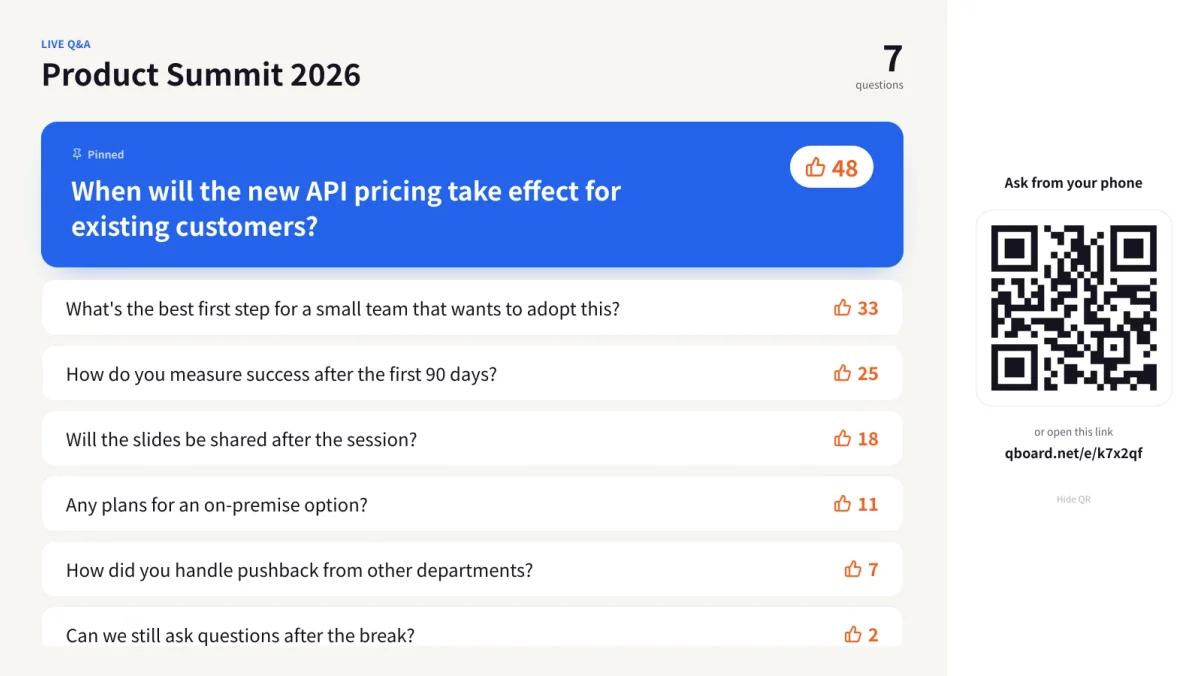
स्क्रीन: QBoard की प्रोजेक्टर स्क्रीन
QBoard में छात्रों को न ऐप चाहिए, न साइन-अप। वे QR कोड स्कैन करके अपने फ़ोन के ब्राउज़र से सवाल भेजते हैं। शिक्षक की स्क्रीन पर भी यह नहीं दिखता कि सवाल किसने पूछा। प्रोजेक्टर स्क्रीन हर 5 सेकंड में अपने आप अपडेट होती है, और हर इवेंट “इवेंट शुरू करें” दबाने से 4 घंटे तक चलता है, इसलिए लगातार दो 90 मिनट की क्लास भी एक ही इवेंट में आ जाती हैं। जिस सवाल का जवाब आप पहले देना चाहते हैं, उसे पिन कर सकते हैं ताकि वह सबसे ऊपर रहे। स्क्रीन हर डिवाइस की भाषा में दिखती हैं, अंग्रेज़ी, हिंदी, चीनी, जापानी और कोरियाई समेत 16 भाषाओं में, और छात्र किसी भी भाषा में सवाल लिख सकते हैं। इसलिए विदेशी छात्रों वाली क्लास में भी इसे इस्तेमाल करना आसान है।
अगर आप Google Slides में स्लाइड बनाते हैं, तो जिस कंप्यूटर से प्रेज़ेंट करते हैं, उसके Chrome में मुफ़्त एक्सटेंशन “QBoard for Google Slides” जोड़ें। फिर जिस स्लाइड पर आप सवाल लेते हैं, उस पर इवेंट का URL पेस्ट करें। जब स्लाइडशो उस स्लाइड पर पहुँचता है, तो लाइव सवालों की सूची उसी पर दिखती है, और अगली स्लाइड पर सब पहले जैसा हो जाता है। PowerPoint सपोर्ट नहीं है, इसलिए अगर आप PowerPoint से पढ़ाते हैं, तो उसकी जगह प्रोजेक्टर स्क्रीन वाले ब्राउज़र टैब पर स्विच करें।
हर इवेंट में 1,000 प्रतिभागी तक जुड़ सकते हैं और इसकी कीमत $19 है, कोई मासिक शुल्क नहीं। क्लास के बाद भी सवालों की सूची देखी जा सकती है, इसलिए जिन सवालों के जवाब नहीं दे पाए, उनसे अगली क्लास की तैयारी कर सकते हैं। जब क्लास में जवाब देने के लिए बहुत ज़्यादा सवाल हों, तो लाइक के हिसाब से सिर्फ़ ऊपर के कुछ सवालों के जवाब दें। बाकी का जवाब अगली क्लास की शुरुआत में या LMS की घोषणा में दें। इस तरह व्यवस्था करें, तो बड़े लेक्चर हॉल में भी छात्र बिना हाथ उठाए बता सकते हैं कि उन्हें क्या समझ नहीं आया।
क्लास के लिए मुफ़्त रियल-टाइम सवाल ऐप: कैसे चुनें

क्लास के लिए Q&A टूल चुनते समय तीन बातें जाँचें: आपकी क्लास का आकार फ़्री प्लान में आता है या नहीं, छात्र बिना साइन अप किए जुड़ सकते हैं या नहीं, और आप सवाल स्क्रीन पर दिखा सकते हैं या नहीं। कुछ टूल मुफ़्त में सिर्फ़ 100 लोगों तक को जुड़ने देते हैं, इसलिए बड़े लेक्चर के लिए सबसे पहले प्रतिभागी सीमा देखें।
Slido, Mentimeter और दूसरे टूल की मुफ़्त सीमाएँ और कीमतें
Slido में स्कूल और यूनिवर्सिटी के शिक्षकों के लिए अलग एजुकेशन प्लान हैं। फ़्री Basic प्लान में हर सेशन में 100 लोग तक जुड़ सकते हैं। पेड Teacher प्लान एक सालाना प्लान है, जिसमें 1,000 प्रतिभागी तक जुड़ सकते हैं, और इसमें सवालों का मॉडरेशन भी मिलता है, जिससे आप सवालों को स्क्रीन पर आने से पहले जाँच सकते हैं। कीमतें आपके देश पर निर्भर करती हैं, इसलिए अपने देश की कीमत slido.com/pricing पर देखें। छात्रों को न अकाउंट चाहिए, न ऐप, और वे QR कोड या इवेंट कोड से जुड़ते हैं, इसलिए क्लास में समझाना आसान है। शुरुआत के लिए Slido कैसे इस्तेमाल करें देखें।
4 नवंबर 2026 के बाद बनाए गए अकाउंट के लिए Mentimeter के फ़्री प्लान में प्रतिभागियों की कोई सीमा नहीं है। हालाँकि क्लास के बाद आप सीमित संख्या में ही नतीजे देख सकते हैं। एजुकेशन प्लान की कीमत Basic के लिए प्रति प्रेज़ेंटर प्रति माह $8.99 से शुरू होती है (सालाना बिलिंग, टैक्स से पहले)। ज़्यादा जानकारी के लिए Mentimeter की कीमतें और फ़्री प्लान की सीमाएँ देखें।
Google Forms मुफ़्त है, लेकिन सवालों को छाँटना और स्क्रीन पर दिखाना हाथ से करना पड़ता है। यह क्लास के दौरान जवाब देने के बजाय क्लास के बाद सवाल इकट्ठा करके अगली क्लास में जवाब देने के लिए ज़्यादा सही है।
QBoard में 30 प्रतिभागियों और 60 मिनट तक का मुफ़्त ट्रायल है, जिसे आप जितनी बार चाहें इस्तेमाल कर सकते हैं। असली क्लास के लिए कीमत $19 प्रति इवेंट है, 1,000 प्रतिभागियों तक। कोई मासिक शुल्क नहीं है, इसलिए यह उन सेशन के लिए ठीक है जो आप कुछ ही बार चलाते हैं, जैसे ओरिएंटेशन, गेस्ट लेक्चर, या एक सेमेस्टर में गिने-चुने बड़े लेक्चर। लेकिन हर हफ़्ते की क्लास के लिए इस्तेमाल करें, तो 15 सेशन का ख़र्च $285 हो जाता है। अगर आप इससे अक्सर पढ़ाते हैं, तो Slido के Teacher प्लान जैसा सालाना प्लान सस्ता पड़ता है।
गुमनाम सवालों से क्लास न भटके, इसके लिए बुनियादी नियम

गुमनाम सवालों के साथ आपको विषय से हटकर पोस्ट या चोट पहुँचाने वाली टिप्पणियों की चिंता हो सकती है। पहली क्लास में सवालों के बुनियादी नियम बता देने से यह चिंता कम हो जाती है।
- कृपया कोर्स के विषय से जुड़े सवाल ही भेजें।
- दूसरों को ठेस पहुँचाने वाली पोस्ट डिलीट कर दी जाएँगी।
- अगर किसी ने वही बात पहले पूछ ली है, तो नई पोस्ट करने के बजाय उसे लाइक करें।
क्लास में कोई टूल इस्तेमाल करने से पहले यह भी जाँच लें कि आप पोस्ट डिलीट कर सकते हैं या छिपा सकते हैं। QBoard लिंक वाली पोस्ट और 30 सेकंड के अंदर दोबारा की गई पोस्ट अपने आप ब्लॉक कर देता है, और आप शिक्षक की स्क्रीन से सवाल छिपा या डिलीट कर सकते हैं।
QBoard जैसे टूल में, जहाँ शिक्षक की स्क्रीन पर भी नाम नहीं दिखते, आप यह पता नहीं लगा सकते कि किसने क्या लिखा। अगर कोई आपत्तिजनक पोस्ट आए, तो व्यावहारिक तरीका यह है कि उसे पढ़कर सुनाए बिना छिपा दें और अगली बार क्लास को नियम याद दिला दें। ग्रेड या ग़ैरहाज़िरी जैसे निजी मामले गुमनाम सवालों के लिए सही नहीं हैं। पहली क्लास में ही छात्रों को बता दें कि ऐसी बातें ईमेल या LMS मैसेज से पूछें, ताकि उन्हें पता रहे कि कहाँ जाना है।
अगर आप हर सवाल को स्क्रीन पर आने से पहले जाँचना चाहते हैं, तो सवालों के मॉडरेशन वाला टूल चुनें। Slido यह सुविधा पेड Teacher प्लान में देता है, और Mentimeter Pro जैसे पेड प्लान में। अगर आप फ़्री प्लान पर ही रहते हैं, तो अनचाही पोस्ट आने के बाद उन्हें छिपा दें।
ऑनलाइन क्लास में और क्लास के बाहर सवाल इकट्ठा करना

अगर आप Zoom से ऑनलाइन पढ़ाते हैं, तो उसके Q&A फ़ीचर से गुमनाम सवाल ले सकते हैं। मीटिंग में Q&A, Zoom Workplace Business या उससे ऊपर के प्लान पर, या एजुकेशन अकाउंट पर उपलब्ध है। “Allow anonymous questions” चालू करें, तो होस्ट को भी नहीं दिखता कि सवाल किसने पूछा। अगर आप सभी प्रतिभागियों को सवाल देखने और अपवोट करने की अनुमति देते हैं, तो यह भी पता चल जाता है कि किन सवालों के जवाब कई छात्र चाहते हैं। सेटअप के स्टेप के लिए Zoom का Q&A फ़ीचर कैसे इस्तेमाल करें देखें।
Microsoft Teams के Q&A में भी सेटिंग से गुमनाम पोस्ट चालू की जा सकती हैं। हालाँकि गुमनाम सवालों पर आए जवाब और रिएक्शन गुमनाम नहीं होते, इसलिए अगर यह चिंता की बात हो, तो रिएक्शन बंद कर दें।
क्लास के बाहर के सवालों के लिए LMS का डिस्कशन बोर्ड, Google Classroom या Google Forms अच्छे रहते हैं। utelecon भी ऑन-डिमांड क्लास और क्लास के बाहर के लिए ऐसी ही जगहों या किसी चैट ऐप का सुझाव देती है, और बताती है कि कुछ छात्र ईमेल से पूछने में हिचकते हैं। QBoard का इवेंट “इवेंट शुरू करें” दबाने से 4 घंटे तक चलता है, इसलिए रिकॉर्डिंग देखने के बाद आने वाले सवालों के लिए वीडियो के पास किसी फ़ॉर्म का लिंक डाल दें। तब छात्र जब भी कोई सवाल मन में आए, उसे भेज सकते हैं।
सारांश: छात्रों को फ़ोन से गुमनाम रूप से पूछने दें
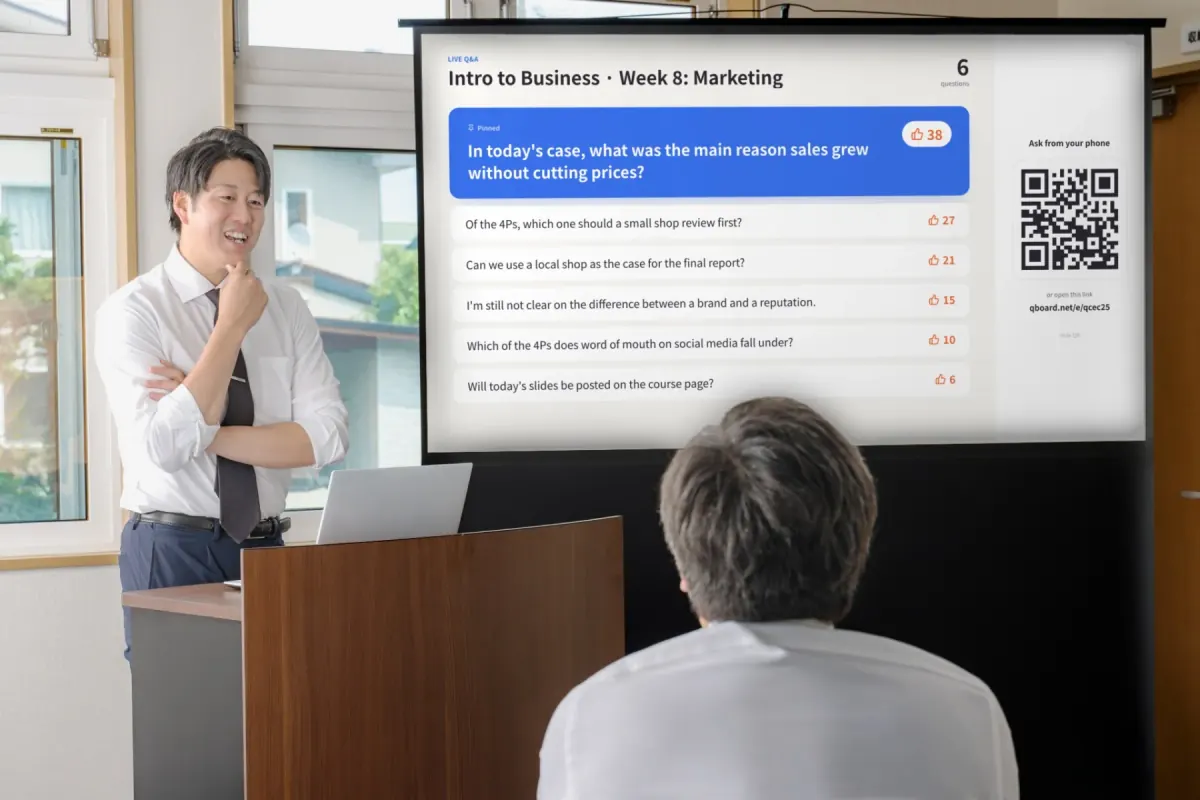
क्लास में गुमनाम सवाल इकट्ठा करने के लिए ऐसा Q&A टूल आज़माएँ जिसमें छात्र QR कोड स्कैन करके बिना नाम बताए अपने फ़ोन से सवाल भेज सकें। आप क्लास के दौरान ही जवाब दे सकते हैं, और लाइक से पता चलता है कि छात्र कहाँ अटके।
शुरुआत के लिए अपनी अगली क्लास में QR कोड वाली एक स्लाइड जोड़ें और शुरुआत में कहें, “आपके नाम नहीं दिखेंगे।” QBoard पर साइन अप मुफ़्त है, और 30 प्रतिभागियों और 60 मिनट तक का मुफ़्त ट्रायल आप जितनी बार चाहें इस्तेमाल कर सकते हैं। क्लास से पहले, उस दिन वाले ही स्टेप अपनाकर अपने फ़ोन से एक सवाल भेजें और देखें कि वह स्क्रीन पर कैसा दिखता है।
छात्रों को न ऐप चाहिए, न साइन-अप, और वे अपने फ़ोन से गुमनाम रूप से पूछते हैं। सबसे ज़्यादा लाइक वाले सवाल पहले आते हैं, इसलिए बचे हुए समय में किन सवालों के जवाब देने हैं, यह आप जल्दी चुन सकते हैं।
मुफ़्त में आज़माएँमुफ़्त ट्रायल: 30 प्रतिभागियों तक, 60 मिनट, जितनी बार चाहें। असली इवेंट: $19 प्रति इवेंट, 1,000 प्रतिभागियों तक