
Slido कैसे इस्तेमाल करें: जॉइन करना, Q&A, पोल और फ़्री प्लान की सीमाएँ

आपके मैनेजर कहते हैं, “अगले ट्रेनिंग सेशन में Slido से सवाल इकट्ठा कर लीजिए।” आपने इसे कभी इस्तेमाल नहीं किया, और समझ नहीं आ रहा कि शुरुआत कहाँ से करें।
संक्षेप में: होस्ट एक फ़्री अकाउंट से एक slido बनाता है, और प्रतिभागी कोड या QR कोड से अपने फ़ोन के ब्राउज़र में जुड़ जाते हैं।
इस लेख में बताया गया है कि होस्ट शुरुआत कैसे करें, प्रतिभागी कैसे जुड़ें, Q&A और पोल कैसे चलाएँ, और फ़्री प्लान में किन बातों का ध्यान रखें।
Slido क्या है और इससे क्या कर सकते हैं?
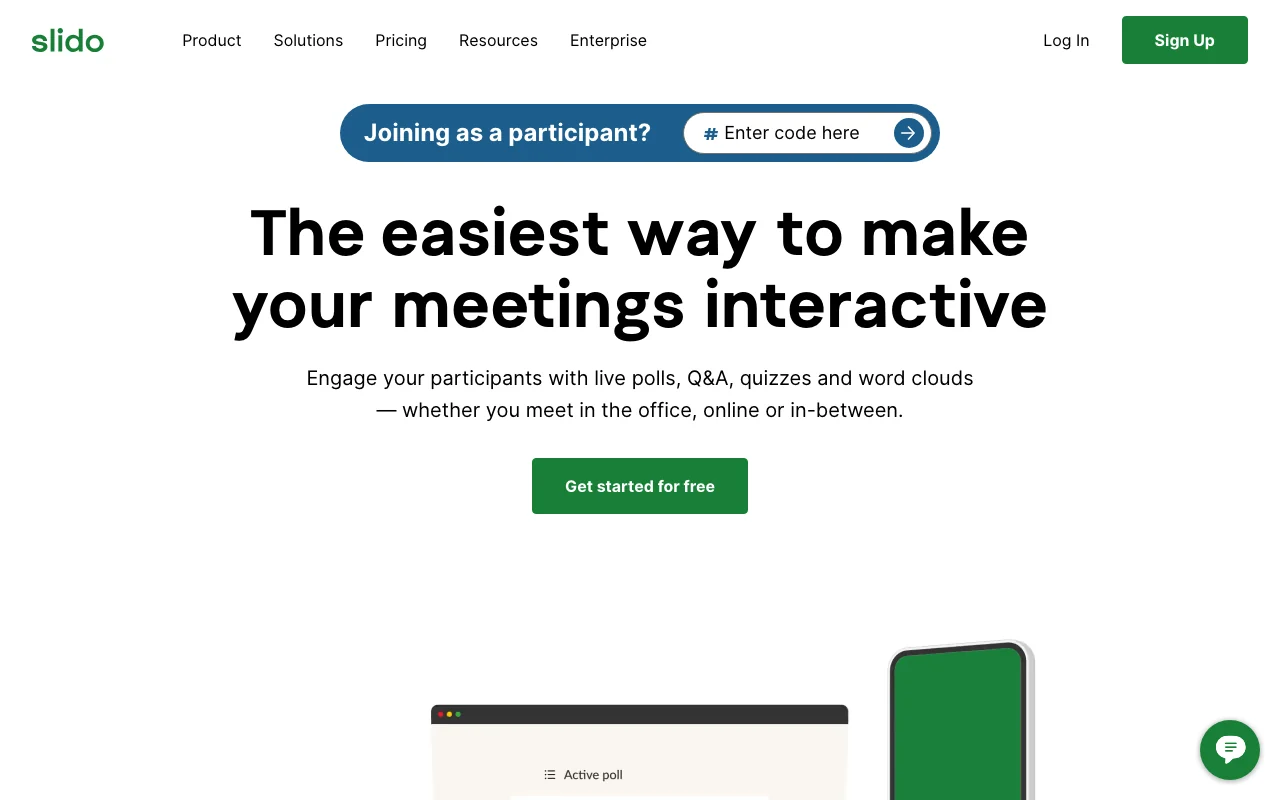
स्क्रीनशॉट: Slido की आधिकारिक वेबसाइट (23 नवंबर 2026)

Slido मीटिंग, सेमिनार, क्लास और वेबिनार में सवाल इकट्ठा करने और पोल चलाने की एक वेब सर्विस है। यह Cisco की वीडियो मीटिंग सर्विस Webex का हिस्सा है, और वेन्यू में होने वाले और ऑनलाइन, दोनों तरह के इवेंट में काम करती है।
हर इवेंट के लिए होस्ट एक “slido” बनाता है और उसमें Q&A और पोल जोड़ता है। प्रतिभागी आपके दिए कोड या QR कोड से जुड़ते हैं। उन्हें न अकाउंट चाहिए, न ऐप। Slido के दो मुख्य फ़ीचर हैं:
- Q&A: प्रतिभागी सवाल भेजते हैं और दूसरों के सवालों को अपवोट करते हैं
- पोल: मल्टीपल चॉइस, वर्ड क्लाउड, ओपन टेक्स्ट, रैंकिंग, रेटिंग और क्विज़
Q&A में सबसे ज़्यादा अपवोट वाले सवाल ऊपर आ जाते हैं। Slido, PowerPoint, Google Slides, Zoom और Microsoft Teams के साथ भी काम करता है, इसलिए आप अपनी प्रेज़ेंटेशन स्लाइड के अंदर ही पोल चला सकते हैं। कीमत की बात करें, तो साइन अप करते ही आपकी शुरुआत फ़्री Basic प्लान से होती है।
Slido कैसे इस्तेमाल करें: होस्ट के तौर पर शुरुआत

होस्ट के तौर पर आपको साइन अप करना है, एक slido बनाना है, और उसमें Q&A और पोल जोड़ने हैं। बस इतना ही सेटअप चाहिए। सब कुछ कंप्यूटर के ब्राउज़र में slido.com पर होता है।
Slido अकाउंट बनाना और लॉग इन करना
slido.com पर जाएँ, ऊपर दाईं ओर “Sign Up” पर क्लिक करें और जानकारी भरें। आए हुए ईमेल से अपना ईमेल पता कन्फ़र्म करें, और आपका अकाउंट इस्तेमाल के लिए तैयार है। नए अकाउंट फ़्री Basic प्लान पर शुरू होते हैं, इसलिए पैसे ख़र्च करने से पहले सब कुछ आज़माकर देख लें। अगली बार ऊपर दाईं ओर “Log In” से लॉग इन करें।
slido बनाना और उसमें Q&A और पोल जोड़ना
- “Create a slido” पर क्लिक करेंअपने इवेंट की तारीखें चुनें, नाम डालें, और “Create slido” पर क्लिक करें। पहले slido के बाद, नए slido डैशबोर्ड पर “+ Create slido” से बनाएँ।
- Q&A जोड़ेंसवाल लेना शुरू करने के लिए “Audience Q&A” के नीचे “Add” पर क्लिक करें। सेटिंग जाँचें, फिर “Q&A options” बंद कर दें।
- पोल जोड़ें“Add new interaction” से पोल का प्रकार चुनें और अपना सवाल टाइप करें। आपके बदलाव अपने आप सेव हो जाते हैं।
- “Settings” में कोड और भाषा सेट करेंslido कोड को ऐसा बना दें जो आसानी से याद रहे, या इवेंट चलाने में मदद करने वाले को-होस्ट को आमंत्रित करें। अगर आपके दर्शक अंग्रेज़ी इस्तेमाल नहीं करते, तो “Basic information” > “Show additional settings” में वह भाषा सेट करें जो उन्हें दिखेगी।
- प्रतिभागी बनकर जाँचेंएक पोल शुरू करें, “View as participant” से ख़ुद उसका जवाब दें, और “Present mode” में देखें कि यह कैसा दिखता है। टेस्ट वोट तीन बिंदु वाले मेनू में “Reset results” से हटा दें।
आपकी होस्ट स्क्रीन शुरू में अंग्रेज़ी में होती हैं। इसे बदलने के लिए ऊपर दाईं ओर अपने अवतार पर क्लिक करें, अपने नाम के पास “Edit” पर क्लिक करें, “Language” में भाषा चुनें और सेव करें। इससे सिर्फ़ आपकी अपनी स्क्रीन बदलती हैं। प्रतिभागियों को दिखने वाली भाषा हर slido के लिए अलग से सेट होती है, जैसा स्टेप 4 में बताया गया है।
Slido से कैसे जुड़ें: कोड, लिंक या QR कोड

प्रतिभागी Slido से कोड, पार्टिसिपेशन लिंक या QR कोड के ज़रिए जुड़ते हैं। किसी भी तरीके के लिए अकाउंट नहीं चाहिए, इसलिए आप लोगों को जिस तरह न्योता देते हैं, उसके हिसाब से कोई भी तरीका शेयर करें।
| जुड़ने का तरीका | प्रतिभागी क्या करते हैं | कब काम करता है |
|---|---|---|
| कोड | ब्राउज़र में slido.com खोलें और “#” के बाद वाला कोड डालें | सिर्फ़ होस्ट की तय की गई तारीखों के दौरान |
| पार्टिसिपेशन लिंक | ईमेल या चैट से भेजा गया लिंक खोलें | उन तारीखों के बाहर भी |
| QR कोड | फ़ोन के कैमरे से स्कैन करें | उन तारीखों के बाहर भी |
स्रोत: Slido Help Center, “How to join Slido as a participant” (24 नवंबर 2026 को जाँचा गया)
slido.com पर कोड डालना जुड़ने का सबसे आम तरीका है, लेकिन कोड सिर्फ़ होस्ट की तय की गई तारीखों के दौरान काम करता है। अगर आप इवेंट से पहले सवाल लेना चाहते हैं, तो लिंक या QR कोड पहले से भेज दें। दोनों आपको अपने slido में ऊपर दाईं ओर हरे “Share” बटन के नीचे मिलेंगे।
लिंक को आप सीधे कैलेंडर इनवाइट, ईमेल, या Slack या Microsoft Teams चैट में पेस्ट कर सकते हैं। QR कोड के लिए “Share” > “Download QR code” उसे इमेज के रूप में सेव कर देता है, ताकि आप उसे हैंडआउट या वेन्यू के साइनबोर्ड पर छाप सकें। जब तक Present mode स्क्रीन पर रहता है, QR कोड और कोड पूरे समय दिखते रहते हैं।
Slido का प्रतिभागी ऐप मार्च 2026 में बंद हो गया
पहले Slido में प्रतिभागियों के लिए एक फ़ोन ऐप था, लेकिन उसे 30 मार्च 2026 को बंद कर दिया गया। अब वह ऐप स्टोर से हट चुका है और डाउनलोड नहीं किया जा सकता। फ़ोन पर प्रतिभागी ब्राउज़र में slido.com खोलकर कोड डालते हैं, या QR कोड स्कैन करते हैं। अपने निमंत्रण में “ऐप की ज़रूरत नहीं” लिख दें, तो किसी का समय ऐप स्टोर में ढूँढने में बर्बाद नहीं होगा।
उस दिन Slido का Q&A और पोल चलाना

उस दिन वेन्यू की स्क्रीन पर Present mode लगाएँ, और सवाल और पोल अपने लैपटॉप या फ़ोन से चलाएँ। क्रम आसान है: स्क्रीन दिखाएँ, सवालों के जवाब दें, पोल चलाएँ।
Present mode में QR कोड और सवाल दिखाएँ
अपना slido खोलें और ऊपर दाईं ओर हरे “Present” बटन पर क्लिक करें। प्रोजेक्ट करने वाली स्क्रीन एक नए टैब में खुल जाती है। फ़ुल स्क्रीन के लिए Windows पर F11 या macOS पर Command+Shift+F दबाएँ। QR कोड और कोड स्क्रीन पर बने रहते हैं, इसलिए देर से आने वाले भी वहीं जुड़ सकते हैं।
सब कुछ स्क्रीन के नीचे बाईं ओर वाले कंट्रोल पैनल से चलता है। आप अपने फ़ोन पर slido.com में लॉग इन करके वहाँ से भी चला सकते हैं। या Present mode का लिंक कॉपी करके अपनी AV टीम से उसे अलग स्क्रीन पर दिखवा सकते हैं।
Slido में सवाल लेना और उनके जवाब देना
डिफ़ॉल्ट रूप से Q&A में सवाल गुमनाम आते हैं, और प्रतिभागी चाहें तो अपना नाम जोड़ सकते हैं। किसी सवाल को दूसरे प्रतिभागियों से जितने ज़्यादा अपवोट मिलते हैं, वह उतना ऊपर रहता है। मॉडरेटर ऊपर से पढ़ते जाएँ, तो हॉल के ज़्यादातर लोग जिन सवालों के जवाब चाहते हैं, वे पहले आते हैं। जिस सवाल का जवाब दिया जा रहा है, उसे हाइलाइट करें ताकि वह स्क्रीन पर अलग दिखे, फिर उसे जवाब दिया गया मार्क करके आगे बढ़ें।
सवाल लेना बंद करने के लिए Q&A को “close” करें। जो सवाल पहले आ चुके हैं, वे दिखते रहते हैं, सिर्फ़ नए सवाल रुक जाते हैं।
इवेंट के बाद उन सवालों को देखें जिनके जवाब नहीं दे पाए। सवालों की सूची Excel में एक्सपोर्ट करना सिर्फ़ पेड प्लान में है, इसलिए अगर आपने इवेंट फ़्री Basic प्लान पर चलाया है, तो सवाल अपनी होस्ट स्क्रीन से कॉपी करके रख लें।
पोल शुरू करना और नतीजे दिखाना
पहले से बनाया गया पोल “My interactions” से शुरू करें, और वोटिंग बंद करनी हो तो उसे रोक दें। नतीजे तुरंत Present mode की स्क्रीन पर दिखते हैं। ध्यान दें कि 20 फ़रवरी 2026 से Present mode की कंट्रोल बार से नए पोल नहीं जोड़े जा सकते। इसलिए अपने पोल इवेंट से पहले ही होस्ट स्क्रीन से, या PowerPoint जैसे इंटीग्रेशन के ज़रिए बना लें।
PowerPoint और Google Slides में Slido कैसे इस्तेमाल करें
अगर आप स्लाइड और Slido के बीच बार-बार स्विच नहीं करना चाहते, तो PowerPoint या Google Slides इंटीग्रेशन इस्तेमाल करें। दोनों फ़्री Basic प्लान पर काम करते हैं।
PowerPoint के लिए slido.com से “Slido for PowerPoint” डाउनलोड करें और उसे हर उस कंप्यूटर पर इंस्टॉल करें जिससे आप प्रेज़ेंट करेंगे। साइन इन करने के बाद होम टैब पर Slido बटन दिखता है, और आप पोल, Q&A और जुड़ने के निर्देश स्लाइड के रूप में डाल सकते हैं। प्रेज़ेंटेशन में पोल वाली स्लाइड पर पहुँचते ही पोल अपने आप शुरू हो जाता है, इसलिए स्क्रीन बदलने की ज़रूरत नहीं पड़ती। यह Windows 10 22H2 या उसके बाद के वर्शन पर अप-टू-डेट PowerPoint 2016 या उसके बाद के वर्शन के साथ, या macOS 14 या उसके बाद के वर्शन पर PowerPoint 2021 या उसके बाद के वर्शन के साथ चलता है।
Google Slides के लिए Google Workspace Marketplace से ऐड-ऑन इंस्टॉल करें, फिर एक्सटेंशन मेनू से “Slido for Google Slides” खोलें। ऐड-ऑन हर Google अकाउंट के लिए अलग से इंस्टॉल होता है, इसलिए उसी अकाउंट से प्रेज़ेंट करें।
Slido से नहीं जुड़ पा रहे? आम समस्याएँ और उनके हल

अगर प्रतिभागी जुड़ नहीं पा रहे, या Slido, Zoom या Teams के अंदर काम नहीं कर रहा, तो नीचे दी गई तालिका में अपनी स्थिति से सबसे मिलती-जुलती पंक्ति देखें।
| क्या हो रहा है | संभावित वजह | हल |
|---|---|---|
| कोड काम नहीं कर रहा | होस्ट की तय की गई तारीखें नहीं चल रहीं | पार्टिसिपेशन लिंक या QR कोड शेयर करें |
| फ़ोन ऐप नहीं मिल रहा | प्रतिभागी ऐप 30 मार्च 2026 को बंद हो गया | ब्राउज़र में slido.com खोलें |
| प्रोजेक्ट की गई स्क्रीन पर QR कोड नहीं है | सेटिंग में QR कोड बंद है | “Settings” में “Join slido via QR code” चालू करें |
| Zoom में Slido कंट्रोल नहीं हो रहा | आप ब्राउज़र से जुड़े हैं, या को-होस्ट इसे चला रहे हैं | होस्ट इसे Zoom डेस्कटॉप ऐप से चलाएँ |
| Zoom प्रतिभागी Slido नहीं खोल पा रहे | उन्होंने Slido for Zoom इंस्टॉल नहीं किया है | उनसे इसे इंस्टॉल करने को कहें, या लिंक या QR कोड से जुड़ने को कहें |
| Teams मीटिंग में Slido नहीं जुड़ रहा | यह “Meet now” से शुरू की गई चैनल मीटिंग है | शेड्यूल की गई मीटिंग की एडिट स्क्रीन से इसे जोड़ें |
| Teams टाउन हॉल में Slido इस्तेमाल नहीं हो रहा | Teams इंटीग्रेशन टाउन हॉल पर लागू नहीं होता | लोगों को लिंक या QR कोड से slido.com पर जुड़ने को कहें |
| PowerPoint में Slido बटन नहीं है | उस कंप्यूटर पर ऐप इंस्टॉल नहीं है | हर कंप्यूटर पर इंस्टॉल करें और साइन इन करें |
स्रोत: Slido Help Center और Slido की आधिकारिक वेबसाइट (24 नवंबर 2026 को जाँचा गया)
Zoom में Slido इस्तेमाल करने के लिए होस्ट का Zoom डेस्कटॉप ऐप वर्शन 5.15.7 या उसके बाद का होना चाहिए। Slido, Zoom Events पर चलने वाले इवेंट में या एंड-टू-एंड एन्क्रिप्शन वाली Webex मीटिंग में काम नहीं करता। वेन्यू में कुछ लोग शायद न जुड़ पाएँ, इसलिए QR कोड और लिंक, दोनों शेयर करें। इस तरह जो तरीका काम करे, लोग वही इस्तेमाल कर सकते हैं।
Slido का फ़्री प्लान: क्या कर सकते हैं और क्या सीमाएँ हैं

साइन अप करते ही आप Slido को फ़्री Basic प्लान पर इस्तेमाल कर सकते हैं, बिना किसी समय-सीमा के। इस लेख में बताई गई हर चीज़, slido बनाने और जुड़ने से लेकर Q&A और PowerPoint इंटीग्रेशन तक, फ़्री प्लान पर काम करती है।
दिक्कत लोगों की संख्या में है: फ़्री slido में 100 प्रतिभागी तक जुड़ सकते हैं। बड़े इवेंट के लिए, या अगर आप सवालों को स्क्रीन पर आने से पहले जाँचना चाहते हैं, तो पेड प्लान चाहिए। नीचे दिया गया लेख बताता है कि फ़्री प्लान में क्या-क्या मिलता है और पेड प्लान की कीमत कितनी है।
ऑडियंस Q&A के लिए Slido के विकल्प
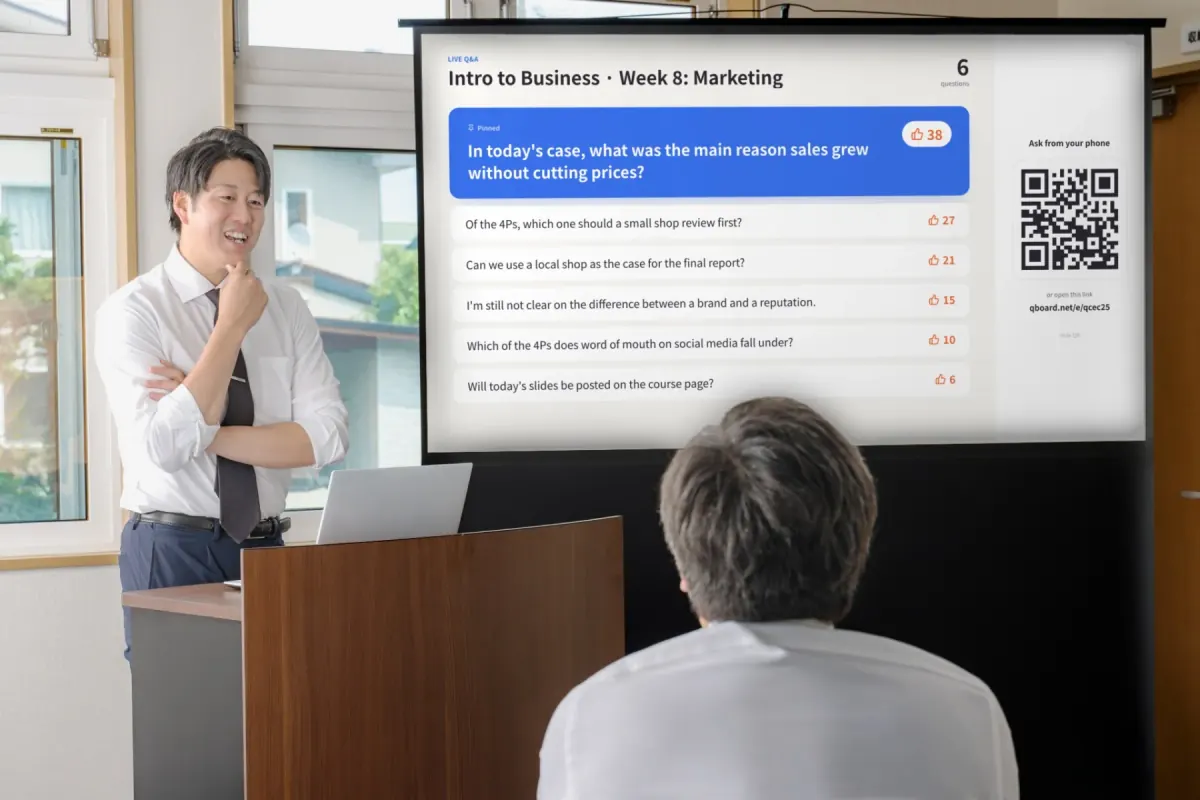
अगर आपको पोल और क्विज़ भी चाहिए, या आप PowerPoint स्लाइड के अंदर पोल चलाना चाहते हैं, तो Slido अच्छा विकल्प है। लेकिन अगर आपको Q&A के लिए सिर्फ़ सवाल इकट्ठा करने हैं, और 100 से ज़्यादा प्रतिभागियों की उम्मीद है, तो इसकी तुलना ऐसे Q&A टूल से करें जिसका भुगतान प्रति इवेंट होता है। Slido में 100 लोगों से ज़्यादा होते ही एक बार के इवेंट के लिए भी पेड प्लान चाहिए।
उदाहरण के लिए QBoard में कोई मासिक शुल्क नहीं है। इसकी कीमत $19 प्रति इवेंट है, जिसमें 1,000 प्रतिभागी तक जुड़ सकते हैं और “इवेंट शुरू करें” दबाने से 4 घंटे तक का समय मिलता है। सवाल हमेशा गुमनाम रहते हैं, और आयोजक की स्क्रीन पर भी नाम नहीं दिखते। Slido की तरह यह भी सवालों को लाइक के हिसाब से क्रम में लगाता है, और प्रतिभागी बिना ऐप और बिना साइन-अप के QR कोड से जुड़ते हैं। हालाँकि इसमें पोल या क्विज़ नहीं हैं, इसलिए यह उन इवेंट के लिए सही है जिनमें सिर्फ़ Q&A चाहिए।
स्लाइड के मामले में QBoard सिर्फ़ Google Slides के साथ काम करता है। मुफ़्त Chrome एक्सटेंशन “QBoard for Google Slides” के साथ, जब आपका स्लाइडशो Q&A स्लाइड पर पहुँचता है, तो लाइव सवालों की सूची दिखने लगती है। PowerPoint अभी सपोर्ट नहीं है। आयोजक की स्क्रीन समेत सभी स्क्रीन 16 भाषाओं में उपलब्ध हैं, और शुरू से ही हर व्यक्ति के डिवाइस की भाषा में दिखती हैं।
सारांश: फ़्री Basic प्लान पर एक slido बनाकर आज़माएँ

Slido में होस्ट फ़्री Basic प्लान पर एक slido बनाकर कोड या QR कोड शेयर करता है, और उसी दिन सवाल और वोट इकट्ठा किए जा सकते हैं। प्रतिभागी बस अपने फ़ोन के ब्राउज़र में जुड़ते हैं, इसलिए कोई ऐप इंस्टॉल नहीं करना पड़ता।
इवेंट से पहले “View as participant” से अपने फ़ोन से एक सवाल और एक पोल का जवाब भेजें, और देखें कि वे Present mode में कैसे दिखते हैं। अगर आपके पास 100 से ज़्यादा प्रतिभागी हैं और सिर्फ़ सवाल इकट्ठा करने हैं, तो QBoard में 1,000 लोगों तक के लिए कीमत $19 प्रति इवेंट है। इसे आप 30 प्रतिभागियों और 60 मिनट तक के साथ जितनी बार चाहें मुफ़्त आज़मा सकते हैं।
QR कोड दिखाएँ, और आपके दर्शक अपने फ़ोन से गुमनाम रूप से सवाल पूछ सकते हैं। साइन अप मुफ़्त है, और आप इसे 30 प्रतिभागियों और 60 मिनट तक के साथ जितनी बार चाहें आज़मा सकते हैं।
मुफ़्त में आज़माएँकोई मासिक शुल्क नहीं। प्रतिभागियों को न ऐप चाहिए, न साइन-अप

