
Mentimeter क्या है? कीमत, मुफ़्त प्लान की सीमाएँ और इसे कैसे इस्तेमाल करें

आप अपनी अगली ट्रेनिंग में Mentimeter इस्तेमाल करना चाहते हैं, लेकिन आपको पक्का नहीं पता कि मुफ़्त प्लान में क्या-क्या मिलता है या शुरुआत कैसे करें।
अगर आप अभी साइन अप करते हैं, तो Mentimeter के मुफ़्त प्लान में प्रतिभागियों की कोई सीमा नहीं है। लेकिन सेशन के बाद आप सीमित संख्या में ही नतीजे देख सकते हैं, और प्रेज़ेंटर वाली स्क्रीन सिर्फ़ चार भाषाओं में मिलती हैं।
इस लेख में Mentimeter की कीमतें, मुफ़्त प्लान की सीमाएँ, इसे इस्तेमाल करने का तरीका, और यह किन भाषाओं में उपलब्ध है, यह सब बताया गया है।
Mentimeter क्या है और इससे क्या-क्या कर सकते हैं?
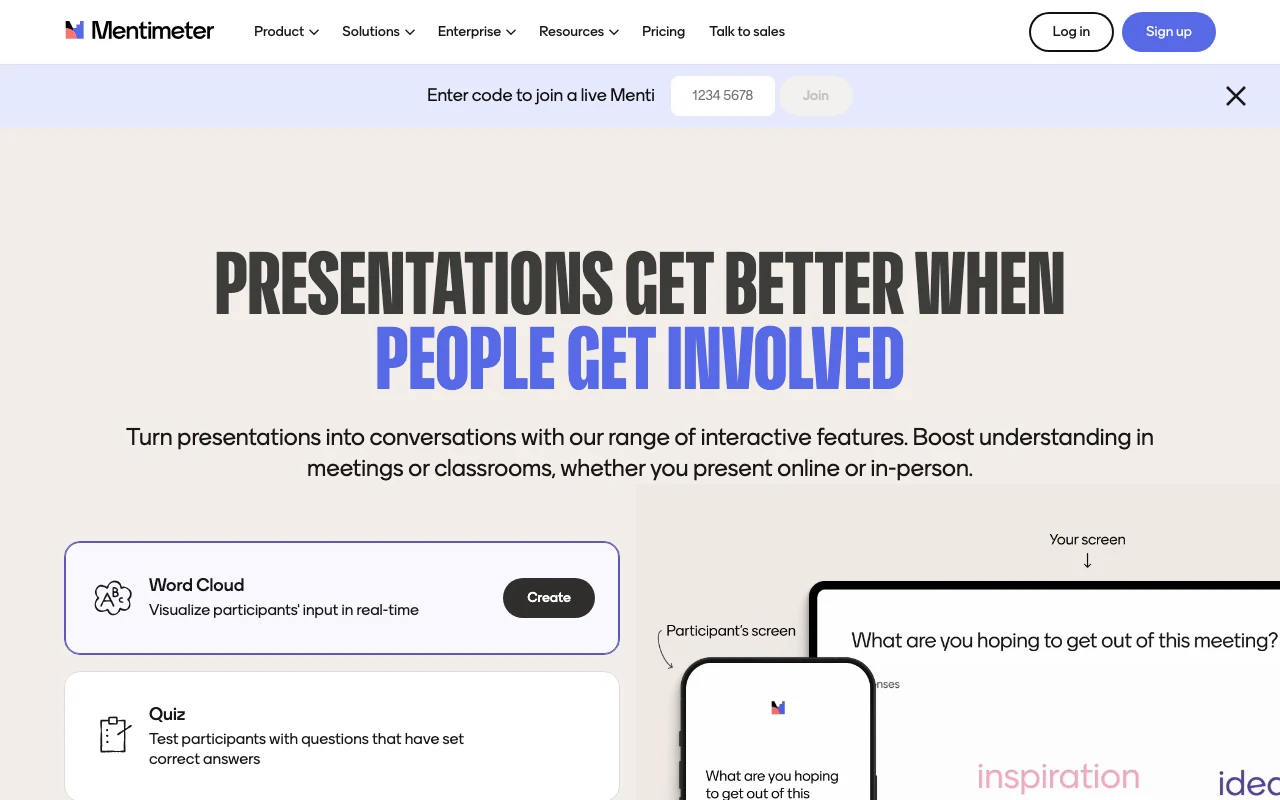
स्क्रीनशॉट: Mentimeter की आधिकारिक वेबसाइट (23 नवंबर 2026)

Mentimeter एक वेब सेवा है जिससे आप अपनी प्रेज़ेंटेशन स्लाइड्स में पोल, क्विज़ और Q&A जोड़ सकते हैं। आपके दर्शक अपने फ़ोन से जवाब देते हैं। इसकी शुरुआत 2012 में स्वीडन में हुई थी, और इसे स्टॉकहोम की कंपनी Mentimeter AB चलाती है। इसकी वेबसाइट के अनुसार, दुनिया भर में इसके 50 करोड़ से ज़्यादा यूज़र हैं।
प्रेज़ेंटर कंप्यूटर पर एक प्रेज़ेंटेशन बनाता है, जिसे “Menti” कहते हैं, और उसे स्क्रीन पर दिखाता है। जब प्रतिभागी अपने फ़ोन पर जवाब देते हैं, तो नतीजे तुरंत स्क्रीन पर दिखने लगते हैं। इसलिए यह मीटिंग रूम की ट्रेनिंग और ऑनलाइन क्लास, दोनों में काम आता है।
Mentimeter में पोल, क्विज़ और Q&A
स्लाइड्स तीन तरह की होती हैं: जवाब इकट्ठा करने वाली सवाल स्लाइड्स, पॉइंट्स के लिए मुकाबले वाले क्विज़, और सवाल लेने वाली Q&A स्लाइड्स। मुख्य प्रकार ये हैं:
- मल्टिपल चॉइस: लोग आपके दिए विकल्पों में से चुनते हैं
- वर्ड क्लाउड: प्रतिभागियों के शब्द स्क्रीन पर लाइव दिखाता है
- ओपन टेक्स्ट, स्केल और रैंकिंग: राय और रेटिंग इकट्ठा करते हैं
- क्विज़: जवाबों को स्कोर देता है और आखिर में लीडरबोर्ड पर विजेता दिखाता है
- Q&A: प्रतिभागियों के सवाल इकट्ठा करता है, जो अपवोट के हिसाब से क्रम में रहते हैं
क्विज़ को छोड़कर, सवाल स्लाइड्स जवाबों को स्कोर दिए बिना इकट्ठा करती हैं। आप सिर्फ़ टेक्स्ट, इमेज या वीडियो वाली स्लाइड्स भी जोड़ सकते हैं, इसलिए पूरी प्रेज़ेंटेशन Mentimeter में ही बना सकते हैं।
Mentimeter के प्राइसिंग प्लान

Mentimeter के चार प्लान हैं: Free, Basic, Pro और Enterprise। पेड प्लान का शुल्क प्रति प्रेज़ेंटर लगता है, यानी स्लाइड्स बनाने वाले हर व्यक्ति के हिसाब से।
| प्लान | प्रति महीना (सालाना बिलिंग) | हर महीने प्रतिभागी | मुख्य फ़र्क |
|---|---|---|---|
| Free | $0 | असीमित (4 नवंबर 2026 के बाद बने अकाउंट) | सेशन के बाद सीमित नतीजे |
| Basic | $11.99 | असीमित | नतीजे एक्सपोर्ट करना, स्लाइड्स इंपोर्ट करना |
| Pro | $24.99 | असीमित | Q&A मॉडरेशन, मिलकर एडिट करना |
| Enterprise | सेल्स टीम से संपर्क करें | असीमित | 10 या उससे ज़्यादा प्रेज़ेंटर वाले संगठनों के लिए, सिंगल साइन-ऑन |
स्रोत: Mentimeter का प्राइसिंग पेज और Help Center (24 नवंबर 2026 को जाँचे गए)। कीमतें USD में, टैक्स के बिना, प्रति प्रेज़ेंटर प्रति महीना
पेड प्लान की बिलिंग आम तौर पर सालाना होती है, और तालिका में सालाना कीमत को 12 से भाग देकर दिखाया गया है। प्राइसिंग पेज के FAQ के अनुसार Basic ही इकलौता प्लान है जिसका भुगतान मासिक भी किया जा सकता है। Pro और Enterprise का भुगतान एक-एक महीने के हिसाब से नहीं हो सकता।
शिक्षकों और छात्रों के लिए एजुकेशन प्राइसिंग है: Basic $8.99 और Pro $14.99, दोनों प्रति प्रेज़ेंटर प्रति महीना, सालाना बिलिंग पर। अगर आप इसे यूनिवर्सिटी की क्लास में इस्तेमाल कर रहे हैं, तो हमारी गाइड क्लास में गुमनाम सवाल कैसे इकट्ठा करें भी देखें।
अगर आपको साल में सिर्फ़ एक बड़े इवेंट के लिए इसकी ज़रूरत है, तो एक बार का “Conference” प्लान भी है। खरीदने के 30 दिन तक आपको बिना प्रतिभागी सीमा के सभी पेड फ़ीचर मिलते हैं। कीमत के लिए Mentimeter से संपर्क करें।
Mentimeter का मुफ़्त प्लान: क्या शामिल है और क्या सीमाएँ हैं

Mentimeter ने 4 नवंबर 2026 को अपना मुफ़्त प्लान बदला। उसके बाद बने अकाउंट में प्रतिभागियों की कोई सीमा नहीं है, लेकिन सेशन के बाद आप सीमित संख्या में ही नतीजे देख सकते हैं। यह सीमा पूरी होने के बाद प्रेज़ेंटेशन बंद करने पर, सवाल और क्विज़ स्लाइड्स के नतीजे एडिटर में नहीं देखे जा सकते। हालाँकि जवाब डिलीट नहीं होते। अगर आप पेड प्लान पर अपग्रेड करते हैं, तो अपने सभी पुराने सेशन के नतीजे खोल सकते हैं।
4 नवंबर से पहले बने अकाउंट पर पुराने नियम लागू रहते हैं: हर महीने कुल 50 प्रतिभागियों तक। हालाँकि महीने में एक बार, कोई एक प्रेज़ेंटेशन 50 प्रतिभागी पार करने के बाद भी 8 घंटे तक चलती रह सकती है, चाहे कितने भी लोग जुड़ें। यह गिनती हर महीने, आपके अकाउंट बनाने की तारीख के हिसाब से, फिर से शुरू होती है।
इसलिए अगर आप अभी साइन अप करते हैं, तो लोगों की संख्या की चिंता किए बिना लाइव इवेंट चला सकते हैं। लेकिन बाद में अपने सभी नतीजे देखने के लिए आपको पेड प्लान चाहिए। मुफ़्त में क्या कर सकते हैं और किसके लिए पेड प्लान चाहिए, यह रहा:
मुफ़्त प्लान में क्या शामिल है
- असीमित प्रेज़ेंटेशन (हर एक में 200 स्लाइड्स तक)
- लगभग सभी तरह की सवाल स्लाइड्स
- Q&A स्लाइड्स
- PowerPoint ऐड-इन
- Zoom और Microsoft Teams के ऐप
किसके लिए पेड प्लान चाहिए
- सेशन के बाद सभी नतीजे देखना
- नतीजे Excel में एक्सपोर्ट करना
- Q&A मॉडरेशन (Pro और उससे ऊपर)
- प्रतिभागियों के नाम इकट्ठा करना (Pro और उससे ऊपर)
- Google Slides एम्बेड करना (Pro और उससे ऊपर)
स्रोत: Mentimeter Help Center का लेख “मुफ़्त अकाउंट में क्या शामिल है?” और दूसरे लेख (24 नवंबर 2026 को जाँचे गए)
PowerPoint ऐड-इन और Zoom व Teams के ऐप मुफ़्त प्लान पर भी काम करते हैं
Microsoft AppSource से इंस्टॉल होने वाले PowerPoint ऐड-इन से आप PowerPoint डेक में Mentimeter स्लाइड्स डाल सकते हैं। इसे इंस्टॉल करने के लिए Office 365 अकाउंट चाहिए। यह सिर्फ़ PowerPoint के डेस्कटॉप वर्ज़न में काम करता है, ब्राउज़र वाले PowerPoint Online में नहीं। साथ ही, एक PowerPoint फ़ाइल में सिर्फ़ एक Menti की स्लाइड्स रह सकती हैं। आप उसमें किसी दूसरे Menti की स्लाइड्स नहीं मिला सकते।
Zoom में मीटिंग के दौरान ऐप्स वाले हिस्से से Mentimeter खोलें, तो प्रतिभागी आपकी स्क्रीन शेयर किए बिना उसी विंडो में जवाब दे सकते हैं। इसके लिए पहले आपके Zoom एडमिन को ऐप की मंज़ूरी देनी होगी। Teams में यह ऐप उन गेस्ट के लिए काम नहीं करता जो साइन इन किए बिना जुड़ते हैं, और यह Teams की रिकॉर्डिंग में भी नहीं दिखता।
Mentimeter कैसे इस्तेमाल करें: प्रेज़ेंटर के तौर पर शुरुआत

प्रतिभागियों को अकाउंट की ज़रूरत नहीं होती, लेकिन प्रेज़ेंटर के तौर पर आपको एक मुफ़्त अकाउंट बनाना होता है और फिर अपनी प्रेज़ेंटेशन तैयार करनी होती है। इसमें पाँच स्टेप हैं।
- मुफ़्त अकाउंट बनाएँmentimeter.com पर ऊपर दाईं ओर “Sign up” पर क्लिक करें।
- नया Menti बनाएँडैशबोर्ड पर “New Menti +” पर क्लिक करें और “Live” चुनें। खाली प्रेज़ेंटेशन से शुरू करें, या पहला ड्राफ़्ट बनाने के लिए कोई टेम्पलेट या AI इस्तेमाल करें।
- स्लाइड्स जोड़ेंऊपर बाईं ओर “+ New slide” पर क्लिक करें, वर्ड क्लाउड या मल्टिपल चॉइस जैसा कोई प्रकार चुनें, और अपना सवाल टाइप करें।
- “Start presentation” से प्रेज़ेंट करेंऊपर दाईं ओर का यह बटन फ़ुल स्क्रीन पर ले जाता है। स्लाइड्स ऐरो की से आगे-पीछे करें, या माउस को नीचे बाईं ओर ले जाने पर दिखने वाले मेन्यू से।
- नतीजे देखेंसेशन के बाद एडिटर में नतीजे दोबारा देखें। मुफ़्त प्लान में आप कितने नतीजे देख सकते हैं, इसकी सीमा है, और Excel में एक्सपोर्ट करने के लिए Basic या उससे ऊपर का प्लान चाहिए।
ट्रेनिंग के आखिर में यह जाँचने के लिए कि लोगों ने क्या सीखा, क्विज़ स्लाइड्स काम की हैं। प्रतिभागी या तो विकल्पों में से चुनते हैं या अपना जवाब टाइप करते हैं। आप काउंटडाउन जोड़ सकते हैं, और आखिर में लीडरबोर्ड पर विजेता की घोषणा कर सकते हैं।
अपने पहले सेशन से पहले, अपने फ़ोन से प्रतिभागी बनकर जवाब दें और देखें कि स्क्रीन पर यह कैसा दिखता है। अगर स्लाइड के इतने सारे प्रकार देखकर उलझन हो, तो दो से शुरू करें: वर्ड क्लाउड और मल्टिपल चॉइस।
Mentimeter से कैसे जुड़ें: menti.com और कोड

प्रतिभागी किसी Menti से तीन में से किसी एक तरीके से जुड़ते हैं: menti.com पर कोड डालकर, QR कोड स्कैन करके, या पार्टिसिपेशन लिंक खोलकर। उन्हें न ऐप चाहिए, न अकाउंट, और वे फ़ोन, कंप्यूटर या टैबलेट से जवाब दे सकते हैं।
| जुड़ने का तरीका | प्रतिभागी क्या करते हैं | कब तक मान्य |
|---|---|---|
| menti.com और कोड | फ़ोन के ब्राउज़र में menti.com खोलते हैं और प्रेज़ेंटर का दिया कोड डालते हैं | 48 घंटे तक इस्तेमाल न होने पर नए कोड से बदल जाता है |
| QR कोड | वेन्यू की स्क्रीन या हैंडआउट पर दिया QR कोड कैमरे से स्कैन करते हैं | नहीं बदलता |
| पार्टिसिपेशन लिंक | निमंत्रण ईमेल वगैरह में दिया लिंक टैप करते हैं | नहीं बदलता |
स्रोत: Mentimeter Help Center (24 नवंबर 2026 को जाँचा गया)
कोड बदलने पर भी आपकी प्रेज़ेंटेशन और इकट्ठा किए गए नतीजे वैसे ही रहते हैं। लेकिन निमंत्रण ईमेल या हैंडआउट में दिया गया कोड काम करना बंद कर देता है। अगर आप जुड़ने की जानकारी पहले से भेज रहे हैं, तो QR कोड या लिंक इस्तेमाल करें। एक ही कोड लंबे समय तक रखने के लिए एडिटर में ऊपर बाईं ओर “Share” से उसे 2, 7 या 14 दिन के लिए बढ़ाएँ। प्रतिभागी mentimeter.com के होम पेज पर सबसे ऊपर वाले फ़ील्ड में कोड डालकर और “Join” पर क्लिक करके भी जुड़ सकते हैं।
क्या Mentimeter दूसरी भाषाओं में इस्तेमाल कर सकते हैं?

प्रतिभागियों की स्क्रीन आप दूसरी भाषा में बदल सकते हैं, लेकिन प्रेज़ेंटर वाली स्क्रीन के लिए गिने-चुने विकल्प ही हैं।
प्रतिभागियों की भाषा एडिटर की “Settings” में “Language preferences” के तहत सेट करें। इसके बाद जब प्रतिभागी जुड़ते हैं, तो ज़्यादातर बटन और संदेश उसी भाषा में दिखते हैं। आपकी स्लाइड्स के सवाल और जवाब के विकल्प ठीक वैसे ही दिखते हैं जैसे आपने टाइप किए हैं, इसलिए उन्हें अपने दर्शकों की भाषा में लिखें, ताकि लोग बिना उलझन के जवाब दे सकें।
दूसरी ओर, प्रेज़ेंटर जिस वेबसाइट और एडिटर का इस्तेमाल करते हैं, वे सिर्फ़ चार भाषाओं में हैं: अंग्रेज़ी, जर्मन, स्पैनिश और ब्राज़ीलियाई पुर्तगाली। आधिकारिक Help Center भी इन्हीं चार भाषाओं में है। अगर आप इनमें से किसी भी भाषा में सहज नहीं हैं, तो इवेंट से पहले स्लाइड्स बनाने से लेकर प्रेज़ेंट करने तक, पूरी रिहर्सल कर लें।
Mentimeter का Q&A बनाम सिर्फ़ Q&A के लिए बना टूल
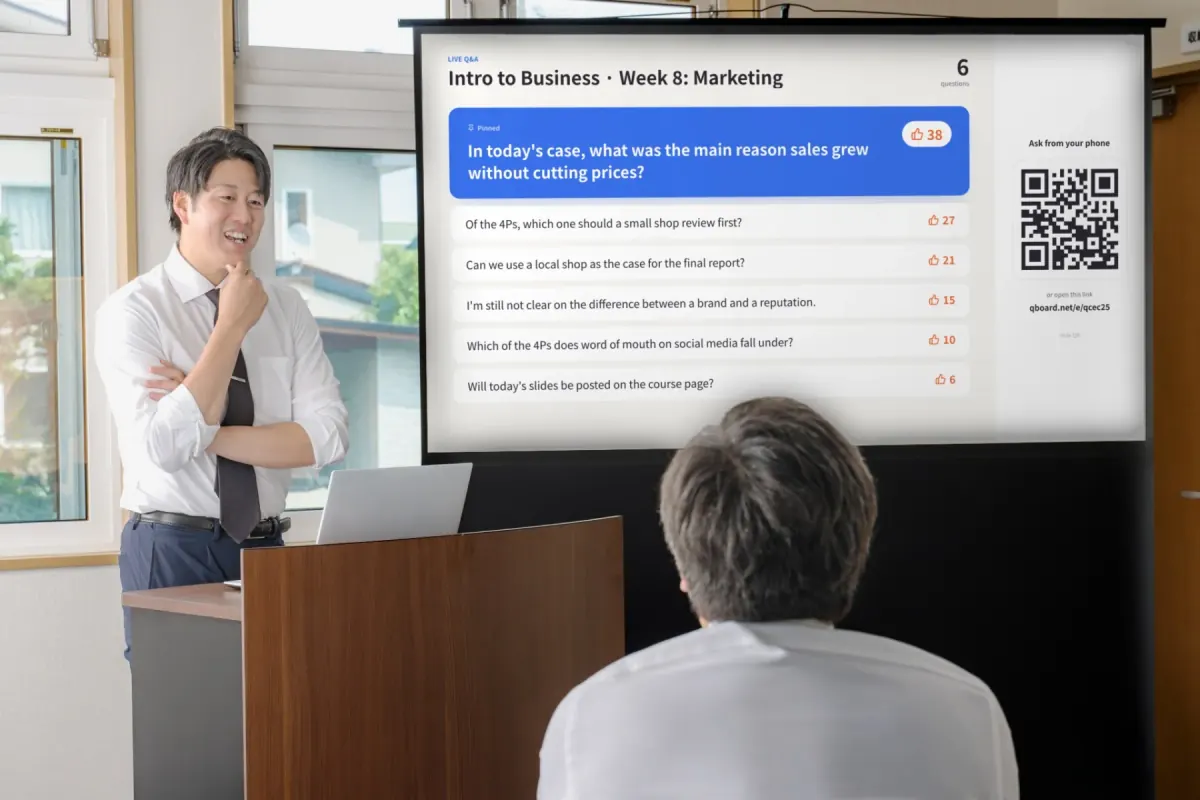
Mentimeter के Q&A में सवाल डिफ़ॉल्ट रूप से गुमनाम आते हैं, और सबसे ज़्यादा अपवोट वाले सवाल प्रेज़ेंटर की स्क्रीन पर सबसे ऊपर आ जाते हैं। आप सवाल सिर्फ़ तभी ले सकते हैं जब Q&A स्लाइड दिख रही हो। या फिर प्रतिभागियों वाली सेटिंग्स में “Enable Q&A” चालू करें, ताकि लोग किसी भी स्लाइड से पूछ सकें। मॉडरेशन, यानी सवाल दिखाने से पहले उनकी समीक्षा करना, सिर्फ़ Pro, Conference और Enterprise प्लान में है।
Mentimeter का Q&A मुफ़्त प्लान पर भी काम करता है, इसलिए कुछ इवेंट के लिए यही काफ़ी हो सकता है। अगर आपको सिर्फ़ सवाल इकट्ठा करने हैं और आप चाहते हैं कि आयोजक की स्क्रीन भी आपकी अपनी भाषा में हों, तो QBoard पर विचार करें। आयोजक की स्क्रीन समेत इसकी सभी स्क्रीन हिंदी समेत 16 भाषाओं में हैं, और हर डिवाइस की भाषा के हिसाब से अपने आप बदल जाती हैं। Mentimeter की तरह यह भी सवाल गुमनाम रूप से इकट्ठा करता है और उन्हें लाइक के हिसाब से क्रम में रखता है। कोई मासिक शुल्क नहीं है: 1,000 लोगों तक के लिए प्रति इवेंट $19।
स्लाइड्स के अंदर Mentimeter अपने PowerPoint ऐड-इन से काम करता है, और QBoard अपने Google Slides एक्सटेंशन से। QBoard अभी PowerPoint को सपोर्ट नहीं करता। अगर आप वर्ड क्लाउड और क्विज़ से हॉल में जोश भरना चाहते हैं, तो Mentimeter बेहतर विकल्प है।
सारांश: मुफ़्त में एक Menti बनाकर आज़माएँ

Mentimeter एक प्रेज़ेंटेशन टूल है जिसमें आपके दर्शक अपने फ़ोन से पोल, वर्ड क्लाउड और Q&A में हिस्सा लेते हैं, और मुफ़्त प्लान में भी आप लोगों की संख्या की चिंता किए बिना लाइव सेशन चला सकते हैं। लेकिन नए मुफ़्त अकाउंट सेशन के बाद सीमित संख्या में ही नतीजे देख सकते हैं। अगर आप बाद में अपने सभी नतीजे देखना चाहते हैं, तो Basic पर विचार करें ($11.99 प्रति महीना, सालाना बिलिंग)।
शुरुआत के लिए मुफ़्त में एक Menti बनाएँ। menti.com पर अपने फ़ोन से उसमें जवाब दें और देखें कि स्क्रीन पर यह कैसा दिखता है। अगर आपको Q&A के लिए सिर्फ़ सवाल इकट्ठा करने हैं, और स्क्रीन आपकी अपनी भाषा में चाहिए, तो आप QBoard को भी 60 मिनट के लिए 30 प्रतिभागियों तक के साथ, जितनी बार चाहें, मुफ़्त में आज़मा सकते हैं।
QR कोड दिखाइए, और आपके दर्शक अपने फ़ोन से गुमनाम रूप से सवाल पूछ सकते हैं। आयोजक की स्क्रीन भी 16 भाषाओं में हैं, और आप 60 मिनट के लिए 30 प्रतिभागियों तक के साथ, जितनी बार चाहें, मुफ़्त में आज़मा सकते हैं।
मुफ़्त में आज़माएँकोई मासिक शुल्क नहीं। 1,000 लोगों तक के लिए प्रति इवेंट $19

