
Zoom मीटिंग में Q&A कैसे इस्तेमाल करें: गुमनाम सवाल और Q&A बनाम चैट

अपने सेमिनार के दौरान आप लोगों से कहते हैं कि वे Zoom चैट में अपने सवाल लिखें। फिर सवाल अभिवादन और कमेंट के बीच दब जाते हैं, और कुछ सवालों का जवाब कभी नहीं मिलता।
इसका हल: Zoom का Q&A फ़ीचर चालू करें। सवाल एक ही सूची में इकट्ठा होते हैं, और जिनका जवाब दे दिया गया है, उन्हें आप अलग रख सकते हैं।
इस लेख में बताया गया है कि कौन-से अकाउंट Q&A इस्तेमाल कर सकते हैं, इसे कैसे चालू करें, गुमनाम सवाल कैसे काम करते हैं, और Q&A चैट से कैसे अलग है।
Zoom Q&A क्या है? प्लान और ज़रूरी शर्तें

Zoom के Q&A से मीटिंग के प्रतिभागी सवाल लिखकर भेज सकते हैं, और होस्ट व को-होस्ट उनके जवाब देते हैं। जवाब देने के तीन तरीके हैं: ऐसा लिखित जवाब जो सबको दिखे, लिखित जवाब सिर्फ़ पूछने वाले व्यक्ति को निजी तौर पर भेजना, या सवाल को लाइव, यानी बोलकर जवाब देने के लिए मार्क करना। मीटिंग के बाद आप Q&A रिपोर्ट भी बना सकते हैं।
हालाँकि, यह हर Zoom अकाउंट में नहीं होता। Zoom Support के अनुसार मीटिंग में Q&A इस्तेमाल करने के लिए ये प्लान ज़रूरी हैं:
| अकाउंट प्लान | मीटिंग में Q&A |
|---|---|
| Basic (मुफ़्त) और Pro | योग्य प्लान की सूची में नहीं |
| Zoom Business / Zoom Workplace Business, Business Plus, Enterprise और Enterprise Plus | योग्य |
| एजुकेशन अकाउंट | योग्य |
स्रोत: Zoom Support, “Enabling Q&A for meetings” (24 नवंबर 2026 को देखा गया)
अगर आपको पक्का नहीं पता कि आपकी कंपनी का Zoom अकाउंट किस प्लान पर है, तो अपने संगठन में Zoom संभालने वाले व्यक्ति से पूछें। ऐप से जुड़ी शर्तें भी हैं: डेस्कटॉप ऐप (Windows, macOS, Linux) और मोबाइल ऐप (Android, iOS), दोनों Zoom के ग्लोबल मिनिमम वर्ज़न या उसके बाद के वर्ज़न पर होने चाहिए। Q&A ब्राउज़र में चलने वाले Zoom वेब ऐप में भी काम करता है।
अगर आपकी कंपनी Zoom Webinars इस्तेमाल करती है, तो वहाँ भी Q&A इस्तेमाल किया जा सकता है। वेबिनार में पैनलिस्ट भी सवालों के जवाब दे सकते हैं, और सवालों को अपवोट के क्रम में लगाया जा सकता है। बड़े दर्शकों वाले इवेंट में यह सबसे ज़्यादा काम आता है।
Zoom मीटिंग में Q&A कैसे चालू करें

मीटिंग में Q&A इस्तेमाल करने के लिए होस्ट को पहले अपने अकाउंट की सेटिंग में इसे चालू करना होता है। अपने ब्राउज़र में Zoom वेब पोर्टल खोलें और ये स्टेप्स अपनाएँ:
- वेब पोर्टल में साइन इन करेंजिस अकाउंट से आप होस्ट करेंगे, उससे Zoom वेब पोर्टल में साइन इन करें।
- Settings खोलें, फिर Meeting टैबमेन्यू में “Settings” पर क्लिक करें और “Meeting” टैब पर जाएँ।
- “Q&A in meetings” चालू करें“In Meeting (Advanced)” के नीचे “Q&A in meetings” चालू करें। अगर पुष्टि का डायलॉग आए, तो “Enable” पर क्लिक करें।
- अतिरिक्त सेटिंग चुनेंजो विकल्प आप चाहते हैं, उन्हें चुनें: “Attendees can submit questions”, “Allow anonymous questions” और “Allow attendees to view”।
कभी-कभी “Q&A in meetings” ग्रे दिखता है और चालू नहीं होता। इसका मतलब है कि यह सेटिंग ग्रुप या अकाउंट लेवल पर लॉक है। आप इसे खुद नहीं बदल सकते, इसलिए अपने संगठन में Zoom संभालने वाले व्यक्ति से संपर्क करें।
अगर आप चाहते हैं कि कंपनी में सबके पास Q&A हो, तो एडमिन इसे पूरे अकाउंट के लिए चालू कर सकते हैं। “Account Management” → “Account Settings” → “Meeting” → “In Meeting (Advanced)” पर जाएँ, “Q&A in meetings” चालू करें और उसे लॉक कर दें। तब यह सेटिंग हर यूज़र के लिए अलग-अलग नहीं रहेगी।
मीटिंग शेड्यूल करते समय Q&A चुनें
सेटिंग चालू होने के बाद भी, हर मीटिंग शेड्यूल करते समय आपको Q&A चुनना होता है। वेब पोर्टल में “Meetings” पर जाएँ और नई मीटिंग शेड्यूल करें। मीटिंग के विकल्पों में “Q&A” पर टिक लगाएँ, फिर “Schedule” पर क्लिक करें। जो मीटिंग पहले से शेड्यूल है, उसे एडिट करके यही बॉक्स टिक करें।
अगर विकल्पों में “Q&A” दिखता ही नहीं, तो आपके अकाउंट पर Q&A बंद है। इस बार भी अपने एडमिन से इसे चालू करने को कहें।
गुमनाम सवालों और अपवोट की सेटिंग आप हर मीटिंग के लिए अलग से बदल सकते हैं। अपनी “Meetings” सूची से मीटिंग का टॉपिक खोलें, ऊपर “Q&A” टैब पर जाएँ और “Edit” पर क्लिक करें। “Allow anonymous questions”, “Allow participants to view”, “Participants can upvote” और “Participants can comment” में से चुनें, फिर “Save” पर क्लिक करें। मीटिंग शुरू होने के बाद भी होस्ट Q&A विंडो में ऊपर दाईं ओर गियर आइकन से इन्हें बदल सकते हैं।
Zoom Q&A कैसे इस्तेमाल करें: होस्ट और प्रतिभागी

मीटिंग शुरू होने के बाद होस्ट या को-होस्ट मीटिंग कंट्रोल में “Q&A” पर क्लिक करके आने वाले सवालों की सूची खोलते हैं। अगर आपके संगठन के बाहर के लोग भी शामिल हैं, तो उनके नाम के साथ “(Guest)” लिखा होता है, ताकि आप उनके सवाल अपने सहकर्मियों के सवालों से अलग पहचान सकें। किसी सवाल का जवाब देने के तीन तरीके हैं:
- “Answer live”: सवाल को बोलकर जवाब देने के लिए मार्क करता है
- “Type answer”: लिखकर जवाब दें, जो सबको दिखेगा
- “Send privately”: अपना लिखित जवाब सिर्फ़ पूछने वाले व्यक्ति को भेजें
उदाहरण के लिए, जो सवाल कई प्रतिभागियों के लिए अहम हैं, उनका जवाब बोलकर दें, और जो बातें आप लिखित में छोड़ना चाहते हैं, जैसे स्लाइड्स का लिंक, उनके लिए “Type answer” इस्तेमाल करें। किसी की निजी स्थिति से जुड़े सवाल का जवाब “Send privately” से सिर्फ़ उसी व्यक्ति को दें।
Zoom Q&A में सवाल हटाना: Dismiss और Delete में फ़र्क
जिन सवालों का आप जवाब नहीं देंगे, या जो सेशन से जुड़े नहीं हैं, उन्हें हटाने के लिए सवाल के पास तीन बिंदुओं वाले आइकन पर क्लिक करें और “Dismiss” या “Delete” चुनें। दोनों से सवाल सूची से हट जाता है। फ़र्क यह है कि आप उसे वापस ला सकते हैं या नहीं।
| कार्रवाई | क्या होता है | क्या इसे वापस ला सकते हैं? |
|---|---|---|
| Dismiss | छिप जाता है और “Dismissed” टैब में चला जाता है | हाँ, आप इसे फिर से खोल सकते हैं |
| Delete | हमेशा के लिए हट जाता है | नहीं, इसे फिर से नहीं खोला जा सकता |
डिलीट किए गए सवाल वापस नहीं आ सकते, इसलिए अगर दुविधा हो, तो “Dismiss” चुनें।
Zoom Webinars में Q&A कैसे अलग है
वेबिनार में होस्ट और को-होस्ट के साथ पैनलिस्ट भी वेबिनार कंट्रोल में “Q&A” पर क्लिक करके सवाल देख सकते हैं। सवाल उसी क्रम में दिखते हैं जिसमें वे भेजे गए, और सबसे नया सवाल सबसे नीचे होता है। अगर होस्ट और पैनलिस्ट के ऐप 5.8.6 या उसके बाद के वर्ज़न पर हैं, तो वे सूची को सबसे ज़्यादा अपवोट के क्रम में लगा सकते हैं, ताकि आप पहले उन सवालों का जवाब दे सकें जिनका जवाब सबसे ज़्यादा लोग चाहते हैं।
जब कोई पैनलिस्ट “Answer live” पर क्लिक करके बोलकर जवाब देता है, तो आख़िर में वह “Done” पर क्लिक करता है। तब वह सवाल इंतज़ार कर रहे सवालों से अलग होकर “Answered” में चला जाता है। पैनलिस्ट के जवाब देने के बाद होस्ट या को-होस्ट भी “Done” पर क्लिक कर सकते हैं, ताकि मॉडरेटर सबके लिए सूची व्यवस्थित रख सके।
प्रतिभागी कैसे पूछें: Zoom में Q&A कहाँ है?
प्रतिभागी मीटिंग स्क्रीन पर “Q&A” खोलते हैं, अपना सवाल लिखते हैं और भेज देते हैं। फिर भी, कुछ लोगों को Q&A नहीं मिलेगा और वे आदत के चलते चैट में लिख देंगे। लोगों को दो बार बताएँ कि सवाल कहाँ भेजने हैं, एक बार बिल्कुल शुरुआत में और फिर Q&A से ठीक पहले, तो कोई उलझन में नहीं रहेगा।
कृपया अपने सवाल चैट में नहीं, बल्कि अपनी स्क्रीन पर “Q&A” के ज़रिए भेजें। चाहें तो आप अपना नाम बताए बिना भी सवाल भेज सकते हैं। आख़िर में Q&A के दौरान हम इनके जवाब देंगे।
क्या Zoom में गुमनाम सवाल पूछे जा सकते हैं? क्या होस्ट देख सकता है कि किसने पूछा?

हाँ, Zoom मीटिंग में गुमनाम सवाल लिए जा सकते हैं। अगर होस्ट “Allow anonymous questions” चालू कर दे, तो प्रतिभागी अपना नाम बताए बिना Q&A में सवाल भेज सकते हैं।
लेकिन क्या सच में कोई नहीं जान सकता कि गुमनाम सवाल किसने भेजा? Zoom Support के अनुसार, गुमनाम सवाल भेजने वाले प्रतिभागियों के नाम न होस्ट को मिलते हैं, न अकाउंट एडमिन को, और उन्हें ट्रैक भी नहीं किया जाता। इसलिए अगर आपके मैनेजर कोई इंटरनल ब्रीफ़िंग होस्ट कर रहे हों, तब भी कोई गुमनाम सवाल को आप तक ट्रेस नहीं कर सकता।
फिर भी, अगर किसी सवाल में किसी डिपार्टमेंट या ख़ास प्रोजेक्ट का ज़िक्र हो, तो लोग उसकी बात से अंदाज़ा लगा सकते हैं कि किसने लिखा है। घोषणा में “अपने डिपार्टमेंट का नाम लिखने की ज़रूरत नहीं है” जैसी एक लाइन जोड़ दें, तो लोग और भी बेझिझक सवाल भेजेंगे।
Zoom में सवाल गुमनाम क्यों नहीं हो रहे
अगर लोग गुमनाम रूप से सवाल नहीं भेज पा रहे, या उनके नाम दिख रहे हैं, तो सबसे पहले होस्ट की “Allow anonymous questions” सेटिंग जाँचें। अगर यह बंद है, तो हर सवाल भेजने वाले के नाम के साथ आता है और होस्ट की सूची में भी वैसे ही दिखता है। अगर शेड्यूल करते समय इसे चालू करना भूल गए, तो बाद में भी चालू कर सकते हैं: मीटिंग के “Q&A” टैब में “Edit” पर क्लिक करें, या मीटिंग शुरू होने के बाद Q&A विंडो में गियर आइकन का इस्तेमाल करें।
दूसरी वजह यह है कि प्रतिभागी सवाल किस तरह भेजते हैं। सिर्फ़ गुमनाम रूप से भेजे गए सवालों में ही नाम छिपा रहता है। गुमनाम सवालों की अनुमति होने पर भी, अगर कोई गुमनाम विकल्प चुने बिना सवाल भेजता है, तो वह भेजने वाले के नाम के साथ आता है। अपनी घोषणा में “आप अपना नाम बताए बिना सवाल भेज सकते हैं” लिख दें, तो कम लोग इस बात को लेकर उलझन में रहेंगे कि सवाल कैसे भेजें।
सवाल किसे दिखते हैं: “Answered questions only” या “All questions”
जब “Allow attendees to view” चालू होता है, तो आप तय करते हैं कि बाकी प्रतिभागी सवालों की सूची का कितना हिस्सा देख सकते हैं:
| सेटिंग | प्रतिभागियों को कौन-से सवाल दिखते हैं | अपवोट और कमेंट | किसके लिए सही |
|---|---|---|---|
| Answered questions only | सिर्फ़ वे सवाल जिनका होस्ट ने जवाब दिया है | उपलब्ध नहीं | ऐसी ब्रीफ़िंग जिनमें कठिन सवाल आने की संभावना हो |
| All questions | आया हुआ हर सवाल | अनुमति दी जा सकती है | ऐसे सेशन जिनमें आप सबसे ज़्यादा अपवोट वाले सवालों का जवाब पहले देना चाहते हैं |
स्रोत: Zoom Support, “Enabling Q&A for meetings” और “Using Q&A in Zoom meetings” (24 नवंबर 2026 को देखा गया)
अगर प्रतिभागियों का एक-दूसरे के सवाल देखना ठीक है, तो “All questions” चुनें और अपवोट की अनुमति भी दें। जो लोग वही बात पूछना चाहते हैं, वे अपवोट कर देते हैं, इसलिए आप एक नज़र में देख सकते हैं कि किन सवालों का जवाब सबसे ज़्यादा लोग चाहते हैं। दूसरी ओर, अगर आपको लगता है कि गुमनाम होने की वजह से ही तीखे शब्दों वाले सवाल आएँगे, तो “Answered questions only” चुनें। तब प्रतिभागियों को सिर्फ़ वे सवाल दिखते हैं जिनका होस्ट ने जवाब दिया है।
अगर फिर भी कोई सवाल आपको ठीक न लगे, तो “Dismiss” से वह प्रतिभागियों से छिप जाता है। अकाउंट एडमिन अपनी “Chat Etiquette” कीवर्ड पॉलिसी को Q&A पर भी लागू कर सकते हैं।
Zoom Q&A बनाम चैट: क्या फ़र्क है?

चैट में अभिवादन, कमेंट, स्लाइड्स के लिंक और सवाल, सब कुछ आने के क्रम में एक ही धारा में बहता है। छोटी मीटिंग के लिए यह ठीक है। लेकिन कई प्रतिभागियों वाले सेमिनार में सवाल अगले मैसेज के नीचे दब जाते हैं, और होस्ट से आसानी से छूट जाते हैं। Q&A में सिर्फ़ सवाल आते हैं, इसलिए हर आया हुआ सवाल सूची में बना रहता है।
| फ़ीचर | Q&A | चैट |
|---|---|---|
| क्या आता है | सिर्फ़ सवाल | अभिवादन और कमेंट के साथ मिले हुए सवाल |
| जवाब दिए गए सवाल | “Answered” या “Dismissed” में चले जाते हैं | आपको याद रखना पड़ता है कि किनका जवाब दिया |
| क्रम | वेबिनार: सबसे ज़्यादा अपवोट के क्रम में | आने के क्रम में ही रहते हैं |
| किस काम के लिए सही | दर्शकों के सवाल लेना और उनके जवाब देना | अभिवादन, कमेंट और सामग्री के लिंक |
Q&A फ़ीचर का स्रोत: Zoom Support के हेल्प आर्टिकल (24 नवंबर 2026 को देखे गए)
दोनों इस्तेमाल करने हैं, तो प्रतिभागियों को पहले ही बता दें: सवाल Q&A में, अभिवादन और लिंक चैट में। जब कोई चैट में सवाल लिखे, तो मॉडरेटर कह सकता है, “क्या आप इसे Q&A में भी भेज देंगे?”, और सारे सवाल एक ही जगह रहेंगे। Q&A से मीटिंग के बाद Q&A रिपोर्ट भी बनाई जा सकती है, जो छूटे हुए सवालों का बाद में जवाब देते समय काम आती है।
Zoom Q&A नहीं दिख रहा? ये चीज़ें जाँचें

अगर आपकी मीटिंग में Q&A नहीं दिख रहा, तो इन चार बातों को क्रम से जाँचें:
- क्या आपका अकाउंट प्लान योग्य है?मीटिंग में Q&A के लिए Zoom Business, Zoom Workplace Business या उससे ऊपर का प्लान, या एजुकेशन अकाउंट चाहिए। Basic और Pro सूची में नहीं हैं।
- क्या Q&A सेटिंग चालू है?वेब पोर्टल में “Settings” → “Meeting” पर जाकर “Q&A in meetings” देखें। अगर यह ग्रे है और आप इसे बदल नहीं पा रहे, तो यह ग्रुप या अकाउंट लेवल पर लॉक है।
- क्या आपने शेड्यूल की गई मीटिंग के लिए Q&A चुना था?देखें कि मीटिंग के विकल्पों में “Q&A” पर टिक लगा है या नहीं। अगर यह विकल्प दिखता ही नहीं, तो आपके अकाउंट पर Q&A बंद है।
- क्या आपका Zoom ऐप अपडेटेड है?डेस्कटॉप और मोबाइल, दोनों Zoom ऐप ग्लोबल मिनिमम वर्ज़न या उसके बाद के वर्ज़न पर होने चाहिए।
कभी-कभी Q&A खुल जाता है, लेकिन प्रतिभागी दूसरों के सवाल नहीं देख पाते। ऐसे में देखें कि कहीं “Allow attendees to view” बंद तो नहीं है, या “Answered questions only” पर तो सेट नहीं है। अगर प्रतिभागी सवाल भेज ही नहीं पा रहे, तो यह भी पक्का करें कि “Attendees can submit questions” चालू है।
मुफ़्त Zoom प्लान पर या हॉल में बैठे लोगों से सवाल कैसे इकट्ठा करें
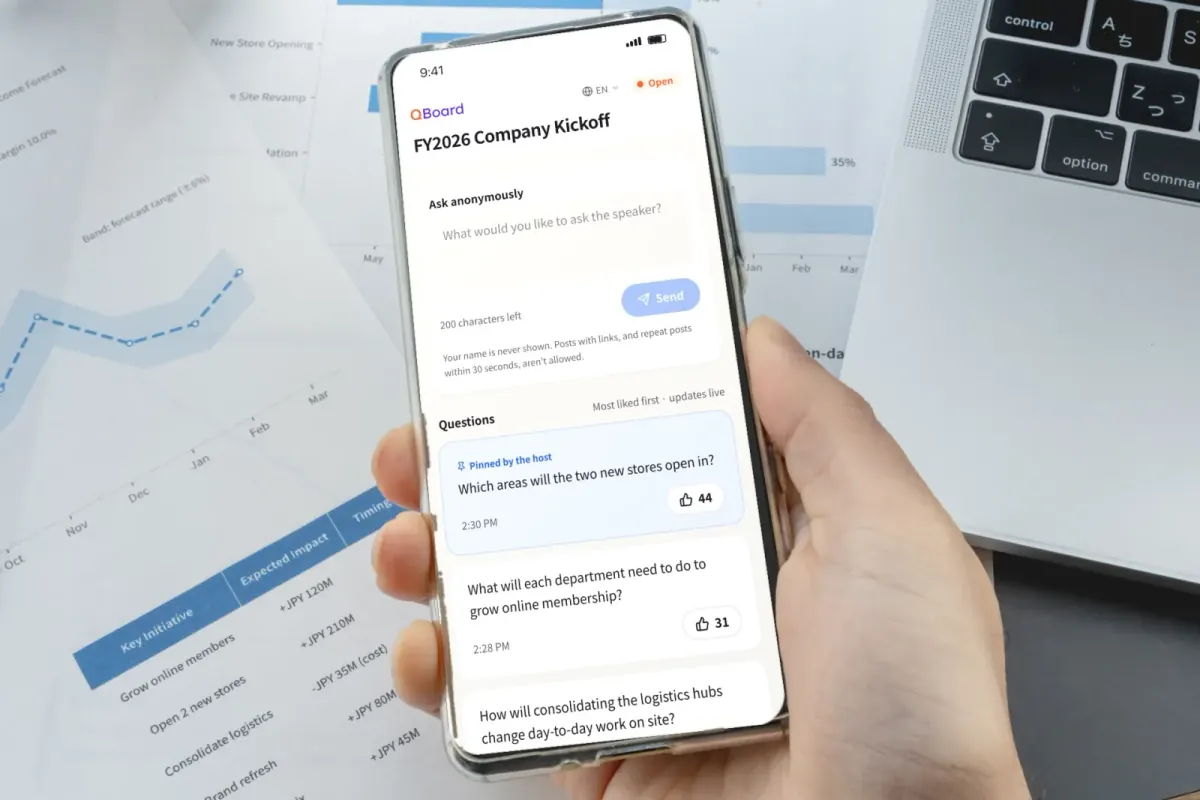
अगर आपका अकाउंट Q&A की शर्तें पूरी नहीं करता, या आप ऐसा हाइब्रिड इवेंट कर रहे हैं जिसमें लोग हॉल में भी हैं और Zoom पर भी, तो इसकी जगह ब्राउज़र में खुलने वाला सवालों का टूल इस्तेमाल कर सकते हैं। ख़ास तौर पर, वेन्यू में बैठे लोग तब तक Zoom Q&A में सवाल नहीं भेज सकते, जब तक वे Zoom मीटिंग से न जुड़े हों।
उदाहरण के लिए, QBoard में प्रतिभागी QR कोड या लिंक से अपने फ़ोन के ब्राउज़र में सवालों का पेज खोलते हैं, न ऐप चाहिए, न साइन-अप। सवाल गुमनाम रूप से आते हैं, और नाम या ईमेल पते आयोजक की स्क्रीन पर भी नहीं दिखते, इसलिए लोगों के लिए असहज सवाल पूछना आसान हो जाता है। प्रतिभागी दूसरों के सवालों को लाइक कर सकते हैं, और सूची लाइक के क्रम में लगती है, इसलिए यह काफ़ी हद तक Zoom वेबिनार के अपवोट की तरह काम करता है।
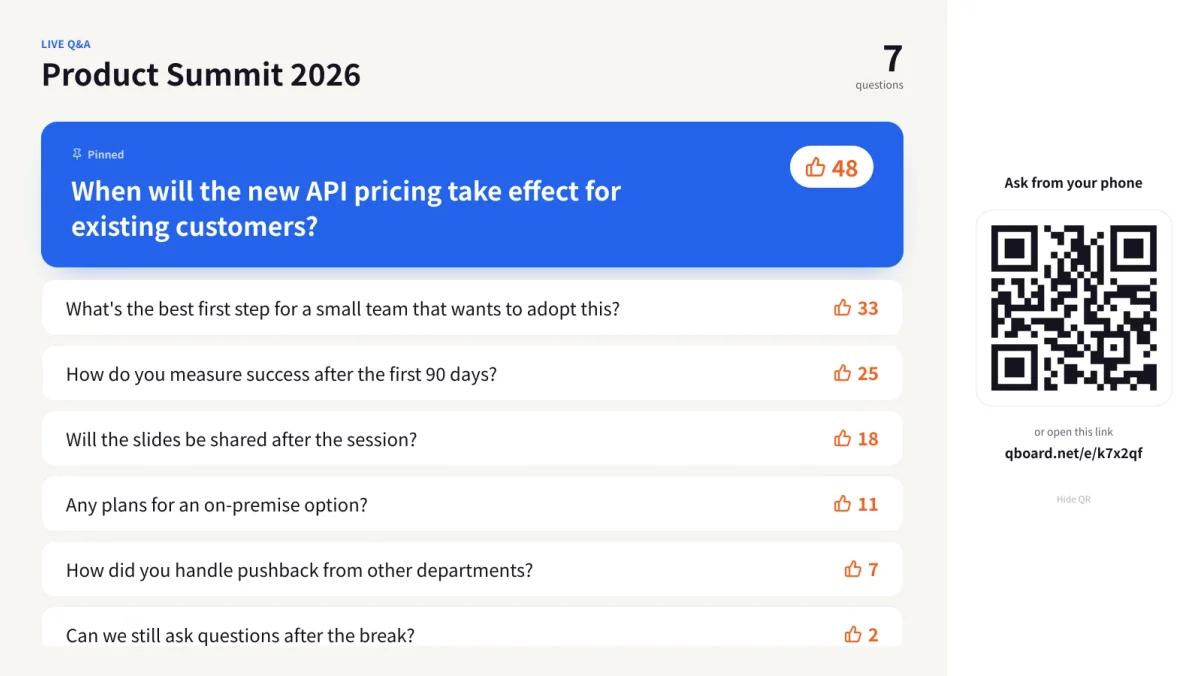
स्क्रीन: QBoard की प्रोजेक्टर स्क्रीन
इस प्रोजेक्टर स्क्रीन को Zoom में शेयर करें, तो ऑनलाइन प्रतिभागियों को वही सवालों की सूची दिखेगी जो हॉल की स्क्रीन पर है। अगर आपकी स्लाइड्स Google Slides में हैं, तो “QBoard for Google Slides” एक्सटेंशन इंस्टॉल करें और अपनी Q&A स्लाइड पर इवेंट का URL पेस्ट करें। जब शेयर किया गया स्लाइडशो उस स्लाइड पर पहुँचेगा, तो वह लाइव सवालों की सूची में बदल जाएगी।
QBoard की कीमत $19 प्रति इवेंट है, कोई मासिक शुल्क नहीं, और हर इवेंट “इवेंट शुरू करें” दबाने के बाद 4 घंटे तक, 1,000 प्रतिभागियों तक के लिए चलता है। हॉल और ऑनलाइन, दोनों को एक साथ चलाने की तैयारी के लिए हाइब्रिड इवेंट कैसे चलाएँ देखें। दूसरे सवालों वाले टूल से इसकी तुलना के लिए नीचे दिया गया लेख देखें।
सारांश: अपने अगले Zoom सेशन के लिए Q&A चालू करें

Zoom सेमिनार या ब्रीफ़िंग में सवाल लेने के लिए चैट की जगह Q&A इस्तेमाल करें, और साथ में “Allow anonymous questions” भी चालू करें। सवाल एक सूची में बने रहते हैं, इसलिए कम सवाल बिना जवाब के छूटते हैं, और गुमनाम सवाल भेजने वालों के नाम न होस्ट को दिखते हैं, न एडमिन को।
शुरुआत अपने अकाउंट में “Settings” खोलकर यह देखने से करें कि क्या आप “Q&A in meetings” चालू कर सकते हैं। अगर आपका अकाउंट Q&A की शर्तें पूरी नहीं करता, या हॉल में बैठे लोग भी सवाल पूछेंगे, तो QBoard के मुफ़्त ट्रायल में देखें कि सवाल कैसे आते हैं। आप इसे 30 प्रतिभागियों तक और 60 मिनट के लिए जितनी बार चाहें इस्तेमाल कर सकते हैं।
प्रतिभागी QR कोड या लिंक खोलकर अपने फ़ोन के ब्राउज़र से गुमनाम रूप से सवाल पूछते हैं। सवाल लाइक के क्रम में लगते हैं, इसलिए मॉडरेटर को बस ऊपर से पढ़ते जाना है।
मुफ़्त में आज़माएँमुफ़्त ट्रायल: 30 प्रतिभागियों तक, 60 मिनट, जितनी बार चाहें। प्रतिभागियों को न ऐप चाहिए, न साइन-अप

