
Come raccogliere domande con un QR code: Moduli Google o strumento di Q&A?
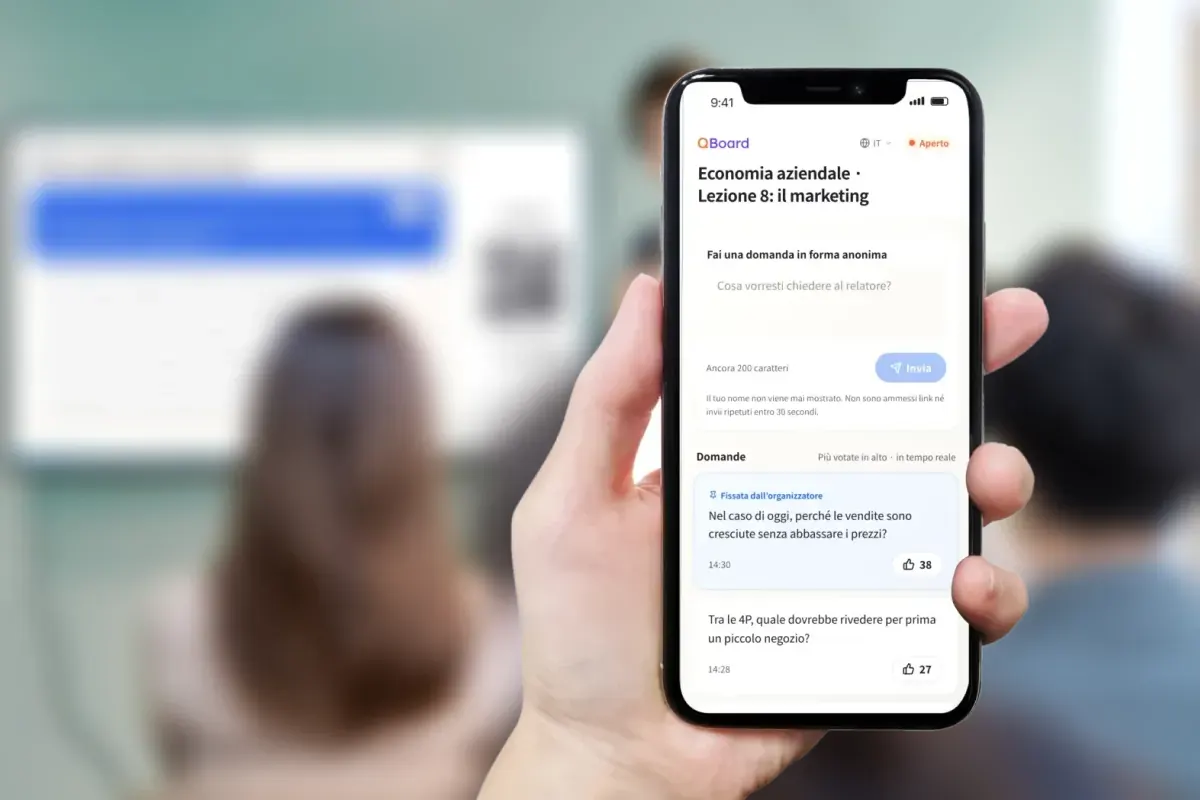
A un seminario è difficile far alzare la mano, e i cartoncini per le domande richiedono tempo: vanno distribuiti, raccolti e letti ad alta voce.
In alternativa, mostra un QR code in sala e lascia che le persone inviino le domande dallo smartphone.
In questo articolo vediamo passo passo come creare un QR code per le domande con Moduli Google e con uno strumento di Q&A, e ti aiutiamo a decidere quale usare.
Moduli Google o strumento di Q&A per raccogliere domande con un QR code

Il QR code è la porta d’accesso a una pagina in cui le persone scrivono le loro domande. Quando i partecipanti lo inquadrano con la fotocamera dello smartphone, la pagina si apre e possono scrivere e inviare una domanda. Ciò che metti dietro il QR code determina come impostarlo: un modulo Google o uno strumento di Q&A.
| Metodo | Costo | Come ottenere il QR code | Mostrare le domande sullo schermo in diretta | Ordinamento per «mi piace» | Ideale per |
|---|---|---|---|---|---|
 Moduli Google | Gratis | Va creato a parte | Nessuna schermata per mostrare le domande | No | Domande in anticipo, risposte in seguito |
 Strumento di Q&A (ad esempio QBoard)Ideale per il Q&A dal vivo | Prova gratuita, poi 19 $ a evento | Creato insieme all’evento | Ha uno schermo di presentazione | Sì | Rispondere alle domande sul momento |
Loghi: siti ufficiali di Google Workspace e QBoard (23 novembre 2026)
Se raccogli le domande in anticipo e rispondi in seguito, basta Moduli Google. Se vuoi mostrare le domande sullo schermo durante la sessione e rispondere prima a quelle che interessano a più persone, uno strumento di Q&A richiede meno preparazione. Puoi decidere dopo aver visto i passaggi qui sotto.
Perché raccogliere domande con un QR code, e quando non è la scelta giusta
I vantaggi: le persone possono chiedere senza alzare la mano e non devi più distribuire e raccogliere cartoncini. Le domande arrivano per iscritto, quindi puoi usarle anche per riprendere in seguito quelle a cui non hai avuto tempo di rispondere.
Non è adatto agli eventi in cui molti partecipanti non hanno uno smartphone o in cui si chiede di riporre i telefoni. Se buona parte del pubblico non è abituata a inquadrare i QR code, tieni come riserva l’alzata di mano o i cartoncini, così nessuno resta escluso.
Come creare con Moduli Google un modulo per domande anonime con QR code

Moduli Google è gratuito con un account Google. Imposti il modulo in modo che non registri i nomi, lo pubblichi e poi trasformi il suo link in un QR code.
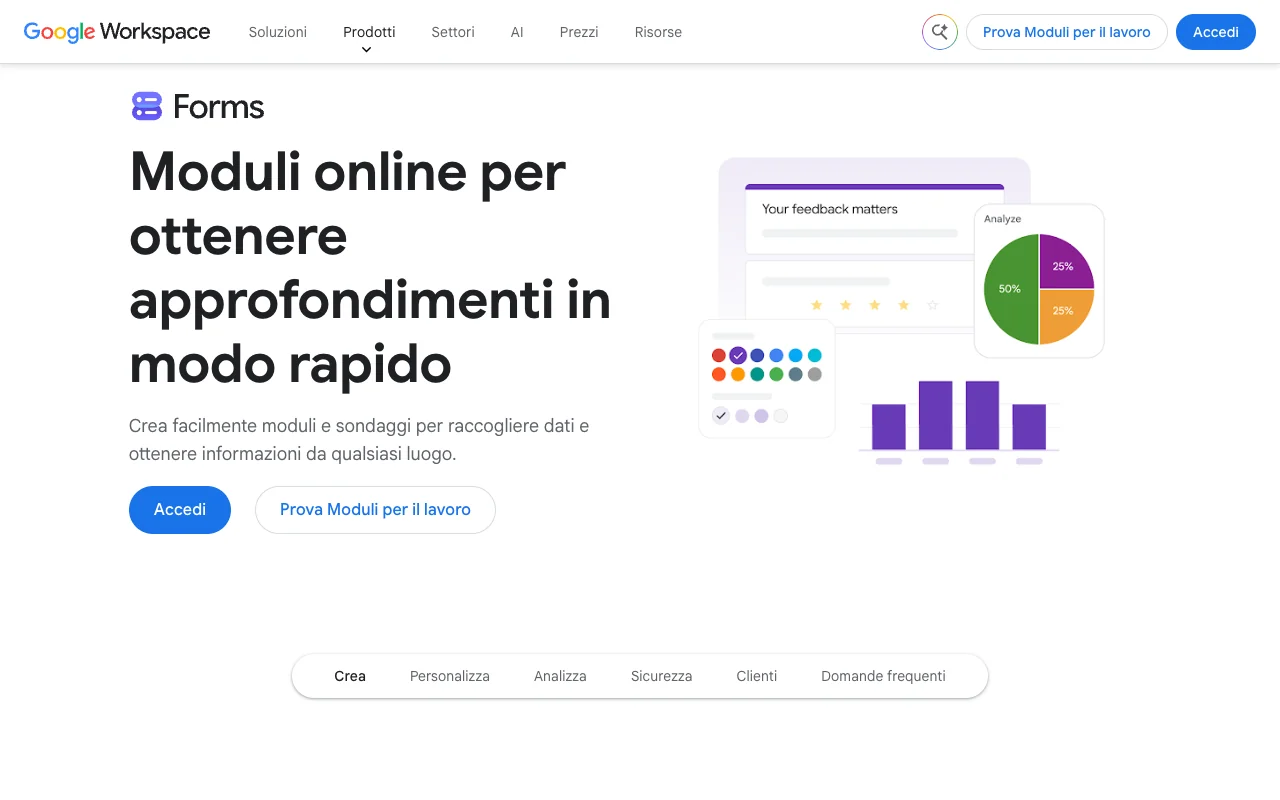
Schermata: la pagina di Moduli Google sul sito di Google Workspace (23 novembre 2026)
- Crea un moduloIn Moduli Google, crea un modulo vuoto e usa il nome dell’evento come titolo.
- Aggiungi un campo per la domandaImposta il tipo di domanda su «Paragrafo», così le persone possono scrivere domande più lunghe.
- Assicurati che i nomi non vengano registratiIn Impostazioni → Risposte, imposta «Raccogli indirizzi email» su «Non raccogliere» e disattiva «Limita a 1 risposta».
- Pubblica il modulo e copia il linkFai clic su «Pubblica», poi su «Copia link di compilazione». Seleziona «Abbrevia URL» per ottenere un link breve.
- Crea il QR codeApri il link di compilazione in Chrome sul computer, fai clic con il tasto destro su un’area vuota della pagina e scegli «Crea codice QR per questa pagina». Puoi anche usare il menu ⋮ → «Trasmetti, salva e condividi» → «Crea codice QR».
- Salva l’immagine e inseriscila nelle slideScarica l’immagine del QR code e inseriscila nelle slide che mostri prima dell’inizio e durante le pause.
Il passaggio 3 è facile da dimenticare. Se «Limita a 1 risposta» è attivo, chi risponde deve accedere a un account Google (vedi la pagina di assistenza di Google Pubblicare e condividere il modulo con chi risponde) e il modulo non è più rapido da usare. Se raccogli gli indirizzi email, puoi vedere chi ha inviato ogni domanda. Per domande anonime, tieni disattivate entrambe le opzioni.
Puoi leggere le domande arrivate nella scheda «Risposte» del modulo. Non c’è però modo di ordinarle per «mi piace», quindi il moderatore deve leggerle e scegliere a quali rispondere. Se vuoi solo domande in anticipo, la soluzione più semplice è aggiungere un campo, come «Cosa vorresti chiedere al relatore?», alla fine del modulo di iscrizione.
Aggiungi un esempio di una riga nella descrizione del campo della domanda, come «Esempio: come funzionerebbe per un team piccolo?», così meno persone restano bloccate su cosa scrivere. Finito il Q&A, disattiva «Accetta risposte» per fermare i nuovi invii (la pagina di assistenza di Google Visualizza e gestisci le risposte di un modulo mostra dove si trova).
Come impostare un QR code per le domande in uno strumento di Q&A
Con uno strumento di Q&A, il QR code e il link per partecipare vengono creati appena crei un evento. Ecco i quattro passaggi in QBoard, con le schermate. Altri strumenti di Q&A come Slido funzionano in modo molto simile. Pigeonhole Live, per esempio, permette anche ai partecipanti di entrare con un link o un QR code senza creare un account.
Crea un evento e ottieni il QR code
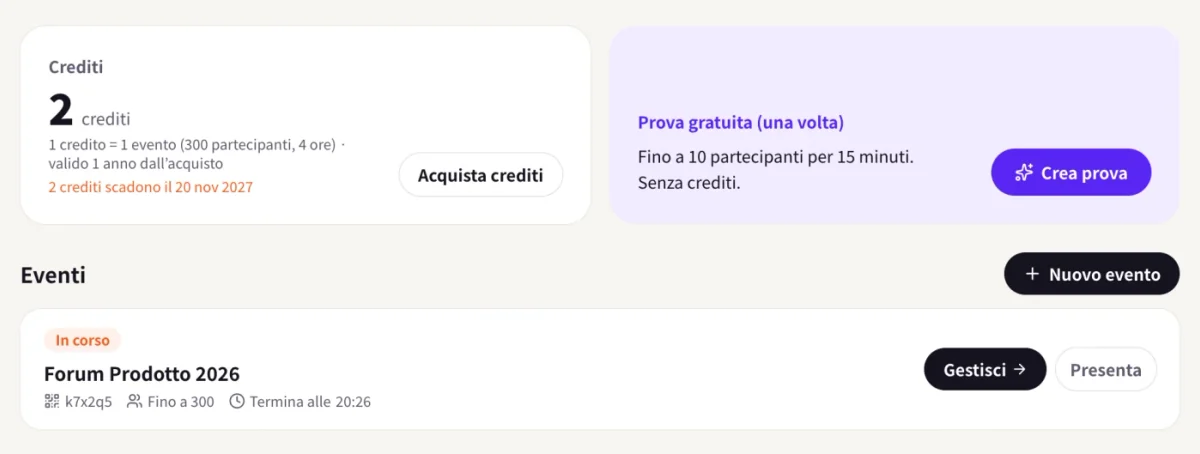
Dopo la registrazione, clicca su «Nuovo evento» nella dashboard e inserisci il nome dell’evento. Il QR code e il link per partecipare vengono creati subito. Puoi fare prove gratuite fino a 30 partecipanti e 60 minuti tutte le volte che vuoi.
Salva il QR code per inviti e materiali
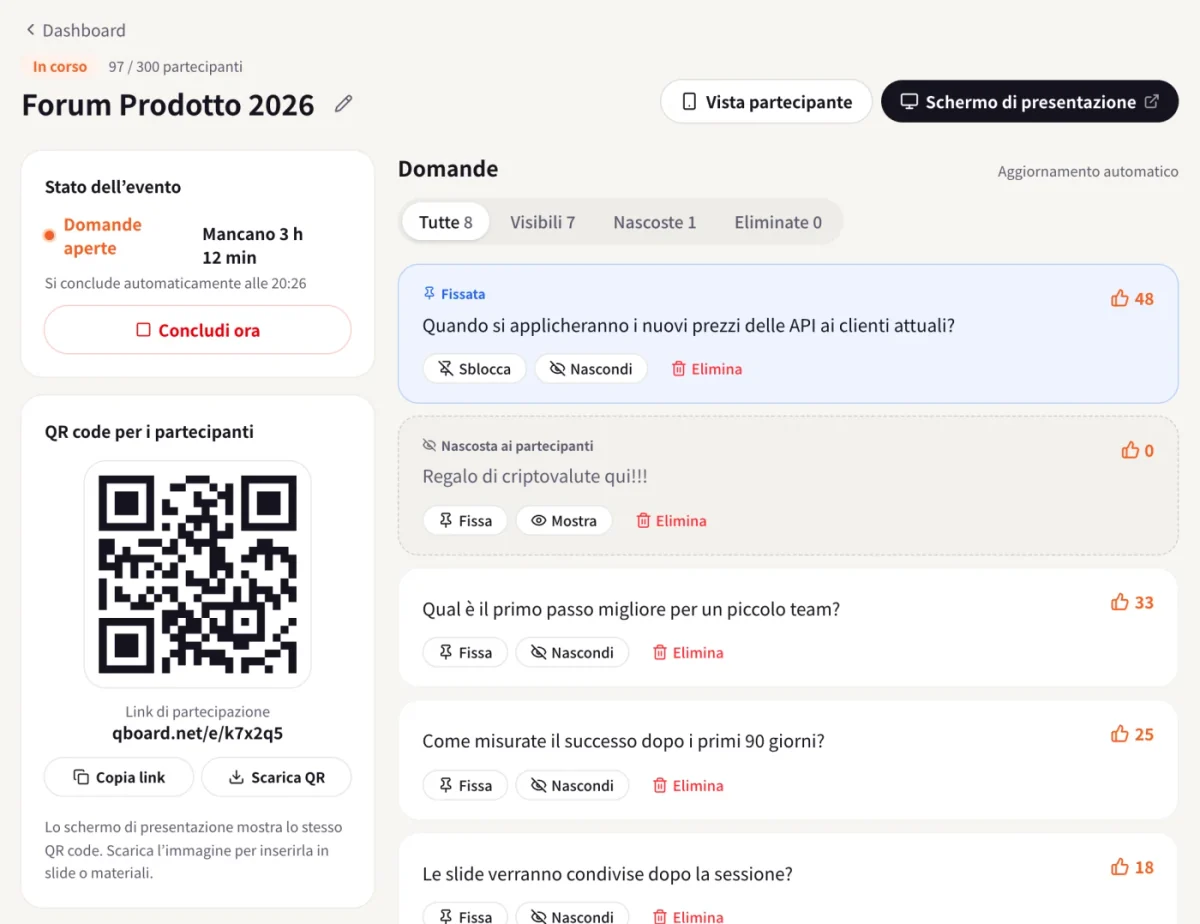
Puoi scaricare l’immagine del QR code dalla pagina dell’evento, così da inserirla anche nelle email di invito e nei materiali. Il QR code resta lo stesso per tutto l’evento, quindi puoi inviarlo qualche giorno prima e usarlo così com’è il giorno dell’evento. I partecipanti possono inviare domande solo dopo che, il giorno stesso, avrai cliccato su «Avvia evento» nella pagina dell’evento, e le 4 ore dell’evento iniziano a scorrere da quel momento.
I partecipanti inviano domande e «mi piace» dallo smartphone
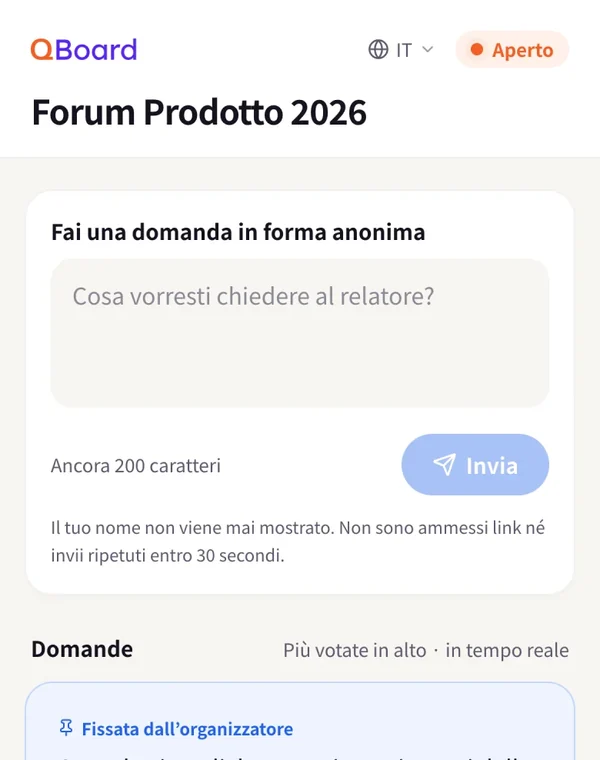
Ai partecipanti basta inquadrare il QR code e scrivere la domanda. Niente app, niente registrazione. I nomi non vengono mai raccolti, quindi nemmeno tu come organizzatore puoi vedere chi ha chiesto. Quando le persone mettono «mi piace» alle domande degli altri, quelle che interessano di più salgono in cima.
Mostra lo schermo di presentazione e rispondi dall’alto
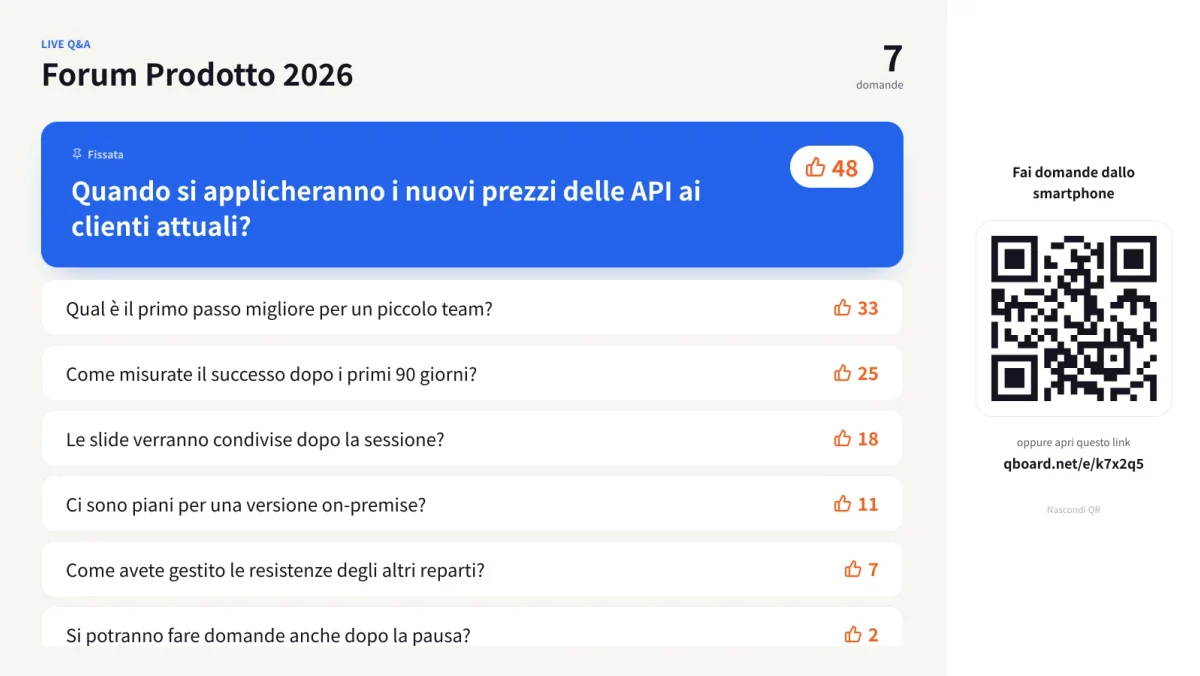
Apri lo «Schermo di presentazione» dalla pagina dell’evento e proiettalo. La domanda con più «mi piace» viene mostrata in grande. Lo schermo si aggiorna ogni 5 secondi e il QR code per partecipare è sulla stessa schermata, così chi arriva in ritardo sa dove andare.
Schermate: pagina Come funziona di QBoard
Se presenti con Google Presentazioni, puoi anche trasformare la slide del Q&A con il tuo QR code nello schermo delle domande dal vivo. Installa l’estensione di Chrome «QBoard for Google Slides» sul computer da cui presenti e incolla il link del tuo evento sulla slide del Q&A. Quando la presentazione arriva a quella slide, compare l’elenco delle domande dal vivo. Su un computer senza l’estensione, la slide mostra semplicemente il link e il QR code, quindi la stessa slide funziona comunque come invito.
Moduli Google o strumento di Q&A: quale usare?

Per un Q&A in cui rispondi sul momento, la scelta migliore è uno strumento di Q&A: mostri il QR code e le domande compaiono sullo schermo. Moduli Google è pensato per leggere le risposte in un elenco, quindi per rispondere alle domande in sala il moderatore deve selezionarle e leggerle ad alta voce.
D’altra parte, se raccogli le domande in anticipo al momento dell’iscrizione, o dopo l’evento per rispondere in seguito, Moduli Google è tutto ciò che ti serve. È gratuito e puoi trasferire le domande in un foglio di calcolo per ordinarle.
Puoi anche usarli entrambi. Raccogli domande in anticipo con il modulo di iscrizione e usane una come prima domanda del moderatore. Poi, il giorno dell’evento, raccogli le domande dalla sala tramite il QR code dello strumento di Q&A. Così il Q&A non inizia nel silenzio.
Se ti preoccupa che le domande anonime finiscano direttamente sullo schermo, valuta anche questo aspetto. Per impostazione predefinita, solo il proprietario e gli editor del modulo possono vedere le risposte di Moduli Google, quindi il moderatore può leggerle e scegliere prima di condividerne qualcuna. Uno strumento di Q&A mostra subito le domande, ma ti dà modo di rimuovere i post inappropriati. QBoard blocca automaticamente i post che contengono URL e gli invii ripetuti entro 30 secondi, e puoi nascondere qualsiasi post con un tocco. QBoard non prevede l’approvazione preventiva. In strumenti come Slido e Mentimeter, controllare le domande prima che compaiano è una funzione dei piani a pagamento.
Dove mostrare il QR code e cosa dire per invitare a fare domande

Metti il QR code dove i partecipanti possano inquadrarlo appena viene loro in mente una domanda. Se lo mostri una sola volta, subito prima del Q&A, il tempo finisce mentre le persone stanno ancora inquadrando. Buoni posti per mostrarlo:
- La slide sullo schermo prima dell’inizio
- Lo schermo durante le pause
- La copertina dei materiali
- Un cartello al banco accrediti
- La chat per chi partecipa online (come link)
Ricordalo tre volte: nel discorso di apertura, a metà dell’intervento e subito prima del Q&A. Se le persone lo inquadrano già la prima volta, possono inviare una domanda appena ci pensano. Prepara anche il testo, così il moderatore non deve improvvisare. Ecco tre esempi da usare così come sono.
Potete inviare le vostre domande dallo smartphone con il QR code sullo schermo. Il vostro nome non verrà mostrato, quindi inviate pure una domanda appena vi viene in mente, anche durante l’intervento.
Fai qui le tue domande (in forma anonima, senza app). Inquadra il QR code con la fotocamera dello smartphone.
Inviate le vostre domande tramite il link qui sotto. Il vostro nome non verrà mostrato. Risponderemo prima alle domande con più «mi piace».
Scrivi anche un URL breve vicino al QR code. Chi non riesce a leggere il codice con la fotocamera può digitare l’indirizzo per aprire la pagina delle domande.
Il QR code non viene letto? Cosa controllare
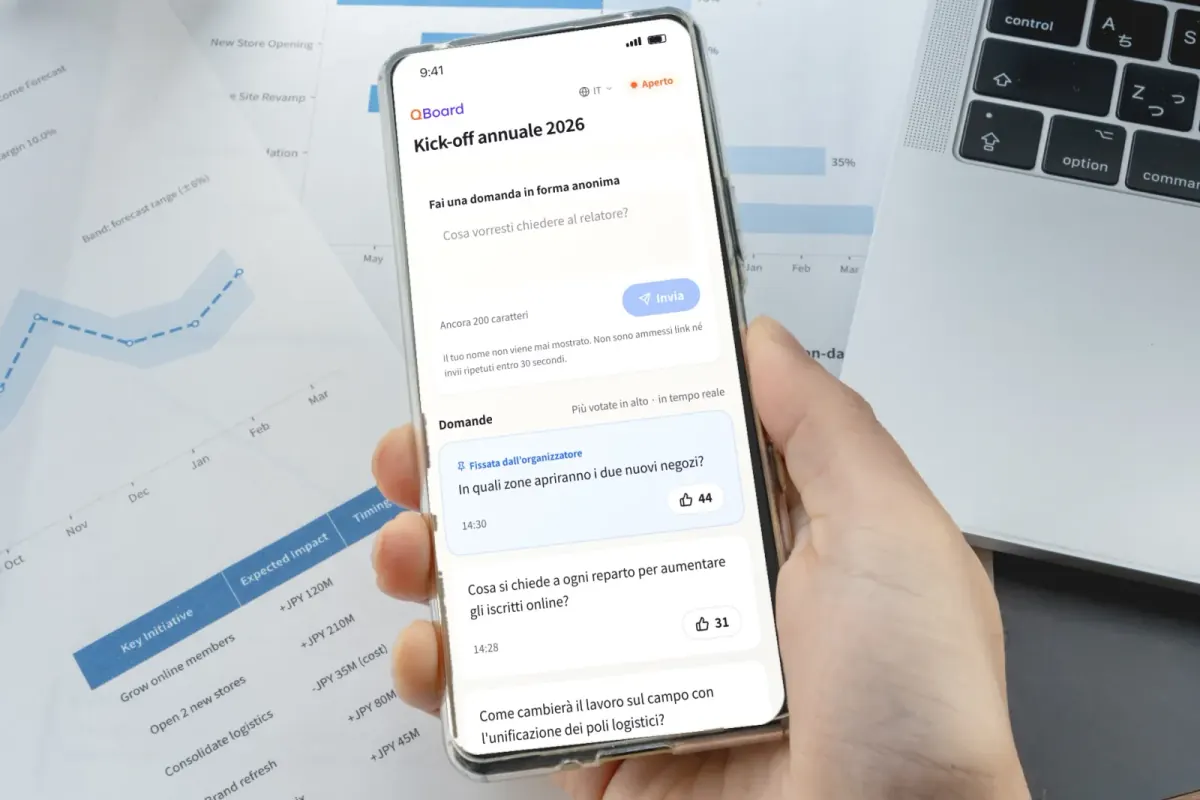
Gli smartphone leggono i QR code semplicemente puntando l’app Fotocamera. Tocca il link che compare e si apre la pagina delle domande. Se qualcuno non riesce comunque a leggerlo, controlla questi quattro aspetti:
- Il QR code è troppo piccolo per essere letto dalle ultime file?
- Lo schermo è troppo scuro o ci sono riflessi di luce?
- Se il Wi-Fi della sala è debole, chiedi di passare ai dati mobili
- Se qualcuno ancora non riesce, fagli digitare l’URL
Quando inserisci il QR code in slide o poster, lascia dello spazio vuoto intorno. Denso Wave, l’azienda che ha sviluppato il QR code, spiega nelle sue FAQ sul QR code (in inglese) che serve un margine vuoto di 4 moduli intorno al codice (un modulo è uno dei quadratini di cui è composto il codice). Non posizionarlo sopra una foto o un motivo grafico. Si legge più facilmente dentro un quadrato bianco uniforme.
Prima dell’evento vero, inquadralo con il tuo smartphone dall’ultima fila della sala. Scoprirai in anticipo eventuali problemi di dimensioni e luminosità. Con uno strumento di Q&A, invia una domanda durante la prova gratuita e controlla come appare sullo schermo di presentazione.
In sintesi: prova gratis a raccogliere domande con un QR code

Per un Q&A in cui rispondi sul momento, prova uno strumento di Q&A: mostri il QR code e le domande si mettono in fila sullo schermo in base ai «mi piace». Se raccogli solo domande in anticipo e rispondi in seguito, basta Moduli Google, che è gratuito.
QBoard crea un QR code per partecipare appena crei un evento, e puoi fare prove gratuite tutte le volte che vuoi. Per un evento vero, costa 19 $ a evento, senza abbonamento. Inquadra il codice con il tuo smartphone dal fondo della sala e verifica che la tua domanda compaia sullo schermo.
Ai partecipanti basta inquadrare il QR code con la fotocamera dello smartphone. Niente app, niente registrazione: inviano domande e «mi piace» in forma anonima.
Prova gratisProve gratuite quando vuoi, fino a 30 partecipanti e 60 minuti

