Cos’è un evento ibrido? Vantaggi, svantaggi e come organizzarlo

Organizzi un evento in presenza e online allo stesso tempo, e temi che chi lo segue da uno schermo resti tagliato fuori.
La soluzione: trasmetti in diretta il programma in sala e offri a tutti un unico canale per le domande e la partecipazione. Così entrambi i pubblici possono partecipare alla pari.
In questo articolo vediamo vantaggi e svantaggi, le fasi della preparazione, l’attrezzatura necessaria ed esempi di testo per l’invito.
Cos’è un evento ibrido? Significato e definizione

Un evento ibrido è un evento che si tiene in una sede e viene trasmesso online nello stesso momento. I partecipanti scelgono se venire di persona o seguirlo da computer o smartphone. È il format da scegliere quando vuoi aprire a chi è online qualcosa che prima tenevi solo in sede, come un seminario, una sessione informativa, un evento aziendale o una premiazione.
In un evento ibrido, chi è davanti al relatore e chi è davanti a uno schermo partecipa nello stesso istante. Devi quindi assicurarti che tutto ciò che succede in sala arrivi al pubblico online, e che ciò che dice il pubblico online arrivi in sala.
Altri modi per dire «evento ibrido»
Negli inviti, un evento ibrido viene spesso descritto come «in presenza e online», «in presenza e da remoto» o «partecipa in sede oppure online». Alcune persone esterne alla tua organizzazione potrebbero non avere familiarità con la parola «ibrido», quindi negli inviti esterni spiegarlo per esteso, come in «Potete partecipare in sede oppure online», rende il messaggio più chiaro.
Evento ibrido, evento online, riunione ibrida e riunione online
Puoi distinguerli in base a tre aspetti: se c’è una sede, quante persone partecipano e come interagiscono.
| Formato | Sede | Online | Dimensioni e interazione |
|---|---|---|---|
| Evento ibrido | Sì | Sì, in streaming | Pubblico numeroso. Si ascoltano i relatori e si partecipa con le domande |
| Evento online | No | Solo in streaming | Pubblico numeroso. Tutti partecipano da uno schermo |
| Riunione ibrida | Sì, una sala riunioni | Sì, un’app per riunioni | Gruppo piccolo. Parlano tutti |
| Riunione online | No | Sì, un’app per riunioni | Gruppo piccolo. Parlano tutti |
Una riunione ibrida è una riunione in cui alcune persone in una sala riunioni parlano con altre collegate da casa o in trasferta. Si differenzia dalla riunione online, in cui ciascuno si collega dal proprio luogo, perché alcune persone sono insieme nella stessa stanza. In entrambi i casi si presume che parlino tutti. Un evento ibrido, invece, è un pubblico numeroso che ascolta dei relatori, quindi la maggior parte della preparazione riguarda la trasmissione di ciò che succede in sede.
Vantaggi e svantaggi di un evento ibrido

Il vantaggio principale di un evento ibrido è che anche chi non può venire in sede può partecipare. D’altra parte, preparare sia la sede sia lo streaming significa più lavoro e più cose che possono andare storte.
Vantaggi
- Chi è lontano può partecipare da casa
- Puoi raggiungere più persone dei posti disponibili in sala
- Chi è in sala può parlare direttamente con i relatori
- La registrazione si può poi condividere on demand
- Chi quel giorno non può esserci di persona può comunque seguire online
Svantaggi
- Devi preparare sia la sede sia lo streaming
- Possono esserci problemi di attrezzatura o di connessione
- Chi segue online rischia di restare tagliato fuori
- Il giorno dell’evento serve più staff
- È difficile prevedere quanti verranno di persona
Per i partecipanti, risparmiare tempo e costi di viaggio è un grande vantaggio. I dipendenti delle sedi periferiche, o chi non può uscire facilmente di casa perché si occupa dei figli o di un familiare, possono ascoltare online lo stesso intervento nello stesso momento. Gli organizzatori, invece, non devono chiudere le iscrizioni perché la sala è piena, quindi raggiungono più persone.
La preparazione riduce gli svantaggi di un evento ibrido
Tra gli svantaggi, quello da tenere più d’occhio è il rischio che il pubblico online resti tagliato fuori. Moderatore e relatori si concentrano naturalmente sulla sala che hanno davanti. Le domande fatte in sala non si sentono nello streaming se non passano da un microfono, e quelle scritte in chat rischiano di non essere mai lette. Basta decidere in anticipo chi controlla audio e video e chi raccoglie ciò che dicono i partecipanti online per ridurre di molto i problemi il giorno dell’evento.
Non sapere quante persone si presenteranno in sala è un altro grattacapo tipico degli eventi ibridi. Anche se le persone scelgono come partecipare al momento dell’iscrizione, alcune passeranno all’online il giorno stesso. Prepara posti e materiali in base alle iscrizioni, ma allestisci la sala in modo che un’affluenza minore non sia un problema, per esempio invitando le persone a sedersi vicine perché i posti vuoti non saltino all’occhio.
Anche tempi e costi di preparazione aumentano rispetto a un evento solo in presenza o solo online. Se è il primo, parti in piccolo con un’attrezzatura minima. La prossima sezione illustra la preparazione passo dopo passo.
Come organizzare un evento ibrido: le fasi della preparazione

Preparare un evento ibrido significa preparare un evento in presenza, più lo streaming e un modo per accogliere i partecipanti online. Segui queste sette fasi in ordine.
- Definisci l’obiettivo e l’equilibrio tra presenza e onlineA seconda che tu dia la priorità al networking in sala o a raggiungere molte persone online, cambiano le dimensioni della sede che ti serve e l’impegno da mettere nello streaming.
- Scegli la sede e la piattaforma di streamingAl sopralluogo, verifica che la sede abbia una connessione internet cablata, prese di corrente e uno spazio per posizionare una videocamera.
- Assegna i ruoli per il giorno dell’eventoScegli un moderatore, un operatore di streaming, un referente online e lo staff di sala, e metti per iscritto chi controlla cosa.
- Invia gli inviti e raccogli le iscrizioniChiedi alle persone di scegliere tra presenza e online al momento dell’iscrizione.
- Fai le proveNella stessa sede e con la stessa attrezzatura, controlla audio e video dal lato online.
- Gestisci l’eventoProva lo streaming prima di iniziare e, una volta partiti, rivolgiti sia alla sala sia al pubblico online.
- Pubblica la registrazione e fai un bilancioInvia la registrazione, un questionario e le risposte alle domande che non hai fatto in tempo ad affrontare.
L’equilibrio tra presenza e online che definisci all’inizio influisce su tutto il resto. Per una premiazione in cui la sede è il palcoscenico principale, una sola videocamera è più che sufficiente per lo streaming. Per una sessione informativa in cui la maggior parte dei partecipanti è online, curare una trasmissione pulita delle slide lascerà le persone più soddisfatte.
Per la piattaforma di streaming, la strada più rapida è partire da ciò che la tua azienda già paga. Per gli eventi interni, scegliere un’app per riunioni che i dipendenti usano già, come Zoom o Teams, ti evita anche di spiegare come collegarsi. Per gli eventi aperti al pubblico, un servizio di streaming come YouTube Live è un’opzione. Quando decidi, chiediti se i partecipanti online dovranno intervenire a voce o solo guardare.
Ruoli e staff il giorno dell’evento
Un evento ibrido va facilmente storto quando il moderatore si occupa da solo anche di tutto ciò che riguarda l’online. Affida almeno questi quattro ruoli a persone diverse:
- Moderatore: conduce il programma e si rivolge sia alla sala sia al pubblico online
- Operatore di streaming: gestisce videocamera, microfoni e cambi di schermata, e controlla come appare lo streaming
- Referente online: segue domande e chat online e le legge ad alta voce
- Staff di sala: gestisce l’accoglienza e porta il microfono a chi fa domande in sala
Pensa al referente online come al rappresentante in sala dei partecipanti online, e il ruolo diventa chiaro. Una parte importante del lavoro è notare subito commenti come «Non si sente» o «Le slide non si vedono» e passarli all’operatore di streaming. Se lo staff è ridotto, pianifica anche cosa succede dopo l’inizio, per esempio facendo subentrare come referente online lo staff di sala una volta finita l’accoglienza.
Controlla le prove dal lato online
Durante le prove, controlla audio e video così come arrivano nello streaming, non ciò che senti dagli altoparlanti della sala. Fai collegare qualcuno da fuori sede con uno smartphone o un computer, proprio come farebbe da casa, e capirai bene il volume dei microfoni e la dimensione del testo sulle slide. Verifica anche che i relatori restino nell’inquadratura quando si allontanano dal leggio.
Attrezzatura e configurazione dello streaming per un evento ibrido

Pensa all’attrezzatura per un evento ibrido come all’attrezzatura della sede più quella per lo streaming. Se parti in piccolo, separa ciò che ti serve da ciò di cui puoi fare a meno.
| Attrezzatura | A cosa serve | Se parti in piccolo |
|---|---|---|
| Videocamera | Riprende il relatore per lo streaming | Necessaria. Per iniziare basta una webcam |
| Microfono | Porta le voci in sala e nello streaming | Necessario. È qui che conviene investire di più |
| Computer per lo streaming | Gestisce la piattaforma di streaming e mostra le slide | Necessario |
| Connessione internet | Invia video e audio online | Necessaria. Meglio se cablata |
| Schermo e proiettore | Mostrano slide e domande in sala | Usa quelli della sede |
| Mixer video | Passa dalla videocamera alle slide e viceversa | Non serve con una sola videocamera |
| Smartphone di controllo | Mostra come vedono lo streaming gli spettatori | Utile averne uno |
Tra tutti questi, investi di più sul microfono. Se il video è un po’ approssimativo, le persone seguono comunque l’intervento. Ma se l’audio va e viene o è ovattato, chi è online non riesce a seguire. Chiedi in anticipo al personale della sede se l’audio dei microfoni della sala può essere inviato al computer per lo streaming.
Se i partecipanti online faranno domande a voce, verifica anche la direzione opposta: se l’audio del computer per lo streaming può uscire dagli altoparlanti della sala. Se la sala non sente chi è online, il relatore non può rispondere.
Non fare affidamento solo sul Wi-Fi della sede. Al sopralluogo, verifica se puoi usare una connessione cablata. Il Wi-Fi della sede potrebbe essere la stessa rete usata dagli smartphone dei partecipanti, quindi il giorno dell’evento può rallentare quando la sala si riempie. Durante l’evento, fai ascoltare all’operatore di streaming la trasmissione sullo smartphone di controllo con gli auricolari, attento a ritardi del video o a cali dell’audio, così individui subito i problemi.
La configurazione minima, e quando farsi aiutare
Per un piccolo evento come una presentazione interna, puoi partire con un portatile, una webcam e un microfono, trasmettendo con la solita app per riunioni. Condividi le slide dal computer per lo streaming e mostra la stessa schermata sul proiettore della sala: sala e pubblico online vedranno la stessa cosa.
Alcuni eventi sono diversi: vuoi passare tra più videocamere, ci sono molti partecipanti e non c’è margine di errore, oppure nessuno in azienda ha esperienza di streaming. In questi casi, rivolgiti a una società di produzione video o a una sede che fornisce attrezzatura e personale per lo streaming. Anche così, fai in modo che il referente online sia del tuo team, così siete voi a raccogliere le voci dei partecipanti.
Il Q&A in un evento ibrido: un unico Q&A per chi è in sala e chi è online
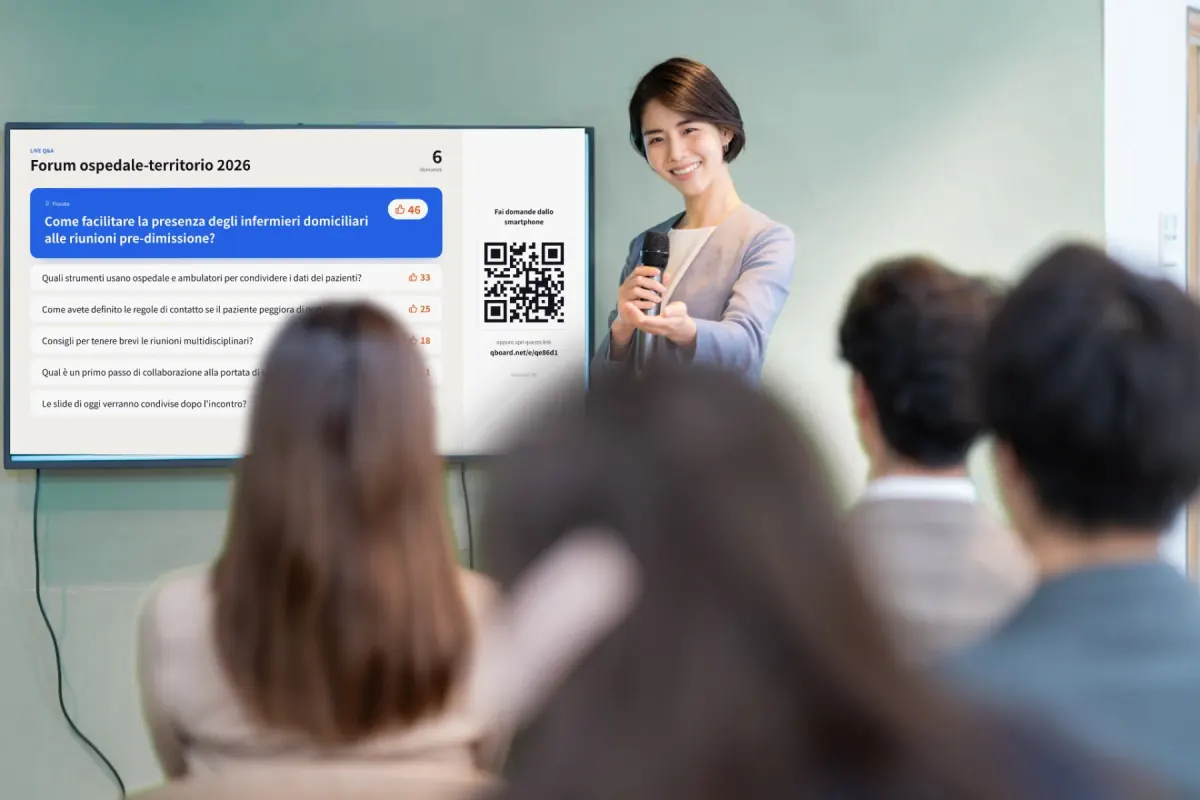
L’errore più comune nel Q&A degli eventi ibridi è dividere le domande su due canali: alzata di mano in sala e chat online. Il moderatore finisce per cercare le mani alzate mentre segue la chat, e le domande online restano in fondo. E quando qualcuno in sala alza la mano e fa una domanda, lo streaming non la sente se non passa da un microfono.
Per evitarlo, la soluzione più semplice è far inviare a tutti, in sala e online, le domande dallo stesso QR code o link, così che ci sia un solo canale per le domande. Ecco come si confrontano le opzioni:
| Come raccogli le domande | Partecipanti in sala | Partecipanti online | Tutto in un unico elenco? |
|---|---|---|---|
| Alzata di mano e chat | Alzano la mano | Scrivono in chat | No. Devi confrontare due posti |
| Il Q&A della piattaforma di streaming | Non possono inviare se non si collegano allo streaming | Inviano tramite il Q&A | No. Le mani alzate restano a parte |
| Strumento di Q&A con QR code o linkConsigliato | Inviano dallo smartphone | Inviano dal link | Sì, un unico elenco |
Se usi uno strumento di Q&A, mostra il QR code sullo schermo in sala e, per chi è online, mostra lo stesso QR code nello streaming oppure incolla il link in chat. Le domande di entrambi compaiono nello stesso elenco, così il moderatore può scorrerlo dall’alto senza trattare in modo diverso sala e online.
Con QBoard le domande anonime sono ordinate per «mi piace»
Con QBoard, per esempio, i partecipanti aprono il QR code o il link e inviano domande dal browser dello smartphone. Non c’è nessuna app da installare né registrazione, quindi difficilmente si bloccano anche i partecipanti poco pratici di smartphone o chi si collega online per la prima volta. Le domande arrivano in forma anonima. I nomi non vengono mai raccolti, quindi nemmeno l’organizzatore vede chi ha chiesto, e chi non ama parlare davanti agli altri trova più facile inviare una domanda. Quando partecipano online sedi estere o dipendenti stranieri, la pagina partecipante e lo schermo di presentazione passano alla lingua di ciascun dispositivo, in 16 lingue tra cui italiano, inglese, cinese, coreano e giapponese, e le domande si possono scrivere in qualsiasi lingua.
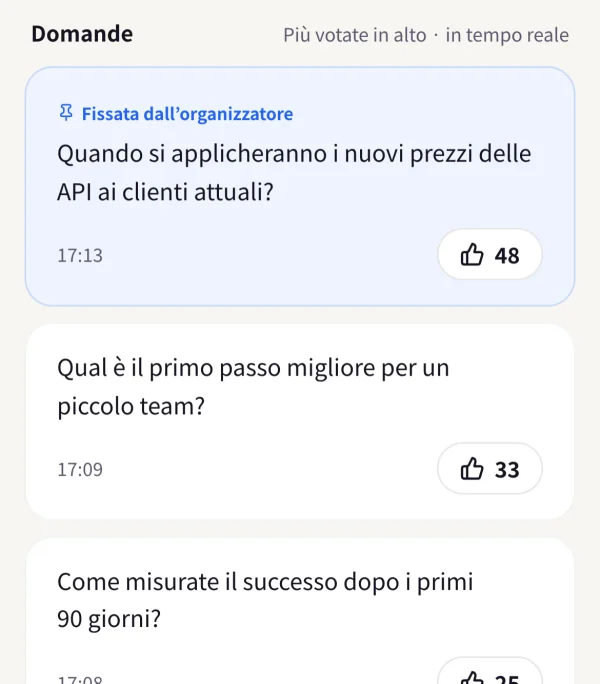
Schermata: vista partecipante di QBoard
Quando le persone mettono «mi piace» alle domande degli altri, quelle più votate salgono in cima. Le domande dalla sala e dall’online compaiono nello stesso elenco, quindi puoi rispondere prima a quelle che interessano a più persone, da qualunque parte arrivino. Lo schermo di presentazione si aggiorna automaticamente ogni 5 secondi, quindi se lo mostri sia sullo schermo della sala sia nello streaming, le nuove domande compaiono subito. QBoard costa 19 $ a evento, per un massimo di 1.000 persone tra sala e online, per 4 ore da quando premi «Avvia evento».
Se presenti con Google Presentazioni, installa l’estensione gratuita di Chrome «QBoard for Google Slides» sul computer da cui presenti e incolla il link dell’evento sulla slide delle domande. Quando la presentazione arriva a quella slide, vi compare l’elenco delle domande dal vivo, quindi nello streaming non serve nemmeno passare dalle slide allo schermo di presentazione.
Un aspetto da tenere d’occhio: le domande del lato con più persone tendono a raccogliere più «mi piace». Scorri anche le domande con pochi «mi piace» e fai in modo che il moderatore ne riprenda una ogni tanto, così chi sta dalla parte meno numerosa non resta indietro.
Scegli una sola persona che legga le domande
Una volta che hai un unico canale, scegli una persona che legga le domande ad alta voce. Se il referente online o il moderatore legge la domanda scelta dall’elenco e la passa al relatore, tutti, in sala e online, sentono la stessa domanda.
Quando accogli la domanda di qualcuno che ha alzato la mano in sala, passagli sempre un microfono, oppure fai riformulare la domanda al moderatore («La domanda è…») prima che il relatore risponda. Se salti questo passaggio, chi è online sente solo la risposta e non ha idea di cosa si stia parlando.
Se usi il Q&A della piattaforma di streaming
Se trasmetti su Zoom, puoi raccogliere le domande anche con la funzione Q&A di Zoom. Ma chi è seduto in sala e non si è collegato a Zoom non può inviare domande, quindi in sala raccoglierai le domande per alzata di mano e il moderatore dovrà seguire entrambi i canali. Per attivare il Q&A in Zoom e consentire le domande anonime, vedi la nostra guida su come usare il Q&A in Zoom.
Per creare un QR code per le domande da mostrare in sala, leggi questo articolo:
Esempi di invito a un evento ibrido

In un invito a un evento ibrido, indica subito che si può partecipare in presenza o online. Poi indica data e ora, sede, come collegarsi online e come fare domande. Quando e dove invierai il link per collegarsi online è la cosa che i partecipanti si chiedono più spesso.
- [In presenza e online] Invito a [nome del seminario]
- Organizziamo un seminario su [argomento], in sede e online.
- Data e ora: [giorno della settimana] [giorno] [mese], 14:00–15:30
- Sede: [nome della sala], [indirizzo]
- Online: vi invieremo via email il link per collegarvi entro il giorno precedente
- Iscrizione: nel modulo, indicate se parteciperete in presenza o online
- Domande: il giorno dell’evento potrete inviare domande dallo smartphone tramite il QR code sullo schermo
- Oggetto: [In presenza e online] Riunione plenaria di [mese]
- La riunione plenaria aziendale si terrà [giorno della settimana] [giorno] [mese] a partire dalle 15:00.
- Sede: sala riunioni principale, [piano], sede centrale
- Online: collegatevi con il link della riunione presente nell’invito del calendario
- Domande: il giorno della riunione inviate le domande tramite il QR code sullo schermo. Il vostro nome non verrà mostrato
- Per inviare una domanda in anticipo, usate questo modulo entro il [data]
Per gli eventi esterni, chiedere alle persone come parteciperanno al momento dell’iscrizione aiuta a pianificare posti e materiali. Se invii il link troppo presto finisce sepolto tra le email, quindi valuta di inviarlo due volte: il giorno prima e la mattina dell’evento. Per gli eventi interni, indica se condividerai la registrazione, così chi non può partecipare quel giorno non si preoccupa. E se raccogli domande in anticipo con il modulo di iscrizione o un modulo interno e il giorno stesso le raccogli tramite QR code, indicalo separatamente nell’invito, così nessuno avrà dubbi su dove inviarle.
In sintesi: costruisci l’evento ibrido attorno a un unico canale condiviso

Un evento ibrido è un evento che si tiene in presenza e online nello stesso momento. Trasmetti in diretta il programma in sala e dai alla sala e ai partecipanti online un unico canale per le domande, e chi è online non resterà tagliato fuori. Per un primo evento, una videocamera, un microfono e la solita app per riunioni bastano per partire in piccolo.
Inizia definendo l’obiettivo e l’equilibrio tra presenza e online, e durante le prove controlla audio e video dal lato di chi guarda lo streaming. La prova gratuita di QBoard (fino a 30 partecipanti per 60 minuti) si può usare tutte le volte che vuoi, quindi prova il tuo canale per le domande dall’inizio alla fine, con lo stesso flusso di sala e streaming dell’evento vero.
Con lo stesso QR code e lo stesso link, i partecipanti in sala e online inviano domande anonime dallo smartphone. Le domande sono ordinate per «mi piace», così non perdi le domande di nessuno, né in sala né online.
Prova gratisProva gratuita: fino a 30 partecipanti per 60 minuti, tutte le volte che vuoi. Ai partecipanti non servono app né registrazione