Come raccogliere domande anonime a lezione: strumenti gratuiti per i corsi universitari

In un’aula grande chiedi «Ci sono domande?» e non si alza quasi nessuna mano.
In questi casi, prevedi nella lezione un modo per far inviare agli studenti domande dallo smartphone senza dire il proprio nome.
In questo articolo confrontiamo quattro modi per raccogliere domande anonime (carta, moduli, strumenti di Q&A e chat) e vediamo passo passo come ricevere domande durante la lezione.
Cosa cambia quando gli studenti possono fare domande in forma anonima

Se a lezione gli studenti non alzano la mano, non è detto che non abbiano nulla da chiedere. Alzare la mano davanti a tanti compagni significa farsi notare, e alcuni si trattengono perché temono che una domanda banale venga derisa. Più l’aula è grande, più serve coraggio per fare una domanda mettendoci nome e faccia.
utelecon, la guida alla didattica online dell’Università di Tokyo, osserva che alcuni studenti fanno fatica a chiedere quando il loro nome viene mostrato. Poi distingue due situazioni in cui raccogliere le domande. Durante la lezione, soprattutto nei corsi numerosi, suggerisce uno strumento che permetta agli studenti di chiedere in forma anonima. Fuori dalla lezione, suggerisce la piattaforma di e-learning (LMS) o un’app di chat.
Lo stesso sito descrive un corso di circa 20 studenti della Facoltà di Scienze dell’educazione che ha provato le domande anonime. Nella chat di Zoom compaiono i nomi, quindi il docente è partito con Slido, dove gli studenti potevano chiedere in forma anonima, e gli studenti sembravano a loro agio nel fare domande. Con il procedere del corso, sempre più studenti hanno iniziato a chiedere direttamente in chat o a voce, e la classe ha smesso di usare Slido. Un canale anonimo può servire anche da trampolino, finché gli studenti non si abituano a fare domande.
Le domande anonime cambiano anche ciò che tu, come docente, riesci a vedere. Da come è formulata una domanda capisci dove gli studenti si sono bloccati. Con uno strumento in cui gli studenti possono mettere «mi piace» alle domande degli altri, vedi anche quanti condividono lo stesso dubbio. In una lezione con più di 100 studenti è difficile capire dai volti se hanno compreso, quindi sono le domande stesse a darti l’indizio. Così è più facile decidere cosa rispiegare all’inizio della lezione successiva.
4 modi per raccogliere domande anonime a lezione

Puoi raccogliere domande anonime a lezione con biglietti di carta, un questionario con Moduli Google, uno strumento di Q&A in tempo reale oppure la chat o il Q&A della piattaforma che usi per le lezioni online. Ecco come si confrontano: se puoi rispondere sul momento, se i nomi degli studenti compaiono e quanta preparazione richiedono.
| Metodo | Risposta sul momento | Nomi degli studenti | Preparazione | Ideale per |
|---|---|---|---|---|
| Biglietti di carta | Rispondi alla lezione successiva | Nascosti se togli il campo del nome | Distribuire i biglietti e raccoglierli | Classi più piccole in cui vuoi anche un riscontro |
| Moduli Google | Leggi le risposte man mano che arrivano | Nascosti se non raccogli gli indirizzi email | Crea un modulo e condividi l’URL o un QR code | Corsi in cui vuoi ricevere domande anche fuori dalla lezione |
| Strumento di Q&ALa nostra scelta | Mostri le domande sullo schermo e rispondi | Non compaiono | Crea un evento e mostra il QR code | Lezioni con più di 100 studenti |
| Chat o Q&A della videoconferenza | Rispondi guardando lo schermo | Compaiono in chat | Modifica le impostazioni della videoconferenza | Lezioni online |
Fonti: Guida di Editor di documenti Google (verificata il 23 novembre 2026); utelecon, la guida alla didattica online dell’Università di Tokyo, sui modi per raccogliere domande a lezione (verificata il 24 novembre 2026)
I biglietti di carta sono i foglietti che distribuisci a fine lezione da far compilare agli studenti, come i minute paper o gli exit ticket. Togli il campo del nome e diventano anonimi, e gli studenti possono aggiungere anche le loro impressioni sulla lezione. Però puoi rispondere solo dopo averli raccolti e letti, quindi le risposte arrivano alla lezione successiva. In un’aula grande, anche solo leggerli richiede tempo.
Moduli Google è gratuito e, se non lo imposti per raccogliere gli indirizzi email, i nomi degli studenti non vengono registrati. Attivare «Limita a 1 risposta» obbliga gli studenti ad accedere a un account Google, quindi lascialo disattivato se vuoi che le domande si inviino in un attimo. D’altra parte, ordinare le domande e mostrarle sullo schermo è un lavoro manuale.
Con uno strumento di Q&A in tempo reale, gli studenti inquadrano un QR code con lo smartphone e inviano le domande. Tu le mostri sullo schermo e rispondi durante la lezione. Gli studenti possono mettere «mi piace» alle domande degli altri, quindi più la lezione è affollata, più è facile decidere a quali domande rispondere per prime.
Per le lezioni online puoi usare anche la chat o la funzione Q&A dello strumento di videoconferenza. Nella chat di Zoom, però, compaiono i nomi. Se vuoi domande anonime, attiva le domande anonime nel Q&A di Zoom oppure incolla in chat il link di uno strumento di Q&A.
Come ricevere domande e commenti anonimi in diretta durante la lezione
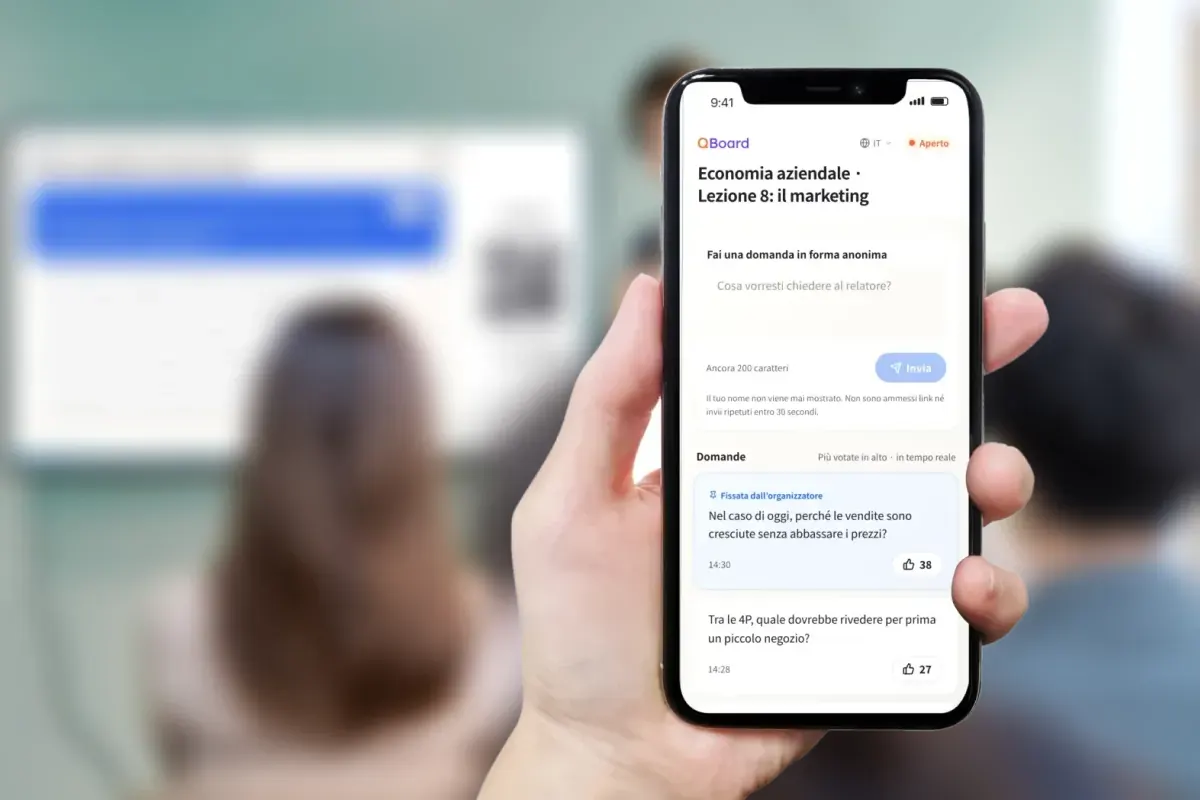
Ecco come usare uno strumento di Q&A a lezione in cinque passaggi, con QBoard come esempio. Gli altri strumenti di Q&A funzionano in modo molto simile.
- Crea un evento prima della lezioneCrea un evento con il nome del corso e il numero della lezione (per esempio «Economia aziendale · Lezione 8») e ottieni un QR code e un URL con cui gli studenti possono partecipare.
- Metti il QR code nella prima e nell’ultima slideScarica l’immagine del QR code e inseriscila nella prima e nell’ultima slide della presentazione. Pubblica l’URL anche in un avviso sulla piattaforma di e-learning, così chi arriva in ritardo può partecipare.
- Spiega subito agli studenti che i nomi non compaionoAll’inizio della lezione, spiega in breve come inviare le domande e che il loro nome non verrà mostrato.
- A ogni pausa, dai agli studenti un minuto per scrivereFermati nelle pause naturali della spiegazione, tra una slide e l’altra o alla lavagna, e dai agli studenti un minuto per scrivere le loro domande.
- Rispondi alle domande con più «mi piace» e tieni le altre per la lezione successivaNegli ultimi minuti, rispondi alle domande partendo da quelle con più «mi piace». Riprendi quelle a cui non sei arrivato all’inizio della lezione successiva.
Per il passaggio 3, tieni brevi le tue parole, così puoi ripetere le stesse frasi ogni volta.
Oggi raccolgo le domande dagli smartphone. Inquadrate il QR code sulla slide e potrete inviare una domanda senza dire il vostro nome. Le domande semplici sono particolarmente benvenute, quindi se qualcosa non è chiaro, scrivetemelo pure. Mettete «mi piace» alle domande degli altri: risponderò prima a quelle con più «mi piace».
Un minuto subito dopo una spiegazione permette agli studenti di scrivere le domande finché le hanno ancora fresche. Quando le domande iniziano ad accumularsi, proietta lo schermo di presentazione e scorri con la classe le domande ordinate per «mi piace». Aiuta anche decidere in anticipo le frasi per i passaggi 4 e 5.
Fermiamoci un momento. Se un termine o una formula che ho appena spiegato vi ha messo in difficoltà, scrivetelo dallo smartphone nel prossimo minuto. Se qualcuno ha già chiesto la stessa cosa, basta un «mi piace».
La domanda con più «mi piace» è: «Non mi è chiara la differenza tra [X] e [Y]». Sembra che in tanti vi siate bloccati sullo stesso punto, quindi lo riprendiamo insieme.
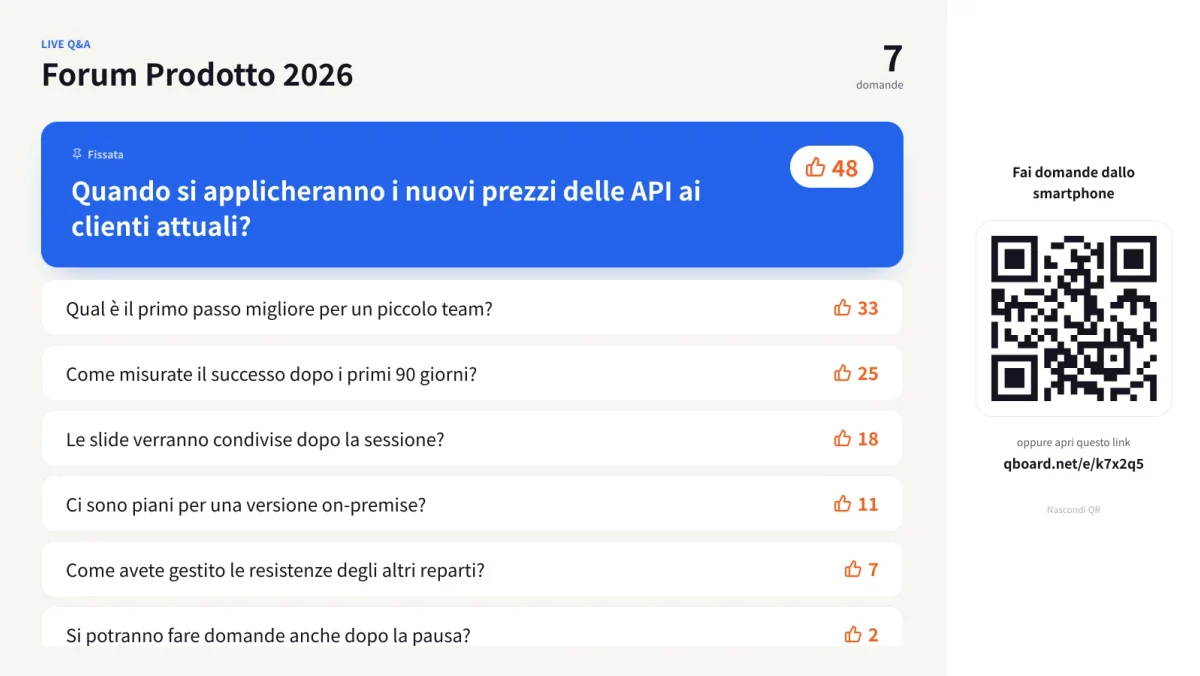
Schermata: schermo di presentazione di QBoard
Con QBoard, agli studenti non servono app né registrazione. Inquadrano il QR code e inviano le domande dal browser dello smartphone. Nemmeno la schermata del docente mostra chi ha chiesto. Lo schermo di presentazione si aggiorna automaticamente ogni 5 secondi e ogni evento dura 4 ore da quando premi «Avvia evento», quindi anche due lezioni da 90 minuti di fila stanno in un solo evento. Puoi fissare una domanda a cui vuoi rispondere per prima, così resta in cima. Le schermate seguono la lingua di ciascun dispositivo, in 16 lingue tra cui italiano, inglese, cinese, giapponese e coreano, e gli studenti possono scrivere le domande in qualsiasi lingua. Così è facile usarlo anche nei corsi con studenti internazionali.
Se prepari le slide con Google Presentazioni, aggiungi a Chrome l’estensione gratuita «QBoard for Google Slides» sul computer da cui presenti. Poi incolla l’URL dell’evento sulla slide in cui raccogli le domande. Quando la presentazione arriva a quella slide, vi compare l’elenco delle domande dal vivo, e con la slide successiva tutto torna come prima. PowerPoint non è supportato, quindi se fai lezione con PowerPoint passa invece alla scheda del browser con lo schermo di presentazione.
Ogni evento accoglie fino a 1.000 partecipanti e costa 19 $, senza canone mensile. L’elenco delle domande resta consultabile dopo la lezione, quindi puoi usare le domande rimaste senza risposta per preparare la lezione successiva. Quando le domande sono troppe per rispondere a tutte in aula, rispondi solo alle prime per numero di «mi piace». Alle altre rispondi all’inizio della lezione successiva o in un avviso sulla piattaforma di e-learning. Organizzati così e, anche in un’aula grande, gli studenti potranno dirti cosa non hanno capito senza alzare la mano.
App gratuite per le domande in tempo reale a lezione: come scegliere

Quando scegli uno strumento di Q&A per la lezione, controlla tre cose: se il numero di studenti rientra nel piano gratuito, se gli studenti possono partecipare senza registrarsi e se puoi mostrare le domande sullo schermo. Alcuni strumenti fanno entrare gratis solo fino a 100 persone, quindi per una lezione molto frequentata controlla prima il limite di partecipanti.
Limiti gratuiti e prezzi di Slido, Mentimeter e altri
Slido ha piani per l’istruzione pensati per i docenti di scuole e università. Il piano gratuito Basic fa partecipare fino a 100 persone per sessione. Il piano a pagamento Teacher è annuale, arriva a 1.000 partecipanti e aggiunge la moderazione delle domande, così puoi controllarle prima che compaiano. I prezzi dipendono dal Paese, quindi controlla su slido.com/pricing quelli per il tuo. Agli studenti non servono account né app ed entrano con un QR code o un codice evento, quindi è facile da spiegare in aula. Per iniziare, vedi come usare Slido.
Il piano gratuito di Mentimeter non ha limiti di partecipanti per gli account creati dopo il 4 novembre 2026. Però, dopo la lezione, puoi vedere solo un numero limitato di risultati. I prezzi per l’istruzione partono da 8,99 $ per presentatore al mese per Basic (con fatturazione annuale, tasse escluse). Per i dettagli, vedi prezzi e limiti del piano gratuito di Mentimeter.
Moduli Google è gratuito, ma ordinare le domande e mostrarle sullo schermo è un lavoro manuale. Si presta più a raccogliere domande dopo la lezione e a rispondere in quella successiva che a rispondere durante la lezione.
QBoard ha una prova gratuita fino a 30 partecipanti e 60 minuti che puoi usare tutte le volte che vuoi. Una lezione vera costa 19 $ a evento, fino a 1.000 partecipanti. Non c’è canone mensile, quindi è adatto alle sessioni che tieni solo poche volte, come giornate di orientamento, lezioni con ospiti esterni o qualche lezione molto affollata a semestre. Per un corso settimanale, però, 15 lezioni fanno 285 $. Se lo usi spesso a lezione, un piano annuale come il Teacher di Slido costa meno.
Regole di base perché le domande anonime non facciano deragliare la lezione

Con le domande anonime potresti temere post fuori tema o commenti offensivi. Fissare alcune regole per le domande alla prima lezione ti toglie questo pensiero.
- Inviate domande legate ai contenuti del corso.
- I messaggi che offendono altre persone verranno eliminati.
- Se qualcuno ha già chiesto la stessa cosa, mettete «mi piace» invece di scriverne una nuova.
Prima di usare uno strumento a lezione, verifica anche se puoi eliminare o nascondere i post. QBoard blocca automaticamente i post che contengono URL e gli invii ripetuti entro 30 secondi, e puoi nascondere o eliminare le domande dalla schermata del docente.
Con uno strumento come QBoard, in cui i nomi non compaiono nemmeno nella schermata del docente, non puoi scoprire chi ha scritto cosa. Se arriva un post problematico, la soluzione pratica è nasconderlo senza leggerlo ad alta voce e ricordare le regole alla classe la volta successiva. Le questioni personali, come voti o assenze, non sono adatte alle domande anonime. Alla prima lezione, di’ agli studenti di sollevarle via email o con un messaggio sulla piattaforma di e-learning, così sanno a chi rivolgersi.
Se vuoi controllare ogni domanda prima che vada sullo schermo, scegli uno strumento con moderazione delle domande. Slido la offre con il piano a pagamento Teacher, Mentimeter con piani a pagamento come Pro. Se resti su un piano gratuito, nascondi i post indesiderati dopo che sono arrivati.
Raccogliere domande nelle lezioni online e fuori dall’aula

Se insegni online con Zoom, puoi ricevere domande anonime con la sua funzione Q&A. Il Q&A nelle riunioni è disponibile con Zoom Workplace Business o superiore, oppure con gli account per l’istruzione. Attiva l’opzione che consente le domande anonime e nemmeno l’host vedrà chi ha chiesto. Se permetti a tutti i partecipanti di vedere le domande e di votarle, capisci anche quali domande interessano a molti studenti. Per la configurazione, vedi come usare la funzione Q&A di Zoom.
Anche il Q&A di Microsoft Teams permette di attivare i post anonimi nelle impostazioni. Le risposte e le reazioni alle domande anonime, però, non sono anonime, quindi disattiva le reazioni se la cosa ti preoccupa.
Per le domande fuori dalla lezione funzionano bene un forum sulla piattaforma di e-learning, Google Classroom o Moduli Google. Anche utelecon suggerisce spazi come questi, o un’app di chat, per le lezioni registrate e per il tempo fuori dall’aula, e osserva che alcuni studenti esitano a chiedere via email. Un evento QBoard dura 4 ore da «Avvia evento», quindi per le domande che nascono dopo aver guardato una registrazione pubblica accanto al video il link a un modulo. Così gli studenti possono inviare una domanda appena gliene viene in mente una.
In sintesi: lascia che gli studenti chiedano in forma anonima dallo smartphone

Per raccogliere domande anonime a lezione, prova uno strumento di Q&A che permetta agli studenti di inquadrare un QR code e inviare domande dallo smartphone senza dire il proprio nome. Puoi rispondere sul momento durante la lezione, e i «mi piace» ti mostrano dove gli studenti si sono bloccati.
Inizia aggiungendo una slide con il QR code alla tua prossima lezione e dicendo all’inizio: «I vostri nomi non verranno mostrati». La registrazione a QBoard è gratuita e puoi usare la prova gratuita fino a 30 partecipanti e 60 minuti tutte le volte che vuoi. Prima della lezione, invia una domanda dal tuo smartphone e controlla come appare sullo schermo, seguendo gli stessi passaggi del giorno della lezione.
Agli studenti non servono app né registrazione e chiedono in forma anonima dallo smartphone. Le domande con più «mi piace» vengono per prime, così scegli in fretta a quali rispondere nel tempo che resta.
Prova gratisProva gratuita: fino a 30 partecipanti per 60 minuti, tutte le volte che vuoi. Eventi veri: 19 $ ciascuno, fino a 1.000 partecipanti