
Cos’è Mentimeter? Prezzi, limiti del piano gratuito e come si usa

Vuoi usare Mentimeter alla prossima formazione, ma non sai bene cosa copre il piano gratuito né come iniziare.
Se ti registri adesso, il piano gratuito di Mentimeter non ha limiti di partecipanti. Però dopo le sessioni puoi vedere solo un numero limitato di risultati, e le schermate per chi presenta sono disponibili in sole quattro lingue.
In questo articolo vediamo i prezzi di Mentimeter, i limiti del piano gratuito, come si usa e quali lingue supporta.
Cos’è Mentimeter e cosa permette di fare?
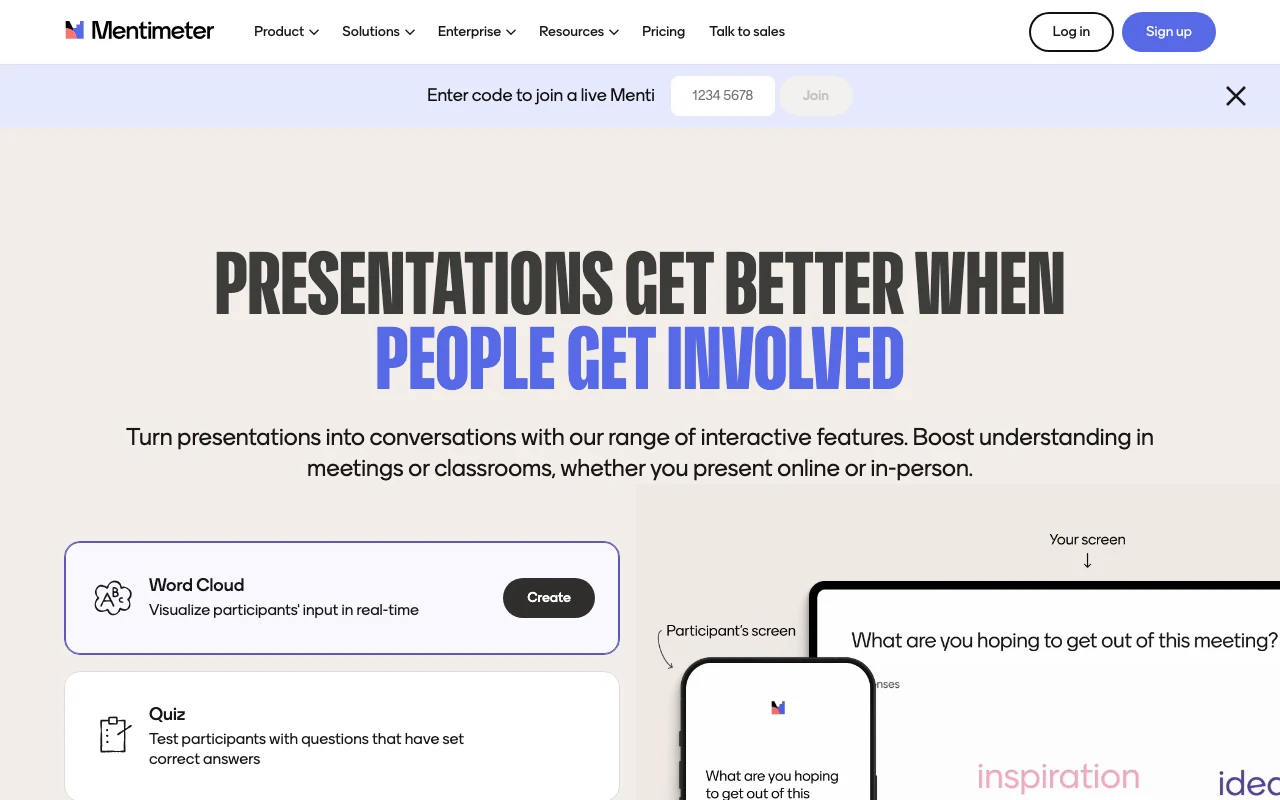
Schermata: sito ufficiale di Mentimeter (23 novembre 2026)

Mentimeter è un servizio web che ti permette di aggiungere sondaggi, quiz e Q&A alle slide della tua presentazione. Il pubblico risponde dallo smartphone. È nato in Svezia nel 2012 ed è gestito da Mentimeter AB, con sede a Stoccolma. Secondo il suo sito, conta più di 500 milioni di utenti in tutto il mondo.
Chi presenta crea al computer una presentazione, chiamata «Menti», e la mostra sullo schermo. Quando i partecipanti rispondono dallo smartphone, i risultati compaiono subito sullo schermo. Per questo è utile sia per la formazione in sala riunioni sia per le lezioni online.
Sondaggi, quiz e Q&A in Mentimeter
Le slide si dividono in tre gruppi: slide con domande che raccolgono risposte, quiz in cui le persone gareggiano per i punti e slide di Q&A che ricevono domande. I tipi principali sono:
- Scelta multipla: le persone scelgono tra opzioni che prepari tu
- Nuvola di parole: mostra in diretta sullo schermo le parole dei partecipanti
- Risposta aperta, scale e classifiche: raccolgono opinioni e valutazioni
- Quiz: assegna un punteggio alle risposte e alla fine mostra il vincitore in una classifica
- Q&A: raccoglie le domande dei partecipanti, ordinate per voti
A parte i quiz, le slide con domande raccolgono le risposte senza assegnare punteggi. Puoi anche aggiungere slide con solo testo, immagini o video, quindi puoi costruire l’intera presentazione in Mentimeter.
Piani e prezzi di Mentimeter

Mentimeter ha quattro piani: Free, Basic, Pro ed Enterprise. I piani a pagamento si pagano per presentatore, cioè per ogni persona che crea le slide.
| Piano | Al mese (fatturazione annuale) | Partecipanti al mese | Differenze principali |
|---|---|---|---|
| Free | 0 $ | Illimitati (account creati dopo il 4 novembre 2026) | Risultati limitati dopo la sessione |
| Basic | 11,99 $ | Illimitati | Esportazione dei risultati, importazione delle slide |
| Pro | 24,99 $ | Illimitati | Moderazione del Q&A, modifica condivisa |
| Enterprise | Da concordare con il commerciale | Illimitati | Per organizzazioni con 10 o più presentatori, single sign-on |
Fonti: pagina dei prezzi e Help Center di Mentimeter (verificati il 24 novembre 2026). Prezzi in USD, tasse escluse, per presentatore al mese
I piani a pagamento sono fatturati annualmente come standard, e la tabella mostra il prezzo annuale diviso per 12. Le FAQ della pagina dei prezzi indicano che Basic è l’unico piano che si può pagare anche mensilmente. Pro ed Enterprise non si possono pagare un mese alla volta.
Docenti e studenti hanno prezzi per l’istruzione: Basic costa 8,99 $ e Pro 14,99 $, entrambi per presentatore al mese, con fatturazione annuale. Se lo usi nei corsi universitari, leggi anche la nostra guida su come raccogliere domande anonime a lezione.
Se ti serve solo per un grande evento all’anno, c’è anche un piano una tantum, «Conference». Per 30 giorni dall’acquisto hai tutte le funzioni a pagamento, senza limiti di partecipanti. Per il prezzo, contatta Mentimeter.
Piano gratuito di Mentimeter: cosa include e quali sono i limiti

Mentimeter ha cambiato il piano gratuito il 4 novembre 2026. Gli account creati da quella data non hanno limiti di partecipanti, ma dopo le sessioni puoi vedere solo un numero limitato di risultati. Una volta raggiunto quel limite e chiusa la presentazione, i risultati delle slide con domande e dei quiz non si possono più vedere nell’editor. Le risposte però non vengono cancellate. Se passi a un piano a pagamento, puoi aprire i risultati di tutte le sessioni passate.
Gli account creati prima del 4 novembre mantengono le vecchie regole: fino a 50 partecipanti in totale al mese. Una volta al mese, però, una singola presentazione può continuare per 8 ore dopo aver superato i 50 partecipanti, a prescindere da quante persone si collegano. Il conteggio si azzera ogni mese, a partire dalla data di creazione dell’account.
Quindi, se ti registri adesso, puoi gestire un evento dal vivo senza preoccuparti del numero di persone. Ma per vedere tutti i risultati in seguito, ti serve un piano a pagamento. Ecco cosa puoi fare gratis e cosa richiede un piano a pagamento:
Cosa include il piano gratuito
- Presentazioni illimitate (fino a 200 slide ciascuna)
- Quasi tutti i tipi di domanda
- Slide di Q&A
- Il componente aggiuntivo per PowerPoint
- Le app per Zoom e Microsoft Teams
Cosa richiede un piano a pagamento
- Vedere tutti i risultati dopo la sessione
- Esportare i risultati in Excel
- Moderazione del Q&A (da Pro in su)
- Raccogliere i nomi dei partecipanti (da Pro in su)
- Incorporare Google Presentazioni (da Pro in su)
Fonti: Help Center di Mentimeter, «What is included in the free account?» e altri articoli (verificati il 24 novembre 2026)
Il componente aggiuntivo per PowerPoint e le app per Zoom e Teams funzionano con il piano gratuito
Il componente aggiuntivo per PowerPoint, da installare da Microsoft AppSource, ti permette di inserire slide di Mentimeter in una presentazione PowerPoint. Per installarlo ti serve un account Office 365. Funziona solo nella versione desktop di PowerPoint, non in PowerPoint Online nel browser. Inoltre, un file PowerPoint può contenere slide di un solo Menti. Non puoi mescolare slide di un Menti diverso.
In Zoom, apri Mentimeter dalle app durante una riunione, e i partecipanti possono rispondere nella stessa finestra senza che tu condivida lo schermo. Prima, però, l’amministratore Zoom deve approvare l’app. In Teams, l’app non funziona per gli ospiti che entrano senza accedere e non compare nelle registrazioni di Teams.
Come usare Mentimeter: i primi passi per chi presenta

I partecipanti non hanno bisogno di un account, ma chi presenta crea un account gratuito e poi costruisce la presentazione. Bastano cinque passaggi.
- Crea un account gratuitoClicca su «Sign up» in alto a destra su mentimeter.com.
- Crea un nuovo MentiNella dashboard, clicca su «New Menti +» e scegli «Live». Parti da una presentazione vuota, oppure usa un modello o l’IA per una prima bozza.
- Aggiungi le slideClicca su «+ New slide» in alto a sinistra, scegli un tipo come nuvola di parole o scelta multipla e scrivi la domanda.
- Presenta con «Start presentation»Il pulsante in alto a destra passa a schermo intero. Passa da una slide all’altra con i tasti freccia, o con il menu che compare quando sposti il mouse in basso a sinistra.
- Rivedi i risultatiDopo la sessione, riguarda i risultati nell’editor. Il piano gratuito limita quanti puoi vederne, e l’esportazione in Excel richiede Basic o superiore.
Per verificare cosa hanno imparato le persone alla fine di una formazione, le slide quiz sono comode. I partecipanti scelgono tra le opzioni o scrivono la risposta. Puoi aggiungere un conto alla rovescia, poi annunciare il vincitore nella classifica finale.
Per la tua prima sessione, rispondi come partecipante dal tuo smartphone prima dell’evento e controlla come appare sullo schermo. Se i tanti tipi di slide ti confondono, inizia con due: una nuvola di parole e una scelta multipla.
Come partecipare a Mentimeter: menti.com e il codice

I partecipanti entrano in un Menti in uno di tre modi: inserendo il codice su menti.com, inquadrando il QR code o aprendo il link di partecipazione. Non servono app né account, e possono rispondere da smartphone, computer o tablet.
| Come entrare | Cosa fanno i partecipanti | Scadenza |
|---|---|---|
| menti.com e codice | Aprono menti.com nel browser dello smartphone e inseriscono il codice indicato da chi presenta | Sostituito da un nuovo codice dopo 48 ore di inutilizzo |
| QR code | Inquadrano con la fotocamera il QR code sullo schermo in sala o sulle dispense | Non cambia |
| Link di partecipazione | Toccano il link nell’email di invito o in un messaggio simile | Non cambia |
Fonte: Help Center di Mentimeter (verificato il 24 novembre 2026)
Quando il codice cambia, la presentazione e i risultati raccolti restano come sono. Ma qualsiasi codice che hai messo nelle email di invito o nelle dispense smette di funzionare. Se invii in anticipo le istruzioni per partecipare, usa il QR code o il link. Per mantenere lo stesso codice più a lungo, estendilo di 2, 7 o 14 giorni da «Share» in alto a sinistra nell’editor. I partecipanti possono anche entrare inserendo il codice nel campo in cima alla homepage di mentimeter.com e cliccando su «Join».
Si può usare Mentimeter in italiano?

Puoi impostare un’altra lingua per le schermate dei partecipanti, ma per le schermate di chi presenta le opzioni sono poche.
Imposta la lingua dei partecipanti in «Language preferences», nelle «Settings» dell’editor. Quando i partecipanti entrano, la maggior parte dei pulsanti e dei messaggi compare in quella lingua. Le domande e le opzioni di risposta delle slide mostrano esattamente ciò che hai scritto, quindi scrivile nella lingua del tuo pubblico e le persone potranno rispondere senza confusione.
Il sito e l’editor che usa chi presenta, invece, sono disponibili solo in quattro lingue: inglese, tedesco, spagnolo e portoghese brasiliano. L’italiano non è tra queste, e anche l’Help Center ufficiale è disponibile nelle stesse quattro lingue. Se non ti senti a tuo agio con nessuna di queste, fai una prova completa prima dell’evento, dalla creazione delle slide alla presentazione.
Q&A di Mentimeter o strumento di Q&A dedicato?

Nel Q&A di Mentimeter le domande arrivano in forma anonima per impostazione predefinita, e quelle con più voti salgono in cima alla schermata di chi presenta. Puoi ricevere domande solo mentre è visibile la slide del Q&A. Oppure attiva «Enable Q&A» nelle impostazioni per i partecipanti, così le persone possono chiedere da qualsiasi slide. La moderazione, cioè il controllo delle domande prima che vengano mostrate, è disponibile solo nei piani Pro, Conference ed Enterprise.
Il Q&A di Mentimeter funziona con il piano gratuito, quindi per alcuni eventi potrebbe bastare. Se ti serve solo raccogliere domande e vuoi anche le schermate dell’organizzatore in italiano, valuta QBoard. Tutte le sue schermate, compresa quella dell’organizzatore, sono disponibili in 16 lingue e passano automaticamente alla lingua di ciascun dispositivo. Come Mentimeter, raccoglie le domande in forma anonima e le ordina per «mi piace». Non c’è canone mensile: 19 $ a evento fino a 1.000 persone.
Dentro le slide, Mentimeter funziona con il suo componente aggiuntivo per PowerPoint, QBoard con la sua estensione per Google Presentazioni. Al momento QBoard non supporta PowerPoint. Se vuoi animare la sala con nuvole di parole e quiz, Mentimeter è la scelta migliore.
In sintesi: crea un Menti gratis e provalo

Mentimeter è uno strumento di presentazione in cui il pubblico risponde dallo smartphone a sondaggi, nuvole di parole e Q&A, e anche il piano gratuito ti permette di fare sessioni dal vivo senza preoccuparti del numero di persone. I nuovi account gratuiti, però, possono vedere solo un numero limitato di risultati dopo la sessione. Se vuoi vedere tutti i risultati in seguito, valuta Basic (11,99 $ al mese, con fatturazione annuale).
Inizia creando un Menti gratis. Rispondi dal tuo smartphone su menti.com e controlla come appare sullo schermo. Se ti serve solo raccogliere domande per un Q&A, con le schermate in italiano, puoi anche provare QBoard gratis tutte le volte che vuoi, fino a 30 partecipanti per 60 minuti.
Mostra un QR code e il pubblico può fare domande in forma anonima dallo smartphone. Anche le schermate dell’organizzatore sono disponibili in 16 lingue, e puoi provarlo gratis tutte le volte che vuoi, fino a 30 partecipanti per 60 minuti.
Prova gratisNessun canone mensile. 19 $ a evento fino a 1.000 persone

