
Come usare Slido: partecipare, Q&A, sondaggi e limiti del piano gratuito

Il tuo responsabile ti dice: «Alla prossima formazione usa Slido per raccogliere le domande». Non l’hai mai usato e non sai da dove cominciare.
In breve: l’host crea uno slido con un account gratuito, e i partecipanti entrano dal browser dello smartphone con un codice o un QR code.
In questo articolo vediamo come inizia l’host, come entrano i partecipanti, come gestire Q&A e sondaggi e a cosa fare attenzione con il piano gratuito.
Cos’è Slido e cosa permette di fare?
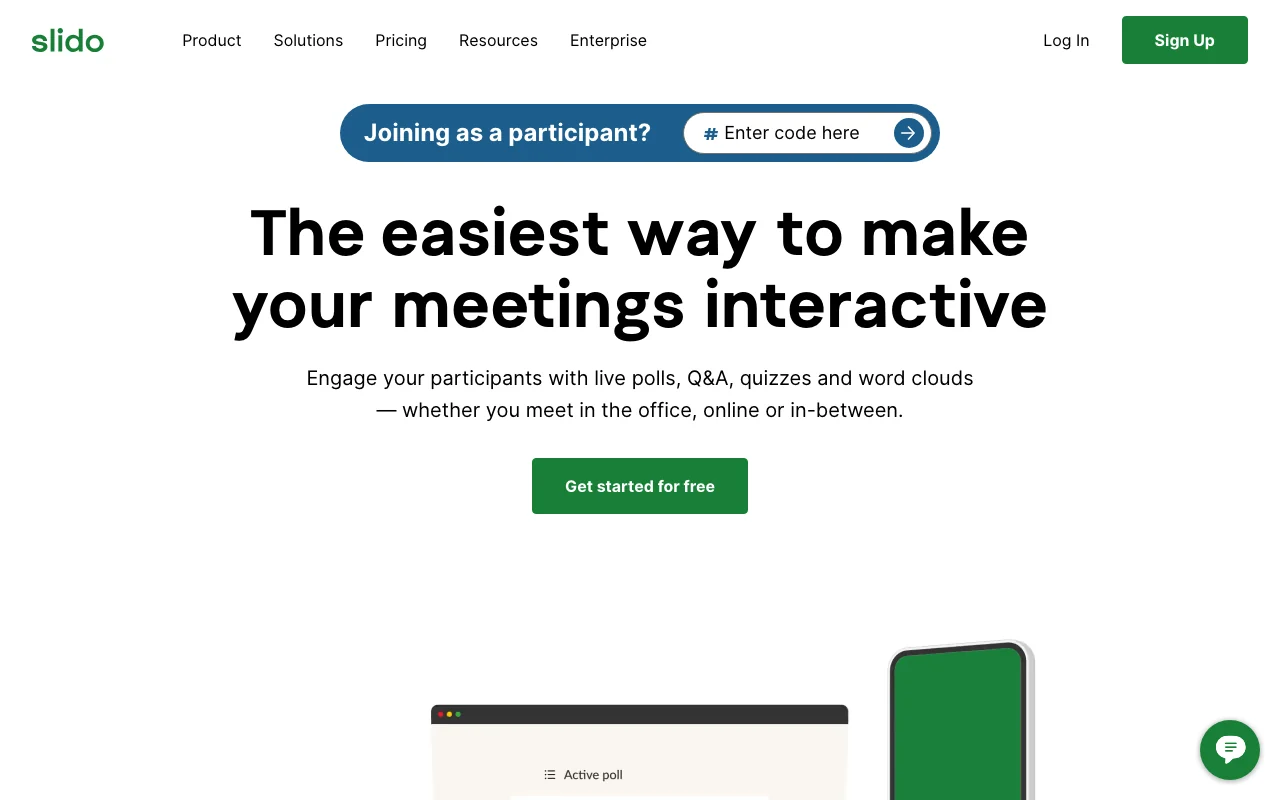
Schermata: sito ufficiale di Slido (23 novembre 2026)

Slido è un servizio web per raccogliere domande e fare sondaggi durante riunioni, seminari, lezioni e webinar. Fa parte di Webex, il servizio di videoconferenza di Cisco, e funziona sia per eventi in presenza sia online.
Per ogni evento, l’host crea uno «slido» e vi aggiunge un Q&A e dei sondaggi. I partecipanti entrano con il codice o il QR code che fornisci. Non serve loro né un account né un’app. Slido ha due funzioni principali:
- Q&A: i partecipanti inviano domande e votano quelle degli altri
- Sondaggi: scelta multipla, nuvola di parole, risposta aperta, classifica, valutazione e quiz
Nel Q&A, le domande più votate salgono in cima. Slido funziona anche con PowerPoint, Google Presentazioni, Zoom e Microsoft Teams, quindi puoi fare sondaggi direttamente dentro le slide della presentazione. Quanto ai prezzi, appena ti registri parti con il piano gratuito Basic.
Come usare Slido: i primi passi per l’host

Come host, ti registri, crei uno slido e aggiungi un Q&A e dei sondaggi. Non serve altra preparazione. Fai tutto dal browser di un computer, su slido.com.
Creare un account Slido e accedere
Vai su slido.com, clicca su «Sign Up» in alto a destra e inserisci i dati richiesti. Conferma il tuo indirizzo email dal messaggio che ricevi e l’account è pronto. I nuovi account partono con il piano gratuito Basic, quindi prova tutto prima di spendere. Le volte successive, accedi con «Log In» in alto a destra.
Creare uno slido e aggiungere Q&A e sondaggi
- Clicca su «Create a slido»Scegli le date dell’evento, inserisci un nome e clicca su «Create slido». Dopo il primo, crei i nuovi slido con «+ Create slido» nella dashboard.
- Aggiungi un Q&AClicca su «Add» sotto «Audience Q&A» per iniziare a ricevere domande. Controlla le impostazioni, poi chiudi «Q&A options».
- Aggiungi i sondaggiScegli un tipo di sondaggio da «Add new interaction» e scrivi la domanda. Le modifiche si salvano automaticamente.
- Imposta codice e lingua in «Settings»Cambia il codice dello slido con uno facile da ricordare, o invita i co-host che ti aiuteranno a gestire l’evento. Se il tuo pubblico non usa l’inglese, imposta la lingua che vedrà in «Basic information» > «Show additional settings».
- Prova come partecipanteAvvia un sondaggio, rispondi tu stesso con «View as participant» e controlla come appare nella «Present mode». Cancella i voti di prova con «Reset results» nel menu a tre puntini.
All’inizio le schermate dell’host sono in inglese. Per cambiarle, clicca sul tuo avatar in alto a destra, clicca su «Edit» accanto al tuo nome, scegli una lingua in «Language» e salva. Questo cambia solo le tue schermate. La lingua che vedono i partecipanti si imposta a parte per ogni slido, come nel passaggio 4.
Come partecipare a Slido: codice, link o QR code

I partecipanti entrano in Slido con un codice, un link di partecipazione o un QR code. Nessuno di questi richiede un account, quindi condividi quello più adatto al modo in cui inviti le persone.
| Come entrare | Cosa fanno i partecipanti | Quando funziona |
|---|---|---|
| Codice | Aprono slido.com nel browser e inseriscono il codice dopo il «#» | Solo nelle date impostate dall’host |
| Link di partecipazione | Aprono il link ricevuto via email o in chat | Anche fuori da quelle date |
| QR code | Lo inquadrano con la fotocamera dello smartphone | Anche fuori da quelle date |
Fonte: Slido Help Center, «How to join Slido as a participant» (verificato il 24 novembre 2026)
Inserire il codice su slido.com è il modo più comune per entrare, ma il codice funziona solo nelle date impostate dall’host. Se vuoi ricevere domande prima dell’evento, invia in anticipo il link o il QR code. Li trovi entrambi sotto il pulsante verde «Share» in alto a destra del tuo slido.
Puoi incollare il link direttamente in un invito del calendario, in un’email o in una chat di Slack o Microsoft Teams. Per il QR code, «Share» > «Download QR code» lo salva come immagine, così puoi stamparlo sulle dispense o sui cartelli in sala. Finché sullo schermo c’è la «Present mode», il QR code e il codice restano sempre visibili.
L’app di Slido per i partecipanti è stata dismessa a marzo 2026
Slido aveva un’app per smartphone dedicata ai partecipanti, ma è stata dismessa il 30 marzo 2026. Non è più negli store e non si può scaricare. Da smartphone, i partecipanti aprono slido.com nel browser e inseriscono il codice, oppure inquadrano il QR code. Aggiungi all’invito «Non serve nessuna app», e nessuno perderà tempo a cercarla nello store.
Gestire Q&A e sondaggi di Slido il giorno dell’evento

Il giorno dell’evento, proietta la «Present mode» sullo schermo della sala e gestisci domande e sondaggi dal tuo portatile o dallo smartphone. L’ordine è semplice: mostra lo schermo, rispondi alle domande, fai i sondaggi.
Mostra il QR code e le domande con la «Present mode»
Apri il tuo slido e clicca sul pulsante verde «Present» in alto a destra. La schermata da proiettare si apre in una nuova scheda. Per passare a schermo intero, premi F11 su Windows o Cmd+Maiusc+F su macOS. Il QR code e il codice restano sullo schermo, così chi arriva in ritardo può entrare sul momento.
Gestisci tutto dal pannello di controllo in basso a sinistra dello schermo. Puoi anche accedere a slido.com dallo smartphone e gestire tutto da lì. Oppure copia il link della «Present mode» e chiedi al team tecnico di mostrarlo su uno schermo separato.
Ricevere e rispondere alle domande in Slido
Per impostazione predefinita, le domande del Q&A arrivano in forma anonima, e i partecipanti possono scegliere di aggiungere il proprio nome. Più voti riceve una domanda dagli altri partecipanti, più sale in alto. Il moderatore può leggerle dall’alto, così le domande a cui la maggior parte della sala vuole una risposta vengono per prime. Evidenzia la domanda a cui stai rispondendo perché risalti sullo schermo, poi segnala che hai risposto e passa alla successiva.
Per smettere di ricevere domande, «chiudi» il Q&A. Le domande già inviate restano visibili, e vengono bloccate solo quelle nuove.
Dopo l’evento, riprendi le domande a cui non sei arrivato. L’esportazione dell’elenco delle domande in Excel è disponibile solo nei piani a pagamento, quindi se hai usato il piano gratuito Basic, ricopia le domande dalla tua schermata di host.
Avviare un sondaggio e mostrare i risultati
Avvia un sondaggio già creato da «My interactions» e fermalo quando vuoi chiudere le votazioni. I risultati compaiono subito sullo schermo della «Present mode». Tieni presente che dal 20 febbraio 2026 non puoi più aggiungere nuovi sondaggi dalla barra di controllo della «Present mode». Quindi crea i sondaggi prima dell’evento, dalla schermata dell’host o tramite un’integrazione come quella con PowerPoint.
Come usare Slido in PowerPoint e Google Presentazioni
Se non vuoi passare continuamente dalle slide a Slido, usa l’integrazione con PowerPoint o con Google Presentazioni. Entrambe funzionano con il piano gratuito Basic.
Per PowerPoint, scarica «Slido for PowerPoint» da slido.com e installalo su ogni computer da cui presenterai. Dopo l’accesso, nella scheda Home compare un pulsante Slido, e puoi inserire sondaggi, Q&A e istruzioni per partecipare come slide. Le slide dei sondaggi si avviano automaticamente quando ci arrivi durante la presentazione, quindi non devi cambiare schermata. Funziona su Windows 10 22H2 o successivo con PowerPoint 2016 o successivo aggiornato, oppure su macOS 14 o successivo con PowerPoint 2021 o successivo.
Per Google Presentazioni, installa il componente aggiuntivo da Google Workspace Marketplace, poi apri «Slido for Google Slides» dal menu Estensioni. Il componente aggiuntivo si installa per ogni account Google, quindi presenta da quello stesso account.
Non riesci a entrare in Slido? Problemi comuni e soluzioni

Se i partecipanti non riescono a entrare, o se Slido non funziona dentro Zoom o Teams, cerca il caso più simile nella tabella qui sotto.
| Cosa succede | Causa probabile | Soluzione |
|---|---|---|
| Il codice non funziona | Sei fuori dalle date impostate dall’host | Condividi il link di partecipazione o il QR code |
| Non si trova l’app per smartphone | L’app per i partecipanti è stata dismessa il 30 marzo 2026 | Apri slido.com nel browser |
| Nessun QR code sullo schermo proiettato | Il QR code è disattivato nelle impostazioni | Attiva «Join slido via QR code» in «Settings» |
| Non riesci a gestire Slido in Zoom | Sei entrato dal browser, oppure lo sta gestendo un co-host | L’host lo gestisce dall’app desktop di Zoom |
| I partecipanti su Zoom non riescono ad aprire Slido | Non hanno installato Slido for Zoom | Chiedi di installarlo, o di entrare con il link o il QR code |
| Non riesci ad aggiungere Slido a una riunione di Teams | È una riunione di canale avviata al volo, come riunione immediata | Aggiungilo dalla schermata di modifica di una riunione pianificata |
| Non riesci a usare Slido in un’assemblea generale di Teams | Le assemblee generali non sono coperte dall’integrazione con Teams | Fai entrare le persone su slido.com con il link o il QR code |
| Nessun pulsante Slido in PowerPoint | L’app non è installata su quel computer | Installala su ogni computer ed effettua l’accesso |
Fonti: Slido Help Center e sito ufficiale di Slido (verificati il 24 novembre 2026)
Per usare Slido in Zoom, l’app desktop di Zoom dell’host deve essere alla versione 5.15.7 o successiva. Slido non funziona negli eventi gestiti con Zoom Events né nelle riunioni Webex con crittografia end-to-end. Nel caso qualcuno in sala non riesca a entrare, condividi sia il QR code sia il link. Così ognuno può usare quello che funziona.
Piano gratuito di Slido: cosa puoi fare e quali sono i limiti

Appena ti registri, puoi usare Slido con il piano gratuito Basic, senza limiti di tempo. Tutto ciò che trovi in questo articolo, dalla creazione di uno slido all’accesso dei partecipanti fino al Q&A e all’integrazione con PowerPoint, funziona con il piano gratuito.
Il limite è il numero di persone: uno slido gratuito accoglie fino a 100 partecipanti. Per eventi più grandi, o se vuoi controllare le domande prima che compaiano sullo schermo, serve un piano a pagamento. L’articolo qui sotto spiega cosa copre il piano gratuito e quanto costano i piani a pagamento.
Alternative a Slido per il Q&A con il pubblico

Slido è una buona scelta se vuoi anche sondaggi e quiz, o se vuoi fare sondaggi dentro le slide di PowerPoint. Ma se ti serve solo raccogliere domande per un Q&A e prevedi più di 100 partecipanti, confrontalo con uno strumento di Q&A che si paga a evento. Con Slido, anche un evento singolo richiede un piano a pagamento appena superi le 100 persone.
QBoard, per esempio, non ha canone mensile. Costa 19 $ a evento, per un massimo di 1.000 partecipanti e 4 ore da quando premi «Avvia evento». Le domande sono sempre anonime e i nomi non compaiono nemmeno nella schermata dell’organizzatore. Come Slido, ordina le domande per «mi piace», e i partecipanti entrano con un QR code, senza app e senza registrazione. Non ha però sondaggi né quiz, quindi è adatto agli eventi in cui ti serve solo il Q&A.
Per le slide, QBoard funziona solo con Google Presentazioni. Con l’estensione gratuita di Chrome «QBoard for Google Slides», l’elenco delle domande dal vivo compare quando la presentazione arriva alla slide del Q&A. Al momento PowerPoint non è supportato. Tutte le schermate, compresa quella dell’organizzatore, sono disponibili in 16 lingue e seguono fin dall’inizio la lingua del dispositivo di ciascuno.
In sintesi: crea uno slido con il piano gratuito Basic e provalo

Con Slido, l’host crea uno slido con il piano gratuito Basic e condivide il codice o il QR code, e già lo stesso giorno puoi raccogliere domande e voti. I partecipanti entrano semplicemente dal browser dello smartphone, quindi non c’è nessuna app da installare.
Prima dell’evento, usa «View as participant» per inviare una domanda e una risposta a un sondaggio dal tuo smartphone, e controlla come appaiono nella «Present mode». Se hai più di 100 partecipanti e ti serve solo raccogliere domande, QBoard costa 19 $ a evento fino a 1.000 persone. Puoi provarlo gratis tutte le volte che vuoi, fino a 30 partecipanti per 60 minuti.
Mostra un QR code e il pubblico può fare domande in forma anonima dallo smartphone. La registrazione è gratuita e puoi provarlo tutte le volte che vuoi, fino a 30 partecipanti per 60 minuti.
Prova gratisNessun canone mensile. Ai partecipanti non servono app né registrazione

