
Come usare il Q&A di Zoom nelle riunioni: domande anonime e differenze con la chat

Durante il tuo seminario chiedi alle persone di scrivere le domande nella chat di Zoom. Poi le domande finiscono sepolte tra saluti e commenti, e alcune restano senza risposta.
La soluzione: attiva la funzione Q&A di Zoom. Le domande si raccolgono in un unico elenco e puoi tenere separate quelle a cui hai già risposto.
In questo articolo vediamo quali account possono usare il Q&A, come attivarlo, come funzionano le domande anonime e in cosa il Q&A è diverso dalla chat.
Cos’è il Q&A di Zoom? Piani e requisiti

Il Q&A di Zoom permette ai partecipanti di una riunione di scrivere e inviare domande, a cui rispondono l’host e i co-host. Ci sono tre modi per rispondere: scrivere una risposta visibile a tutti, inviare una risposta scritta solo a chi ha chiesto, oppure segnare la domanda per rispondere a voce, in diretta. Dopo la riunione puoi anche generare un report del Q&A.
Non tutti gli account Zoom lo hanno, però. Questi sono i piani che l’assistenza di Zoom indica come necessari per usare il Q&A nelle riunioni:
| Piano dell’account | Q&A nelle riunioni |
|---|---|
| Basic (gratuito) e Pro | Non compaiono tra i piani idonei |
| Zoom Business / Zoom Workplace Business, Business Plus, Enterprise ed Enterprise Plus | Idonei |
| Account per l’istruzione | Idonei |
Fonte: assistenza di Zoom, articolo sull’attivazione del Q&A nelle riunioni (verificato il 24 novembre 2026)
Se non sai con quale piano è attivo l’account Zoom della tua azienda, chiedi a chi gestisce Zoom nella tua organizzazione. Ci sono anche requisiti per l’app: l’app desktop (Windows, macOS, Linux) e l’app mobile (Android, iOS) devono essere almeno alla versione minima globale indicata da Zoom. Il Q&A funziona anche nella web app di Zoom, che si usa dal browser.
Se la tua azienda usa Zoom Webinars, puoi usare il Q&A anche lì. Nei webinar possono rispondere alle domande anche i relatori (panelist), e le domande si possono ordinare per numero di voti. È utile soprattutto negli eventi con un pubblico numeroso.
Come attivare il Q&A nelle riunioni Zoom

Per usare il Q&A in una riunione, l’host deve prima attivarlo nelle impostazioni del proprio account. Apri il portale web di Zoom nel browser e segui questi passaggi:
- Accedi al portale webAccedi al portale web di Zoom con l’account da cui farai da host.
- Apri «Impostazioni», poi la scheda delle riunioniClicca su «Impostazioni» nel menu e passa alla scheda dedicata alle riunioni.
- Attiva il Q&A nelle riunioniNella sezione delle impostazioni avanzate in riunione, attiva l’opzione del Q&A nelle riunioni. Se compare una finestra di conferma, conferma l’attivazione.
- Scegli le impostazioni aggiuntiveSeleziona le opzioni che ti servono: permettere ai partecipanti di inviare domande, consentire le domande anonime e permettere ai partecipanti di vedere le domande.
A volte l’opzione del Q&A nelle riunioni è in grigio e non si attiva. Significa che l’impostazione è bloccata a livello di gruppo o di account. Non puoi cambiarla da solo, quindi contatta chi gestisce Zoom nella tua organizzazione.
Se vuoi che tutti in azienda abbiano il Q&A, un amministratore può attivarlo per l’intero account. Dalla gestione dell’account apre le impostazioni dell’account, passa alla scheda delle riunioni e, nella sezione delle impostazioni avanzate in riunione, attiva il Q&A nelle riunioni e lo blocca. Così l’impostazione non cambia da un utente all’altro.
Seleziona il Q&A quando pianifichi la riunione
Una volta attivata l’impostazione, devi anche selezionare il Q&A quando pianifichi ogni riunione. Nel portale web, vai su «Riunioni» e pianifica una nuova riunione. Tra le opzioni della riunione, spunta il Q&A, poi salva la pianificazione. Per una riunione già pianificata, modificala e spunta la stessa casella.
Se tra le opzioni non vedi il Q&A, è disattivato per il tuo account. Anche in questo caso, chiedi all’amministratore di attivarlo.
Puoi modificare le impostazioni su anonimato e voti per ogni riunione. Apri l’argomento della riunione dall’elenco in «Riunioni», vai alla scheda del Q&A in alto e clicca su modifica. Scegli se consentire le domande anonime, se permettere ai partecipanti di vedere le domande, di votarle e di commentarle, poi salva. Una volta iniziata la riunione, l’host può ancora cambiare queste impostazioni dall’icona a forma di ingranaggio in alto a destra nella finestra del Q&A.
Come usare il Q&A di Zoom: host e partecipanti

Quando la riunione inizia, l’host o un co-host apre il Q&A dai controlli della riunione per vedere l’elenco delle domande in arrivo. Se partecipano persone esterne alla tua organizzazione, i loro nomi sono contrassegnati come ospiti, così puoi distinguere le loro domande da quelle dei colleghi. Ci sono tre modi per rispondere a una domanda:
- Rispondere in diretta: segna la domanda come da rispondere a voce
- Scrivere una risposta: rispondi per iscritto, in modo visibile a tutti
- Inviare in privato: invia la risposta scritta solo a chi ha chiesto
Per esempio, rispondi a voce alle domande che interessano a molti partecipanti e usa la risposta scritta per tutto ciò che vuoi lasciare per iscritto, come il link alle slide. Per una domanda sulla situazione personale di qualcuno, rispondi solo a quella persona con l’invio privato.
Togliere le domande dal Q&A di Zoom: scartare o eliminare
Per togliere le domande a cui non risponderai, o quelle che non c’entrano con la sessione, clicca sui tre puntini accanto alla domanda e scegli se scartarla o eliminarla. In entrambi i casi la domanda sparisce dall’elenco. La differenza è se puoi recuperarla.
| Azione | Cosa succede | Si può annullare? |
|---|---|---|
| Scartare | Nascosta e spostata nella scheda delle domande scartate | Sì, puoi riaprirla |
| Eliminare | Rimossa definitivamente | No, non si può riaprire |
Le domande eliminate non si possono recuperare, quindi nel dubbio scegli di scartarle.
Come cambia il Q&A in Zoom Webinars
Nei webinar, oltre all’host e ai co-host, anche i relatori possono vedere le domande, aprendo il Q&A dai controlli del webinar. Le domande sono elencate nell’ordine di invio, con le più recenti in fondo. Se le app dell’host e dei relatori sono alla versione 5.8.6 o successiva, possono ordinare l’elenco per numero di voti, così puoi rispondere prima alle domande che interessano a più persone.
Quando un relatore sceglie di rispondere in diretta e risponde a voce, alla fine segna la domanda come completata. La domanda passa così tra quelle con risposta, separata da quelle ancora in attesa. Anche l’host o un co-host può segnarla come completata dopo la risposta di un relatore, così il moderatore può tenere in ordine l’elenco per tutti.
Come chiedono i partecipanti: dov’è il Q&A in Zoom?
I partecipanti aprono il Q&A dalla schermata della riunione, scrivono la domanda e la inviano. Eppure alcuni non troveranno il Q&A e scriveranno in chat per abitudine. Indica dove inviare le domande due volte, una all’inizio e una subito prima del Q&A, e nessuno si perderà.
Vi chiediamo di inviare le domande tramite la funzione Domande e risposte (Q&A) che trovate sullo schermo, non in chat. Se preferite, potete inviarle senza il vostro nome. Risponderemo durante il Q&A finale.
Si possono fare domande anonime su Zoom? L’host vede chi ha chiesto?

Sì, le riunioni Zoom possono ricevere domande anonime. Se l’host attiva l’opzione che consente le domande anonime, i partecipanti possono inviare domande al Q&A senza indicare il proprio nome.
Ma davvero nessuno può risalire a chi ha inviato una domanda anonima? Secondo l’assistenza di Zoom, i nomi dei partecipanti che inviano domande anonime non sono disponibili né all’host né all’amministratore dell’account, e non vengono tracciati. Quindi, anche a una riunione informativa interna condotta dal tuo responsabile, nessuno può risalire a te da una domanda anonima.
Detto questo, se una domanda cita un reparto o un progetto specifico, le persone potrebbero intuire dal contenuto chi l’ha scritta. Aggiungi una frase come «Non serve indicare il vostro reparto», e le persone si sentiranno ancora più tranquille a inviare domande.
Perché le domande su Zoom non sono anonime
Se le persone non riescono a inviare in forma anonima, o se i loro nomi compaiono, controlla prima l’impostazione dell’host sulle domande anonime. Se è disattivata, ogni domanda arriva con il nome di chi la invia e appare così nell’elenco dell’host. Se hai dimenticato di attivarla durante la pianificazione, puoi farlo dopo: modifica la scheda del Q&A della riunione oppure, a riunione iniziata, usa l’icona a forma di ingranaggio nella finestra del Q&A.
L’altra causa è il modo in cui il partecipante invia la domanda. Solo le domande inviate in forma anonima hanno il nome nascosto. Anche quando le domande anonime sono consentite, una domanda inviata senza scegliere l’anonimato arriva con il nome di chi la invia. Scrivi nell’annuncio «Potete inviare le domande senza il vostro nome», e meno persone avranno dubbi su come fare.
Chi vede le domande: solo quelle con risposta o tutte
Quando permetti ai partecipanti di vedere le domande, scegli quanta parte dell’elenco possono vedere gli altri partecipanti:
| Impostazione | Domande visibili ai partecipanti | Voti e commenti | Ideale per |
|---|---|---|---|
| Solo le domande con risposta | Solo le domande a cui l’host ha risposto | Non disponibili | Riunioni informative in cui sono probabili domande difficili |
| Tutte le domande | Tutte le domande ricevute | Si possono consentire | Sessioni in cui vuoi rispondere prima alle domande più votate |
Fonti: articoli dell’assistenza di Zoom sull’attivazione e sull’uso del Q&A nelle riunioni (verificati il 24 novembre 2026)
Se va bene che i partecipanti vedano le domande degli altri, scegli di mostrare tutte le domande e consenti anche i voti. Chi vuole chiedere la stessa cosa vota, così vedi a colpo d’occhio a quali domande più persone vogliono una risposta. Se invece prevedi domande dai toni duri proprio perché anonime, scegli di mostrare solo le domande con risposta. I partecipanti vedranno solo le domande a cui l’host ha risposto.
Se una domanda ti preoccupa comunque, scartandola la nascondi ai partecipanti. Gli amministratori dell’account possono anche applicare al Q&A i filtri per parole chiave previsti dalle regole di comportamento in chat.
Q&A o chat di Zoom: qual è la differenza?

In chat, saluti, commenti, link alle slide e domande scorrono tutti in un unico flusso, nell’ordine in cui arrivano. In una riunione piccola va bene. In un seminario con molti partecipanti, però, le domande vengono spinte fuori dalla vista dai messaggi successivi e l’host le perde facilmente. Il Q&A riceve solo domande, quindi ogni domanda ricevuta resta nell’elenco.
| Funzione | Q&A | Chat |
|---|---|---|
| Cosa arriva | Solo domande | Domande mescolate a saluti e commenti |
| Domande con risposta | Spostate tra quelle con risposta o tra quelle scartate | Devi ricordarti a quali hai risposto |
| Ordinamento | Webinar: per numero di voti | Resta nell’ordine di arrivo |
| Ideale per | Ricevere e rispondere alle domande del pubblico | Saluti, commenti e link ai materiali |
Fonte per le funzioni del Q&A: articoli dell’assistenza di Zoom (verificati il 24 novembre 2026)
Per usarli entrambi, dillo ai partecipanti fin dall’inizio: le domande vanno nel Q&A, saluti e link in chat. Quando qualcuno scrive una domanda in chat, il moderatore può dire «Potrebbe inviarla anche tramite il Q&A?» e le domande restano in un unico posto. Il Q&A permette anche di generare un report dopo la riunione, utile quando rispondi in seguito alle domande a cui non sei arrivato.
Il Q&A di Zoom non compare? Cosa controllare

Se il Q&A non compare nella tua riunione, controlla queste quattro cose, nell’ordine:
- Il piano del tuo account è idoneo?Il Q&A nelle riunioni richiede Zoom Business, Zoom Workplace Business o superiore, oppure un account per l’istruzione. Basic e Pro non sono nell’elenco.
- L’impostazione del Q&A è attiva?Nel portale web, vai su «Impostazioni», apri la scheda delle riunioni e controlla l’opzione del Q&A nelle riunioni. Se è in grigio e non puoi cambiarla, è bloccata a livello di gruppo o di account.
- Hai selezionato il Q&A per la riunione pianificata?Controlla che il Q&A sia spuntato tra le opzioni della riunione. Se l’opzione non c’è proprio, il Q&A è disattivato per il tuo account.
- La tua app Zoom è aggiornata?Sia l’app desktop sia l’app mobile di Zoom devono essere almeno alla versione minima globale.
A volte il Q&A si apre, ma i partecipanti non vedono le domande degli altri. In quel caso, controlla se l’opzione che permette ai partecipanti di vedere le domande è disattivata o impostata per mostrare solo le domande con risposta. Se i partecipanti non riescono proprio a inviare domande, verifica anche che sia attiva l’opzione che permette loro di inviarle.
Come raccogliere domande con un piano Zoom gratuito o dalle persone in sala
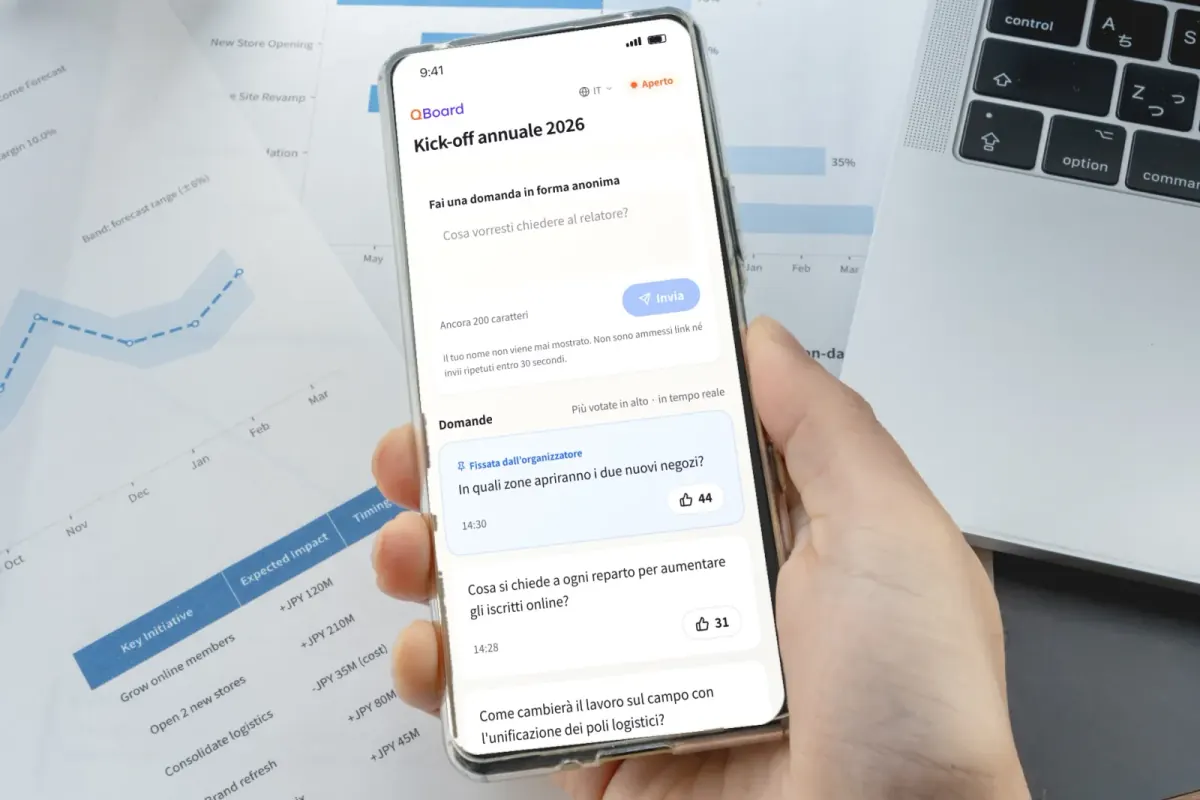
Se il tuo account non soddisfa i requisiti del Q&A, o se organizzi un evento ibrido con persone sia in sala sia su Zoom, puoi usare invece uno strumento per le domande che si apre nel browser. In particolare, chi è seduto in sala non può inviare domande al Q&A di Zoom se non è entrato nella riunione Zoom.
Con QBoard, per esempio, i partecipanti aprono la pagina delle domande nel browser dello smartphone da un QR code o da un link, senza app e senza registrazione. Le domande arrivano in forma anonima, e nomi e indirizzi email non compaiono nemmeno nella schermata dell’organizzatore, quindi è più facile fare domande scomode. I partecipanti possono mettere «mi piace» alle domande degli altri e l’elenco è ordinato per «mi piace», quindi funziona in modo molto simile ai voti di un webinar Zoom.
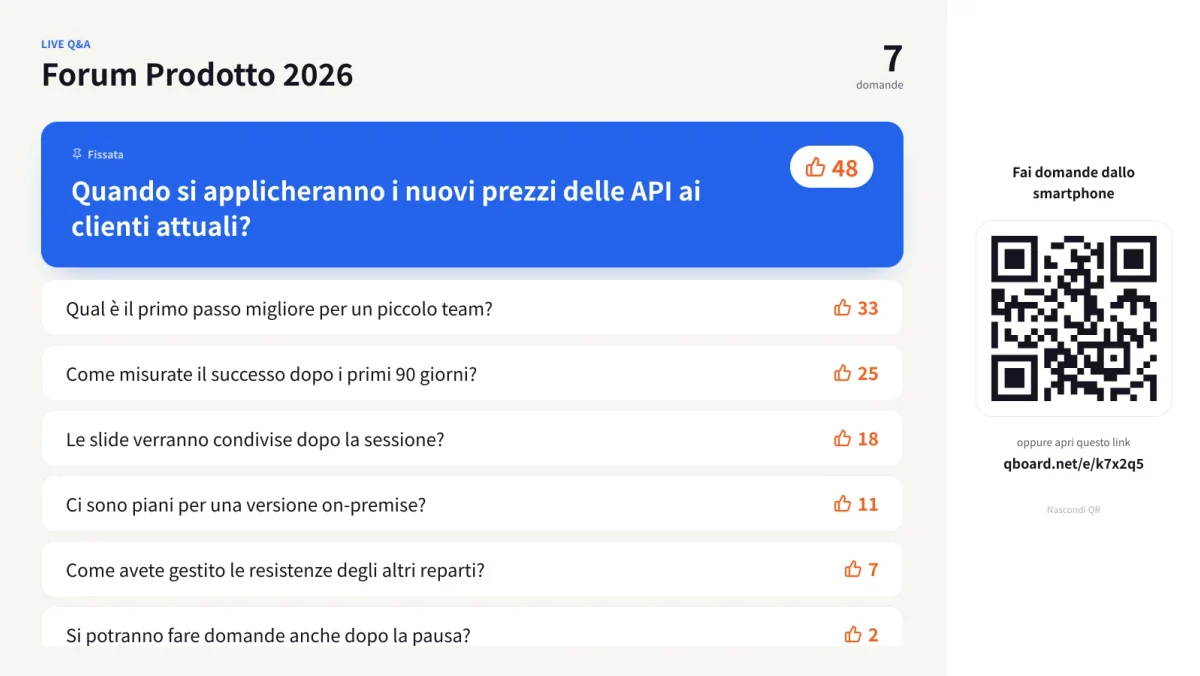
Schermata: schermo di presentazione di QBoard
Condividi questo schermo di presentazione su Zoom e i partecipanti online vedranno lo stesso elenco di domande dello schermo in sala. Se le tue slide sono in Google Presentazioni, installa l’estensione «QBoard for Google Slides» e incolla l’URL dell’evento sulla slide del Q&A. Quando la presentazione che condividi arriva a quella slide, si trasforma nell’elenco delle domande dal vivo.
QBoard costa 19 $ a evento, senza canone mensile, e ogni evento accoglie fino a 1.000 partecipanti per 4 ore da quando premi «Avvia evento». Per come prepararti quando gestisci contemporaneamente sala e online, vedi come organizzare un evento ibrido. Per il confronto con altri strumenti per le domande, vedi l’articolo qui sotto.
In sintesi: attiva il Q&A per la tua prossima sessione su Zoom

Per ricevere domande a un seminario o a una riunione informativa su Zoom, usa il Q&A invece della chat e attiva anche le domande anonime. Le domande restano in un elenco, quindi meno domande restano senza risposta, e i nomi di chi invia domande anonime non vengono mostrati né all’host né all’amministratore.
Inizia aprendo «Impostazioni» nel tuo account e verificando se puoi attivare il Q&A nelle riunioni. Se il tuo account non soddisfa i requisiti del Q&A, o se faranno domande anche le persone in sala, guarda come arrivano le domande con la prova gratuita di QBoard. Puoi usarla tutte le volte che vuoi, fino a 30 partecipanti per 60 minuti.
I partecipanti aprono un QR code o un link e chiedono in forma anonima dal browser dello smartphone. Le domande sono ordinate per «mi piace», così il moderatore le legge semplicemente dall’alto.
Prova gratisProva gratuita: fino a 30 partecipanti per 60 minuti, tutte le volte che vuoi. Ai partecipanti non servono app né registrazione

