
Mentimeter(멘티미터)란? 요금제, 무료 플랜 한도, 사용법

다음 교육에서 Mentimeter를 써 보고 싶은데, 무료 플랜으로 어디까지 되는지, 어떻게 시작하는지 잘 모르겠습니다.
지금 가입한다면 Mentimeter 무료 플랜에는 참가 인원 제한이 없습니다. 다만 세션 후에 볼 수 있는 결과 수가 제한되고, 발표자용 화면은 4개 언어로만 제공되며 한국어는 없습니다.
이 글에서는 Mentimeter의 요금제, 무료 플랜 한도, 사용법, 지원 언어를 정리합니다.
Mentimeter란? 무엇을 할 수 있나
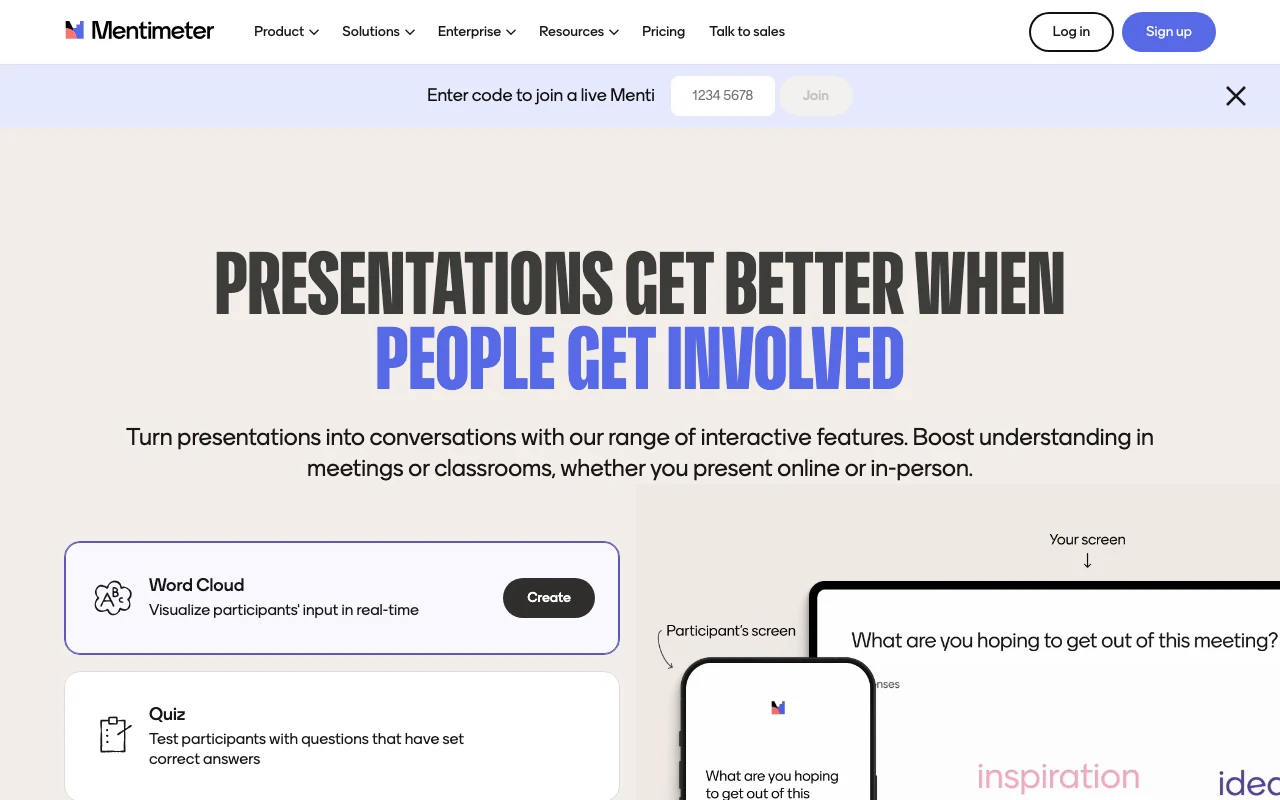
스크린샷: Mentimeter 공식 웹사이트(2026년 11월 23일)

Mentimeter는 발표 슬라이드에 투표, 퀴즈, Q&A를 넣을 수 있는 웹 서비스입니다. 청중은 스마트폰으로 답합니다. 2012년 스웨덴에서 시작되었고, 스톡홀름의 Mentimeter AB가 운영합니다. 웹사이트에 따르면 전 세계 사용자가 5억 명이 넘습니다.
발표자는 컴퓨터에서 ‘Menti’라고 부르는 프레젠테이션을 만들어 스크린에 띄웁니다. 참가자가 스마트폰으로 답하면 결과가 바로 스크린에 나타납니다. 그래서 회의실 교육에도, 온라인 수업에도 쓸모가 있습니다.
Mentimeter의 투표, 퀴즈, Q&A
슬라이드는 크게 세 가지입니다. 답을 모으는 질문 슬라이드, 점수를 겨루는 퀴즈, 질문을 받는 Q&A 슬라이드입니다. 주요 유형은 다음과 같습니다.
- 객관식: 준비한 선택지 중에서 고르기
- 워드 클라우드: 참가자가 입력한 단어를 실시간으로 화면에 표시
- 주관식, 척도, 순위: 의견과 평가 모으기
- 퀴즈: 답을 채점하고 마지막에 리더보드로 우승자 발표
- Q&A: 참가자의 질문을 모아 추천 순으로 정렬
퀴즈를 제외한 질문 슬라이드는 채점 없이 답만 모읍니다. 텍스트, 이미지, 동영상만 있는 슬라이드도 넣을 수 있어 발표 전체를 Mentimeter로 만들 수도 있습니다.
Mentimeter 요금제

Mentimeter 요금제는 Free, Basic, Pro, Enterprise 네 가지입니다. 유료 플랜은 발표자, 즉 슬라이드를 만드는 사람 1명 단위로 요금이 매겨집니다.
| 플랜 | 월 요금(연간 결제) | 월 참가 인원 | 주요 차이 |
|---|---|---|---|
| Free | $0 | 무제한(2026년 11월 4일 이후 만든 계정) | 세션 후 볼 수 있는 결과 제한 |
| Basic | $11.99 | 무제한 | 결과 내보내기, 슬라이드 가져오기 |
| Pro | $24.99 | 무제한 | Q&A 모더레이션, 공동 편집 |
| Enterprise | 영업팀 문의 | 무제한 | 발표자 10명 이상인 조직용, 싱글 사인온(SSO) |
출처: Mentimeter 요금 페이지와 고객센터(2026년 11월 24일 확인). 가격은 미국 달러 기준, 세금 별도, 발표자 1명당 월 요금
유료 플랜은 연간 결제가 기본이며, 표의 금액은 연간 요금을 12로 나눈 것입니다. 요금 페이지의 FAQ에 따르면 월간 결제도 할 수 있는 플랜은 Basic뿐입니다. Pro와 Enterprise는 한 달 단위로 결제할 수 없습니다.
교사와 학생에게는 교육용 요금이 있습니다. Basic은 $8.99, Pro는 $14.99이며, 둘 다 발표자 1명당 월 요금(연간 결제)입니다. 대학 수업에서 쓴다면 수업 중 익명 질문 받는 방법도 참고하세요.
1년에 큰 행사 한 번에만 쓴다면 1회용 ‘Conference’ 플랜도 있습니다. 구매일부터 30일 동안 참가 인원 제한 없이 모든 유료 기능을 쓸 수 있습니다. 가격은 Mentimeter에 문의해야 합니다.
Mentimeter 무료 플랜: 포함된 것과 한도

Mentimeter는 2026년 11월 4일에 무료 플랜을 바꿨습니다. 그 이후 만든 계정은 참가 인원 제한이 없지만, 세션 후에 볼 수 있는 결과 수가 제한됩니다. 한도에 도달한 상태에서 프레젠테이션을 닫으면 질문 슬라이드와 퀴즈 슬라이드의 결과를 에디터에서 더 이상 볼 수 없습니다. 다만 응답이 삭제되는 것은 아닙니다. 유료 플랜으로 업그레이드하면 지난 세션의 결과를 모두 열어 볼 수 있습니다.
11월 4일 이전에 만든 계정은 기존 규칙을 따릅니다. 참가자가 한 달에 합계 50명까지입니다. 다만 한 달에 한 번은 프레젠테이션 하나가 50명을 넘은 뒤에도 인원과 관계없이 8시간 동안 계속 진행할 수 있습니다. 인원은 계정을 만든 날짜를 기준으로 매달 초기화됩니다.
그러니 지금 가입한다면 인원 걱정 없이 실시간 행사를 열 수 있습니다. 하지만 나중에 결과를 모두 보려면 유료 플랜이 필요합니다. 무료로 할 수 있는 것과 유료 플랜이 필요한 것은 다음과 같습니다.
무료 플랜에 포함된 것
- 프레젠테이션 무제한(1개당 슬라이드 200장까지)
- 거의 모든 질문 유형
- Q&A 슬라이드
- PowerPoint 추가 기능
- Zoom·Microsoft Teams 앱
유료 플랜이 필요한 것
- 세션 후 모든 결과 보기
- 결과를 Excel로 내보내기
- Q&A 모더레이션(Pro 이상)
- 참가자 이름 수집(Pro 이상)
- Google 프레젠테이션 삽입(Pro 이상)
출처: Mentimeter 고객센터 “무료 계정에는 무엇이 포함되나요?” 등(영문, 2026년 11월 24일 확인)
PowerPoint 추가 기능과 Zoom·Teams 앱은 무료 플랜에서도 사용 가능
Microsoft AppSource에서 설치하는 PowerPoint 추가 기능을 쓰면 PowerPoint 자료에 Mentimeter 슬라이드를 넣을 수 있습니다. 설치하려면 Office 365 계정이 필요합니다. 데스크톱용 PowerPoint에서만 작동하고, 브라우저의 PowerPoint Online에서는 작동하지 않습니다. 또 PowerPoint 파일 하나에는 Menti 하나의 슬라이드만 넣을 수 있습니다. 다른 Menti의 슬라이드를 섞을 수는 없습니다.
Zoom에서는 회의 중에 앱 메뉴에서 Mentimeter를 열면, 화면을 공유하지 않아도 참가자가 같은 창에서 답할 수 있습니다. 먼저 Zoom 관리자가 앱을 승인해야 합니다. Teams에서는 로그인하지 않고 참가한 게스트에게는 앱이 작동하지 않고, Teams 녹화에도 나타나지 않습니다.
Mentimeter 사용법: 발표자로 시작하기

참가자는 계정이 필요 없지만, 발표자는 무료 계정을 만든 뒤 프레젠테이션을 만듭니다. 다섯 단계면 됩니다.
- 무료 계정 만들기mentimeter.com 오른쪽 위의 ‘Sign up’을 클릭합니다.
- 새 Menti 만들기대시보드에서 ‘New Menti +’를 클릭하고 ‘Live’를 고릅니다. 빈 프레젠테이션에서 시작하거나, 템플릿이나 AI로 초안을 만들 수 있습니다.
- 슬라이드 추가하기왼쪽 위의 ‘+ New slide’를 클릭해 워드 클라우드나 객관식 같은 유형을 고르고 질문을 입력합니다.
- ‘Start presentation’으로 발표하기오른쪽 위의 이 버튼을 누르면 전체 화면으로 바뀝니다. 슬라이드는 화살표 키로 넘기거나, 마우스를 왼쪽 아래로 가져가면 나타나는 메뉴로 넘깁니다.
- 결과 돌아보기세션이 끝나면 에디터에서 결과를 돌아봅니다. 무료 플랜은 볼 수 있는 결과 수가 제한되고, Excel로 내보내려면 Basic 이상이 필요합니다.
교육 마지막에 배운 내용을 확인하고 싶다면 퀴즈 슬라이드가 편리합니다. 참가자는 선택지에서 고르거나 답을 직접 입력합니다. 카운트다운을 넣을 수 있고, 마지막에 리더보드로 우승자를 발표합니다.
처음 쓰는 세션이라면 행사 전에 내 스마트폰으로 참가자처럼 답해 보고, 스크린에 어떻게 보이는지 확인하세요. 슬라이드 유형이 너무 많아 막막하다면 워드 클라우드와 객관식, 두 가지로 시작하세요.
Mentimeter 참여 방법: menti.com과 코드

참가자가 Menti에 참여하는 방법은 세 가지입니다. menti.com에서 코드 입력, QR 코드 스캔, 참여 링크 열기입니다. 앱도 계정도 필요 없고, 스마트폰, 컴퓨터, 태블릿 어디서든 답할 수 있습니다.
| 참여 방법 | 참가자가 할 일 | 유효 기간 |
|---|---|---|
| menti.com과 코드 | 스마트폰 브라우저로 menti.com을 열고 발표자가 알려 준 코드 입력 | 48시간 동안 쓰지 않으면 새 코드로 바뀜 |
| QR 코드 | 행사장 스크린이나 배포 자료의 QR 코드를 카메라로 스캔 | 바뀌지 않음 |
| 참여 링크 | 초대 메일 등에 있는 링크 탭하기 | 바뀌지 않음 |
출처: Mentimeter 고객센터(2026년 11월 24일 확인)
코드가 바뀌어도 프레젠테이션과 모은 결과는 그대로입니다. 하지만 초대 메일이나 배포 자료에 적은 코드는 쓸 수 없게 됩니다. 참여 안내를 미리 보낸다면 QR 코드나 링크를 쓰세요. 같은 코드를 더 오래 쓰려면 에디터 왼쪽 위의 ‘Share’에서 2일, 7일, 14일 연장할 수 있습니다. 참가자는 mentimeter.com 홈페이지 위쪽 입력란에 코드를 넣고 ‘Join’을 클릭해 참여할 수도 있습니다.
Mentimeter 지원 언어: 한국어로 쓸 수 있을까?

참가자 화면은 다른 언어로 바꿀 수 있지만, 발표자 화면은 고를 수 있는 언어가 적고 한국어는 없습니다.
참가자 언어는 에디터의 ‘Settings’에 있는 ‘Language preferences’에서 설정합니다. 그러면 참가자가 참여할 때 대부분의 버튼과 메시지가 그 언어로 표시됩니다. 슬라이드의 질문과 선택지는 입력한 그대로 보이므로, 청중의 언어로 쓰면 헷갈리지 않고 답할 수 있습니다.
반면 발표자가 쓰는 웹사이트와 에디터는 영어, 독일어, 스페인어, 브라질 포르투갈어 네 가지 언어로만 제공됩니다. 공식 고객센터도 같은 네 언어입니다. 이 중 편하게 쓸 수 있는 언어가 없다면, 행사 전에 슬라이드 만들기부터 발표까지 한 번 끝까지 리허설해 보세요.
Mentimeter Q&A vs 질문 전용 Q&A 도구
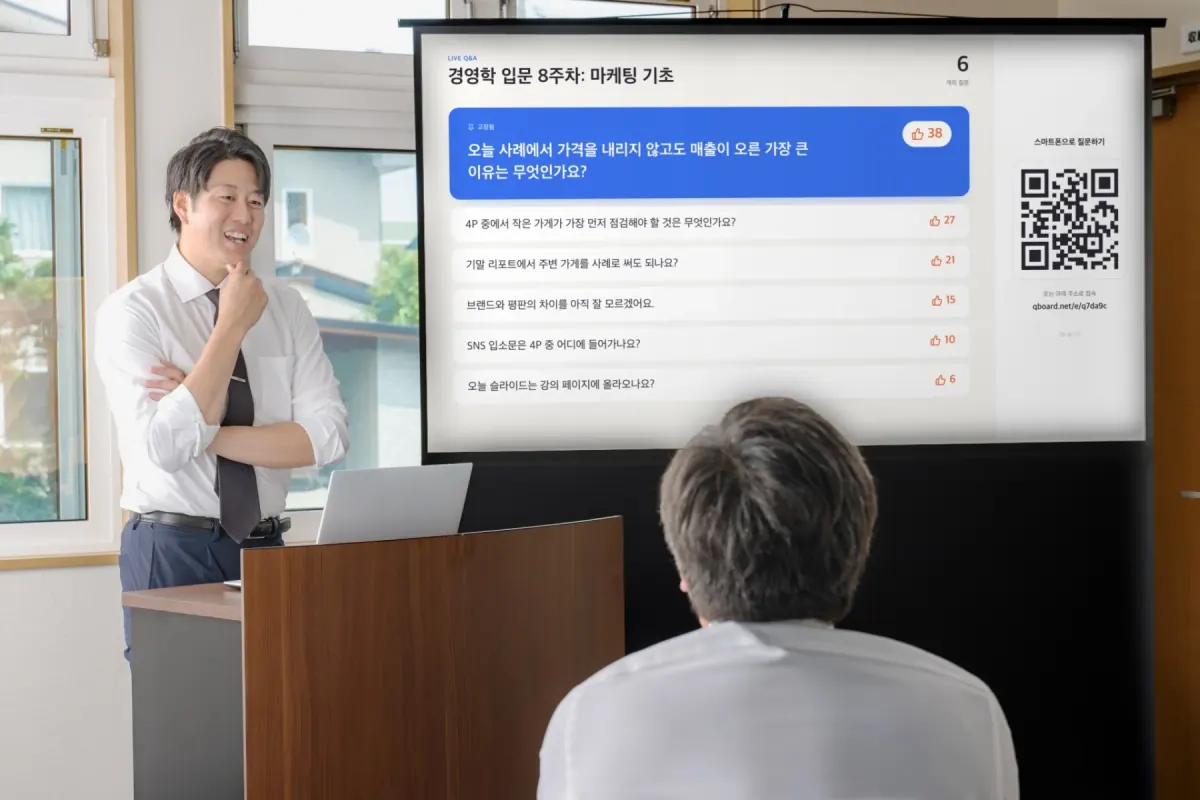
Mentimeter의 Q&A에서는 질문이 기본적으로 익명으로 들어오고, 추천을 많이 받은 질문이 발표자 화면 위쪽으로 올라갑니다. 질문은 Q&A 슬라이드가 표시된 동안에만 받을 수 있습니다. 또는 참가자 설정에서 ‘Enable Q&A’를 켜면 어느 슬라이드에서든 질문할 수 있습니다. 질문을 표시 전에 검토하는 모더레이션은 Pro, Conference, Enterprise 플랜에만 있습니다.
Mentimeter의 Q&A는 무료 플랜에서도 쓸 수 있으므로, 행사에 따라서는 이것으로 충분할 수 있습니다. 질문만 모으면 되고 주최자 화면도 한국어로 쓰고 싶다면 QBoard를 검토해 보세요. 주최자 화면을 포함한 모든 화면이 16개 언어로 제공되며, 각 기기의 언어에 맞춰 자동으로 바뀝니다. Mentimeter처럼 질문을 익명으로 모으고 좋아요 순으로 정렬합니다. 월 요금은 없고, 행사 1회 $19로 최대 1,000명까지 쓸 수 있습니다.
슬라이드 안에서는 Mentimeter는 PowerPoint 추가 기능으로, QBoard는 Google 프레젠테이션 확장 프로그램으로 작동합니다. QBoard는 현재 PowerPoint를 지원하지 않습니다. 워드 클라우드나 퀴즈로 분위기를 띄우고 싶다면 Mentimeter가 더 잘 맞습니다.
정리: 무료로 Menti를 하나 만들어 보세요

Mentimeter는 청중이 스마트폰으로 투표, 워드 클라우드, Q&A에 답하는 프레젠테이션 도구이며, 무료 플랜으로도 인원 걱정 없이 실시간 세션을 열 수 있습니다. 다만 새 무료 계정은 세션 후에 볼 수 있는 결과 수가 제한됩니다. 나중에 결과를 모두 보고 싶다면 Basic(연간 결제 시 월 $11.99)을 검토하세요.
먼저 무료로 Menti를 하나 만들어 보세요. menti.com에서 내 스마트폰으로 답해 보고, 스크린에 어떻게 보이는지 확인합니다. 질의응답용 질문만 모으면 되고 화면도 한국어로 쓰고 싶다면, QBoard를 참가자 30명·60분까지 몇 번이든 무료로 체험해 볼 수도 있습니다.
QR 코드를 띄우면 청중이 스마트폰으로 익명 질문을 보낼 수 있습니다. 주최자 화면도 16개 언어로 제공되며, 참가자 30명·60분까지 몇 번이든 무료로 체험할 수 있습니다.
무료로 써 보기월 요금 없음. 행사 1회 $19로 최대 1,000명

