
如何用二维码收集问题:Google 表单与问答工具对比

研讨会上很难让大家举手提问,而纸质提问卡的分发、回收和朗读又都很花时间。
不如在会场投出二维码,让大家用手机发送问题。
本文分别介绍如何用 Google 表单和问答工具制作提问用的二维码,并帮你判断该用哪一种。
用二维码收集问题:Google 表单与问答工具对比

二维码是通往提问页面的入口。参会者用手机相机扫描后,就会打开页面,输入问题并发送。二维码背后放的是什么,决定了设置方法:Google 表单,还是问答工具。
| 方式 | 费用 | 获取二维码 | 实时在屏幕上显示问题 | 按点赞数排序 | 适用场景 |
|---|---|---|---|---|---|
 Google 表单 | 免费 | 需另外制作 | 没有展示问题的页面 | 不支持 | 事先收集问题、事后回答 |
 问答工具(以 QBoard 为例)最适合现场问答 | 可免费试用,之后每场 $19 | 创建活动时自动生成 | 有投屏页面 | 支持 | 当场回答问题 |
标志:Google Workspace 和 QBoard 官方网站(2026年11月23日)
如果是事先收集问题、之后再回答,用 Google 表单就够了。如果想在活动中把问题投到屏幕上,先回答大家最想听的问题,用问答工具准备起来更省事。可以看完下面的步骤再做决定。
为什么用二维码收集问题,以及不适合的情况
好处是:大家不用举手就能提问,也不用再分发和回收纸质提问卡。问题以文字形式收到,没来得及回答的问题,之后也可以拿来跟进。
如果很多参会者没有智能手机,或者活动要求大家把手机收起来,就不太适合。如果大部分听众不习惯扫二维码,请保留举手或纸质提问卡作为备用,以免有人被落下。
如何用 Google 表单制作可匿名提问的二维码表单

有 Google 帐号就能免费使用 Google 表单。把表单设置为不记录姓名,发布后再把链接转成二维码即可。不过在中国大陆,Google 表单需要特殊的网络环境才能打开,当地的参与者可能无法访问。
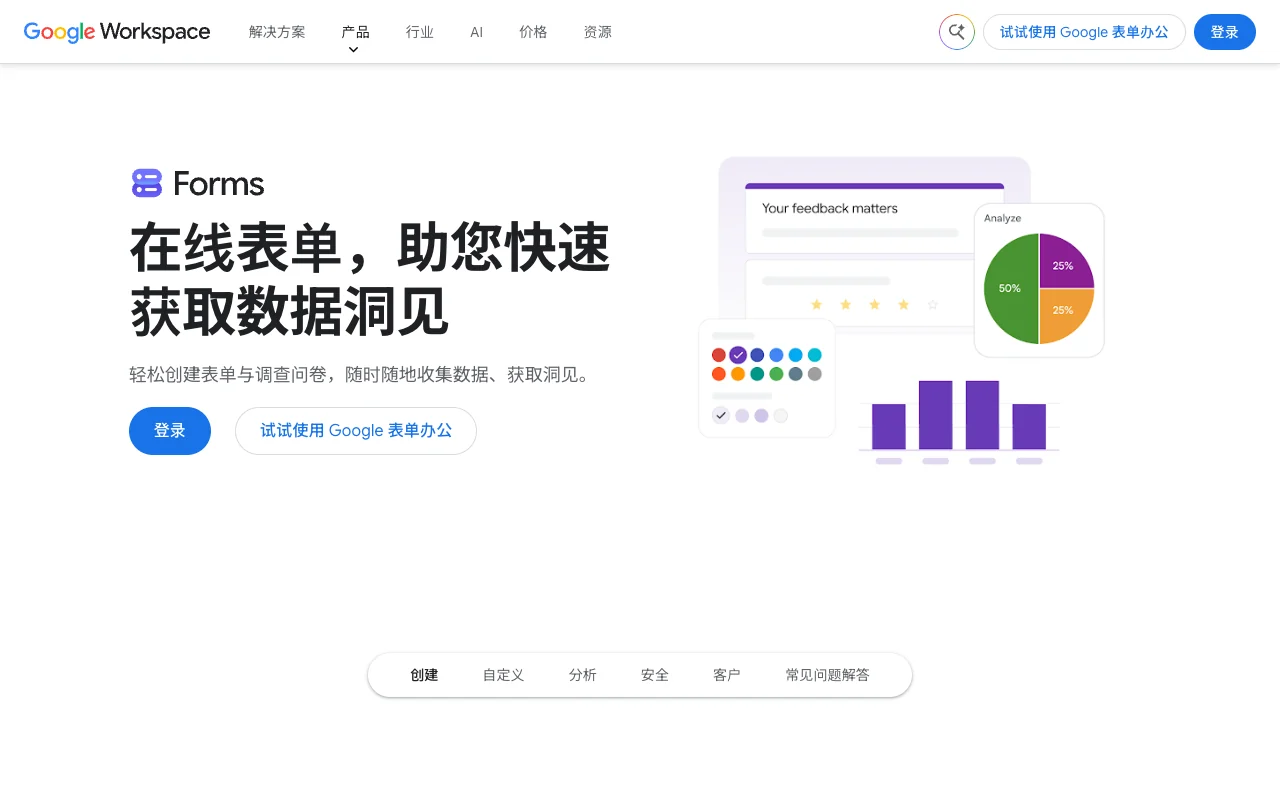
界面:Google Workspace 网站上的 Google 表单页面(2026年11月23日)
- 创建表单在 Google 表单中新建一个空白表单,用活动名称作为标题。
- 添加填写问题的栏目把题型设为“段落”,方便大家写较长的问题。
- 确保不记录姓名在“设置”→“回复”中,把“收集电子邮件地址”设为“不收集”,并关闭“仅限 1 条回复”。
- 发布表单并复制链接点击“发布”,然后点击“复制回复者链接”。勾选“缩短网址”可以得到短链接。
- 生成二维码在电脑上用 Chrome 打开回复者链接,在页面空白处点击右键,选择“为此页面创建二维码”。也可以通过 ⋮ 菜单 →“投放、保存和分享”→“创建二维码”生成。
- 保存图片并放进幻灯片下载二维码图片,放到开场前和休息时投放的幻灯片上。
第 3 步很容易漏掉。如果开启了“仅限 1 条回复”,填写者必须登录 Google 帐号(参见 Google 帮助页面发布表单并与回复者共享),表单就没那么方便填写了。如果收集电子邮件地址,就能看到每个问题是谁提的。想匿名收集问题,这两项都要关闭。
收到的问题可以在表单的“回复”标签页中查看。不过无法按点赞数排序,需要主持人逐条阅读,挑选要回答的问题。如果只想事先收集问题,最简单的办法是在报名表末尾加一栏,比如“您想问演讲者什么问题?”。
在问题栏目的说明中加一行示例,比如“例如:小团队可以怎么做?”,不知道写什么的人就会少一些。问答结束后,关闭“接受回复”,就不会再收到新的问题(具体位置见 Google 帮助页面查看和管理表单回复)。
如何在问答工具中设置提问用二维码
使用问答工具时,一创建活动,就会生成参与用的二维码和链接。下面以 QBoard 为例,配合截图介绍四个步骤。Slido 等其他问答工具的操作也大致相同。例如 Pigeonhole Live,参会者同样无需注册账号,通过链接或二维码即可参加。
创建活动并获取二维码
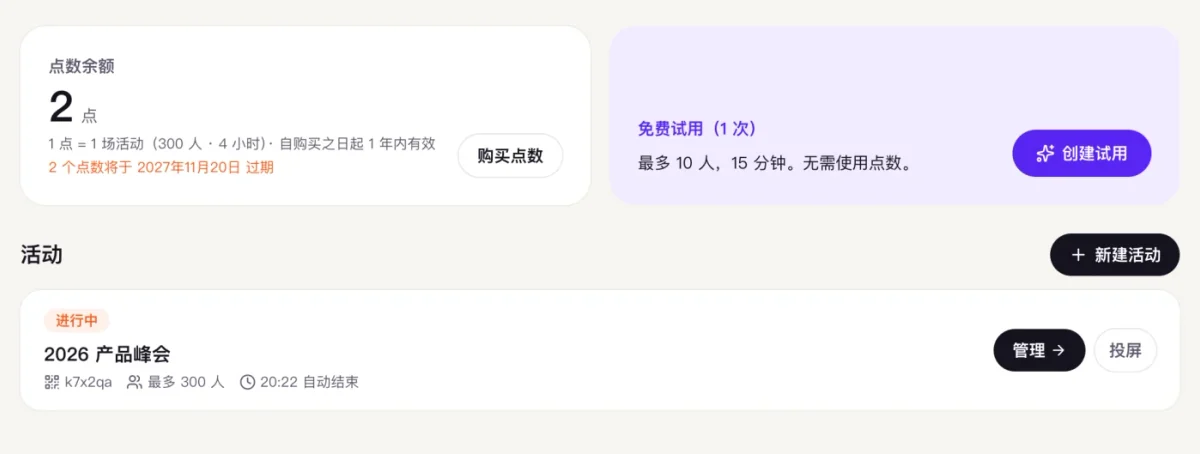
注册后,在控制台点击“新建活动”并输入活动名称,参与用的二维码和链接会立即生成。免费试用不限次数,最多 30 人、60 分钟。
保存二维码,用于邀请函和资料
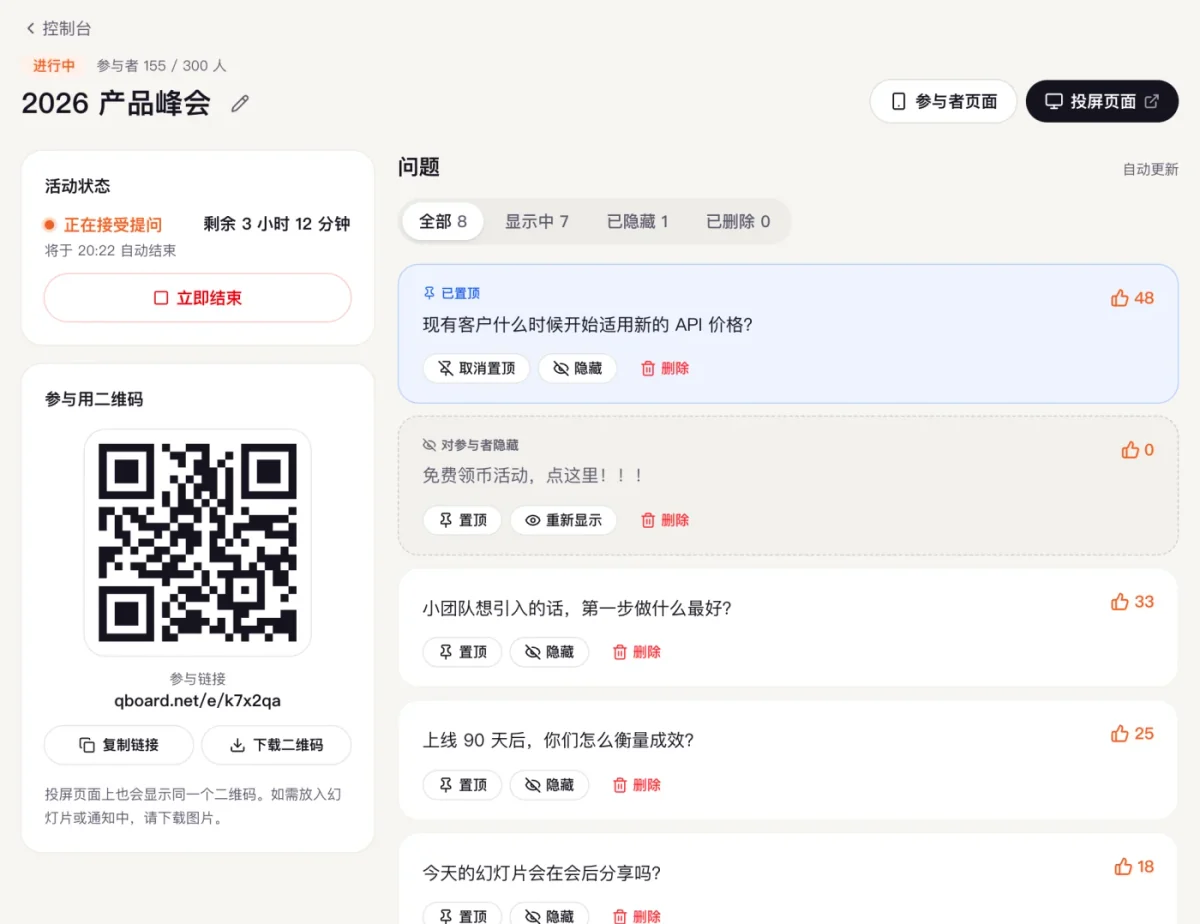
可以在活动管理页面下载二维码图片,放进邀请邮件和纸质资料中。同一场活动的二维码固定不变,可以提前几天发出去,当天直接沿用。当天在活动管理页面点击“开始活动”后,参会者才能发送问题,活动的 4 小时也从这时开始计算。
参会者用手机提问和点赞
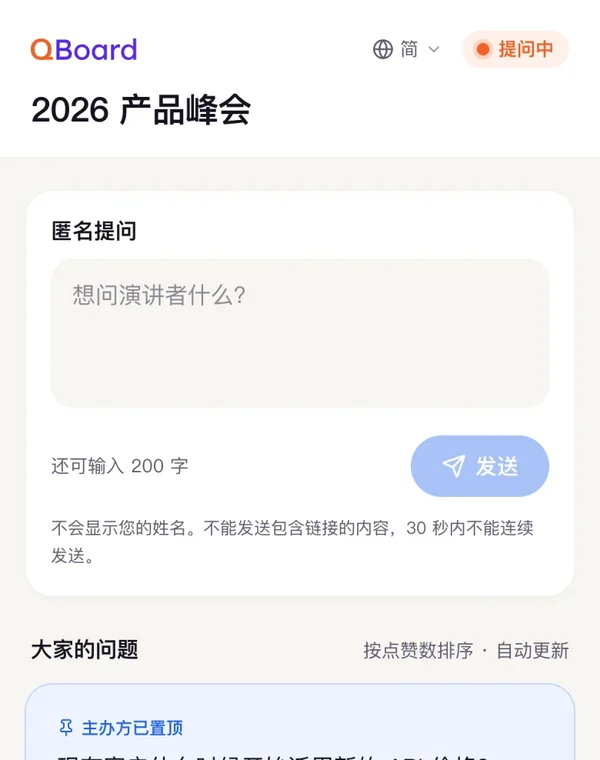
参会者只需扫描二维码,写下问题即可,无需安装应用,也无需注册。系统不会收集姓名,所以连主办方也看不到是谁提的问题。大家互相给问题点赞,最多人想听的问题就会排到前面。
投出投屏页面,从最上面的问题开始回答
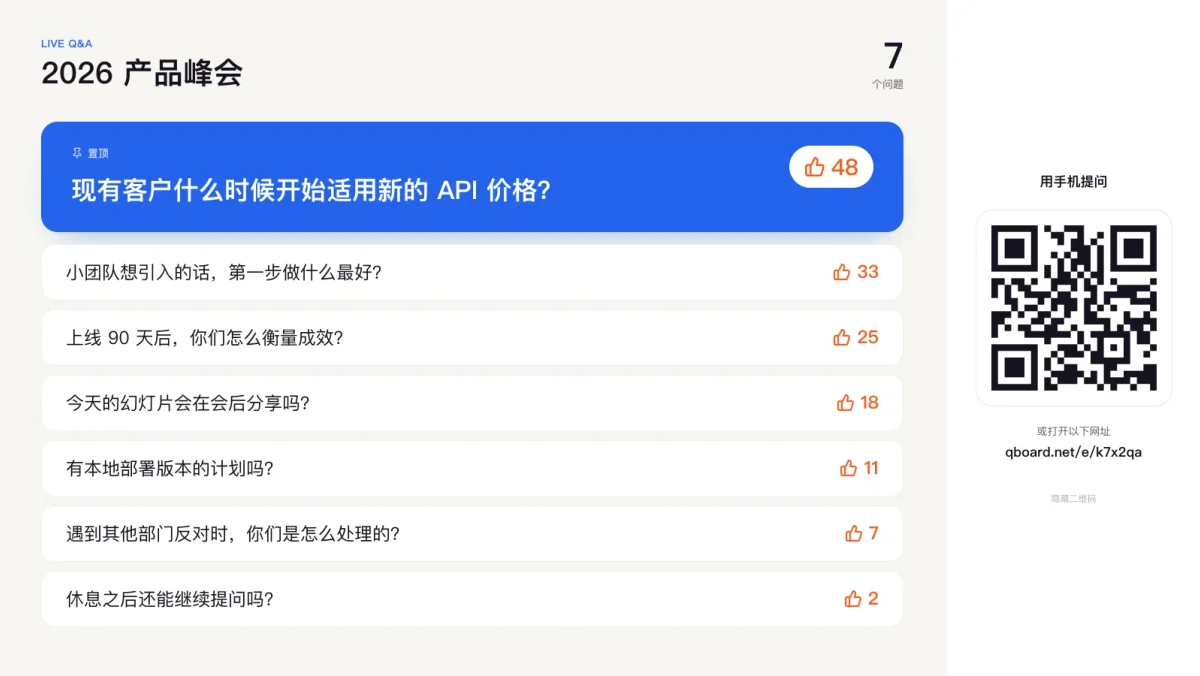
在活动管理页面打开“投屏页面”,投到投影仪上。点赞最多的问题会放大显示。页面每 5 秒自动更新,同一页面上还有参与用二维码,迟到的人也知道从哪里参加。
界面:QBoard“使用方法”页面
如果用 Google 幻灯片演示,还可以把放着二维码的问答页幻灯片直接变成实时提问画面。在演示用的电脑上安装 Chrome 扩展程序“QBoard for Google Slides”,并把活动链接粘贴到问答页幻灯片上。放映到这一页时,就会显示实时问题列表。在没有安装扩展程序的电脑上,这页幻灯片只会照常显示链接和二维码,所以同一页幻灯片仍然可以用来邀请大家提问。
Google 表单还是问答工具:该选哪个?

如果是当场回答的问答环节,问答工具更合适:投出二维码,问题就会出现在屏幕上。Google 表单是用来按列表查看回复的,要在现场回答问题,主持人得从中挑出问题再读出来。
另一方面,如果是在报名时事先收集问题,或者活动结束后收集问题再回答,Google 表单就足够了。它是免费的,还可以把问题导入电子表格进行整理。
两者也可以一起用。用报名表事先收集问题,挑一个作为主持人的第一个问题。当天再通过问答工具的二维码收集现场的问题。这样问答环节就不会以冷场开始。
如果担心匿名问题直接出现在屏幕上,这一点也要考虑进去。默认情况下,只有表单的所有者和编辑者能看到 Google 表单的回复,主持人可以先阅读、挑选后再公开。问答工具会立即显示问题,但提供了处理不当内容的办法。QBoard 会自动拦截包含链接的内容和 30 秒内的连续发送,也可以一键隐藏任意内容。QBoard 没有事先审核功能。在 Slido、Mentimeter 等工具中,问题显示前的审核属于付费方案的功能。
二维码放在哪里,以及如何引导大家提问

把二维码放在参会者一想到问题就能扫到的地方。如果只在问答开始前展示一次,大家还在扫码,时间就用完了。适合展示的地方:
- 开场前屏幕上的幻灯片
- 休息时的屏幕
- 纸质资料的封面
- 签到台的海报
- 线上参会者的聊天区(以链接形式)
在开场致辞、演讲中途和问答开始前各提一次,共三次。第一次就扫了码的人,一想到问题就能马上发送。引导语也要事先准备好,免得主持人临场发挥。下面三个示例可以直接使用。
大家可以扫描屏幕上的二维码,用手机发送问题。不会显示您的姓名,演讲过程中想到问题,也可以随时发送。
在这里提问(匿名,无需安装应用)。请用手机相机扫描二维码。
请通过下面的链接发送问题,不会显示您的姓名。我们会先回答点赞最多的问题。
在二维码旁边也写上短网址。相机扫不出来的人,可以直接输入网址打开提问页面。
二维码扫不出来?检查这几点

手机只需用相机应用对准二维码就能识别。点击出现的链接,就会打开提问页面。如果仍有人扫不出来,请检查以下四点:
- 二维码是否太小,后排看不清?
- 屏幕是否太暗,或者有反光?
- 如果会场 Wi-Fi 信号弱,请大家切换到手机流量
- 如果还是扫不出来,请对方直接输入网址
把二维码放到幻灯片或海报上时,周围要留出空白。二维码的开发者 DENSO WAVE 公司在QR 码常见问题(英文)中说明,二维码四周需要留出 4 个模块宽的空白(模块是组成二维码的小方格)。不要把二维码放在照片或花纹上,放在纯白的方框里更容易识别。
正式活动前,用自己的手机在会场最后一排扫一次,尺寸和亮度的问题就能提前发现。如果使用问答工具,可以在免费试用中发一个问题,看看在投屏页面上的显示效果。
总结:免费试试用二维码收集问题

如果是当场回答的问答环节,不妨试试问答工具:投出二维码,问题就会按点赞数排列在屏幕上。如果只是事先收集问题、之后再回答,免费的 Google 表单就足够了。
QBoard 一创建活动就会生成参与用的二维码,可以不限次数免费试用。正式活动每场 $19,没有月费。用自己的手机在会场后排扫一下,确认问题能出现在屏幕上。


