课堂匿名提问怎么收集?适合大学大班课的免费工具

在大教室里问一句“大家有问题吗?”,几乎没有人举手。
这时,不妨在课堂上设置一个渠道,让学生不留姓名、直接用手机发送问题。
本文对比四种收集匿名提问的方式(纸条、表单、问答工具和聊天),并一步步介绍如何在课堂上实时收集问题。
学生可以匿名提问后,课堂会发生什么变化

课堂上没人举手,并不一定代表学生没有问题。当着很多人的面举手太显眼,有的学生还担心问题太基础会被人笑话,于是就不问了。教室越大,要亮出名字和脸来提问,就越需要勇气。
东京大学的线上教学指南网站 utelecon 指出,有些学生在会显示姓名的情况下很难开口提问。它把收集问题的方式分成两种场景:课堂上,尤其是大班课,建议使用可以匿名提问的工具;课外则建议使用学习管理系统(LMS)或聊天工具。
该网站还介绍了教育学部一门约 20 人的课程尝试匿名提问的例子。Zoom 的聊天会显示姓名,所以授课教师一开始用了可以匿名提问的 Slido,学生们提问时似乎没什么顾虑。随着课程推进,越来越多的学生直接在聊天区提问或当场开口,这门课也就不再使用 Slido 了。匿名渠道还可以作为一个过渡,让学生慢慢习惯提问。
匿名提问也会改变教师能看到的东西。从问题的措辞,就能看出学生卡在了哪里。如果用的是学生可以给彼此问题点赞的工具,还能看出有多少人有同样的困惑。在 100 人以上的大课上,很难从学生的表情判断理解程度,问题本身就成了线索。下节课开头该重讲哪些内容,也更容易决定。
课堂上收集匿名提问的 4 种方式

在课堂上收集匿名提问,可以用纸质反馈卡、Google 表单、实时问答工具,或者线上课程平台的聊天和问答功能。下面从能否当场回答、是否显示学生姓名、准备工作多少这几个方面进行对比。
| 方式 | 能否当场回答 | 学生姓名 | 准备工作 | 适合场景 |
|---|---|---|---|---|
| 纸质反馈卡 | 下节课再回答 | 去掉姓名栏即可隐藏 | 发卡片、收卡片 | 还想顺便收集课堂反馈的小班课 |
| Google 表单 | 边收边读出回复 | 不收集电子邮件地址即可隐藏 | 制作表单,分享网址或二维码 | 还想在课外收集问题的课程 |
| 问答工具推荐 | 把问题投到屏幕上回答 | 不显示 | 创建活动,展示二维码 | 100 人以上的大课 |
| 视频会议工具的聊天或问答 | 一边看屏幕一边回答 | 聊天中会显示 | 修改视频会议的设置 | 线上课程 |
出处:Google 文档编辑器帮助(2026年11月23日查阅);东京大学线上教学指南网站 utelecon 关于课堂提问方式的页面(2026年11月24日查阅)
纸质反馈卡就是下课前发给学生填写的小纸条,比如“一分钟纸条”或课后反馈单。去掉姓名栏就是匿名的,学生还可以顺便写下对这节课的感想。但要先收上来读完才能回答,所以答复只能等到下节课。在大教室里,光是读一遍就要花不少时间。
Google 表单是免费的,只要不设置收集电子邮件地址,就不会记录学生姓名。如果开启“仅限 1 条回复”,学生必须登录 Google 帐号,所以想让大家快速发送问题,就不要开启这一项。另一方面,整理问题、投到屏幕上都得手动完成。
使用实时问答工具时,学生用手机扫描二维码发送问题,教师把问题投到屏幕上,在课堂上作答。学生可以给彼此的问题点赞,所以课堂规模越大,越容易决定先回答哪些问题。
线上课程也可以使用视频会议工具的聊天或问答功能。不过 Zoom 的聊天会显示姓名。想收集匿名提问,可以在 Zoom 的问答功能中开启匿名提问,或者把问答工具的链接贴到聊天区。
课堂上如何实时收集匿名提问和意见
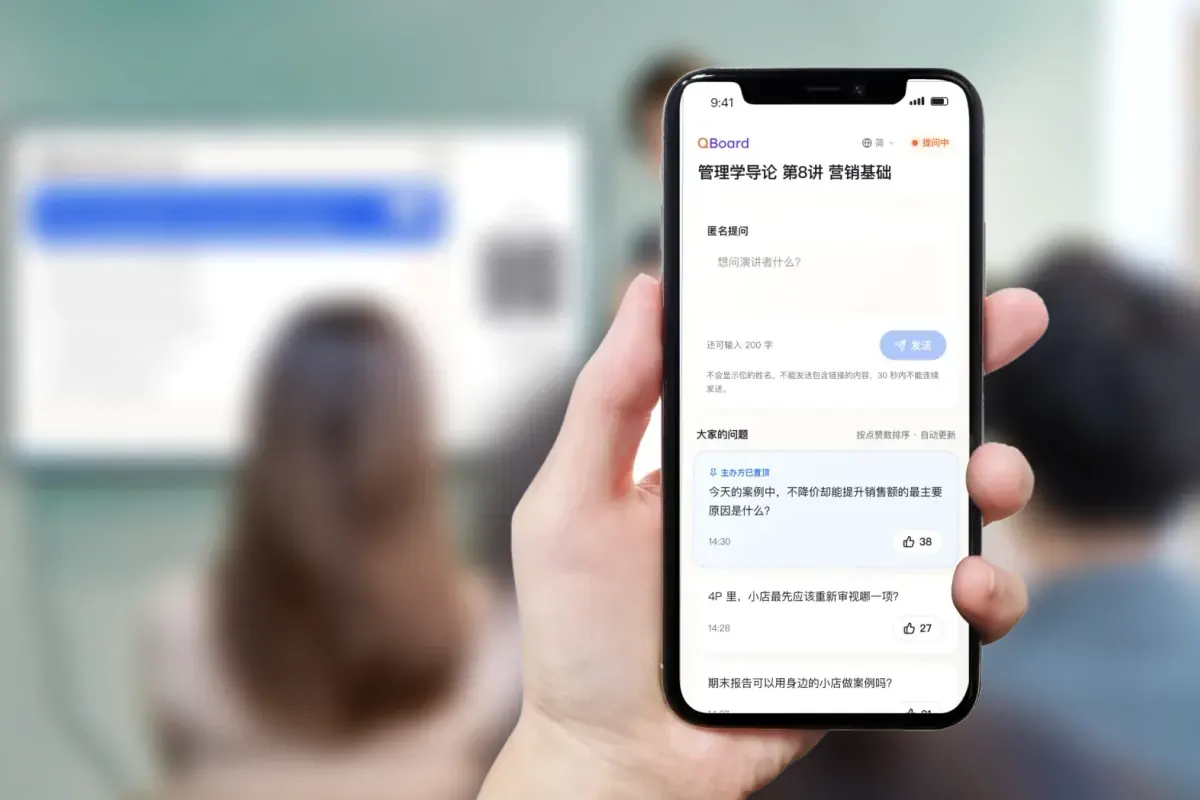
下面以 QBoard 为例,分五步介绍如何在课堂上使用问答工具。其他问答工具的用法也大同小异。
- 课前创建活动用课程名称和讲次(例如“管理学导论 第8讲”)创建活动,就会生成学生参与用的二维码和网址。
- 把二维码放在第一页和最后一页幻灯片上下载二维码图片,放到课件的第一页和最后一页。同时在教学平台(LMS)的公告里贴出网址,方便迟到的学生加入。
- 开课时先说明不会显示姓名上课一开始,简单说明怎么发送问题,以及不会显示大家的姓名。
- 每讲完一部分,给学生一分钟写问题在幻灯片或板书告一段落时停下来,给学生一分钟写下问题。
- 先回答点赞最多的问题,其余留到下节课在最后几分钟,从点赞最多的问题开始回答。没来得及回答的,在下节课开头补上。
第 3 步要说的话尽量简短,这样每次上课都可以照着念同样的台词。
今天我们用手机来收集问题。扫描幻灯片上的二维码,就可以不留姓名地发送问题。特别欢迎基础的问题,有哪里没听懂,尽管发过来。也请给其他同学的问题点赞,我会先回答点赞最多的问题。
讲解完马上留出一分钟,学生可以趁印象还新鲜时写下问题。问题开始多起来后,就把投屏页面投到屏幕上,和全班一起按点赞数从高到低看问题。第 4 步和第 5 步的台词,也最好事先定下来。
我们先在这里停一下。刚才讲的术语或公式,如果有哪里卡住了,请在接下来的一分钟里用手机发过来。如果已经有人问了同样的问题,点个赞就可以。
点赞最多的问题是:“[X] 和 [Y] 的区别没搞懂。”看来很多同学都卡在了同一个地方,我再讲一遍。
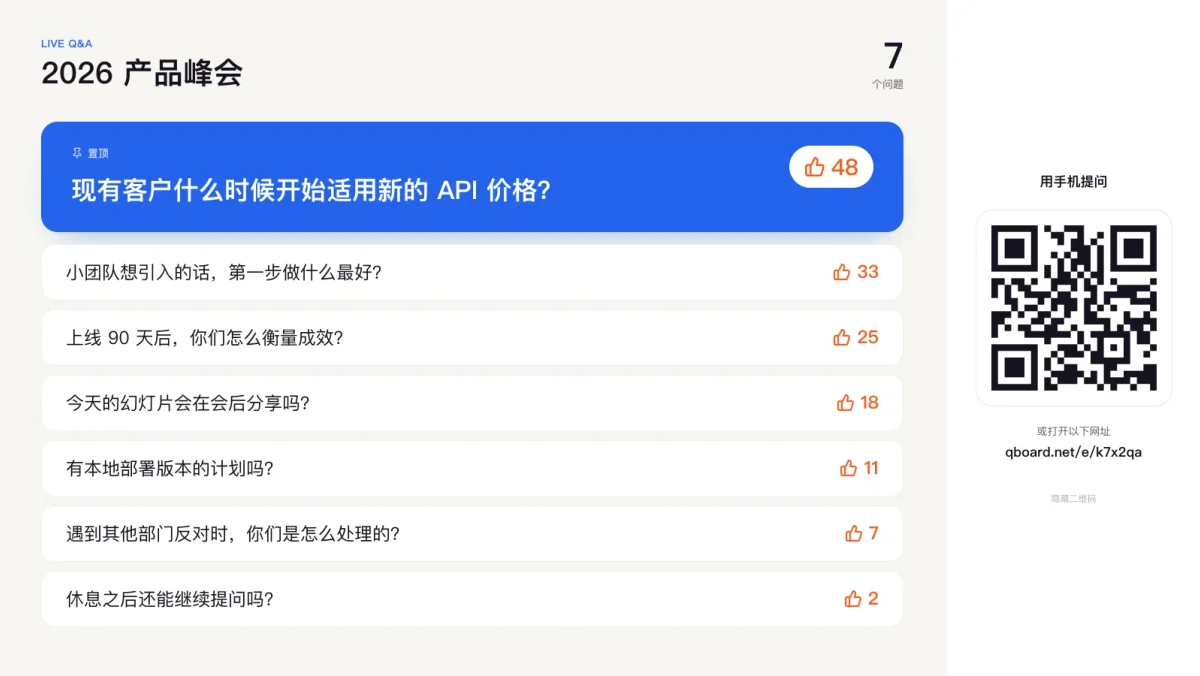
界面:QBoard 投屏页面
使用 QBoard 时,学生无需安装应用,也无需注册,扫描二维码就能在手机浏览器里发送问题。就连教师的页面也不会显示是谁提的问题。投屏页面每 5 秒自动更新。每场活动从点击“开始活动”起可以使用 4 小时,即使是连续两节 90 分钟的课,用一场活动也够了。想先回答的问题可以置顶,固定在最上方。页面会按各自设备的语言显示,支持中文、英语、日语、韩语等 16 种语言,学生用什么语言写问题都可以。有留学生的课堂也能轻松使用。
如果用 Google 幻灯片制作课件,请在演示用电脑的 Chrome 中添加免费的 Chrome 扩展程序“QBoard for Google Slides”,然后把活动网址粘贴到用来收集问题的那页幻灯片上。放映到这一页时,幻灯片上会显示实时问题列表,翻到下一页就恢复正常。QBoard 不支持 PowerPoint,如果用 PowerPoint 上课,请改为切换到显示投屏页面的浏览器标签页。
每场活动最多 1,000 名参与者,费用为 $19,没有月费。课后仍可查看问题列表,没回答的问题可以用来准备下节课。问题多到课上答不完时,只回答点赞最多的几个,其余的在下节课开头或通过教学平台公告回复。这样安排好之后,即使在大教室里,学生不用举手也能告诉你哪里没听懂。
免费的课堂实时提问工具怎么选

为课堂选择问答工具时,请确认三点:班级人数是否在免费范围内、学生能否无需注册直接加入、能否把问题投到屏幕上。有些工具免费只能容纳 100 人,大班课请先确认参与人数上限。
Slido、Mentimeter 等工具的免费限制和价格
Slido 有专门面向中小学和大学教师的教育方案。免费的 Basic 方案每场最多 100 人参加。付费的 Teacher 方案是年度方案,最多 1,000 名参与者,还增加了问题审核功能,可以在问题显示前先检查。价格因国家而异,请在 slido.com/pricing 查看你所在国家的价格。学生无需账号或应用,用二维码或活动代码即可加入,在课堂上也容易说明。入门方法请参阅Slido 使用方法。
对于 2026 年 11 月 4 日之后创建的账号,Mentimeter 的免费方案不限参与人数,但课后能查看的结果数量有限。教育价格方面,Basic 每位演示者每月 $8.99 起(按年付费,不含税)。详情请参阅Mentimeter 的价格与免费版限制。
Google 表单免费,但整理问题和投屏都要手动完成。比起在课堂上当场回答,它更适合课后收集问题、在下节课回答。
QBoard 的免费试用最多 30 人、60 分钟,可以不限次数使用。正式上课每场活动 $19,最多 1,000 人。没有月费,适合只用几次的场合,比如新生说明会、客座讲座,或一个学期里的几次大课。但如果每周上课都用,15 次就是 $285。如果经常在课上使用,Slido 的 Teacher 方案这类年度方案会更划算。
定好提问规则,避免匿名提问扰乱课堂

采用匿名提问,你可能会担心收到偏离主题的内容或伤人的言论。在第一节课就定好提问规则,会放心不少。
- 请发送与课程内容相关的问题。
- 伤害他人的内容会被删除。
- 如果已经有人问了同样的问题,请点赞,不要重复发送。
在课堂上使用工具前,也请确认能否删除或隐藏内容。QBoard 会自动拦截包含网址的内容和 30 秒内的连续发送,教师也可以在自己的页面上隐藏或删除问题。
像 QBoard 这样连教师页面都不显示姓名的工具,无法查出是谁写了什么。如果收到有问题的内容,比较实际的做法是不读出来、直接隐藏,下次上课再提醒大家遵守规则。成绩、缺勤等个人事务不适合匿名提问。请在第一节课就告诉学生,这类事情通过邮件或教学平台的私信联系,让他们知道该去哪里问。
如果想在每个问题上屏前都先检查一遍,请选择有问题审核功能的工具。Slido 的付费 Teacher 方案、Mentimeter 的 Pro 等付费方案都提供这项功能。如果一直用免费方案,就在收到后隐藏不需要的内容。
线上课程和课外如何收集问题

如果用 Zoom 上网课,可以用它的问答功能收集匿名提问。会议中的问答功能需要 Zoom Workplace Business 及以上方案或教育账号。开启允许匿名提问的设置后,连主持人也看不到是谁提的问题。如果让所有参与者都能看到问题并允许点赞,还能知道哪些问题是很多学生都想听答案的。设置步骤请参阅Zoom 问答功能的使用方法。
Microsoft Teams 的 Q&A 也可以在设置中开启匿名帖子。不过,对匿名问题的回复和表情回应不是匿名的,如果担心这一点,请关闭表情回应。
课外的问题,用教学平台的讨论区、Google Classroom 或 Google 表单来收集就很好。utelecon 也建议在点播课程和课外使用这类渠道或聊天工具,并指出有些学生不太愿意用邮件提问。QBoard 的活动从开始起只能使用 4 小时,所以对于学生看完录播后才想到的问题,请在视频旁边附上表单链接。这样学生想到问题时,随时都能发送。
总结:让学生用手机匿名提问
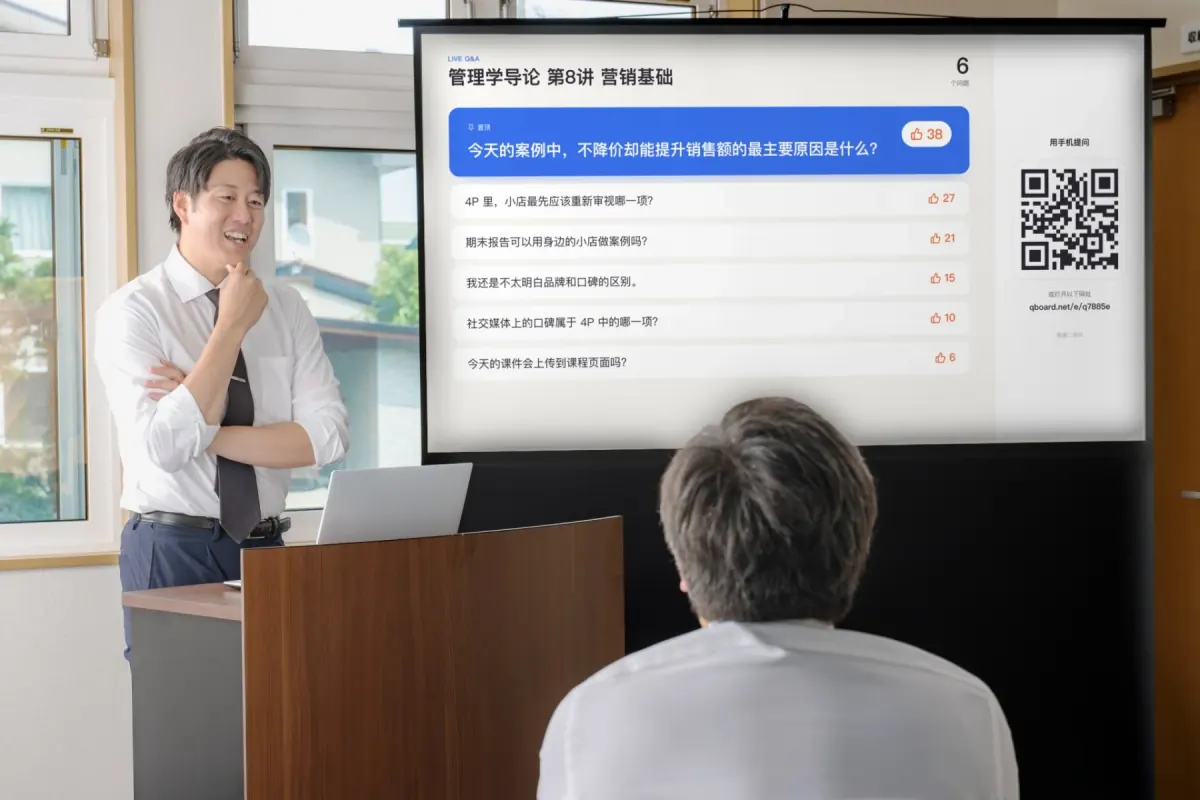
想在课堂上收集匿名提问,可以试试问答工具,让学生扫描二维码,不留姓名地用手机发送问题。课上就能当场回答,点赞数还能告诉你学生卡在了哪里。
先在下节课加一页二维码幻灯片,开课时说一句“不会显示大家的姓名”。注册 QBoard 免费,免费试用最多 30 人、60 分钟,可以不限次数使用。课前用自己的手机发一个问题,按照当天同样的步骤,确认一下屏幕上的显示效果。
学生无需安装应用或注册,用手机就能匿名提问。点赞最多的问题排在最前面,剩下的时间该回答哪些问题,一眼就能挑出来。
免费试用免费试用:最多 30 人、60 分钟,不限次数。正式活动:每场 $19,最多 1,000 人