
Zoom 会议问答(Q&A)怎么用?匿名提问设置,以及问答与聊天的区别

研讨会上,你请大家把问题打在 Zoom 的聊天区里。结果问题淹没在问候和评论中,有些一直没人回答。
解决办法是:开启 Zoom 的问答(Q&A)功能。问题会集中在一个列表里,已回答的问题也能分开管理。
本文介绍哪些账户可以使用问答功能、如何开启、匿名提问的机制,以及问答与聊天的区别。
什么是 Zoom 问答功能?适用方案与使用条件

Zoom 的问答功能让参会者以文字形式发送问题,由主持人和联席主持人回答。回答方式有三种:输入所有人都能看到的文字回答、只把文字回答私下发给提问者,或者把问题标记为现场口头回答。会议结束后,还可以生成问答报告。
不过,并不是所有 Zoom 账户都有这项功能。Zoom 支持中心列出的、可以在会议中使用问答功能的方案如下:
| 账户方案 | 会议中的问答 |
|---|---|
| Basic(免费)和 Pro | 不在可用方案之列 |
| Zoom Business / Zoom Workplace Business、Business Plus、Enterprise 和 Enterprise Plus | 可以使用 |
| 教育账户 | 可以使用 |
出处:Zoom 支持中心“Enabling Q&A for meetings”(2026年11月24日查阅)
如果不清楚公司的 Zoom 账户是哪种方案,可以问问公司里负责管理 Zoom 的人。应用也有要求:桌面客户端(Windows、macOS、Linux)和移动应用(Android、iOS)需要达到 Zoom 规定的全局最低版本或更高版本。在浏览器中运行的 Zoom 网页版也可以使用问答功能。
如果公司使用 Zoom Webinars(网络研讨会),也可以在其中使用问答功能。在网络研讨会中,嘉宾也可以回答问题,问题还能按点赞数排序。观众人数多的活动尤其用得上。
如何在 Zoom 会议中开启问答功能

要在会议中使用问答功能,主持人首先要在自己账户的设置中开启它。在浏览器中打开 Zoom 网页门户,按以下步骤操作:
- 登录网页门户用主持会议的账户登录 Zoom 网页门户。
- 打开设置中的会议标签页点击菜单中的设置(Settings),切换到会议(Meeting)标签页。
- 开启会议问答在会中高级设置(In Meeting (Advanced))中,开启会议问答(Q&A in meetings)。如果弹出确认对话框,点击启用(Enable)。
- 选择附加设置根据需要选择:允许参会者提交问题(Attendees can submit questions)、允许匿名提问(Allow anonymous questions)、允许参会者查看(Allow attendees to view)。
有时会议问答的开关是灰色的,无法开启。这说明该设置在群组或账户层级被锁定了。自己无法更改,请联系公司里负责管理 Zoom 的人。
如果想让全公司都能使用问答功能,管理员可以为整个账户开启。依次进入账户管理(Account Management)→ 账户设置(Account Settings)→ 会议 → 会中高级设置,开启会议问答并锁定。这样每个用户的设置就不会各不相同。
安排会议时勾选问答
设置开启后,每次安排会议时还要勾选问答。在网页门户中进入会议(Meetings)页面,安排新会议。在会议选项中勾选问答(Q&A),然后点击安排(Schedule)。对于已经安排好的会议,编辑会议并勾选同一个选项即可。
如果会议选项中没有问答,说明账户的问答功能被禁用了。同样,请联系管理员开启。
匿名和点赞的设置,可以针对每场会议单独更改。在会议列表中打开会议主题,进入上方的问答标签页,点击编辑(Edit)。从允许匿名提问、允许参会者查看(Allow participants to view)、参会者可以点赞(Participants can upvote)、参会者可以评论(Participants can comment)中选择,然后点击保存(Save)。会议开始后,主持人仍可通过问答窗口右上角的齿轮图标更改这些设置。
Zoom 问答功能的用法:主持人和参会者

会议开始后,主持人或联席主持人点击会议控制栏中的问答,就能打开收到的问题列表。如果有组织外部的人参加,他们的名字后会标有访客(Guest),可以和同事的问题区分开。回答问题有三种方式:
- 现场回答(Answer live):把问题标记为口头回答
- 输入回答(Type answer):用文字回答,所有人都能看到
- 私下发送(Send privately):只把文字回答发给提问者
例如,很多参会者都关心的问题就口头回答,幻灯片链接这类想留下文字的内容就用文字回答。涉及个人具体情况的问题,用私下发送只回复本人。
删除 Zoom 问答中的问题:忽略与删除的区别
要清理不打算回答或与会议无关的问题,点击问题旁的省略号,选择忽略(Dismiss)或删除(Delete)。两者都会把问题从列表中移除,区别在于能否恢复。
| 操作 | 结果 | 能否撤销 |
|---|---|---|
| 忽略(Dismiss) | 隐藏,并移到已忽略(Dismissed)标签页 | 可以,能重新打开 |
| 删除(Delete) | 永久删除 | 不可以,无法重新打开 |
删除的问题无法恢复,拿不准时请选择忽略。
Zoom 网络研讨会中的问答有何不同
在网络研讨会中,除了主持人和联席主持人,嘉宾也可以点击网络研讨会控制栏中的问答查看问题。问题按发送顺序排列,最新的在最下面。如果主持人和嘉宾的应用是 5.8.6 或更高版本,还可以按点赞数从多到少排序,先回答最多人想知道的问题。
嘉宾点击现场回答并口头作答后,最后点击完成(Done)。问题就会移到已回答(Answered),与还在等待的问题分开。嘉宾回答后,主持人或联席主持人也可以点击完成,这样就能由主持一方替大家整理列表。
参会者怎么提问:Zoom 的问答在哪里?
参会者打开会议画面上的问答,输入问题并发送。不过,总有人找不到问答,习惯性地发到聊天区。在会议一开始和问答开始前各说一次问题该发到哪里,大家就不会找不到地方了。
请大家不要发在聊天区,而是点击画面上的问答(Q&A)按钮发送问题。如果愿意,也可以不留姓名发送。我们会在最后的问答环节统一回答。
Zoom 能匿名提问吗?主持人能看到是谁问的吗?

可以。Zoom 会议可以接收匿名提问。只要主持人开启允许匿名提问,参会者就可以不留姓名地向问答发送问题。
那么,匿名问题真的没有人能查出是谁发的吗?根据 Zoom 支持中心的说明,主持人和账户管理员都无法获取匿名提问的参会者姓名,系统也不会追踪。所以即使是上司主持的公司内部说明会,也没有人能把匿名问题追溯到你身上。
不过,如果问题里提到了部门或具体项目,别人可能会从内容猜出是谁写的。加一句“不用写部门名称”,大家发送问题时会更安心。
Zoom 提问为什么不是匿名的
如果参会者无法匿名发送,或者显示了姓名,首先检查主持人的允许匿名提问设置。如果没有开启,所有问题都会带着发送者的姓名,在主持人的列表中也会这样显示。如果安排会议时忘了开启,之后也可以补开:在会议的问答标签页点击编辑,或者在会议开始后用问答窗口的齿轮图标设置。
另一个原因在于参会者的发送方式。只有选择匿名发送的问题才会隐藏姓名。即使允许了匿名提问,没有选择匿名就发送的问题,仍会带着发送者的姓名。在提示中写上“可以不留姓名发送问题”,不清楚怎么发送的人就会少一些。
谁能看到问题:仅已回答的问题,还是所有问题
开启允许参会者查看后,可以选择其他参会者能看到问题列表的哪些部分:
| 设置 | 参会者看到的问题 | 点赞和评论 | 适合场景 |
|---|---|---|---|
| 仅已回答的问题(Answered questions only) | 只有主持人已回答的问题 | 不可用 | 可能出现尖锐问题的说明会 |
| 所有问题(All questions) | 收到的所有问题 | 可以允许 | 想先回答点赞最多的问题的场合 |
出处:Zoom 支持中心“Enabling Q&A for meetings”和“Using Q&A in Zoom meetings”(2026年11月24日查阅)
如果参会者互相看到问题也没关系,就选择所有问题,并允许点赞。想问同样问题的人会点赞,哪些问题最多人想听答案,一目了然。相反,如果预计正因为匿名会出现措辞尖锐的问题,就选择仅已回答的问题。这样参会者只能看到主持人已回答的问题。
如果某个问题还是让你在意,用忽略可以把它对参会者隐藏。账户管理员还可以把“Chat Etiquette”(聊天礼仪)的关键词策略应用到问答中。
Zoom 问答和聊天有什么区别?

在聊天区里,问候、评论、幻灯片链接和问题都按到达顺序混在一起。小型会议这样没问题,但在参会者众多的研讨会上,问题很快会被后面的消息挤出视线,主持人很容易漏看。问答只接收问题,收到的每个问题都会留在列表中。
| 功能 | 问答 | 聊天 |
|---|---|---|
| 收到的内容 | 只有问题 | 问题与问候、评论混在一起 |
| 已回答的问题 | 移到已回答或已忽略 | 需要自己记住答过哪些 |
| 排序 | 网络研讨会:可按点赞数排序 | 保持收到的顺序 |
| 适合用来 | 收集和回答听众的问题 | 问候、评论和资料链接 |
问答功能的出处:Zoom 支持中心的帮助文章(2026年11月24日查阅)
两者都用时,先告诉参会者:问题发到问答,问候和链接发到聊天区。有人把问题发到聊天区时,主持人可以说一句“能麻烦您再通过问答发一次吗?”,问题就能集中在一处。问答还可以在会后生成问答报告,之后回复没来得及回答的问题时很有用。
Zoom 问答功能不显示?请检查这几点

如果会议中没有出现问答,请按顺序检查以下四点:
- 账户方案是否符合条件?会议中的问答需要 Zoom Business、Zoom Workplace Business 及以上方案,或教育账户。Basic 和 Pro 不在列表中。
- 问答设置是否已开启?在网页门户中进入设置 → 会议,检查会议问答。如果开关是灰色的、无法更改,说明它在群组或账户层级被锁定了。
- 安排会议时是否勾选了问答?确认会议选项中勾选了问答。如果根本没有这个选项,说明账户的问答功能被禁用了。
- Zoom 应用是否为最新版本?桌面版和移动版 Zoom 应用都需要达到全局最低版本或更高版本。
有时问答能打开,但参会者看不到别人的问题。这时请检查允许参会者查看是否关闭了,或者是否设成了仅已回答的问题。如果参会者完全无法发送问题,还要确认允许参会者提交问题已经开启。
Zoom 免费版或现场参会者如何收集问题
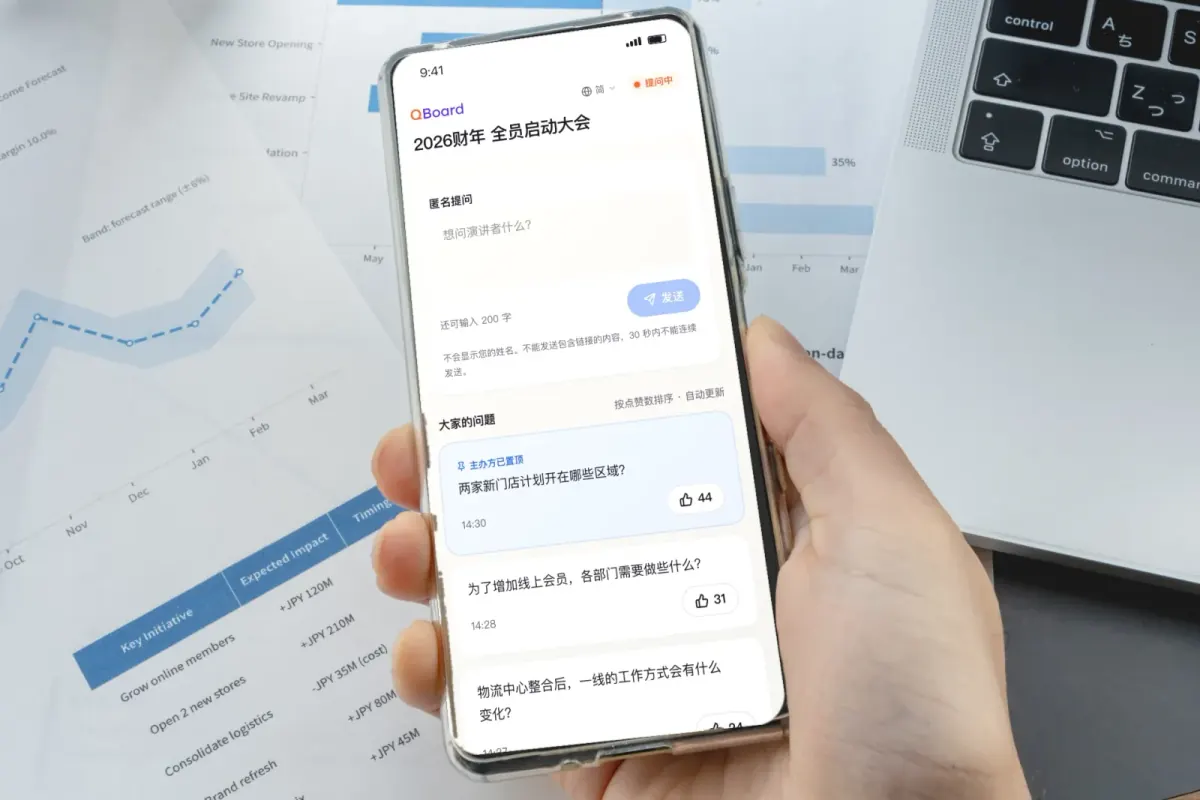
如果账户不满足问答功能的条件,或者要办现场和 Zoom 同时进行的混合式活动,可以改用在浏览器中打开的提问工具。尤其是坐在会场里的人,如果没有加入 Zoom 会议,就无法向 Zoom 的问答发送问题。
以 QBoard 为例,参与者通过二维码或链接,在手机浏览器中打开提问页面,无需安装应用,也无需注册。问题以匿名方式发送,就连主办方的页面也不显示姓名和邮箱,大家更敢问一些不好开口的问题。参与者可以给别人的问题点赞,列表按点赞数排序,用起来和 Zoom 网络研讨会的点赞差不多。
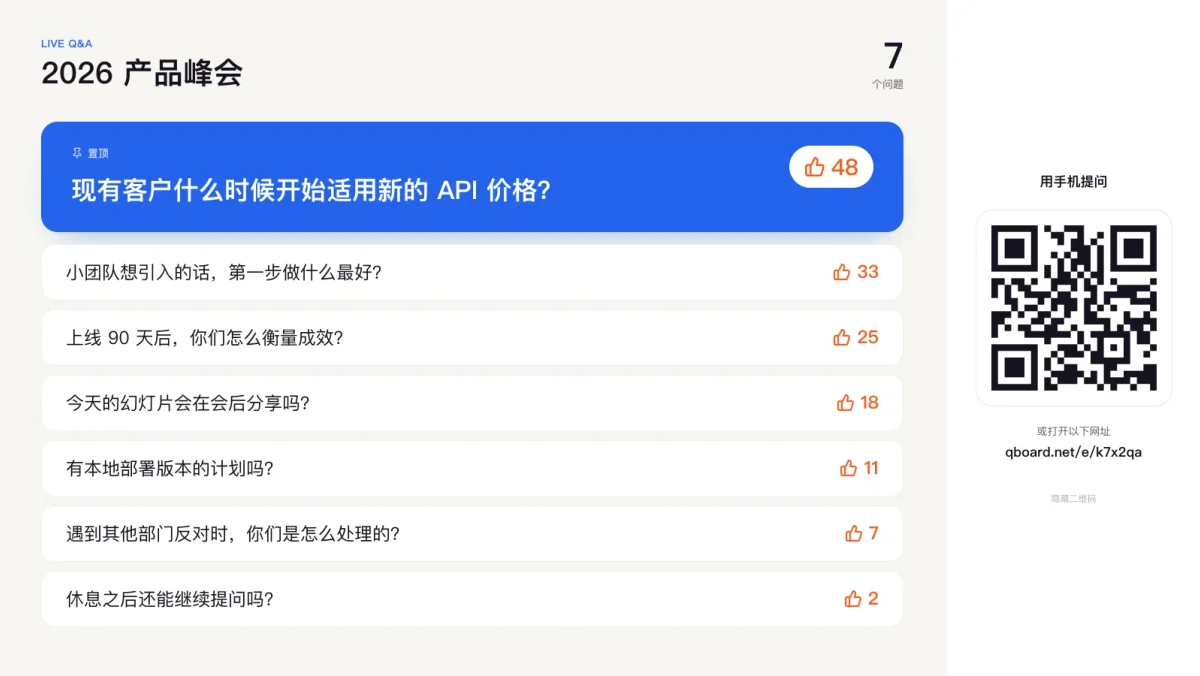
界面:QBoard 投屏页面
在 Zoom 中共享这个投屏页面,线上参与者看到的问题列表就和会场屏幕上的一样。如果幻灯片是用 Google 幻灯片做的,安装扩展程序“QBoard for Google Slides”,把活动网址粘贴到问答页幻灯片上。共享的幻灯片放映到这一页时,就会切换为实时问题列表。
QBoard 每场活动 $19,没有月费,每场活动从点击“开始活动”起可使用 4 小时,最多 1,000 名参与者。现场和线上同时进行时如何准备,请参阅混合式活动的举办方法。与其他提问工具的对比,请看下面的文章。
总结:下次 Zoom 会议就开启问答功能

在 Zoom 研讨会或说明会上收集问题,请用问答代替聊天,并同时开启允许匿名提问。问题会留在列表中,漏答的情况会减少,而匿名提问者的姓名不会显示给主持人或管理员。
先打开自己账户的设置,看看能不能开启会议问答。如果账户不满足问答功能的条件,或者现场的人也要提问,可以用 QBoard 的免费试用看看问题是怎么收上来的。免费试用最多 30 人、60 分钟,可以不限次数使用。
参与者打开二维码或链接,就能在手机浏览器中匿名提问。问题按点赞数排序,主持人从上往下读出来就行。
免费试用免费试用:最多 30 人、60 分钟,不限次数。参与者无需安装应用,也无需注册

