
Slido 怎么用?加入方法、问答、投票与免费版限制

上司说:“下次培训用 Slido 收集问题吧。”可你从来没用过,不知道从哪里下手。
简单来说:主持人用免费账户创建一个 slido,参与者用代码或二维码,在手机浏览器中加入。
本文介绍主持人如何上手、参与者如何加入、如何进行问答和投票,以及使用免费方案时的注意事项。
Slido 是什么?能做什么?
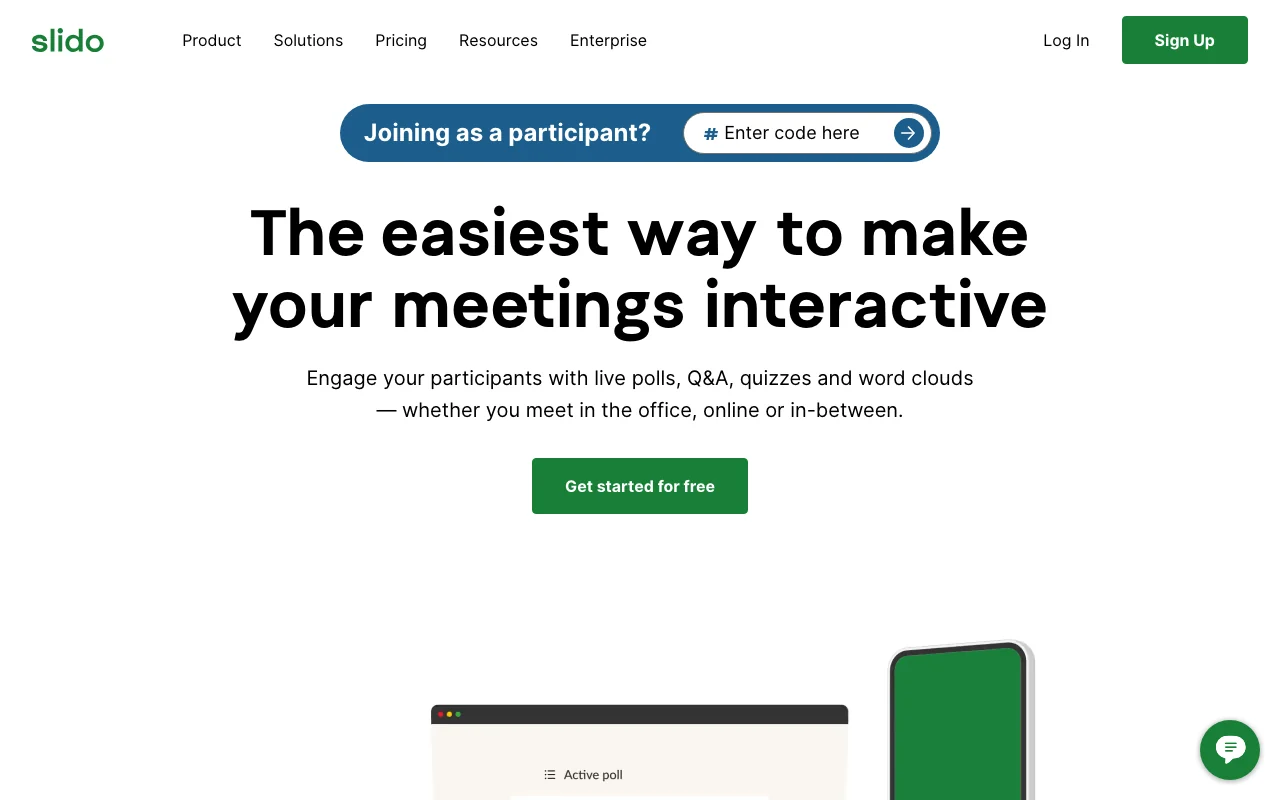
截图:Slido 官方网站(2026年11月23日)

Slido 是一项网络服务,用于在会议、研讨会、课堂和网络研讨会上收集问题和进行投票。它是思科(Cisco)旗下视频会议服务 Webex 的一部分,线下和线上活动都能用。
每场活动,主持人创建一个“slido”,在里面添加问答和投票。参与者用你提供的代码或二维码加入,无需账户,也无需安装应用。Slido 有两大主要功能:
- 问答:参与者发送问题,并给别人的问题点赞
- 投票:选择题、词云、开放式问答、排序、评分和测验
在问答中,点赞最多的问题会排到最上面。Slido 还能与 PowerPoint、Google 幻灯片、Zoom 和 Microsoft Teams 集成,可以直接在演示幻灯片中进行投票。价格方面,注册后就会立即开始使用免费的 Basic 方案。
Slido 怎么用:主持人入门

作为主持人,你需要注册、创建 slido,再添加问答和投票。准备工作就这些,全部在电脑浏览器中打开 slido.com 完成。
创建 Slido 账户并登录
打开 slido.com,点击右上角的“Sign Up”,填写信息。在收到的邮件中确认邮箱地址,账户就可以使用了。新账户从免费的 Basic 方案开始,花钱之前可以先把功能都试一遍。之后从右上角的“Log In”登录。
创建 slido,添加问答和投票
- 点击“Create a slido”选择活动日期,输入名称,点击“Create slido”。创建过第一个之后,在控制台用“+ Create slido”新建。
- 添加问答点击“Audience Q&A”下的“Add”,开始接收问题。确认设置后,关闭“Q&A options”。
- 添加投票从“Add new interaction”中选择投票类型,输入问题。修改会自动保存。
- 在“Settings”中设置代码和语言把 slido 代码改成好记的,或者邀请协助运营的联合主持人。如果听众不使用英语,在“Basic information”>“Show additional settings”中设置他们看到的语言。
- 以参与者身份测试启动投票,用“View as participant”自己作答,再在“Present mode”中确认显示效果。测试时的投票可以在三点菜单中用“Reset results”清除。
主持人界面一开始是英文的。要更改,点击右上角的头像,点击姓名旁的“Edit”,在“Language”中选择语言并保存。这只会更改你自己的界面。参与者看到的语言要像第 4 步那样,为每个 slido 单独设置。
如何加入 Slido:代码、链接或二维码

参与者可以用代码、参与链接或二维码加入 Slido。这几种方式都不需要账户,按你邀请大家的方式选择合适的分享即可。
| 加入方式 | 参与者要做的事 | 有效时间 |
|---|---|---|
| 代码 | 在浏览器中打开 slido.com,输入“#”后面的代码 | 仅在主持人设定的日期内 |
| 参与链接 | 打开通过邮件或聊天发来的链接 | 设定日期之外也可以 |
| 二维码 | 用手机相机扫描 | 设定日期之外也可以 |
出处:Slido 帮助中心“How to join Slido as a participant”(2026年11月24日查阅)
在 slido.com 输入代码是最常见的加入方式,但代码只在主持人设定的日期内有效。如果想在活动前收集问题,请提前发出链接或二维码。两者都在 slido 右上角的绿色“Share”按钮里。
链接可以直接贴到日历邀请、邮件,或者 Slack、Microsoft Teams 的聊天中。二维码可以通过“Share”>“Download QR code”保存为图片,印在讲义或会场的指示牌上。Present mode 投在屏幕上时,二维码和代码会一直显示。
Slido 参与者应用已于 2026 年 3 月停止服务
Slido 以前有面向参与者的手机应用,但已于 2026 年 3 月 30 日停止服务。应用已从应用商店下架,无法下载。在手机上,参与者用浏览器打开 slido.com 输入代码,或者扫描二维码即可。在邀请里加一句“无需安装应用”,就没有人会白白在应用商店里找了。
活动当天如何进行 Slido 问答和投票

活动当天,把 Present mode 投到会场屏幕上,用自己的笔记本电脑或手机操作问题和投票。顺序很简单:投出画面、回答问题、进行投票。
在 Present mode 中展示二维码和问题
打开 slido,点击右上角的绿色“Present”按钮。要投屏的画面会在新标签页中打开。要全屏显示,Windows 按 F11,macOS 按 Command+Shift+F。二维码和代码会一直显示在屏幕上,迟到的人也能当场加入。
所有操作都在画面左下角的控制面板中进行。也可以在手机上登录 slido.com 进行操作。或者复制 Present mode 的链接,请音视频技术人员在另一块屏幕上显示。
在 Slido 中接收和回答问题
默认情况下,问答中的问题以匿名方式发来,参与者可以自己选择加上姓名。其他参与者点赞越多,问题排得越靠前。主持人从上往下读,全场最想听答案的问题就会先得到回答。把正在回答的问题设为高亮,让它在屏幕上更醒目,答完后标记为已回答,再进入下一个问题。
要停止接收问题,就“关闭”问答。已经发来的问题仍然可见,只是不再接收新问题。
活动结束后,回顾一下没来得及回答的问题。把问题列表导出到 Excel 仅限付费方案,如果用的是免费的 Basic 方案,请从主持人界面把问题抄下来。
启动投票并展示结果
从“My interactions”中启动事先创建好的投票,想结束投票时就停止。结果会立即显示在 Present mode 画面上。注意,从 2026 年 2 月 20 日起,已不能在 Present mode 的控制栏中添加新投票。所以,请在活动前,通过主持人界面或 PowerPoint 等集成创建好投票。
如何在 PowerPoint 和 Google 幻灯片中使用 Slido
如果不想在幻灯片和 Slido 之间来回切换,可以使用 PowerPoint 或 Google 幻灯片的集成。两者在免费的 Basic 方案中都能使用。
使用 PowerPoint 时,从 slido.com 下载“Slido for PowerPoint”,安装在每一台要用来演示的电脑上。登录后,“开始”选项卡上会出现 Slido 按钮,可以把投票、问答和加入说明作为幻灯片插入。演示到投票幻灯片时,投票会自动启动,无需切换画面。支持的环境为 Windows 10 22H2 或更高版本加上已更新的 PowerPoint 2016 或更高版本,或者 macOS 14 或更高版本加上 PowerPoint 2021 或更高版本。
使用 Google 幻灯片时,从 Google Workspace Marketplace 安装插件,然后从“扩展程序”菜单打开“Slido for Google Slides”。插件按 Google 帐号安装,所以请用同一个帐号进行演示。
无法加入 Slido?常见问题与解决办法

如果参与者进不去,或者 Slido 在 Zoom 或 Teams 中用不了,请在下表中找最接近的情况。
| 情况 | 可能的原因 | 解决办法 |
|---|---|---|
| 代码无效 | 不在主持人设定的日期内 | 分享参与链接或二维码 |
| 找不到手机应用 | 参与者应用已于 2026 年 3 月 30 日停止服务 | 用浏览器打开 slido.com |
| 投屏画面上没有二维码 | 设置中关闭了二维码 | 在“Settings”中开启“Join slido via QR code” |
| 无法在 Zoom 中操作 Slido | 从浏览器加入了会议,或者由联席主持人操作 | 由主持人从 Zoom 桌面客户端操作 |
| Zoom 参会者打不开 Slido | 没有安装 Slido for Zoom | 请他们安装,或者用链接或二维码加入 |
| 无法把 Slido 添加到 Teams 会议 | 是用立即开会功能发起的频道会议 | 从已安排会议的编辑页面添加 |
| 无法在 Teams 市政厅(town hall)中使用 Slido | 市政厅不在 Teams 集成的支持范围内 | 请大家用链接或二维码在 slido.com 加入 |
| PowerPoint 中没有 Slido 按钮 | 那台电脑没有安装应用 | 在每台电脑上安装并登录 |
出处:Slido 帮助中心及 Slido 官方网站(2026年11月24日查阅)
要在 Zoom 中使用 Slido,主持人的 Zoom 桌面客户端必须是 5.15.7 或更高版本。在 Zoom Events 中举办的活动,以及启用了端到端加密的 Webex 会议,都无法使用 Slido。为防有人在会场进不去,请同时分享二维码和链接,这样大家可以用能打开的那一个。
还要确认一点:根据 Slido 的常见问题,Slido 在中国大陆访问不稳定,在俄罗斯和白俄罗斯无法使用。如果参与者在这些地区,请提前准备其他工具。
Slido 免费方案:能做什么,有哪些限制

注册后马上就能使用免费的 Basic 方案,没有使用期限。本文介绍的所有操作,从创建 slido、加入,到问答和 PowerPoint 集成,在免费方案中都能使用。
要注意的是人数:免费的 slido 最多 100 名参与者。如果活动规模更大,或者想在问题上屏前先审核,就需要付费方案。免费方案包含哪些功能、付费方案要多少钱,请看下面的文章。
观众问答的 Slido 替代工具

如果还想做投票和测验,或者想在 PowerPoint 幻灯片中进行投票,Slido 很合适。但如果只需要在问答环节收集问题,而且预计超过 100 人,不妨和按场付费的问答工具比较一下。用 Slido 的话,即使只办一场活动,超过 100 人也需要付费方案。
以 QBoard 为例,没有月费,每场活动 $19,最多 1,000 名参与者,从点击“开始活动”起可使用 4 小时。问题始终是匿名的,就连主办方的页面也不显示姓名。和 Slido 一样,问题按点赞数排序,参与者用二维码加入,无需安装应用,也无需注册。不过它没有投票和测验功能,适合只需要问答的活动。
幻灯片方面,QBoard 只支持 Google 幻灯片。使用免费的 Chrome 扩展程序“QBoard for Google Slides”,放映到问答页幻灯片时就会显示实时问题列表。目前不支持 PowerPoint。包括主办方页面在内的所有页面都支持 16 种语言,一开始就会按每个人设备的语言显示。
总结:先用免费的 Basic 方案创建一个 slido 试试

使用 Slido 时,主持人用免费的 Basic 方案创建一个 slido,分享代码或二维码,当天就能收集问题和投票。参与者只需在手机浏览器中加入,无需安装应用。
活动前,用“View as participant”从自己的手机发一个问题、答一次投票,在 Present mode 中确认显示效果。如果参与者超过 100 人,而且只需要收集问题,QBoard 每场活动 $19,最多 1,000 人。免费试用最多 30 人、60 分钟,可以不限次数使用。
展示二维码,听众就能用手机匿名提问。注册免费,免费试用最多 30 人、60 分钟,可以不限次数使用。
免费试用没有月费。参与者无需安装应用,也无需注册

