課堂匿名提問怎麼做?大學大班課也能用的免費工具與方法

在大講堂問一句「有沒有問題?」,幾乎沒有人舉手。
這時,不妨在課堂上安排一個讓學生用手機、不必具名就能提問的管道。
本文比較 4 種收集匿名提問的方法(紙本、表單、Q&A 工具與聊天室),並一步步說明如何在上課中接受提問。
開放匿名提問後,課堂會有什麼改變

學生上課不舉手,不一定代表沒有問題。在一大群人面前舉手很顯眼,有些學生也擔心問了太基本的問題會被笑,所以選擇沉默。教室越大,要露臉、報上名字提問就越需要勇氣。
東京大學的線上教學指南 utelecon 指出,名字會被顯示出來時,有些學生就很難開口提問。它把收集問題的方式分成兩種情境:上課中,特別是大班課,建議使用能讓學生匿名提問的工具;課堂外,則建議使用學習管理系統(LMS)或聊天 App。
同一個網站也介紹了教育學院一門約 20 人的課嘗試匿名提問的例子。Zoom 的聊天室會顯示名字,所以授課老師一開始先用可以匿名提問的 Slido,學生看起來也比較敢問。隨著課程進行,越來越多學生直接在聊天室或開口提問,這門課後來就不再使用 Slido。匿名管道也可以當作入門的台階,陪學生走到習慣提問為止。
匿名提問也會改變老師能看到的東西。從問題的寫法,就能看出學生卡在哪裡。如果使用學生能對彼此問題按讚的工具,還能看出有多少人有同樣的疑惑。在超過 100 人的大班課,很難從表情判斷大家懂了沒有,問題本身就成了線索。下一堂課開頭要重新講解哪個部分,也比較容易決定。
課堂收集匿名提問的 4 種方法

在課堂上收集匿名提問,可以用紙本回饋單、Google 表單、即時 Q&A 工具,或線上課程平台的聊天室和問答功能。以下從能否當場回答、會不會顯示學生名字、準備工夫三方面比較。
| 方法 | 能否當場回答 | 學生的名字 | 準備工作 | 適合的課堂 |
|---|---|---|---|---|
| 紙本回饋單 | 下一堂課才回答 | 拿掉姓名欄就不會顯示 | 發放並回收紙條 | 人數較少、也想收集課堂心得的課 |
| Google 表單 | 一邊收回覆一邊唸出來 | 不收集電子郵件地址就不會顯示 | 建立表單,分享網址或 QR 碼 | 課後也想收問題的課 |
| Q&A 工具推薦 | 把問題投影在螢幕上回答 | 不顯示 | 建立活動,顯示 QR 碼 | 超過 100 人的大班課 |
| 視訊工具的聊天室或問答 | 一邊看畫面一邊回答 | 聊天室會顯示 | 調整視訊會議的設定 | 線上課程 |
出處:Google 文件編輯器說明(2026 年 11 月 23 日確認);東京大學線上教學指南 utelecon 關於課堂提問方式的說明(2026 年 11 月 24 日確認)
紙本回饋單是下課前發給學生填寫的小紙條,例如一分鐘心得單或學習回饋單。拿掉姓名欄就是匿名的,學生也能順便寫下對這堂課的感想。不過要等回收、讀完之後才能回答,答覆只能留到下一堂課。在大講堂裡,光是讀完就要花不少時間。
Google 表單是免費的,只要不設定收集電子郵件地址,就不會記錄學生的名字。開啟「僅限回覆 1 次」後,學生必須登入 Google 帳戶,所以如果希望大家能快速送出問題,請保持關閉。另一方面,整理問題、投影到螢幕上都得手動處理。
使用即時 Q&A 工具時,學生用手機掃描 QR 碼就能送出問題。老師把問題投影在螢幕上,在課堂中回答。學生可以對彼此的問題按讚,所以課堂人數越多,越容易決定要先回答哪些問題。
線上課程也可以使用視訊會議工具的聊天室或問答功能。不過 Zoom 的聊天室會顯示名字。如果想讓學生匿名提問,可以在 Zoom 的問答功能中開啟匿名提問,或是把 Q&A 工具的連結貼到聊天室。
上課中即時收集匿名提問與意見的做法
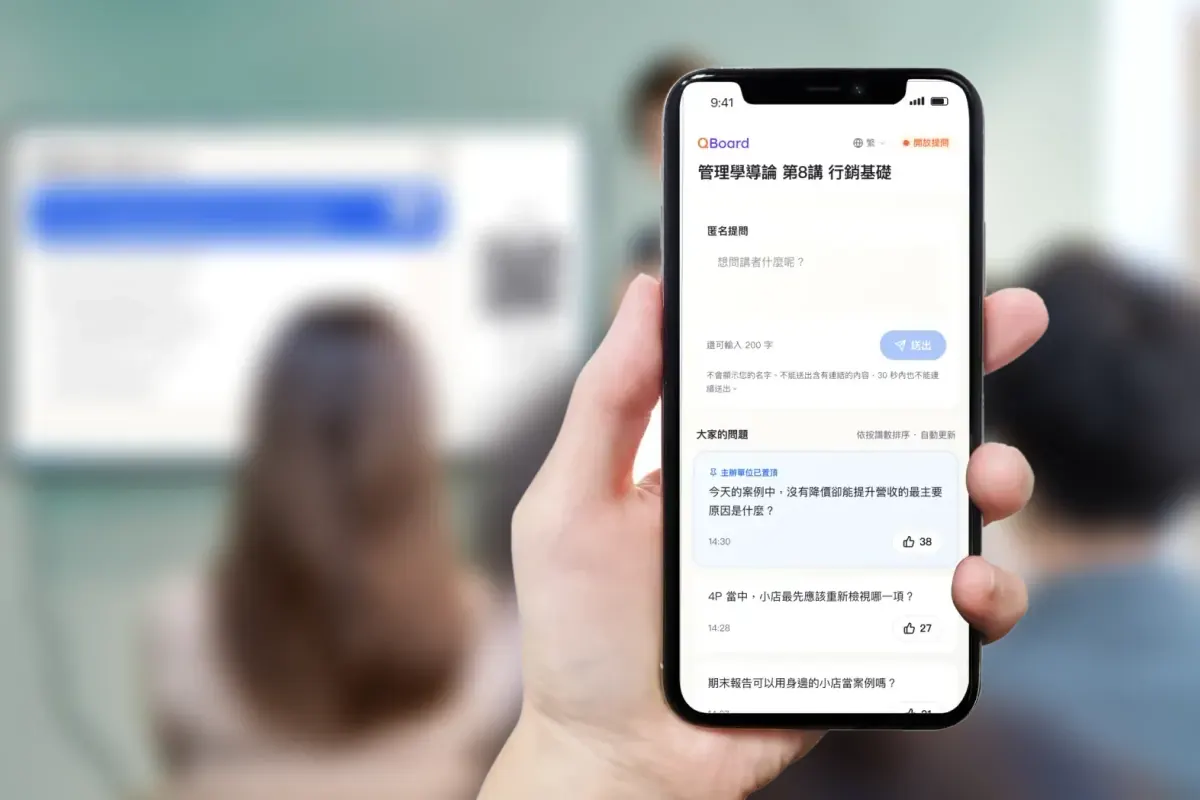
以下以 QBoard 為例,分 5 個步驟說明如何在課堂上使用 Q&A 工具。其他 Q&A 工具的做法也大同小異。
- 上課前建立活動以課程名稱和週次(例如「管理學導論 第8講」)建立活動,就會產生學生參加用的 QR 碼和網址。
- 把 QR 碼放在第一張和最後一張投影片下載 QR 碼圖片,放進簡報的第一張和最後一張投影片。也把網址貼到 LMS 的公告,讓晚到的學生也能加入。
- 一開始就告訴學生不會顯示名字上課開始時,簡單說明送出問題的方法,以及不會顯示名字。
- 在段落之間給學生一分鐘寫問題在投影片或板書告一段落時停下來,給學生一分鐘寫下問題。
- 回答按讚最多的問題,其餘留到下一堂課在最後幾分鐘,從按讚最多的問題開始回答。沒來得及回答的,在下一堂課開頭補上。
步驟 3 要說的話盡量簡短,每次都能照著同樣的內容唸。
今天我會用手機收大家的問題。掃描投影片上的 QR 碼,就能在不具名的情況下送出問題。特別歡迎基本的問題,有任何不清楚的地方,都可以直接送出來。也請幫別人的問題按讚,我會從按讚最多的問題開始回答。
在講解完之後馬上留一分鐘,學生就能趁印象還新鮮時寫下問題。等問題累積起來,就把投影畫面打開,和全班一起看依按讚數排序的問題。步驟 4 和 5 要說的話,也最好事先想好。
我們先在這裡停一下。剛才講的名詞或公式如果有哪裡卡住,請在接下來的一分鐘內用手機送出來。如果已經有人問了一樣的問題,按個讚就可以了。
按讚最多的問題是:「我不太懂[X]和[Y]有什麼不同。」看來很多同學都卡在同一個地方,我再說明一次。
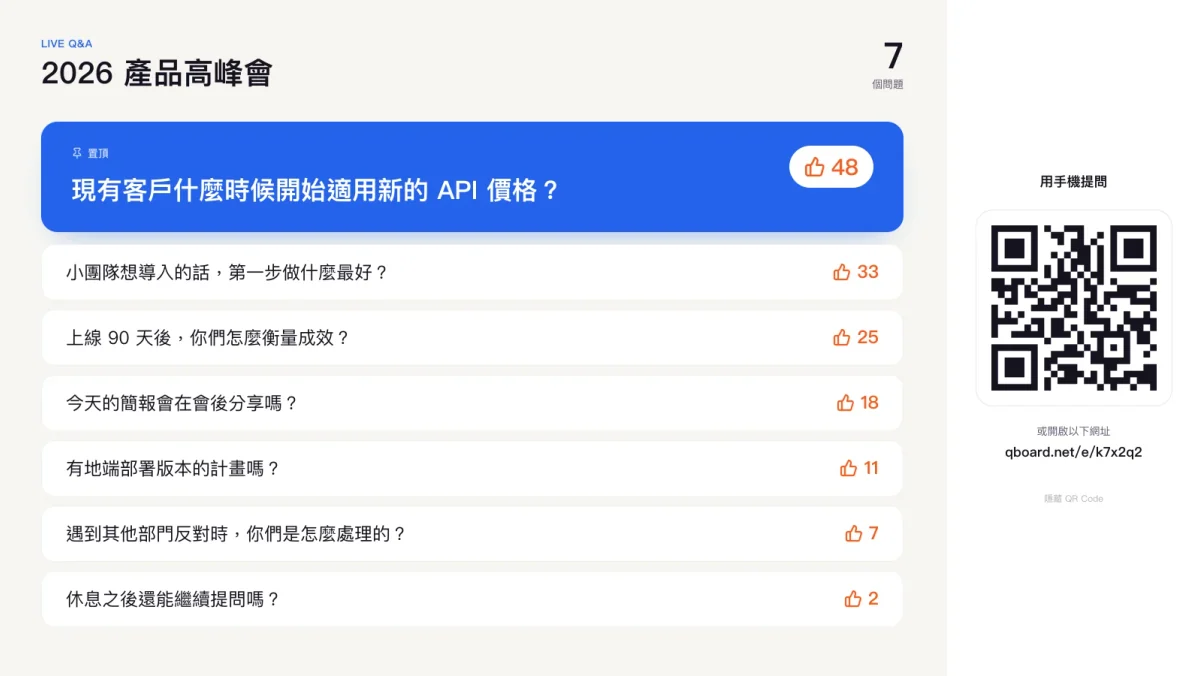
畫面:QBoard 投影畫面
使用 QBoard 時,學生不需安裝 App,也不需註冊。掃描 QR 碼,就能用手機瀏覽器送出問題。連老師的畫面都不會顯示是誰問的。投影畫面每 5 秒自動更新,每場活動從按下「開始活動」起可使用 4 小時,所以連續兩堂 90 分鐘的課,用一場活動就夠了。想優先回答的問題可以置頂,讓它固定在最上方。畫面會依各裝置的語言顯示,支援繁體中文、英文、日文、韓文等 16 種語言,學生也能用任何語言寫問題。有外籍生的課堂也很容易使用。
如果用 Google 簡報製作投影片,請在用來簡報的電腦上,把免費的 Chrome 擴充功能「QBoard for Google Slides」新增到 Chrome。接著把活動網址貼到要接受提問的投影片上。播放到這張投影片時,即時的提問列表就會出現在投影片上,切到下一張就會恢復原狀。目前不支援 PowerPoint,所以用 PowerPoint 上課時,請改為切換到開著投影畫面的瀏覽器分頁。
每場活動最多 1,000 人,費用 19 美元,沒有月費。下課後仍然可以查看問題列表,沒回答到的問題可以拿來準備下一堂課。問題多到課堂上回答不完時,只回答按讚數前幾名的問題就好。其餘的在下一堂課開頭,或透過 LMS 的公告回覆。只要這樣安排,即使在大講堂,學生不用舉手也能告訴你哪裡沒聽懂。
課堂即時提問的免費工具:怎麼挑選

挑選課堂用的 Q&A 工具時,請確認三件事:免費方案能不能容納你的修課人數、學生不註冊能不能加入,以及能不能把問題投影到螢幕上。有些工具免費只能讓 100 人加入,所以如果是大班課,請先確認參加人數上限。
Slido、Mentimeter 等工具的免費限制與價格
Slido 有專為中小學和大學教師設計的教育方案。免費的 Basic 方案每個場次最多 100 人。付費的 Teacher 方案是年繳方案,最多 1,000 人,並增加了問題審核功能,可以在問題顯示前先確認。價格依國家而異,請到 slido.com/pricing 查看你所在國家的價格。學生不需帳號、也不需 App,用 QR 碼或活動代碼就能加入,在課堂上說明起來很簡單。開始使用的方法,請參考 Slido 使用教學。
Mentimeter 的免費方案,對 2026 年 11 月 4 日以後建立的帳號沒有參加人數限制。不過課後能查看的結果數量有限。教育版價格從 Basic 每位簡報者每月 8.99 美元起(年繳,未稅)。詳情請參考 Mentimeter 的價格與免費方案限制。
Google 表單是免費的,但整理問題、投影到螢幕上都得手動處理。比起在課堂中回答,更適合在課後收集問題,到下一堂課再回答。
QBoard 有最多 30 人、60 分鐘的免費試用,可以不限次數使用。正式上課每場活動 19 美元,最多 1,000 人。沒有月費,所以適合只辦幾次的場合,例如新生說明會、客座演講,或一學期只有幾次的大班課。不過如果每週上課都用,15 次課就是 285 美元。如果經常在課堂上使用,Slido 的 Teacher 方案這類年繳方案會比較便宜。
讓匿名提問不失控的課堂規則

開放匿名提問,難免會擔心出現離題的內容或傷人的留言。在第一堂課先說明提問的規則,就能比較放心。
- 請提出和課程內容有關的問題。
- 會傷害他人的內容將被刪除。
- 如果已經有人問了一樣的問題,請按讚,不用再另外送出。
在課堂上使用工具前,也要確認能不能刪除或隱藏內容。QBoard 會自動擋下含有網址的內容,以及 30 秒內的連續送出,老師也能在自己的畫面上隱藏或刪除問題。
像 QBoard 這種連老師的畫面都不會顯示名字的工具,無法查出是誰寫了什麼。如果收到有問題的內容,實際的做法是不要唸出來,直接隱藏,下次上課再提醒大家規則。成績或缺席這類個人問題,不適合用匿名提問。在第一堂課就告訴學生,這類事情請用電子郵件或 LMS 的訊息聯絡,讓他們知道該找哪裡。
如果想在每個問題上螢幕前先確認,請選擇有問題審核功能的工具。Slido 的付費 Teacher 方案、Mentimeter 的 Pro 等付費方案都有這項功能。如果使用免費方案,就在問題送進來後再隱藏不需要的內容。
線上課程與課後的問題收集

如果用 Zoom 進行線上教學,可以用 Zoom 的問答功能接受匿名提問。會議中的問答功能適用於 Zoom Workplace Business 以上的方案或教育版帳號。開啟允許匿名提問的設定後,連主持人都看不到是誰問的。如果讓所有參加者都能看到問題並按讚,也能看出哪些問題是很多學生都想知道答案的。設定步驟請參考 Zoom 問答功能的使用方法。
Microsoft Teams 的問答功能,也可以在設定中開啟匿名發文。不過對匿名問題的回覆和反應並不是匿名的,如果擔心這一點,請關閉反應功能。
課堂外的問題,用 LMS 的討論區、Google Classroom 或 Google 表單都很合適。utelecon 也建議在隨選課程和課堂外使用這類管道或聊天 App,並提到有些學生不太敢用電子郵件提問。QBoard 的活動從開始起只能使用 4 小時,所以學生看完錄影後才想到的問題,請在影片旁貼上表單連結。這樣學生想到問題時,隨時都能送出。
總結:讓學生用手機匿名提問

想在課堂上收集匿名提問,可以試試讓學生掃描 QR 碼、用手機不具名送出問題的 Q&A 工具。上課中就能當場回答,按讚數也會告訴你學生卡在哪裡。
先從下一堂課開始,加一張放 QR 碼的投影片,並在一開始說一句「不會顯示你們的名字」。QBoard 註冊免費,最多 30 人、60 分鐘的免費試用可以不限次數使用。上課前請照著當天的步驟,用自己的手機送出一個問題,確認在螢幕上的顯示效果。
學生不需安裝 App,也不需註冊,就能用手機匿名提問。按讚最多的問題排在最前面,在剩下的時間裡要回答哪些問題,一眼就能決定。
免費試用免費試用:最多 30 人、60 分鐘,不限次數。正式活動:每場 19 美元,最多 1,000 人