
Slido 使用教學:參加方式、Q&A、投票與免費方案限制

主管說:「下次教育訓練用 Slido 收問題吧。」可是你從來沒用過,不知道該從哪裡開始。
簡單來說:主辦人用免費帳號建立一個 slido,參加者用手機瀏覽器輸入代碼或掃描 QR 碼就能加入。
本文說明主辦人如何開始使用、參加者如何加入、如何進行 Q&A 和投票,以及免費方案要注意的地方。
Slido 是什麼?可以做什麼?
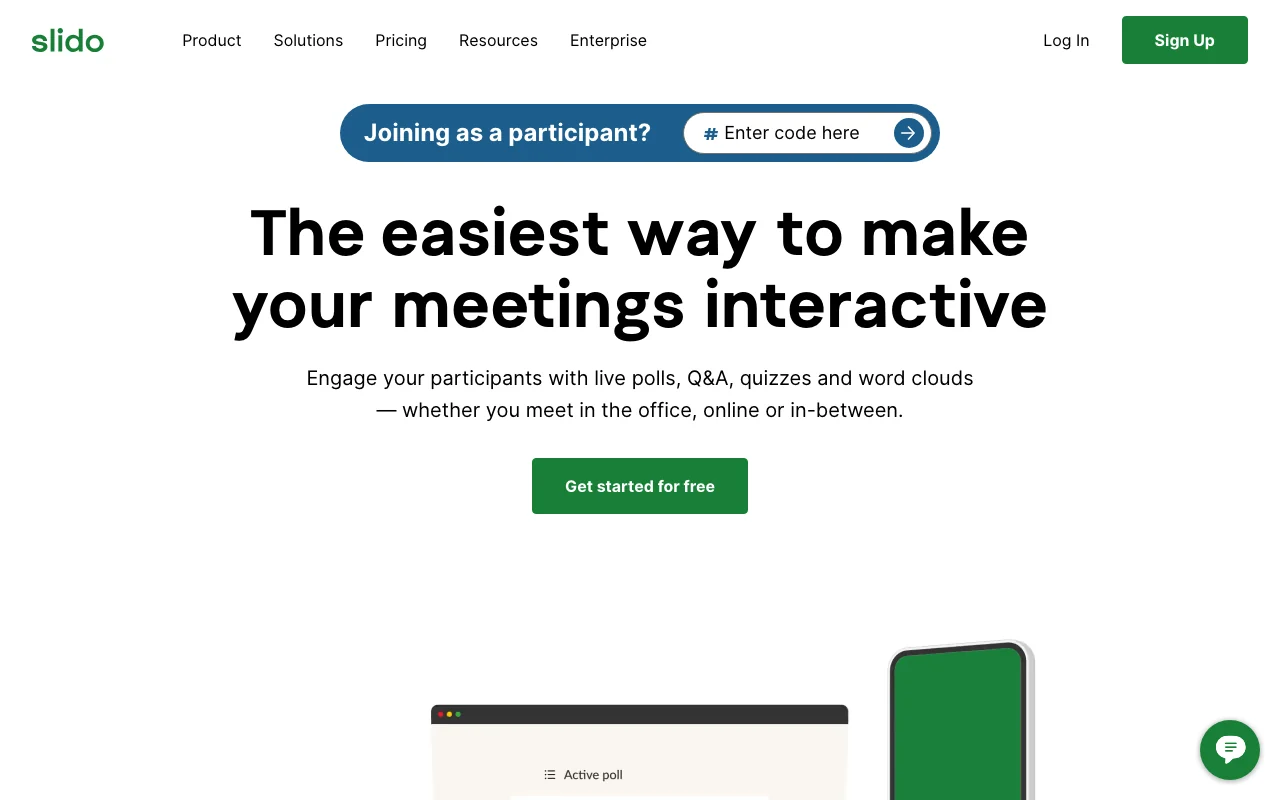
截圖:Slido 官方網站(2026 年 11 月 23 日)

Slido 是在會議、研討會、課堂和線上研討會中收集問題、進行投票的網路服務。它屬於思科(Cisco)的視訊會議服務 Webex,實體活動和線上活動都能使用。
主辦人為每場活動建立一個「slido」,在其中加入 Q&A 和投票。參加者用主辦人提供的代碼或 QR 碼加入,不需要帳號,也不需要 App。Slido 主要有兩大功能:
- Q&A:參加者送出問題,並對別人的問題按讚
- 投票:選擇題、文字雲、開放式回答、排序、評分和測驗
在 Q&A 中,按讚最多的問題會排到最上面。Slido 也能和 PowerPoint、Google 簡報、Zoom、Microsoft Teams 整合,可以直接在簡報投影片中進行投票。價格方面,註冊後就能馬上使用免費的 Basic 方案。
Slido 使用教學:主辦人的事前準備

主辦人要做的準備,只有註冊、建立 slido,再加入 Q&A 和投票。所有操作都在電腦瀏覽器的 slido.com 上完成。
建立 Slido 帳號並登入
前往 slido.com,按右上角的「Sign Up」並填寫資料。從收到的郵件確認電子郵件地址後,帳號就能使用了。新帳號一開始是免費的 Basic 方案,可以在花錢之前把所有功能都試一遍。下次請從右上角的「Log In」登入。
建立 slido,並加入 Q&A 和投票
- 按下「Create a slido」選擇活動日期、輸入名稱,再按「Create slido」。建立第一個之後,請從儀表板的「+ Create slido」建立新的 slido。
- 加入 Q&A按下「Audience Q&A」底下的「Add」,就能開始接受提問。確認設定後,關閉「Q&A options」。
- 加入投票從「Add new interaction」選擇投票類型並輸入題目。變更會自動儲存。
- 在「Settings」設定代碼和語言可以把 slido 的代碼改成好記的內容,或邀請協助進行的共同主辦人。如果聽眾不使用英文,請在「Basic information」>「Show additional settings」中設定參加者看到的語言。
- 以參加者身分測試開始一個投票,用「View as participant」自己作答,並在「Present mode」中確認顯示效果。測試的投票結果可以從三點選單的「Reset results」清除。
主辦人的畫面一開始是英文。要變更語言,請按右上角的大頭貼,按名字旁的「Edit」,在「Language」中選擇語言並儲存。這只會變更你自己的畫面。參加者看到的語言要像步驟 4 那樣,為每個 slido 另外設定。
如何加入 Slido:代碼、連結或 QR 碼

參加者可以用代碼、參加連結或 QR 碼加入 Slido。三種方式都不需要帳號,請依邀請方式選擇適合的分享方法。
| 加入方式 | 參加者要做的事 | 可以使用的期間 |
|---|---|---|
| 代碼 | 用瀏覽器開啟 slido.com,輸入「#」後面的代碼 | 只限主辦人設定的日期 |
| 參加連結 | 開啟用電子郵件或聊天工具收到的連結 | 設定的日期以外也能使用 |
| QR 碼 | 用手機相機掃描 | 設定的日期以外也能使用 |
出處:Slido 說明中心關於參加者如何加入 Slido 的說明文章(2026 年 11 月 24 日確認)
在 slido.com 輸入代碼是最常見的加入方式,但代碼只在主辦人設定的日期內有效。如果想在活動前就開始收問題,請事先寄出連結或 QR 碼。兩者都在 slido 右上角的綠色「Share」按鈕裡。
連結可以直接貼到行事曆邀請、電子郵件,或 Slack、Microsoft Teams 的聊天中。QR 碼可以從「Share」>「Download QR code」儲存成圖片,印在講義或會場的指示牌上。投影 Present mode 的期間,QR 碼和代碼會一直顯示在畫面上。
Slido 參加者 App 已於 2026 年 3 月停止服務
Slido 過去有給參加者用的手機 App,但已在 2026 年 3 月 30 日停止服務,並從 App 商店下架,無法再下載。在手機上,參加者要用瀏覽器開啟 slido.com 並輸入代碼,或掃描 QR 碼。在邀請中加一句「不需安裝 App」,就不會有人在 App 商店白找半天。
活動當天如何進行 Slido 的 Q&A 與投票

活動當天,把 Present mode 投影到會場的螢幕上,再用自己的筆電或手機操作問題和投票。順序很簡單:顯示畫面、回答問題、進行投票。
用 Present mode 顯示 QR 碼和問題
開啟你的 slido,按右上角的綠色「Present」按鈕。要投影的畫面會在新分頁中開啟。要切換成全螢幕,Windows 請按 F11,macOS 請按 Command+Shift+F。QR 碼和代碼會一直留在畫面上,晚到的人也能當場加入。
所有操作都從畫面左下角的控制面板進行。也可以用手機登入 slido.com 來操作。或是複製 Present mode 的連結,請影音工作人員在另一個螢幕上顯示。
在 Slido 中接受和回答問題
預設情況下,Q&A 的問題是匿名送達的,參加者也可以選擇加上名字。問題得到其他參加者越多讚,就排得越前面。主持人從最上面開始唸,就能先回答全場最想知道答案的問題。把正在回答的問題設為醒目提示,讓它在螢幕上更顯眼,回答完再標記為已回答,接著進入下一題。
要停止接受提問,就把 Q&A 關閉。已經送出的問題會繼續顯示,只有新的問題會被擋下。
活動結束後,回頭檢視沒來得及回答的問題。把問題列表匯出成 Excel 是付費方案的功能,所以如果用免費的 Basic 方案舉辦活動,請從主辦人畫面把問題抄下來。
開始投票並顯示結果
從「My interactions」開始事先建立好的投票,想結束投票時再停止。結果會馬上顯示在 Present mode 的畫面上。請注意,自 2026 年 2 月 20 日起,已經無法從 Present mode 的控制列新增投票。所以請在活動前,從主辦人畫面或透過 PowerPoint 等整合功能建立好投票。
如何在 PowerPoint 和 Google 簡報中使用 Slido
如果不想一直在投影片和 Slido 之間切換,可以使用 PowerPoint 或 Google 簡報的整合功能。兩者在免費的 Basic 方案都能使用。
使用 PowerPoint 時,從 slido.com 下載「Slido for PowerPoint」,安裝在每一台要用來簡報的電腦上。登入後,「常用」索引標籤上會出現 Slido 按鈕,可以把投票、Q&A 和參加說明插入成投影片。播放到投票投影片時會自動開始投票,不必切換畫面。支援環境為 Windows 10 22H2 以上搭配最新的 PowerPoint 2016 以上,或 macOS 14 以上搭配 PowerPoint 2021 以上。
使用 Google 簡報時,從 Google Workspace Marketplace 安裝外掛程式,再從「擴充功能」選單開啟「Slido for Google Slides」。外掛程式是依 Google 帳戶安裝的,所以請用同一個帳戶進行簡報。
無法加入 Slido?常見問題與解決方法

如果參加者無法加入,或 Slido 在 Zoom、Teams 中無法運作,請從下表找出最接近的狀況。
| 發生的狀況 | 可能的原因 | 解決方法 |
|---|---|---|
| 代碼無法使用 | 不在主辦人設定的日期內 | 分享參加連結或 QR 碼 |
| 找不到手機 App | 參加者 App 已於 2026 年 3 月 30 日停止服務 | 用瀏覽器開啟 slido.com |
| 投影畫面上沒有 QR 碼 | 設定中關閉了 QR 碼 | 在「Settings」中開啟「Join slido via QR code」 |
| 無法在 Zoom 中操作 Slido | 從瀏覽器加入,或由共同主持人操作 | 由主持人從 Zoom 桌面版應用程式操作 |
| Zoom 參加者打不開 Slido | 他們沒有安裝 Slido for Zoom | 請他們安裝,或用連結或 QR 碼加入 |
| 無法把 Slido 加到 Teams 會議 | 這是用「立即開會」開始的頻道會議 | 從已排程會議的編輯畫面加入 |
| 無法在 Teams 全體大會中使用 Slido | 全體大會不在 Teams 整合功能的支援範圍內 | 請參加者用連結或 QR 碼在 slido.com 加入 |
| PowerPoint 中沒有 Slido 按鈕 | 那台電腦沒有安裝應用程式 | 在每台電腦上安裝並登入 |
出處:Slido 說明中心與 Slido 官方網站(2026 年 11 月 24 日確認)
要在 Zoom 中使用 Slido,主持人的 Zoom 桌面版應用程式必須是 5.15.7 以上的版本。在 Zoom Events 舉辦的活動,以及使用端對端加密的 Webex 會議中,都無法使用 Slido。為了避免會場有人無法加入,請同時分享 QR 碼和連結,讓大家用能用的那一種加入。
Slido 免費方案:能做的事與限制

註冊後就能馬上使用免費的 Basic 方案,沒有使用期限。本文介紹的所有功能,從建立 slido、加入,到 Q&A 和 PowerPoint 整合,在免費方案都能使用。
要注意的是人數:免費的 slido 最多 100 位參加者。如果是更大型的活動,或想在問題顯示到螢幕前先審核,就需要付費方案。免費方案涵蓋哪些功能、付費方案要多少錢,請看下面這篇文章。
可取代 Slido 的聽眾 Q&A 工具

如果還想進行投票和測驗,或想在 PowerPoint 投影片中進行投票,Slido 是很好的選擇。但如果只需要在問答時間收集問題,而且預計超過 100 人,不妨和按場付費的 Q&A 工具比較看看。使用 Slido 時,只要超過 100 人,即使是單場活動也需要付費方案。
以 QBoard 為例,沒有月費,每場活動 19 美元,最多 1,000 人,從按下「開始活動」起可使用 4 小時。問題一律匿名,連主辦單位的畫面都不會顯示名字。和 Slido 一樣,問題依按讚數排序,參加者用 QR 碼加入,不需安裝 App,也不需註冊。不過沒有投票和測驗功能,所以適合只需要 Q&A 的活動。
簡報方面,QBoard 只支援 Google 簡報。使用免費的 Chrome 擴充功能「QBoard for Google Slides」,播放到問答頁投影片時,就會顯示即時的提問列表。目前不支援 PowerPoint。包括主辦單位的畫面在內,所有畫面都支援 16 種語言,從一開始就會依每個人裝置的語言顯示。
總結:先用免費的 Basic 方案建立一個 slido 試試看

使用 Slido 時,主辦人用免費的 Basic 方案建立一個 slido,分享代碼或 QR 碼,當天就能收集問題和投票。參加者只要用手機瀏覽器加入,不需要安裝 App。
活動前,用「View as participant」從自己的手機送出一個問題、回答一次投票,並確認在 Present mode 中的顯示效果。如果參加者超過 100 人,而且只需要收集問題,QBoard 每場活動 19 美元,最多 1,000 人。免費試用最多 30 人、60 分鐘,可以不限次數使用。
投影 QR 碼,聽眾就能用手機匿名提問。註冊免費,最多 30 人、60 分鐘的免費試用可以不限次數使用。
免費試用沒有月費。參加者不需安裝 App,也不需註冊

