
如何用 QR 碼收集問題:Google 表單與 Q&A 工具比較

研討會上很難讓大家舉手,紙本提問卡又得花時間發放、回收、唸出來。
不如在會場顯示 QR 碼,讓大家用手機送出問題。
本文說明如何用 Google 表單和 Q&A 工具製作提問用的 QR 碼,並幫你判斷該用哪一種。
用 QR 碼收集問題:Google 表單與 Q&A 工具的比較

QR 碼是通往提問頁面的入口。參加者用手機相機掃描後,頁面就會開啟,可以輸入並送出問題。QR 碼背後要放什麼,決定了設定的方式:Google 表單,或是 Q&A 工具。
| 方式 | 費用 | 取得 QR 碼 | 即時在螢幕上顯示問題 | 依按讚數排序 | 適合用途 |
|---|---|---|---|---|---|
 Google 表單 | 免費 | 需另外製作 | 沒有顯示問題用的畫面 | 不支援 | 事先收集問題、事後回覆 |
 Q&A 工具(以 QBoard 為例)最適合現場問答 | 免費試用,之後每場 19 美元 | 建立活動時自動產生 | 有投影畫面 | 支援 | 當場回答問題 |
標誌:Google Workspace 與 QBoard 官方網站(2026 年 11 月 23 日)
如果是事先收集問題、事後再回覆,Google 表單就夠了。如果想在活動中把問題投影到螢幕上,並先回答最多人想聽的問題,用 Q&A 工具準備起來比較省事。看完下面的步驟再決定也不遲。
為什麼要用 QR 碼收集問題,以及不適合的情況
好處是:大家不用舉手就能提問,也不必再發放、回收紙本提問卡。問題以文字形式送達,沒時間回答的問題,也能在會後拿來追蹤回覆。
如果很多參加者沒有智慧型手機,或活動要求大家收起手機,就不適合這個方法。如果很多聽眾不習慣掃描 QR 碼,請保留舉手或紙本提問卡作為備案,以免有人被排除在外。
如何用 Google 表單製作可匿名提問的 QR 碼表單

只要有 Google 帳戶,就能免費使用 Google 表單。先把表單設定成不記錄名字,發布之後,再把連結轉成 QR 碼。
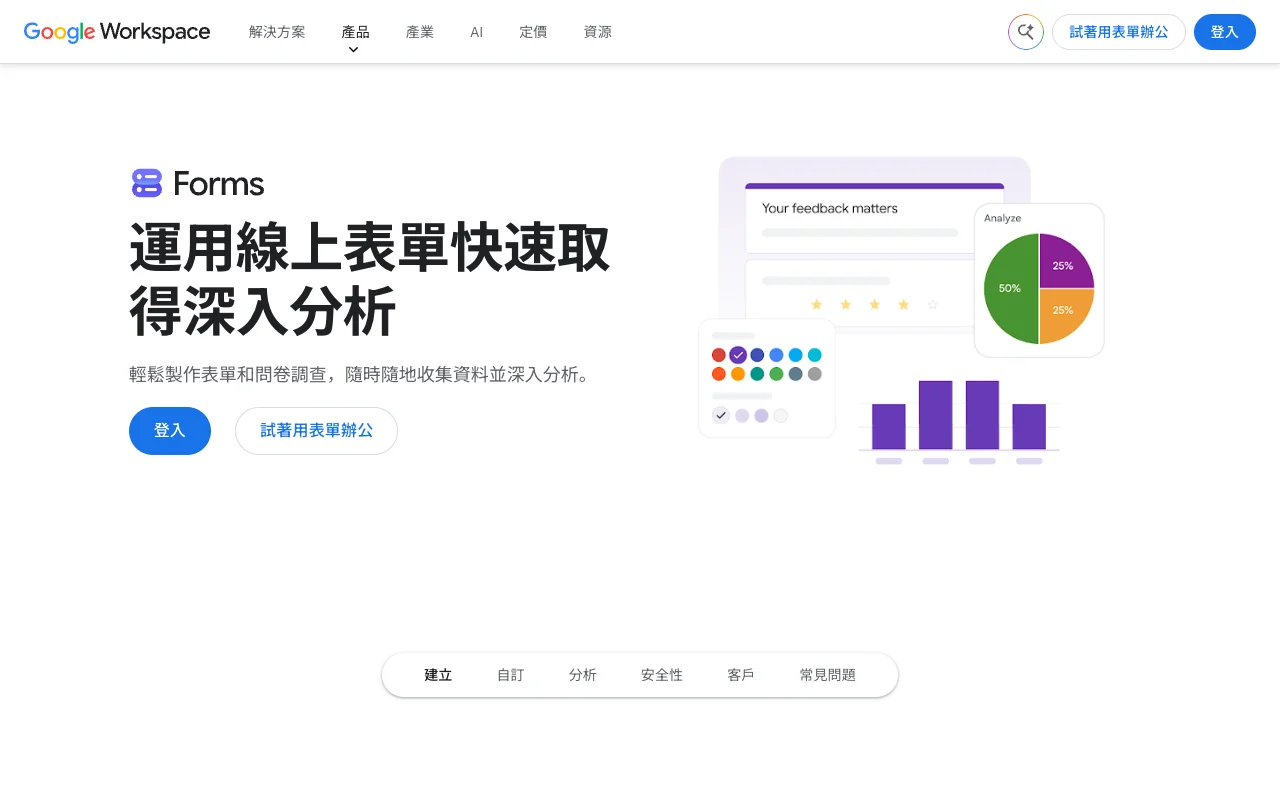
畫面:Google Workspace 網站上的 Google 表單頁面(2026 年 11 月 23 日)
- 建立表單在 Google 表單中新增空白表單,並以活動名稱作為標題。
- 新增提問欄位把問題類型設為「段落」,讓大家可以寫比較長的問題。
- 確認不會記錄名字在「設定」→「回覆」中,把「收集電子郵件地址」設為「不收集」,並關閉「僅限回覆 1 次」。
- 發布表單並複製連結按一下「發布」,再按「複製作答者連結」。勾選「縮短網址」即可取得短網址。
- 建立 QR 碼在電腦上用 Chrome 開啟作答者連結,在頁面空白處按右鍵,選擇「為這個頁面建立 QR 圖碼」。也可以從 ⋮ 選單 →「投放、儲存及分享」→「建立 QR 圖碼」。
- 儲存圖片並放進簡報下載 QR 碼圖片,放在開場前和休息時間顯示的簡報上。
步驟 3 很容易漏掉。如果開啟「僅限回覆 1 次」,作答者就必須登入 Google 帳戶(請參閱 Google 說明頁面發布表單並與作答者共用),表單就無法快速填寫。如果收集電子郵件地址,就能看出每個問題是誰送出的。想讓大家匿名提問,這兩項都要關閉。
收到的問題可以在表單的「回覆」分頁查看。不過無法依按讚數排序,所以主持人要自己讀過,再挑選要回答的問題。如果只想事先收集問題,最簡單的做法是在報名表單最後加一個欄位,例如「想問講者什麼問題?」。
在提問欄位的說明中加一行範例,例如「例:小型團隊要怎麼應用?」,不知道該寫什麼的人就會變少。問答結束後,關閉「接受回應」即可停止接收新的問題(位置請參閱 Google 說明頁面查看及管理表單回覆)。
如何在 Q&A 工具中設定提問用的 QR 碼
使用 Q&A 工具時,建立活動的同時就會產生參加用的 QR 碼和連結。以下附上截圖,說明在 QBoard 中的 4 個步驟。Slido 等其他 Q&A 工具的做法也大同小異。例如 Pigeonhole Live,參加者同樣可以透過連結或 QR 碼加入,不需建立帳號。
建立活動並取得 QR 碼
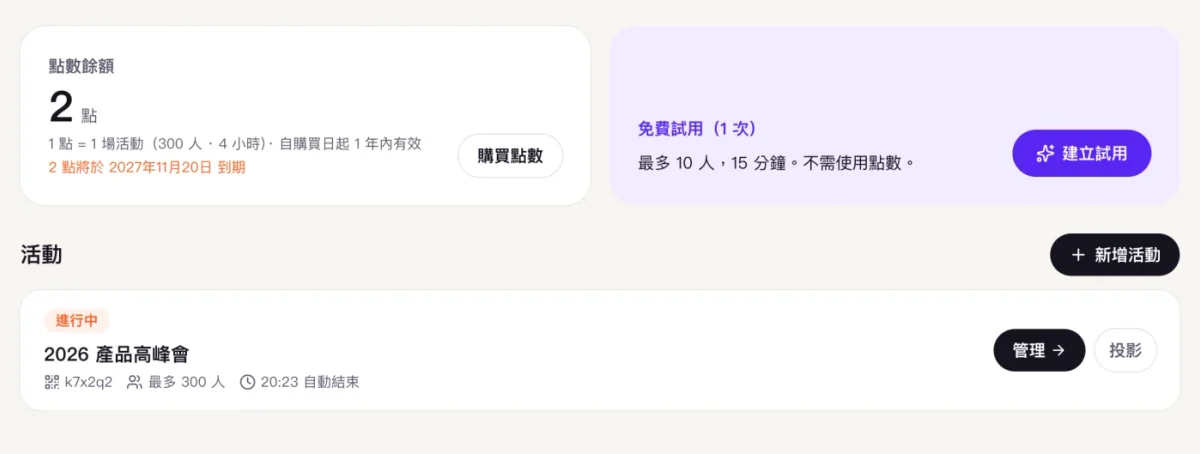
註冊後,在儀表板按「新增活動」並輸入活動名稱。參加用的 QR 碼和連結會立即產生。免費試用不限次數,最多 30 人、60 分鐘。
儲存 QR 碼,用於邀請信和講義
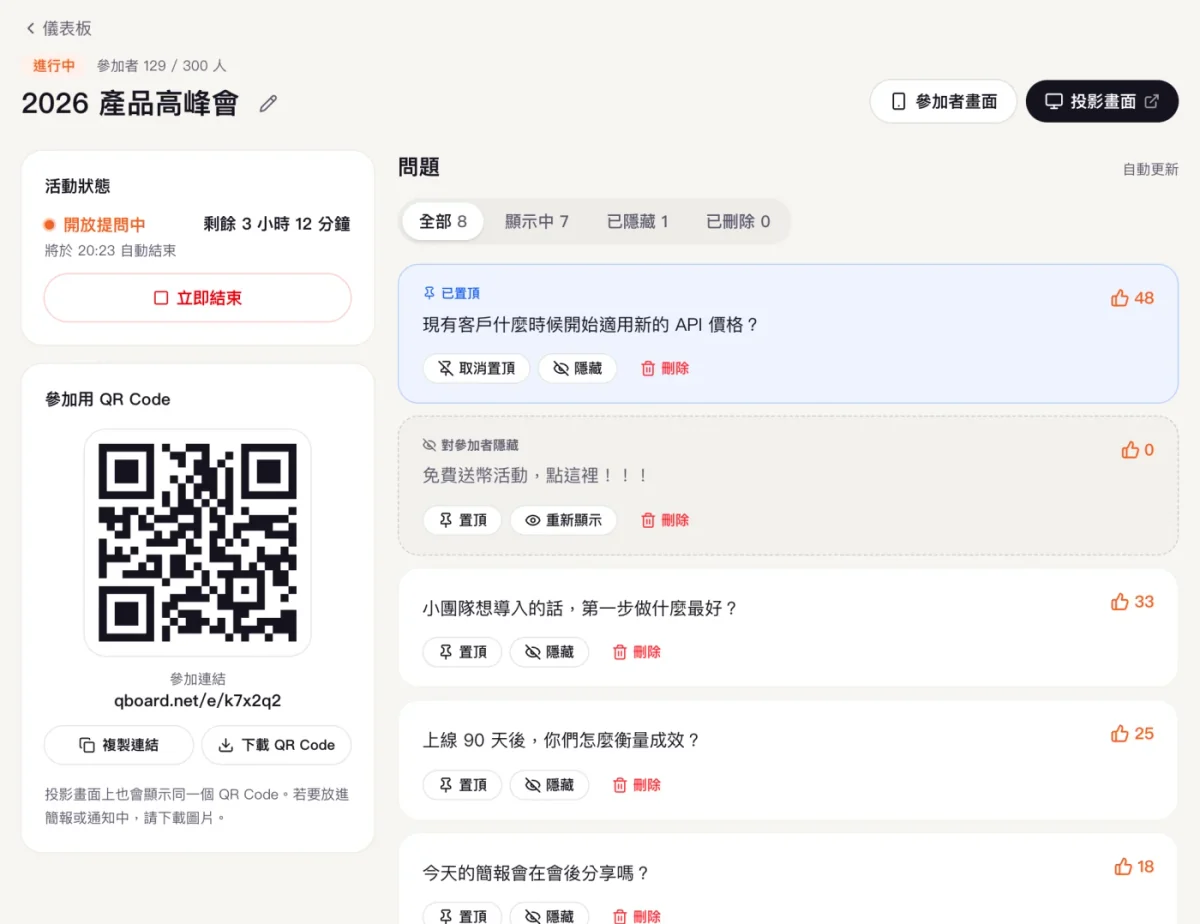
可以在活動頁面下載 QR 碼圖片,也能放進邀請信和講義中。整場活動的 QR 碼都不會變,所以可以提前幾天寄出,當天直接使用。活動當天,你在活動頁面按下「開始活動」後,參加者才能提問,活動的 4 小時也從那時開始計算。
參加者用手機提問和按讚
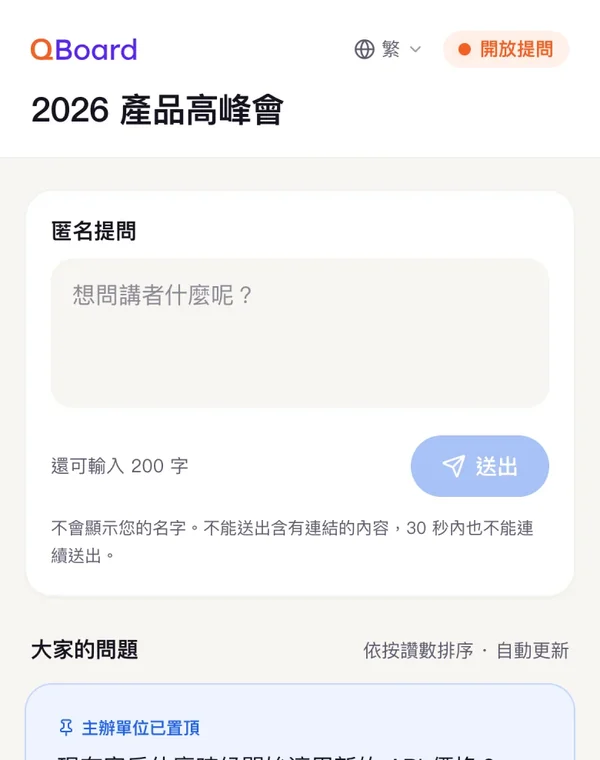
參加者只要掃描 QR 碼,寫下問題就好。不需 App,也不需註冊。完全不收集名字,連身為主辦單位的你都看不到是誰問的。大家對彼此的問題按讚,最多人想聽答案的問題就會排到最上面。
顯示投影畫面,從最上面的問題開始回答
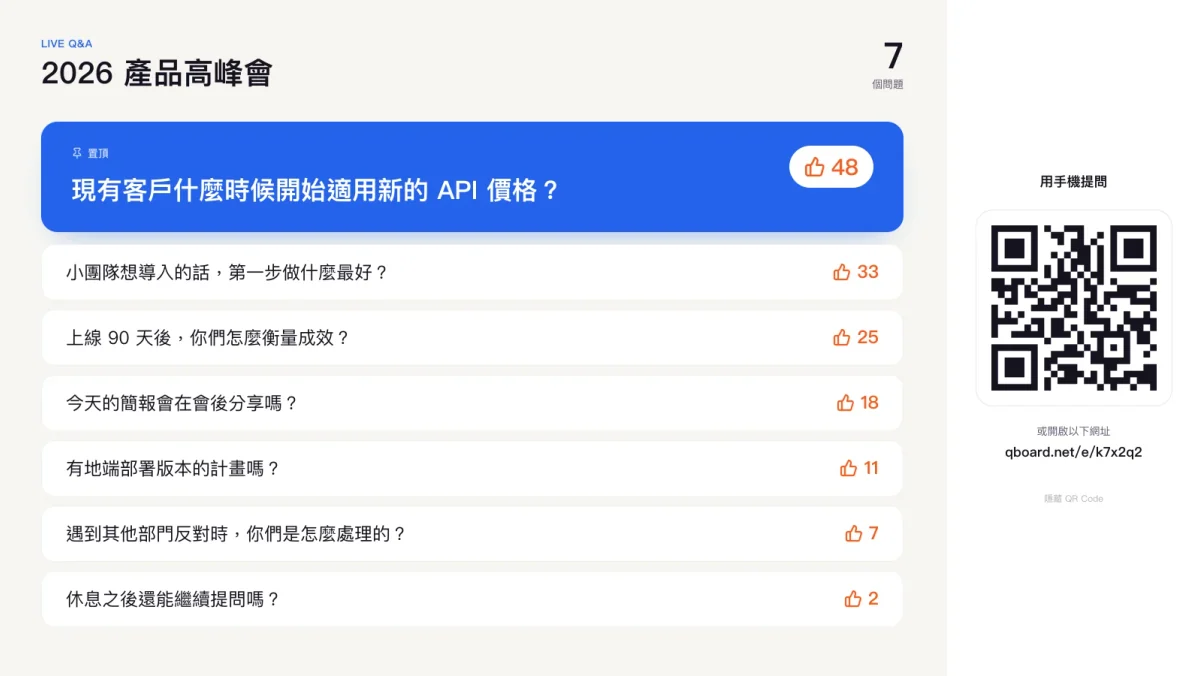
在活動頁面開啟「投影畫面」,投到投影機上。按讚最多的問題會放大顯示。畫面每 5 秒更新一次,同一個畫面上也有參加用的 QR 碼,晚到的人也知道要從哪裡加入。
畫面:QBoard 使用方式頁面
如果用 Google 簡報進行簡報,也可以讓放著 QR 碼的問答頁投影片直接變成即時提問畫面。在用來簡報的電腦上安裝 Chrome 擴充功能「QBoard for Google Slides」,並把活動連結貼到問答頁投影片上。播放到這張投影片時,就會顯示即時的提問列表。在沒有安裝擴充功能的電腦上,這張投影片會照常顯示連結和 QR 碼,所以同一張投影片仍然可以用來邀請大家提問。
Google 表單還是 Q&A 工具:該用哪一種?

如果是當場回答的問答,Q&A 工具是比較好的選擇:顯示 QR 碼,問題就會出現在螢幕上。Google 表單是設計來以列表檢視回覆的,所以要在現場回答問題,主持人得自己挑出問題再唸出來。
另一方面,如果是在報名時事先收集問題,或在活動後收集問題再回覆,用 Google 表單就夠了。它是免費的,還能把問題匯入試算表來整理。
兩者也可以並用。用報名表單事先收集問題,挑一個當作主持人的第一個問題。當天再透過 Q&A 工具的 QR 碼接受現場提問。這樣問答時間就不會從冷場開始。
如果擔心匿名問題直接出現在螢幕上,也要把這點納入考量。Google 表單的回覆預設只有表單擁有者和編輯者看得到,所以主持人可以先讀過、挑選後再分享。Q&A 工具會立即顯示問題,但提供移除不當內容的方法。QBoard 會自動擋下含有網址的內容,以及 30 秒內的連續送出,任何內容都能一鍵隱藏。QBoard 沒有事先核准的步驟。在 Slido 和 Mentimeter 等工具中,在問題顯示前先審核是付費方案的功能。
QR 碼要放在哪裡,以及邀請提問的說法

把 QR 碼放在參加者一想到問題就能馬上掃描的地方。如果只在問答開始前顯示一次,大家還在掃描,時間就沒了。適合顯示的地方:
- 開場前投影的簡報
- 休息時間的畫面
- 講義封面
- 報到處的海報
- 線上參加者的聊天室(以連結形式)
提醒三次:開場致詞時、演講中途,以及問答開始前。如果大家第一次就掃描了,想到問題時就能馬上送出。說法也要先準備好,主持人就不必臨場發揮。以下三個範例可以直接使用。
大家可以掃描螢幕上的 QR 碼,用手機送出問題。不會顯示您的名字,演講進行中想到問題,也歡迎隨時送出。
在這裡提問(匿名,不需安裝 App)。請用手機相機掃描 QR 碼。
請透過下方連結送出您的問題,不會顯示您的名字。我們會先回答按讚最多的問題。
也在 QR 碼旁邊寫上短網址。相機讀不到 QR 碼的人,可以直接輸入網址開啟提問頁面。
QR 碼掃不到?檢查這幾點

手機只要用相機 App 對準 QR 碼就能讀取。點一下出現的連結,提問頁面就會開啟。如果還是有人掃不到,請檢查以下 4 點:
- QR 碼是否太小,後排讀不到?
- 螢幕是否太暗,或有反光?
- 如果會場 Wi-Fi 訊號弱,請大家改用行動網路
- 如果還是掃不到,請對方直接輸入網址
把 QR 碼放在簡報或海報上時,周圍要留白。QR 碼的開發公司 Denso Wave 在 QR 碼常見問題中提到,QR 碼周圍需要留出 4 個模組寬的空白(模組是組成 QR 碼的小方格)。不要把它放在照片或花紋上,放在純白的方框裡比較容易掃描。
正式活動前,用自己的手機在會場最後一排掃描看看,就能及早發現大小和亮度的問題。使用 Q&A 工具時,可以在免費試用中送出一個問題,確認在投影畫面上的顯示效果。
總結:免費試試用 QR 碼收集問題

如果是當場回答的問答,試試 Q&A 工具:顯示 QR 碼,問題就會依按讚數排列在螢幕上。如果只是事先收集問題、事後回覆,免費的 Google 表單就夠了。
QBoard 在建立活動的同時就會產生參加用的 QR 碼,可以不限次數免費試用。正式活動每場 19 美元,不需訂閱。用自己的手機在會場後方掃描,確認你的問題有出現在螢幕上。


