
Fragen per QR-Code sammeln: Google Formulare oder Q&A-Tool im Vergleich
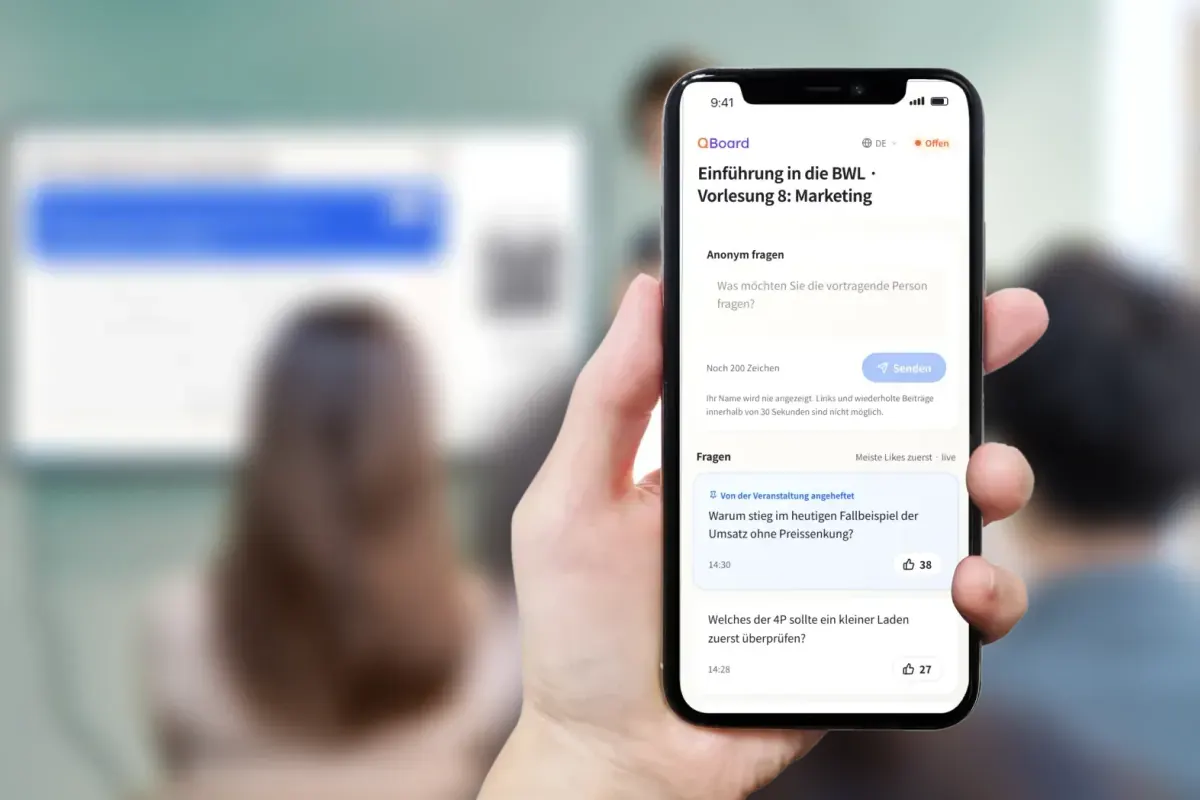
Bei Seminaren meldet sich kaum jemand, und Fragekarten aus Papier kosten Zeit: austeilen, einsammeln, vorlesen.
Zeigen Sie stattdessen einen QR-Code im Saal und lassen Sie die Teilnehmenden ihre Fragen per Smartphone senden.
Dieser Artikel zeigt Schritt für Schritt, wie Sie mit Google Formulare und mit einem Q&A-Tool einen QR-Code für Fragen erstellen, und hilft Ihnen bei der Entscheidung, welcher Weg zu Ihnen passt.
Google Formulare oder Q&A-Tool: Fragen per QR-Code sammeln

Ein QR-Code ist der Zugang zu einer Seite, auf der die Teilnehmenden ihre Fragen schreiben. Scannen sie ihn mit der Smartphone-Kamera, öffnet sich die Seite, und sie können eine Frage eintippen und senden. Was hinter dem QR-Code steckt, bestimmt die Einrichtung: ein Google-Formular oder ein Q&A-Tool.
| Methode | Kosten | QR-Code erstellen | Fragen live auf der Leinwand | Nach Likes sortieren | Am besten für |
|---|---|---|---|---|---|
 Google Formulare | Kostenlos | Separat erstellen | Keine Ansicht für die Leinwand | Nein | Fragen vorab, Antworten später |
 Q&A-Tool (Beispiel: QBoard)Ideal für Live-Fragerunden | Gratis-Test, danach 19 $ pro Event | Wird mit dem Event erstellt | Mit Präsentationsansicht | Ja | Fragen direkt vor Ort beantworten |
Logos: offizielle Websites von Google Workspace und QBoard (23. November 2026)
Wenn Sie Fragen vorab sammeln und später beantworten, reicht ein Google-Formular. Wenn Sie Fragen während der Session auf der Leinwand zeigen und zuerst die beantworten möchten, die die meisten hören wollen, braucht ein Q&A-Tool weniger Vorbereitung. Entscheiden können Sie, nachdem Sie die Schritte unten gesehen haben.
Warum Fragen per QR-Code sammeln – und wann es nicht passt
Die Vorteile: Teilnehmende können fragen, ohne sich zu melden, und Sie müssen keine Fragekarten mehr austeilen und einsammeln. Fragen kommen als Text an. So können Sie sie auch später nutzen, um Fragen nachträglich zu beantworten, für die keine Zeit mehr war.
Weniger geeignet ist es für Events, bei denen viele Teilnehmende kein Smartphone haben oder bei denen Sie darum bitten, Smartphones wegzulegen. Wenn ein großer Teil Ihres Publikums nicht gewohnt ist, QR-Codes zu scannen, behalten Sie Handzeichen oder Papierkarten als Alternative bei, damit niemand außen vor bleibt.
So erstellen Sie mit Google Formulare ein anonymes Fragenformular mit QR-Code

Google Formulare ist mit einem Google-Konto kostenlos. Sie richten das Formular so ein, dass keine Namen erfasst werden, veröffentlichen es und machen aus dem Link einen QR-Code.
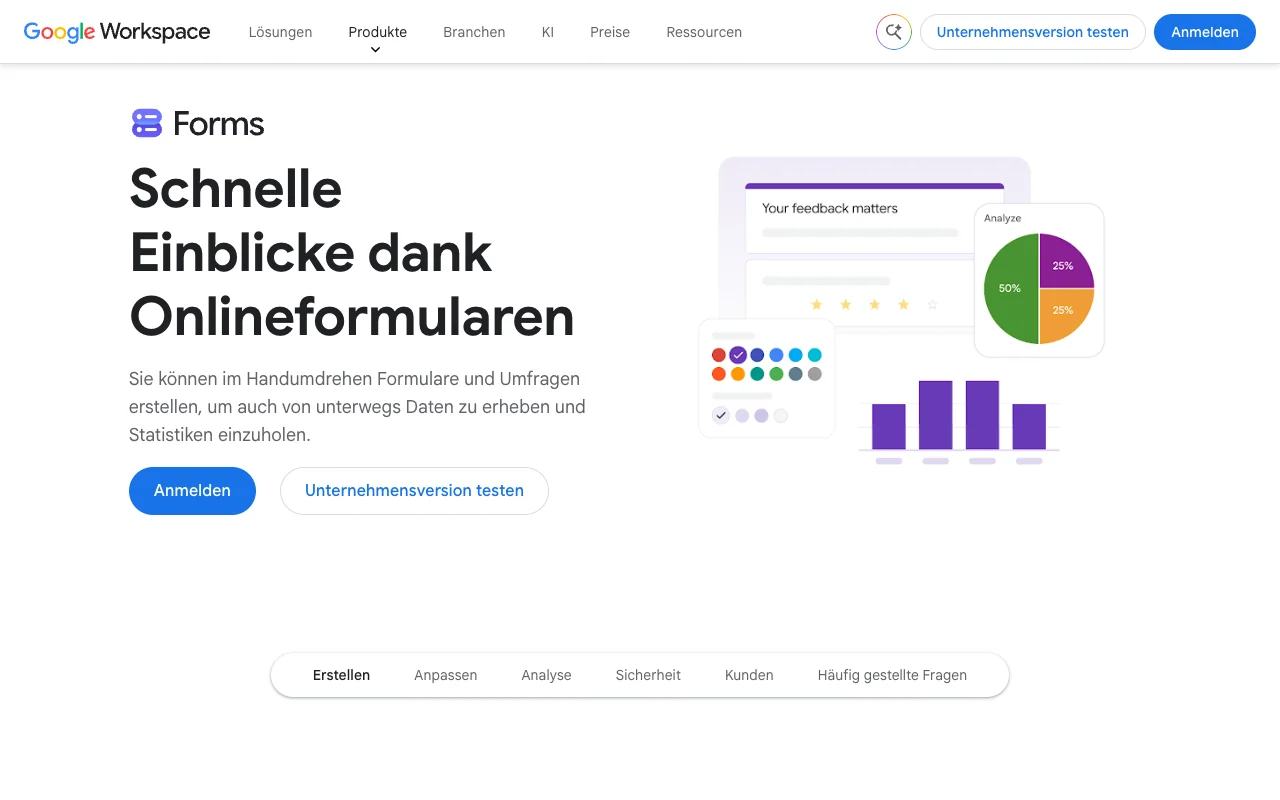
Ansicht: die Seite zu Google Formulare auf der Website von Google Workspace (23. November 2026)
- Formular erstellenStarten Sie in Google Formulare ein leeres Formular und verwenden Sie den Namen Ihres Events als Titel.
- Feld für die Frage hinzufügenStellen Sie den Fragetyp auf „Absatz“, damit auch längere Fragen möglich sind.
- Sicherstellen, dass keine Namen erfasst werdenStellen Sie unter „Einstellungen“ → „Antworten“ die Option „E-Mail-Adressen erfassen“ auf „Nicht erfassen“ und deaktivieren Sie „Maximal eine Antwort“.
- Formular veröffentlichen und Link kopierenKlicken Sie auf „Veröffentlichen“ und dann auf „Teilnehmerlink kopieren“. Setzen Sie ein Häkchen bei „URL kürzen“, um einen kurzen Link zu erhalten.
- QR-Code erstellenÖffnen Sie den Teilnehmerlink in Chrome auf Ihrem Computer, klicken Sie mit der rechten Maustaste auf eine freie Stelle der Seite und wählen Sie „QR-Code für diese Seite erstellen“. Alternativ geht es über das Menü ⋮ → „Streamen, speichern und teilen“ → „QR-Code erstellen“.
- Bild speichern und in die Folien einfügenLaden Sie das Bild des QR-Codes herunter und fügen Sie es in die Folien ein, die Sie vor Beginn und in den Pausen zeigen.
Schritt 3 wird leicht übersehen. Ist „Maximal eine Antwort“ aktiviert, müssen sich die Befragten in einem Google-Konto anmelden (siehe die Google-Hilfeseite Formular veröffentlichen und für Teilnehmer freigeben), und das Formular ist nicht mehr schnell auszufüllen. Wenn Sie E-Mail-Adressen erfassen, sehen Sie, wer welche Frage gesendet hat. Für anonyme Fragen lassen Sie beides ausgeschaltet.
Die eingegangenen Fragen lesen Sie im Tab „Antworten“ des Formulars. Nach Likes sortieren lassen sie sich dort allerdings nicht. Die Moderation muss sie also lesen und auswählen, welche beantwortet werden. Wenn Sie nur vorab Fragen sammeln möchten, ist es am einfachsten, am Ende Ihres Anmeldeformulars ein Feld wie „Was möchten Sie die vortragende Person fragen?“ zu ergänzen.
Ergänzen Sie in der Beschreibung des Fragefelds ein kurzes Beispiel, etwa „Beispiel: Wie funktioniert das in einem kleinen Team?“. Dann wissen mehr Teilnehmende, was sie schreiben können. Wenn die Fragerunde vorbei ist, deaktivieren Sie „Antworten akzeptieren“, damit keine neuen Beiträge mehr eingehen (wo Sie die Einstellung finden, zeigt die Google-Hilfeseite Formularantworten ansehen und verwalten).
So richten Sie in einem Q&A-Tool einen QR-Code für Fragen ein
Bei einem Q&A-Tool werden QR-Code und Teilnahme-Link erstellt, sobald Sie ein Event anlegen. Hier sind die vier Schritte in QBoard, mit Screenshots. Andere Q&A-Tools wie Slido funktionieren ähnlich. Bei Pigeonhole Live etwa treten Teilnehmende ebenfalls per Link oder QR-Code bei, ohne ein Konto anzulegen.
Event erstellen und QR-Code erhalten
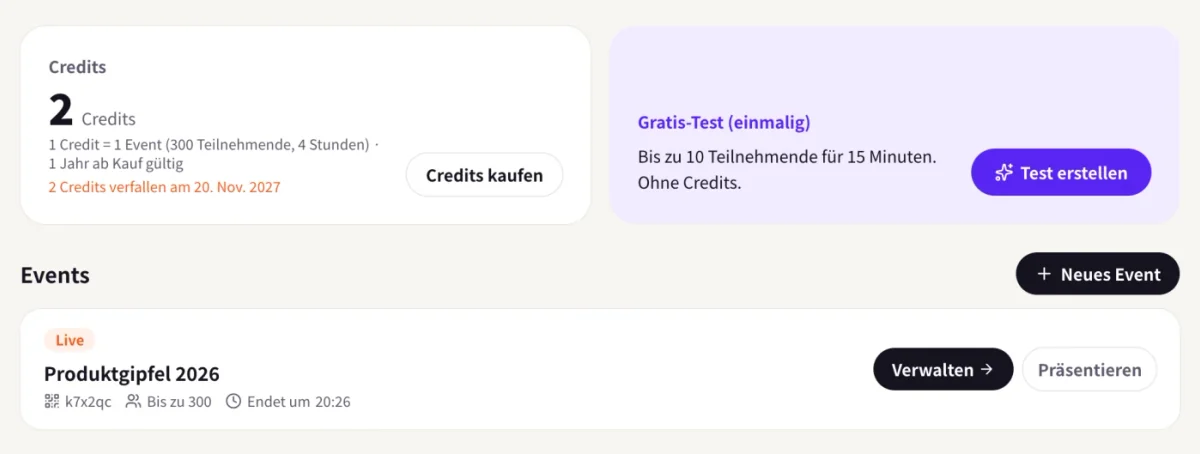
Klicken Sie nach der Registrierung im Dashboard auf „Neues Event“ und geben Sie den Namen des Events ein. QR-Code und Teilnahme-Link werden sofort erstellt. Gratis-Tests für bis zu 30 Teilnehmende und 60 Minuten sind beliebig oft möglich.
QR-Code für Einladungen und Unterlagen speichern
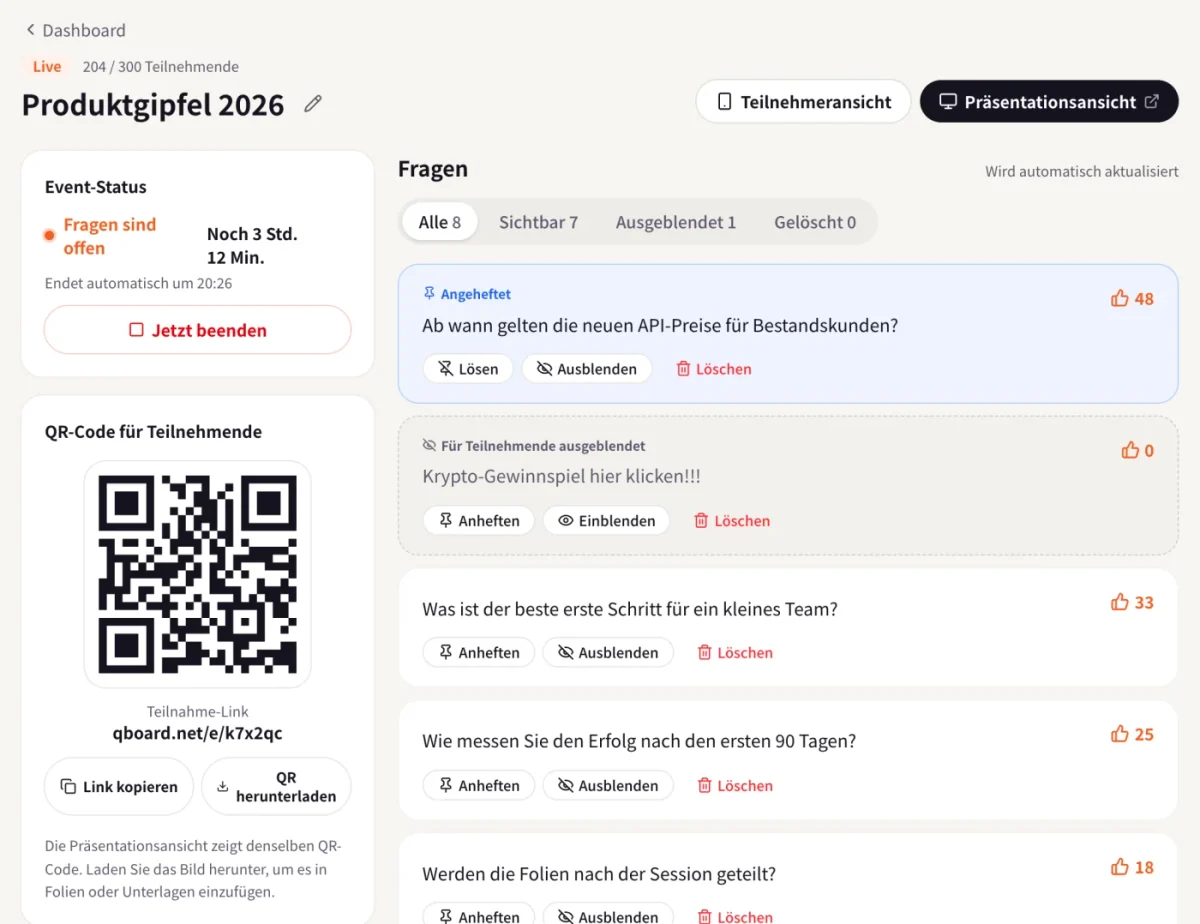
Das Bild des QR-Codes können Sie auf der Event-Seite herunterladen und so auch in Einladungs-E-Mails und Unterlagen einfügen. Der QR-Code bleibt für das gesamte Event gleich. Sie können ihn also ein paar Tage vorher verschicken und am Veranstaltungstag unverändert nutzen. Fragen senden können die Teilnehmenden erst, wenn Sie am Veranstaltungstag auf der Event-Seite auf „Event starten“ klicken. Ab dann laufen auch die 4 Stunden des Events.
Teilnehmende senden Fragen und Likes per Smartphone
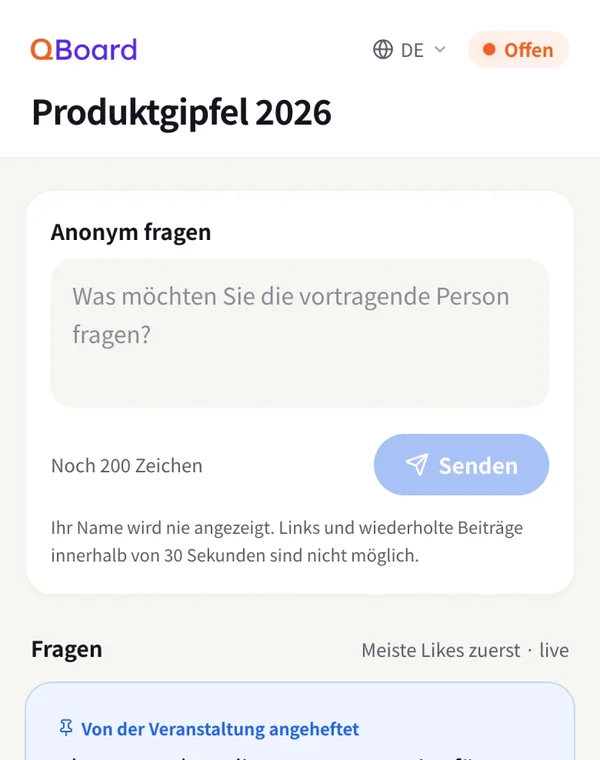
Die Teilnehmenden scannen einfach den QR-Code und schreiben ihre Frage. Keine App, keine Registrierung. Namen werden nie erfasst, sodass selbst Sie als Veranstaltende nicht sehen, wer gefragt hat. Wenn die Teilnehmenden die Fragen anderer liken, steigen die Fragen nach oben, die die meisten beantwortet haben möchten.
Präsentationsansicht zeigen und von oben antworten
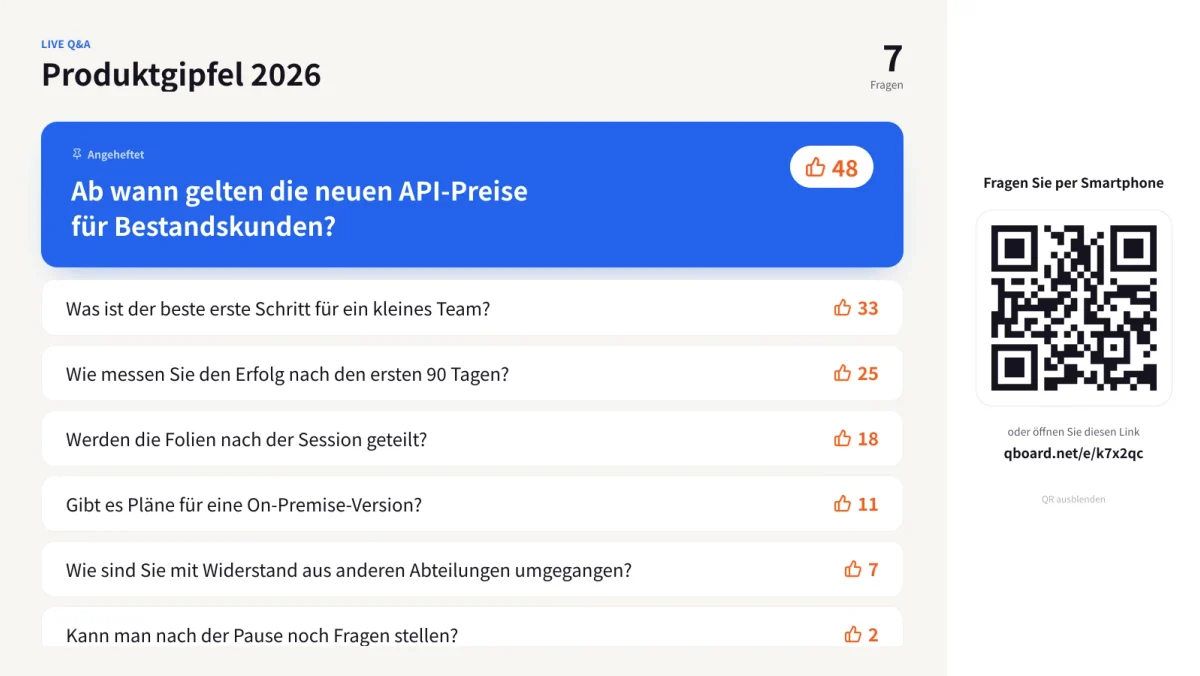
Öffnen Sie auf der Event-Seite die „Präsentationsansicht“ und zeigen Sie sie über den Beamer. Die Frage mit den meisten Likes erscheint groß. Die Ansicht aktualisiert sich alle 5 Sekunden, und der QR-Code zum Mitmachen ist auf demselben Bildschirm. So wissen auch Nachzügler, wo sie mitmachen können.
Ansichten: Seite „So funktioniert’s“ von QBoard
Wenn Sie mit Google Präsentationen präsentieren, können Sie die Folie für die Fragerunde mit Ihrem QR-Code auch zum Live-Fragenbildschirm machen. Installieren Sie die Chrome-Erweiterung „QBoard for Google Slides“ auf dem Präsentationsrechner und fügen Sie den Link Ihres Events auf der Folie für die Fragerunde ein. Erreicht die Präsentation diese Folie, zeigt sie die Live-Liste der Fragen. Auf einem Computer ohne die Erweiterung zeigt die Folie einfach den Link und den QR-Code. So funktioniert dieselbe Folie weiterhin als Einladung zum Mitmachen.
Google Formulare oder Q&A-Tool: Was sollten Sie nutzen?

Für eine Fragerunde, in der Sie direkt antworten, ist ein Q&A-Tool die bessere Wahl: QR-Code zeigen, und die Fragen erscheinen auf der Leinwand. Google Formulare ist dafür gemacht, Antworten in einer Liste zu lesen. Um Fragen im Saal zu beantworten, muss die Moderation sie heraussuchen und vorlesen.
Wenn Sie dagegen bei der Anmeldung vorab Fragen sammeln oder nach dem Event Fragen annehmen und später beantworten, reicht ein Google-Formular völlig. Es ist kostenlos, und Sie können die Fragen in eine Tabelle übertragen und sortieren.
Sie können auch beides kombinieren. Sammeln Sie mit dem Anmeldeformular vorab Fragen und nutzen Sie eine davon als erste Frage der Moderation. Am Veranstaltungstag nehmen Sie dann Fragen aus dem Saal über den QR-Code des Q&A-Tools an. So beginnt Ihre Fragerunde nicht mit Stille.
Wenn Sie Bedenken haben, dass anonyme Fragen direkt auf der Leinwand landen, berücksichtigen Sie auch das. Antworten in Google Formulare sehen standardmäßig nur die Inhaber und Mitbearbeiter des Formulars. Die Moderation kann sie also lesen und auswählen, bevor sie etwas davon teilt. Ein Q&A-Tool zeigt Fragen sofort an, bietet aber Möglichkeiten, unangemessene Beiträge zu entfernen. QBoard blockiert automatisch Beiträge mit URLs und wiederholte Beiträge innerhalb von 30 Sekunden, und Sie können jeden Beitrag mit einem Klick ausblenden. Eine Vorabfreigabe gibt es bei QBoard nicht. Bei Tools wie Slido und Mentimeter ist die Prüfung von Fragen vor der Anzeige eine Funktion der kostenpflichtigen Pläne.
Wo Sie den QR-Code zeigen und wie Sie zum Fragen einladen

Platzieren Sie den QR-Code dort, wo die Teilnehmenden ihn scannen können, sobald ihnen eine Frage einfällt. Zeigen Sie ihn nur einmal kurz vor der Fragerunde, ist die Zeit um, während noch gescannt wird. Gute Stellen dafür:
- Die Folie, die vor Beginn auf der Leinwand zu sehen ist
- Der Bildschirm in den Pausen
- Das Deckblatt Ihrer Unterlagen
- Ein Plakat am Empfang
- Der Chat für Online-Teilnehmende (als Link)
Weisen Sie dreimal darauf hin: in der Begrüßung, mitten im Vortrag und kurz vor der Fragerunde. Wer schon beim ersten Hinweis scannt, kann jede Frage sofort senden, sobald sie aufkommt. Bereiten Sie auch die Formulierungen vor, damit die Moderation nicht improvisieren muss. Hier drei Beispiele, die Sie direkt verwenden können.
Ihre Fragen können Sie über den QR-Code auf der Leinwand per Smartphone senden. Ihr Name wird nicht angezeigt. Senden Sie Ihre Frage also gern, sobald sie Ihnen einfällt, auch schon während des Vortrags.
Stellen Sie hier Ihre Fragen (anonym, ohne App). Scannen Sie den QR-Code mit Ihrer Smartphone-Kamera.
Bitte senden Sie Ihre Fragen über den folgenden Link. Ihr Name wird nicht angezeigt. Wir beantworten die Fragen mit den meisten Likes zuerst.
Schreiben Sie außerdem eine kurze URL neben den QR-Code. Wer den Code mit der Kamera nicht lesen kann, tippt die Adresse ein und öffnet so die Fragenseite.
QR-Code lässt sich nicht scannen? Das sollten Sie prüfen
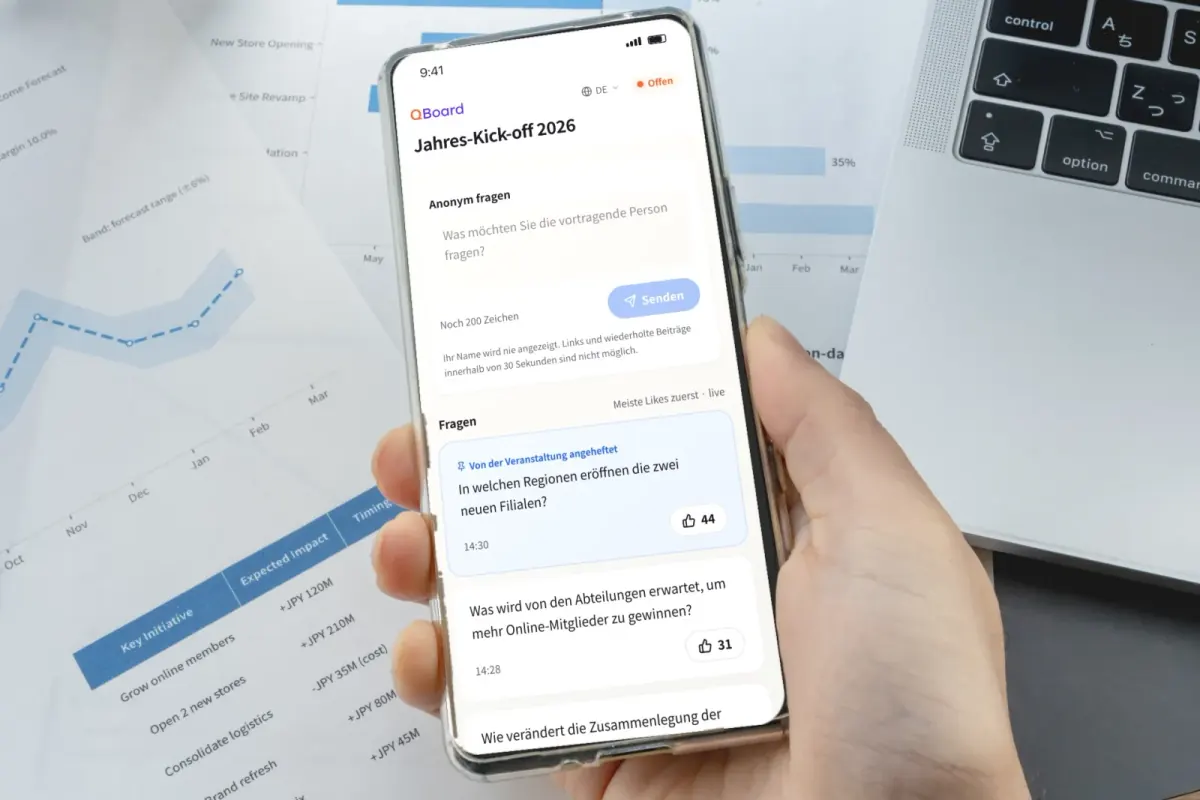
Smartphones lesen QR-Codes, wenn man einfach die Kamera-App darauf richtet. Ein Tipp auf den angezeigten Link öffnet die Fragenseite. Wenn manche trotzdem nicht scannen können, prüfen Sie diese vier Punkte:
- Ist der QR-Code zu klein, um ihn aus der letzten Reihe zu lesen?
- Ist die Leinwand zu dunkel, oder spiegelt sich Licht darauf?
- Bei schwachem WLAN vor Ort: Bitten Sie darum, auf mobile Daten umzuschalten
- Klappt es bei jemandem immer noch nicht, lassen Sie die Person die URL eintippen
Wenn Sie den QR-Code auf Folien oder Plakate setzen, lassen Sie rundherum freien Platz. Denso Wave, das Unternehmen, das den QR-Code entwickelt hat, schreibt in seinen englischsprachigen FAQ zum QR-Code, dass ein freier Rand von 4 Modulen um den Code nötig ist (ein Modul ist eines der kleinen Quadrate, aus denen der Code besteht). Legen Sie ihn nicht über ein Foto oder Muster. In einem schlichten weißen Quadrat lässt er sich leichter scannen.
Scannen Sie den Code vor dem eigentlichen Event mit Ihrem eigenen Smartphone aus der letzten Reihe des Saals. So bemerken Sie Probleme mit Größe und Helligkeit früh. Bei einem Q&A-Tool senden Sie im Gratis-Test eine Frage und prüfen, wie sie in der Präsentationsansicht aussieht.
Fazit: Fragen per QR-Code kostenlos ausprobieren

Für eine Fragerunde, in der Sie direkt antworten, probieren Sie ein Q&A-Tool: QR-Code zeigen, und die Fragen erscheinen nach Likes sortiert auf der Leinwand. Wenn Sie nur vorab Fragen sammeln und später beantworten, reicht ein kostenloses Google-Formular.
QBoard erstellt einen QR-Code zum Mitmachen, sobald Sie ein Event anlegen, und Gratis-Tests sind beliebig oft möglich. Für echte Events kostet es 19 $ pro Event, ohne Abo. Scannen Sie den Code mit Ihrem eigenen Smartphone aus der letzten Reihe und prüfen Sie, ob Ihre Frage auf der Leinwand erscheint.
Die Teilnehmenden scannen einfach den QR-Code mit der Smartphone-Kamera. Ohne App und ohne Registrierung senden sie anonym Fragen und Likes.
Kostenlos testenGratis-Tests beliebig oft, für bis zu 30 Teilnehmende und 60 Minuten

