Was ist ein hybrides Event? Vor- und Nachteile und wie Sie eine hybride Veranstaltung durchführen

Sie führen ein Event gleichzeitig vor Ort und online durch und befürchten, dass die Menschen vor dem Bildschirm abgehängt werden.
Die Lösung: Streamen Sie das Programm im Saal live und geben Sie allen einen gemeinsamen Kanal für Fragen und Beteiligung. Dann können beide Gruppen gleichberechtigt mitmachen.
Dieser Artikel behandelt Vor- und Nachteile, die Schritte der Vorbereitung, die nötige Technik und Beispieltexte für die Einladung.
Was ist ein hybrides Event? Bedeutung und Definition

Ein hybrides Event ist eine Veranstaltung, die vor Ort stattfindet und gleichzeitig online gestreamt wird. Die Teilnehmenden entscheiden, ob sie persönlich kommen oder am Computer oder Smartphone zuschauen. Das Format bietet sich an, wenn Sie etwas, das bisher nur vor Ort stattfand, auch für Menschen online öffnen möchten, etwa ein Seminar, eine Infoveranstaltung, ein unternehmensweites Event oder eine Preisverleihung.
Bei einem hybriden Event nehmen Menschen vor der vortragenden Person und Menschen vor einem Bildschirm im selben Moment teil. Sie müssen also dafür sorgen, dass alles, was im Saal passiert, das Online-Publikum erreicht, und dass das, was das Online-Publikum sagt, wieder in den Saal gelangt.
Andere Bezeichnungen für ein hybrides Event
In Einladungen wird ein hybrides Event oft mit „vor Ort und online“, „in Präsenz und digital“ oder „Teilnahme vor Ort oder online“ beschrieben. Manche Menschen außerhalb Ihrer Organisation sind mit dem Wort „hybrid“ vielleicht nicht vertraut. In externen Einladungen kommt die Botschaft deshalb klarer an, wenn Sie es ausschreiben, etwa: „Sie können vor Ort oder online teilnehmen.“
Hybrides Event vs. Online-Event, hybrides Meeting und Online-Meeting
Sie unterscheiden sich darin, ob es einen Veranstaltungsort gibt, wie viele Menschen teilnehmen und wie sie interagieren.
| Format | Vor Ort | Online | Größe und Interaktion |
|---|---|---|---|
| Hybrides Event | Ja | Ja, gestreamt | Großes Publikum. Hört den Vortragenden zu und beteiligt sich mit Fragen |
| Online-Event | Nein | Nur gestreamt | Großes Publikum. Alle nehmen vor einem Bildschirm teil |
| Hybrides Meeting | Ja, ein Besprechungsraum | Ja, eine Meeting-App | Kleine Gruppe. Alle sprechen |
| Online-Meeting | Nein | Ja, eine Meeting-App | Kleine Gruppe. Alle sprechen |
Bei einem hybriden Meeting sprechen einige Personen in einem Besprechungsraum mit anderen, die von zu Hause oder unterwegs zugeschaltet sind. Anders als beim Online-Meeting, bei dem alle von ihrem eigenen Ort aus teilnehmen, sitzen hier einige gemeinsam in einem Raum. Bei beiden wird erwartet, dass alle sprechen. Bei einem hybriden Event dagegen hört ein großes Publikum Vortragenden zu, daher dreht sich der größte Teil der Vorbereitung darum, das Geschehen vor Ort zu streamen.
Vor- und Nachteile hybrider Events

Der größte Vorteil eines hybriden Events: Auch Menschen, die nicht zum Veranstaltungsort kommen können, sind dabei. Andererseits bedeutet es mehr Arbeit, Veranstaltungsort und Stream vorzubereiten, und mehr Dinge können schiefgehen.
Vorteile
- Menschen von weiter weg können von zu Hause teilnehmen
- Sie erreichen mehr Menschen, als der Saal Plätze hat
- Wer vor Ort ist, kann direkt mit den Vortragenden sprechen
- Die Aufzeichnung lässt sich danach on demand teilen
- Wer am Veranstaltungstag nicht kommen kann, schaut trotzdem online zu
Nachteile
- Sie müssen Veranstaltungsort und Stream vorbereiten
- Technik- oder Verbindungsprobleme können auftreten
- Online-Teilnehmende werden leicht abgehängt
- Sie brauchen am Veranstaltungstag mehr Personal
- Wie viele persönlich kommen, ist schwer vorherzusagen
Für die Teilnehmenden ist der Wegfall von Reisezeit und Reisekosten ein großes Plus. Mitarbeitende an anderen Standorten oder Menschen, die wegen Kinderbetreuung oder der Pflege von Angehörigen nicht so leicht von zu Hause wegkommen, hören denselben Vortrag zur selben Zeit online. Für Veranstaltende gilt: Sie müssen die Anmeldung nicht schließen, weil der Saal voll ist, und erreichen so mehr Menschen.
Gute Vorbereitung verringert die Nachteile eines hybriden Events
Unter den Nachteilen verdient das Abhängen der Online-Teilnehmenden die größte Aufmerksamkeit. Moderation und Vortragende konzentrieren sich naturgemäß auf den Saal vor ihnen. Fragen aus dem Saal sind im Stream nicht zu hören, wenn sie nicht über ein Mikrofon laufen, und Fragen im Chat werden womöglich nie vorgelesen. Schon wenn Sie vorab festlegen, wer auf Ton und Bild achtet und wer die Beiträge der Online-Teilnehmenden aufgreift, gibt es am Veranstaltungstag deutlich weniger Probleme.
Nicht zu wissen, wie viele Menschen persönlich erscheinen, ist ein weiteres typisches Problem hybrider Events. Selbst wenn die Leute bei der Anmeldung ihre Teilnahmeform wählen, wechseln manche am Tag selbst zu online. Planen Sie Plätze und Unterlagen nach den Anmeldungen, richten Sie den Saal aber so ein, dass weniger Gäste kein Problem sind, zum Beispiel indem Sie die Leute bitten, zusammenzurücken, damit leere Plätze nicht auffallen.
Vorbereitungszeit und Kosten steigen zudem im Vergleich zu einem reinen Präsenz- oder reinen Online-Event. Wenn es Ihr erstes hybrides Event ist, starten Sie klein mit minimaler Technik. Der nächste Abschnitt geht die Vorbereitung der Reihe nach durch.
Ein hybrides Event durchführen: die Schritte der Planung

Ein hybrides Event vorzubereiten heißt, ein Präsenz-Event vorzubereiten, plus den Stream und einen Weg, die Online-Teilnehmenden willkommen zu heißen. Gehen Sie diese sieben Schritte der Reihe nach durch.
- Ziel und Gewichtung zwischen Präsenz und online festlegenOb Sie den Austausch vor Ort oder die Reichweite online in den Vordergrund stellen, bestimmt, wie groß der Saal sein muss und wie viel Aufwand in den Stream fließt.
- Veranstaltungsort und Streaming-Plattform wählenPrüfen Sie bei der Besichtigung, ob der Ort einen kabelgebundenen Internetanschluss, Steckdosen und einen Platz für die Kamera hat.
- Rollen für den Veranstaltungstag verteilenBestimmen Sie Moderation, Streaming-Technik, Online-Betreuung und Team vor Ort und halten Sie schriftlich fest, wer worauf achtet.
- Einladungen verschicken und Anmeldungen annehmenBitten Sie bei der Anmeldung darum, zwischen Präsenz und online zu wählen.
- Generalprobe machenPrüfen Sie am selben Ort mit derselben Technik Ton und Bild aus Sicht der Online-Teilnehmenden.
- Die Veranstaltung durchführenTesten Sie den Stream vor dem Start und sprechen Sie ab Beginn sowohl den Saal als auch das Online-Publikum an.
- Aufzeichnung veröffentlichen und auswertenVerschicken Sie die Aufzeichnung, eine Umfrage und Antworten auf die Fragen, zu denen Sie nicht mehr gekommen sind.
Die Gewichtung zwischen Präsenz und online, die Sie zuerst festlegen, beeinflusst alles Weitere. Bei einer Preisverleihung, bei der der Saal die Hauptbühne ist, reicht für den Stream eine Kamera. Bei einer Infoveranstaltung, bei der die meisten online teilnehmen, lohnt es sich, Aufwand in eine saubere Übertragung der Folien zu stecken. Das macht die Teilnehmenden zufriedener.
Bei der Streaming-Plattform ist es am schnellsten, mit dem zu beginnen, wofür Ihr Unternehmen bereits bezahlt. Für interne Events wählen Sie eine Meeting-App, die die Mitarbeitenden schon nutzen, etwa Zoom oder Teams. Das erspart Ihnen auch die Erklärung, wie man beitritt. Für Events, die die Öffentlichkeit sehen soll, ist ein Streaming-Dienst wie YouTube Live eine Option. Fragen Sie sich bei der Entscheidung, ob die Online-Teilnehmenden sprechen müssen oder nur zuschauen.
Rollen und Personal am Veranstaltungstag
Ein hybrides Event gerät leicht durcheinander, wenn die Moderation nebenbei auch alles Online-Geschehen allein betreut. Verteilen Sie mindestens diese vier Rollen auf verschiedene Personen:
- Moderation: führt durch das Programm und spricht den Saal und das Online-Publikum an
- Streaming-Technik: bedient Kamera, Mikrofone und Bildumschaltung und prüft, wie der Stream aussieht
- Online-Betreuung: verfolgt Online-Fragen und Chat und liest sie vor
- Team vor Ort: übernimmt den Empfang und bringt Fragenden im Saal das Mikrofon
Stellen Sie sich die Online-Betreuung als Vertretung der Online-Teilnehmenden im Saal vor, dann wird die Rolle klar. Ein wichtiger Teil der Aufgabe ist, Kommentare wie „Ich höre nichts“ oder „Die Folien werden nicht angezeigt“ sofort zu bemerken und an die Streaming-Technik weiterzugeben. Wenn Sie knapp besetzt sind, planen Sie auch die Zeit nach dem Start, zum Beispiel indem das Team vor Ort nach dem Empfang die Online-Betreuung übernimmt.
Prüfen Sie die Generalprobe aus Sicht der Online-Teilnehmenden
Prüfen Sie bei der Generalprobe Ton und Bild so, wie sie im Stream ankommen, nicht das, was Sie aus den Lautsprechern im Saal hören. Lassen Sie jemanden außerhalb des Veranstaltungsorts per Smartphone oder Computer teilnehmen, genau wie von zu Hause. Dann bekommen Sie ein klares Bild von der Mikrofonlautstärke und der Schriftgröße auf den Folien. Prüfen Sie auch, ob die Vortragenden im Bild bleiben, wenn sie sich vom Rednerpult entfernen.
Technik und Streaming-Setup für hybride Events

Stellen Sie sich die Technik für ein hybrides Event als die Ausstattung des Veranstaltungsorts plus Technik fürs Streaming vor. Wenn Sie klein anfangen, trennen Sie, was Sie brauchen, von dem, worauf Sie verzichten können.
| Technik | Wofür | Beim kleinen Start |
|---|---|---|
| Kamera | Filmt die vortragende Person für den Stream | Nötig. Eine Webcam reicht für den Anfang |
| Mikrofon | Überträgt Stimmen in den Saal und in den Stream | Nötig. Hier den meisten Aufwand investieren |
| Streaming-Computer | Betreibt die Streaming-Plattform und zeigt die Folien | Nötig |
| Internetverbindung | Sendet Bild und Ton ins Netz | Nötig. Am besten kabelgebunden |
| Leinwand und Beamer | Zeigt Folien und Fragen im Saal | Die des Veranstaltungsorts nutzen |
| Bildmischer | Schaltet zwischen Kamera und Folien um | Bei einer Kamera nicht nötig |
| Smartphone zur Kontrolle | Zeigt, wie der Stream beim Publikum aussieht | Eines bereitzuhalten lohnt sich |
Investieren Sie von allem den meisten Aufwand ins Mikrofon. Ist das Bild etwas unscharf, folgen die Leute dem Vortrag trotzdem. Bricht aber der Ton ab oder klingt er dumpf, kommen die Online-Teilnehmenden nicht mehr mit. Fragen Sie das Technikteam des Veranstaltungsorts vorab, ob sich der Ton der Saalmikrofone in den Streaming-Computer einspeisen lässt.
Wenn Online-Teilnehmende ihre Fragen mündlich stellen, prüfen Sie auch die andere Richtung: ob der Ton des Streaming-Computers über die Saallautsprecher laufen kann. Hört der Saal die Online-Teilnehmenden nicht, kann die vortragende Person ihnen nicht antworten.
Verlassen Sie sich nicht allein auf das WLAN des Veranstaltungsorts. Prüfen Sie bei der Besichtigung, ob Sie eine kabelgebundene Verbindung nutzen können. Das WLAN vor Ort ist womöglich dasselbe Netz, das die Smartphones der Teilnehmenden nutzen, und kann am Veranstaltungstag langsamer werden, wenn sich der Saal füllt. Lassen Sie die Streaming-Technik während des Events den Stream auf dem Kontroll-Smartphone mit Kopfhörern verfolgen und auf Bildverzögerungen oder Tonaussetzer achten. So bemerken Sie Probleme sofort.
Das kleinste Setup – und wann Sie Unterstützung holen
Für ein kleines Event wie eine interne Informationsveranstaltung können Sie mit einem Laptop, einer Webcam und einem Mikrofon starten und über Ihre gewohnte Meeting-App streamen. Teilen Sie die Folien vom Streaming-Computer und zeigen Sie denselben Bildschirm über den Beamer im Saal. Dann sehen Saal und Online-Publikum dasselbe.
Manche Events sind anders: Sie möchten zwischen mehreren Kameras umschalten, es gibt viele Teilnehmende und keinen Spielraum für Fehler, oder niemand im Haus hat Streaming-Erfahrung. Trifft etwas davon zu, sprechen Sie mit einer Streaming-Agentur oder einem Veranstaltungsort, der Streaming-Technik und Personal stellt. Selbst dann sollte die Online-Betreuung aus Ihrem eigenen Team kommen, damit Sie die Stimmen der Teilnehmenden selbst aufgreifen.
Fragerunde bei hybriden Events: eine Fragerunde für Gäste vor Ort und online
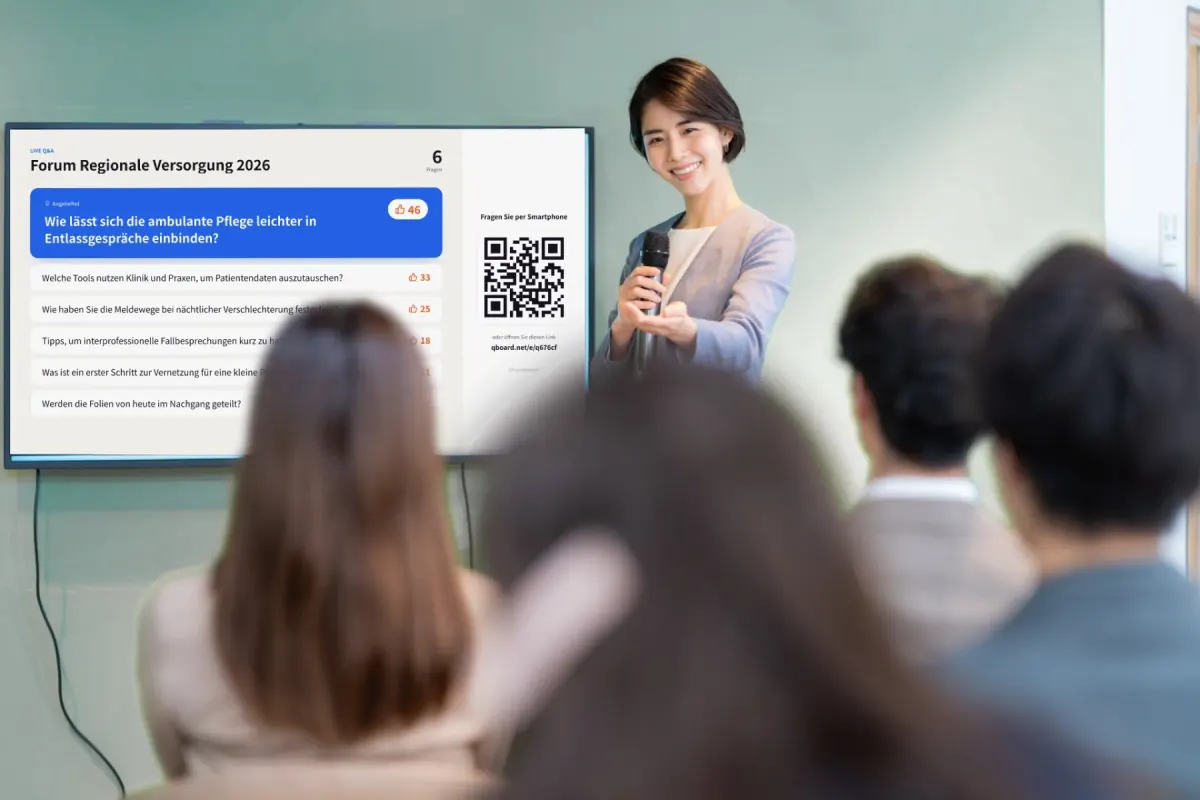
Der häufigste Fehler bei der Fragerunde hybrider Events: Die Fragen laufen über zwei Kanäle, Handzeichen im Saal und Chat online. Die Moderation achtet dann auf Handzeichen und verfolgt gleichzeitig den Chat, und die Online-Fragen rutschen nach hinten. Und wenn jemand im Saal die Hand hebt und fragt, hört der Stream die Frage nicht, solange sie nicht über ein Mikrofon läuft.
Am einfachsten vermeiden Sie das, wenn alle, im Saal und online, ihre Fragen über denselben QR-Code oder Link senden, sodass es nur einen Kanal für Fragen gibt. So schneiden die Möglichkeiten im Vergleich ab:
| Wie Sie Fragen annehmen | Teilnehmende vor Ort | Online-Teilnehmende | Alles in einer Liste? |
|---|---|---|---|
| Handzeichen und Chat | Hand heben | Im Chat schreiben | Nein. Sie vergleichen zwei Orte |
| Q&A-Funktion der Streaming-Plattform | Können nur senden, wenn sie dem Stream beitreten | Über die Q&A-Funktion senden | Nein. Handzeichen laufen getrennt |
| Q&A-Tool mit QR-Code oder LinkEmpfehlung | Per Smartphone senden | Über den Link senden | Ja, eine Liste |
Wenn Sie ein Q&A-Tool nutzen, zeigen Sie den QR-Code auf der Leinwand im Saal und blenden denselben QR-Code im Stream ein oder fügen den Link in den Chat ein. Die Fragen aus beiden Gruppen erscheinen in derselben Liste, sodass die Moderation sie von oben nach unten abarbeiten kann, ohne zwischen Saal und online zu unterscheiden.
Mit QBoard sind die Fragen anonym und nach Likes sortiert
Mit QBoard zum Beispiel öffnen die Teilnehmenden einfach den QR-Code oder Link und senden Fragen über den Browser ihres Smartphones. Es gibt keine App zu installieren und keine Registrierung, sodass auch Menschen, die mit Smartphones nicht so vertraut sind, und alle, die zum ersten Mal online teilnehmen, kaum hängen bleiben. Die Fragen kommen anonym an. Namen werden nie erfasst, sodass selbst die Veranstaltenden nicht sehen, wer gefragt hat. Das macht es auch Menschen leichter, die ungern vor anderen sprechen. Wenn Standorte im Ausland oder internationale Mitarbeitende online dabei sind, erscheinen Teilnehmerseite und Präsentationsansicht in der Sprache des jeweiligen Geräts, in 16 Sprachen, darunter Deutsch, Englisch, Chinesisch, Koreanisch und Japanisch. Fragen können in jeder Sprache geschrieben werden.
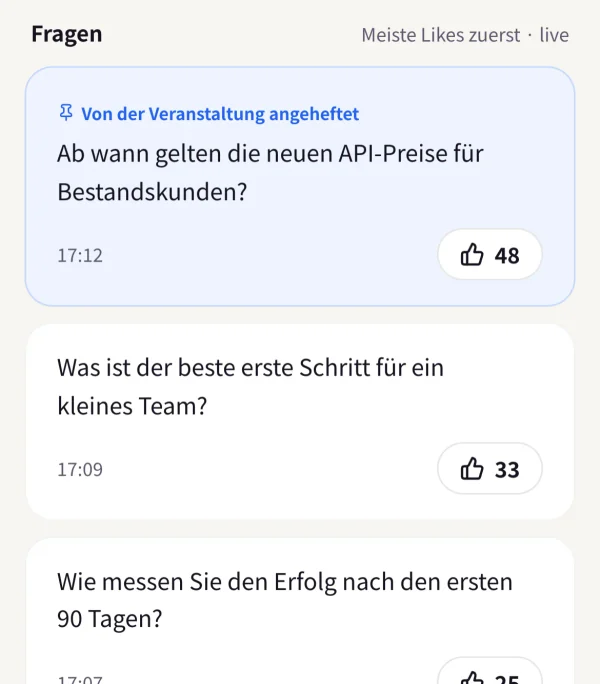
Ansicht: Teilnehmeransicht von QBoard
Wenn die Teilnehmenden die Fragen der anderen liken, steigen die mit den meisten Likes nach oben. Fragen aus dem Saal und von online erscheinen in derselben Liste, sodass Sie zuerst beantworten, was die meisten hören wollen, egal woher die Frage kam. Die Präsentationsansicht aktualisiert sich automatisch alle 5 Sekunden. Wenn Sie sie also auf der Leinwand im Saal und im Stream zeigen, erscheinen neue Fragen sofort. QBoard kostet 19 $ pro Event, für bis zu 1.000 Personen im Saal und online zusammen, für 4 Stunden ab dem Klick auf „Event starten“.
Wenn Sie mit Google Präsentationen präsentieren, installieren Sie auf dem Präsentationsrechner die kostenlose Chrome-Erweiterung „QBoard for Google Slides“ und fügen den Event-Link auf Ihrer Folie für die Fragerunde ein. Erreicht die Präsentation diese Folie, erscheint darauf die Live-Fragenliste. Sie müssen den Stream also auch nicht von den Folien auf die Präsentationsansicht umschalten.
Eines sollten Sie im Blick behalten: Fragen von der Seite mit mehr Menschen sammeln tendenziell mehr Likes. Schauen Sie auch Fragen mit wenigen Likes durch und lassen Sie die Moderation ab und zu eine davon aufgreifen, damit die kleinere Gruppe nicht abgehängt wird.
Bestimmen Sie eine Person, die die Fragen vorliest
Sobald es nur einen Kanal gibt, bestimmen Sie eine Person, die die Fragen vorliest. Wenn die Online-Betreuung oder die Moderation die aus der Liste gewählte Frage vorliest und an die vortragende Person weitergibt, hören alle im Saal und online dieselbe Frage.
Wenn Sie eine Frage von jemandem annehmen, der sich im Saal gemeldet hat, geben Sie der Person immer ein Mikrofon, oder die Moderation wiederholt die Frage („Die Frage lautet …“), bevor die vortragende Person antwortet. Lassen Sie das weg, hören die Online-Teilnehmenden nur die Antwort und haben keine Ahnung, worum es geht.
Wenn Sie die Q&A-Funktion Ihrer Streaming-Plattform nutzen
Wenn Sie über Zoom streamen, können Sie Fragen auch mit der Q&A-Funktion von Zoom annehmen. Wer im Saal sitzt und dem Zoom-Meeting nicht beigetreten ist, kann darüber aber keine Fragen senden. Fragen aus dem Saal nehmen Sie dann per Handzeichen an, und die Moderation muss beides im Blick behalten. Wie Sie die Q&A-Funktion in Zoom aktivieren und anonyme Fragen erlauben, lesen Sie in unserer Anleitung Q&A in Zoom nutzen.
Wie Sie einen QR-Code für Fragen erstellen, den Sie vor Ort zeigen, lesen Sie in diesem Artikel:
Beispiele für Einladungen zu hybriden Events

Sagen Sie in der Einladung zu einem hybriden Event zuerst, dass man vor Ort oder online teilnehmen kann. Nennen Sie dann Datum und Uhrzeit, den Veranstaltungsort, wie man online teilnimmt und wie man Fragen stellt. Wann und wo Sie den Online-Link verschicken, fragen sich die Teilnehmenden am häufigsten.
- [Vor Ort & online] Einladung zu [Name des Seminars]
- Wir veranstalten ein Seminar zu [Thema], vor Ort und online.
- Datum und Uhrzeit: [Wochentag], [Datum], 14:00–15:30 Uhr
- Ort: [Name des Saals], [Adresse]
- Online: Den Link zur Teilnahme schicken wir Ihnen bis zum Vortag per E-Mail
- Anmeldung: Bitte wählen Sie im Formular, ob Sie vor Ort oder online teilnehmen
- Fragen: Am Veranstaltungstag können Sie über den QR-Code auf der Leinwand Fragen per Smartphone senden
- Betreff: [Vor Ort & online] All-Hands-Meeting im [Monat]
- Unser All-Hands-Meeting findet am [Wochentag], [Datum], ab 15:00 Uhr statt.
- Ort: Großer Besprechungsraum, [Etage], Hauptsitz
- Online: Teilnahme über den Meeting-Link in der Kalendereinladung
- Fragen: Senden Sie am Veranstaltungstag Fragen über den QR-Code auf der Leinwand. Ihr Name wird nicht angezeigt
- Wenn Sie vorab eine Frage senden möchten, nutzen Sie bis [Datum] dieses Formular
Wenn Sie bei externen Events schon bei der Anmeldung nach der Teilnahmeform fragen, lassen sich Plätze und Unterlagen leichter planen. Verschicken Sie den Link zu früh, geht er unter. Überlegen Sie daher, ihn zweimal zu schicken: am Vortag und am Morgen des Events. Erwähnen Sie bei internen Events, ob Sie die Aufzeichnung danach teilen, damit sich niemand Sorgen macht, der am Veranstaltungstag nicht dabei sein kann. Und wenn Sie Vorabfragen über das Anmeldeformular oder ein internes Formular sammeln und am Veranstaltungstag Fragen per QR-Code annehmen, nennen Sie beides getrennt in der Einladung. Dann ist allen klar, wohin sie ihre Fragen schicken.
Fazit: Planen Sie Ihr hybrides Event um einen gemeinsamen Kanal

Ein hybrides Event ist eine Veranstaltung, die gleichzeitig vor Ort und online stattfindet. Streamen Sie das Programm im Saal live und geben Sie Saal und Online-Publikum einen gemeinsamen Kanal für Fragen, dann werden die Online-Teilnehmenden nicht abgehängt. Für das erste Event reichen eine Kamera, ein Mikrofon und Ihre gewohnte Meeting-App, um klein anzufangen.
Legen Sie zuerst das Ziel und die Gewichtung zwischen Präsenz und online fest, und prüfen Sie bei der Generalprobe Ton und Bild aus Sicht der Zuschauenden im Stream. Den Gratis-Test von QBoard (bis zu 30 Teilnehmende für 60 Minuten) können Sie beliebig oft nutzen. Spielen Sie Ihren Fragenkanal damit einmal komplett durch, mit demselben Ablauf vor Ort und im Stream wie beim echten Event.
Über denselben QR-Code und Link senden Teilnehmende vor Ort und online anonym Fragen per Smartphone. Die Fragen sind nach Likes sortiert, sodass Sie auf keiner Seite Fragen übersehen.
Kostenlos testenGratis-Test: bis zu 30 Teilnehmende für 60 Minuten, beliebig oft. Teilnehmende brauchen weder App noch Registrierung