Anonyme Fragen in der Vorlesung sammeln: kostenlose Tools für die Hochschullehre

Sie fragen im großen Hörsaal: „Gibt es Fragen?“ – und kaum eine Hand geht hoch.
Dann hilft es, in Ihre Lehrveranstaltung einen Weg einzubauen, über den Studierende Fragen per Smartphone senden, ohne ihren Namen zu nennen.
Dieser Artikel vergleicht vier Wege, anonyme Fragen zu sammeln (Papier, Formulare, Q&A-Tools und Chat), und zeigt Schritt für Schritt, wie Sie während der Vorlesung Fragen annehmen.
Was sich ändert, wenn Studierende anonym fragen können

Wenn sich in der Vorlesung niemand meldet, heißt das nicht unbedingt, dass niemand eine Frage hat. Wer vor vielen Leuten die Hand hebt, fällt auf, und manche halten sich zurück, weil sie fürchten, für eine einfache Frage belächelt zu werden. Je größer der Raum, desto mehr Mut braucht es, mit Namen und Gesicht eine Frage zu stellen.
utelecon, der Leitfaden der Universität Tokio für die Online-Lehre, weist darauf hin, dass es manchen Studierenden schwerfällt zu fragen, wenn ihr Name angezeigt wird. Er unterscheidet dann zwei Situationen. Während der Lehrveranstaltung, besonders in großen Veranstaltungen, empfiehlt er ein Tool, mit dem Studierende anonym fragen können. Außerhalb der Lehrveranstaltung empfiehlt er das Lernmanagementsystem (LMS) oder eine Chat-App.
Auf derselben Website wird ein Kurs mit etwa 20 Studierenden an der erziehungswissenschaftlichen Fakultät beschrieben, der anonyme Fragen ausprobiert hat. Im Zoom-Chat werden Namen angezeigt. Deshalb begann die Lehrperson mit Slido, wo Studierende anonym fragen konnten, und die Studierenden fragten offenbar ohne Hemmungen. Im Laufe des Kurses stellten immer mehr Studierende ihre Fragen direkt im Chat oder mündlich, und der Kurs verzichtete schließlich auf Slido. Ein anonymer Kanal kann also auch als Einstieg dienen, bis sich Studierende ans Fragen gewöhnt haben.
Anonyme Fragen verändern auch, was Sie als Lehrperson sehen. Am Wortlaut einer Frage erkennen Sie, wo Studierende hängen geblieben sind. Bei einem Tool, in dem Studierende die Fragen anderer liken können, sehen Sie außerdem, wie viele dieselbe Unklarheit haben. In einer Vorlesung mit über 100 Studierenden lässt sich das Verständnis kaum an den Gesichtern ablesen. Die Fragen selbst werden dann zu Ihrem Anhaltspunkt. So entscheiden Sie leichter, was Sie zu Beginn der nächsten Vorlesung noch einmal erklären.
4 Wege, anonyme Fragen in der Vorlesung zu sammeln

Anonyme Fragen können Sie in der Vorlesung auf vier Wegen sammeln: mit Kommentarkarten aus Papier, mit einer Umfrage in Google Formulare, mit einem Q&A-Tool in Echtzeit oder über die Chat- bzw. Q&A-Funktion Ihrer Plattform für die Online-Lehre. So schneiden sie im Vergleich ab: ob Sie sofort antworten können, ob die Namen der Studierenden sichtbar sind und wie viel Vorbereitung nötig ist.
| Methode | Sofort antworten | Namen der Studierenden | Vorbereitung | Geeignet für |
|---|---|---|---|---|
| Kommentarkarten aus Papier | Antwort erst in der nächsten Vorlesung | Verborgen, wenn Sie das Namensfeld weglassen | Karten austeilen und einsammeln | Kleinere Kurse, in denen Sie auch Feedback möchten |
| Google Formulare | Antworten vorlesen, sobald sie eingehen | Verborgen, wenn Sie keine E-Mail-Adressen erfassen | Formular erstellen und Link oder QR-Code teilen | Kurse, in denen Sie auch außerhalb der Vorlesung Fragen möchten |
| Q&A-ToolUnsere Empfehlung | Fragen auf der Leinwand zeigen und beantworten | Werden nicht angezeigt | Event erstellen und QR-Code zeigen | Vorlesungen mit über 100 Studierenden |
| Chat oder Q&A im Videokonferenz-Tool | Antworten mit Blick auf den Bildschirm | Im Chat sichtbar | Einstellungen der Videokonferenz ändern | Online-Lehre |
Quellen: Google Docs-Editoren-Hilfe (abgerufen am 23. November 2026); utelecon, der Leitfaden der Universität Tokio für die Online-Lehre, zu Wegen, in der Lehrveranstaltung Fragen anzunehmen (abgerufen am 24. November 2026)
Kommentarkarten aus Papier sind die Zettel, die Sie am Ende der Vorlesung austeilen und ausfüllen lassen, etwa als Minute Paper oder Exit Ticket. Ohne Namensfeld sind sie anonym, und Studierende können zusätzlich ihre Eindrücke zur Vorlesung notieren. Antworten können Sie aber erst, wenn Sie die Karten eingesammelt und gelesen haben. Die Antworten gibt es also erst in der nächsten Vorlesung. Im großen Hörsaal kostet schon das Lesen viel Zeit.
Google Formulare ist kostenlos, und wenn Sie keine E-Mail-Adressen erfassen, werden keine Namen von Studierenden gespeichert. Mit der Einstellung „Maximal eine Antwort“ müssen sich Studierende in einem Google-Konto anmelden. Lassen Sie sie deshalb aus, wenn Fragen schnell gesendet werden sollen. Dafür ist es Handarbeit, die Fragen zu sortieren und auf der Leinwand zu zeigen.
Mit einem Q&A-Tool in Echtzeit scannen Studierende einen QR-Code mit dem Smartphone und senden Fragen. Sie zeigen die Fragen auf der Leinwand und antworten noch während der Vorlesung. Studierende können die Fragen anderer liken. Je größer die Vorlesung, desto leichter entscheiden Sie so, welche Fragen Sie zuerst beantworten.
In der Online-Lehre können Sie auch die Chat- oder Q&A-Funktion Ihres Videokonferenz-Tools nutzen. Im Zoom-Chat werden allerdings Namen angezeigt. Wenn Sie anonyme Fragen möchten, lassen Sie in Zoom Q&A anonyme Fragen zu oder fügen Sie den Link eines Q&A-Tools in den Chat ein.
So nehmen Sie anonyme Fragen und Kommentare live in der Vorlesung an
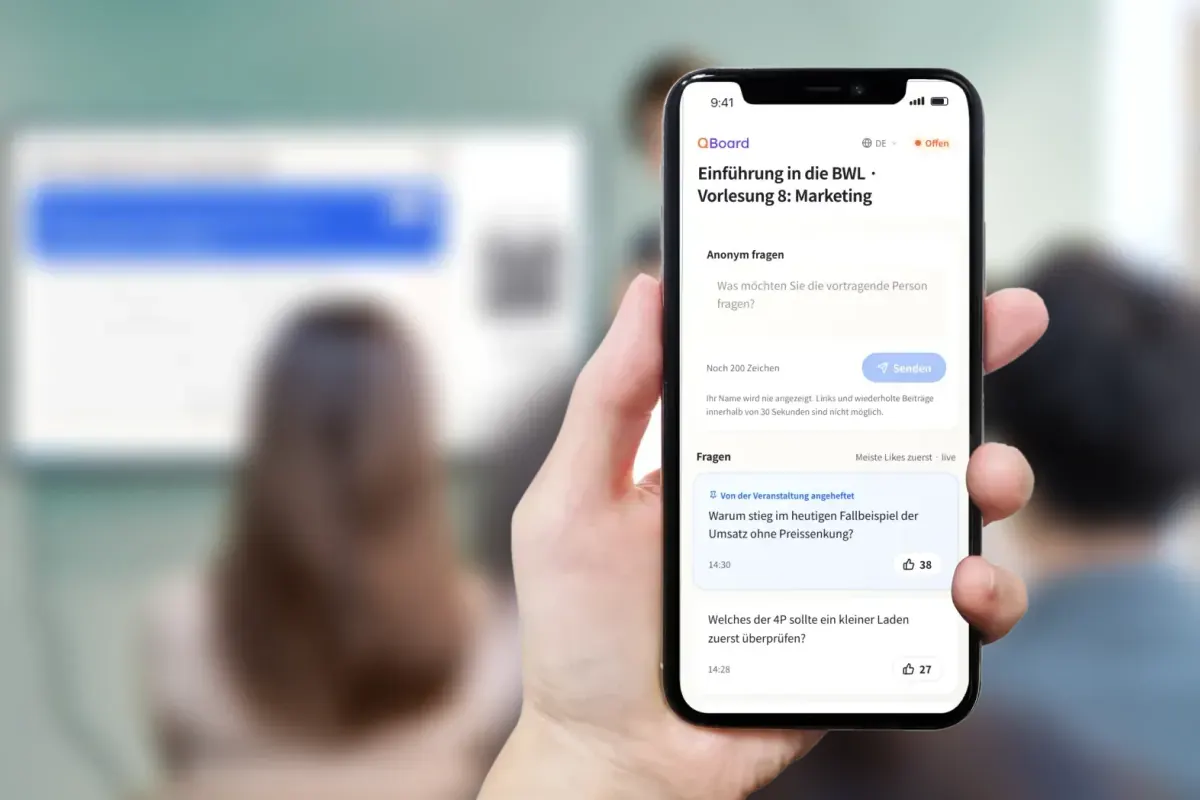
So nutzen Sie ein Q&A-Tool in der Vorlesung – in fünf Schritten, am Beispiel von QBoard. Andere Q&A-Tools funktionieren ganz ähnlich.
- Vor der Vorlesung ein Event erstellenErstellen Sie ein Event mit dem Namen der Lehrveranstaltung und der Sitzung (z. B. „Einführung in die BWL · Vorlesung 8“). Sie erhalten einen QR-Code und einen Link, über die Studierende mitmachen.
- Den QR-Code auf die erste und die letzte Folie setzenLaden Sie das Bild des QR-Codes herunter und fügen Sie es auf der ersten und der letzten Folie ein. Veröffentlichen Sie den Link zusätzlich als Ankündigung im LMS, damit auch Nachzügler mitmachen können.
- Gleich zu Beginn sagen, dass keine Namen angezeigt werdenErklären Sie am Anfang der Vorlesung kurz, wie Fragen gesendet werden und dass keine Namen erscheinen.
- An jedem Übergang eine Minute zum Schreiben gebenHalten Sie an natürlichen Übergängen in Ihren Folien oder Ihrem Tafelbild inne und geben Sie eine Minute Zeit, Fragen aufzuschreiben.
- Die Fragen mit den meisten Likes beantworten, den Rest in der nächsten VorlesungBeantworten Sie in den letzten Minuten die Fragen, beginnend mit den meisten Likes. Was offen bleibt, greifen Sie zu Beginn der nächsten Vorlesung auf.
Halten Sie das, was Sie in Schritt 3 sagen, kurz. Dann können Sie jedes Mal dieselben Sätze vorlesen.
Heute nehme ich Ihre Fragen per Smartphone an. Scannen Sie den QR-Code auf der Folie, dann können Sie eine Frage senden, ohne Ihren Namen anzugeben. Gerade einfache Fragen sind sehr willkommen. Wenn Ihnen etwas unklar ist, schicken Sie es einfach. Liken Sie gern die Fragen der anderen – ich beantworte die mit den meisten Likes zuerst.
Eine Minute direkt nach einer Erklärung lässt Studierende ihre Fragen aufschreiben, solange alles noch frisch ist. Wenn sich Fragen sammeln, zeigen Sie die Präsentationsansicht auf der Leinwand und gehen die nach Likes sortierten Fragen gemeinsam mit dem Kurs durch. Es hilft auch, die Sätze für Schritt 4 und 5 vorab festzulegen.
Halten wir hier kurz an. Wenn Ihnen ein Begriff oder eine Formel, die ich gerade erklärt habe, Schwierigkeiten macht, schicken Sie das in der nächsten Minute per Smartphone. Hat schon jemand dasselbe gefragt, reicht ein Like.
Die Frage mit den meisten Likes lautet: „Ich verstehe den Unterschied zwischen [X] und [Y] nicht.“ Offenbar sind viele von Ihnen an derselben Stelle hängen geblieben, deshalb erkläre ich das noch einmal.
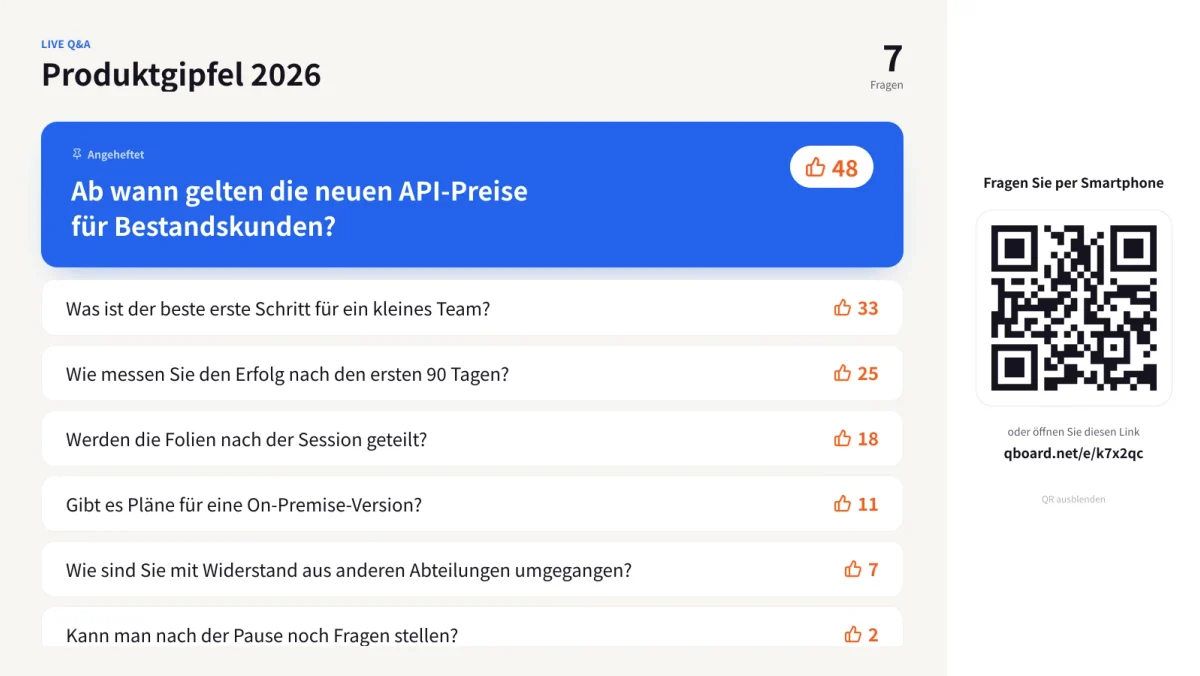
Ansicht: Präsentationsansicht von QBoard
Bei QBoard brauchen Studierende weder App noch Registrierung. Sie scannen den QR-Code und senden Fragen über den Browser ihres Smartphones. Nicht einmal die Ansicht der Lehrperson zeigt, wer gefragt hat. Die Präsentationsansicht aktualisiert sich automatisch alle 5 Sekunden, und jedes Event läuft 4 Stunden ab dem Klick auf „Event starten“. So passen sogar zwei 90-minütige Vorlesungen hintereinander in ein Event. Eine Frage, die Sie zuerst beantworten möchten, heften Sie an, damit sie oben bleibt. Die Ansichten richten sich nach der Sprache des jeweiligen Geräts, in 16 Sprachen, darunter Deutsch, Englisch, Chinesisch, Japanisch und Koreanisch, und Studierende können ihre Fragen in jeder Sprache schreiben. Das erleichtert den Einsatz in Kursen mit internationalen Studierenden.
Wenn Sie Ihre Folien in Google Präsentationen erstellen, fügen Sie die kostenlose Chrome-Erweiterung „QBoard for Google Slides“ zu Chrome auf dem Computer hinzu, mit dem Sie präsentieren. Setzen Sie dann den Event-Link auf die Folie, auf der Sie Fragen annehmen. Erreicht die Präsentation diese Folie, erscheint dort die Live-Fragenliste, und ab der nächsten Folie geht es normal weiter. PowerPoint wird nicht unterstützt. Wenn Sie mit PowerPoint lehren, wechseln Sie stattdessen in den Browser-Tab mit der Präsentationsansicht.
Jedes Event fasst bis zu 1.000 Teilnehmende und kostet 19 $, ohne Monatsgebühr. Die Fragenliste bleibt nach der Vorlesung sichtbar. So können Sie unbeantwortete Fragen nutzen, um die nächste Vorlesung vorzubereiten. Wenn mehr Fragen eingehen, als Sie in der Vorlesung beantworten können, nehmen Sie nur die ersten paar nach Likes. Auf den Rest antworten Sie zu Beginn der nächsten Vorlesung oder in einer Ankündigung im LMS. So eingerichtet, können Ihnen Studierende selbst im großen Hörsaal sagen, was sie nicht verstanden haben – ohne die Hand zu heben.
Kostenlose Apps für Fragen in Echtzeit: So wählen Sie das passende Tool

Wenn Sie ein Q&A-Tool für die Lehre auswählen, prüfen Sie drei Dinge: ob Ihre Kursgröße in den kostenlosen Plan passt, ob Studierende ohne Registrierung mitmachen können und ob Sie Fragen auf der Leinwand zeigen können. Manche Tools lassen kostenlos nur bis zu 100 Personen zu. Prüfen Sie bei einer großen Vorlesung also zuerst die Teilnehmergrenze.
Gratis-Grenzen und Preise von Slido, Mentimeter und anderen
Slido hat eigene Bildungspläne für Lehrkräfte an Schulen und Hochschulen. Im kostenlosen Basic-Plan können pro Session bis zu 100 Personen mitmachen. Der kostenpflichtige Teacher-Plan ist ein Jahresplan für bis zu 1.000 Teilnehmende und bietet zusätzlich die Moderation von Fragen: Sie können Fragen prüfen, bevor sie erscheinen. Die Preise hängen vom Land ab, prüfen Sie daher slido.com/pricing für Ihr Land. Studierende brauchen weder Konto noch App und treten per QR-Code oder Event-Code bei. Das lässt sich in der Vorlesung leicht erklären. Für den Einstieg lesen Sie unsere Slido Anleitung.
Der kostenlose Plan von Mentimeter hat für Konten, die nach dem 4. November 2026 erstellt wurden, keine Teilnehmergrenze. Nach der Vorlesung können Sie allerdings nur eine begrenzte Zahl an Ergebnissen ansehen. Die Bildungspreise beginnen bei 8,99 $ pro Präsentator und Monat für Basic (jährliche Zahlung, zzgl. Steuern). Details finden Sie in unserem Artikel zu Preisen und Grenzen des kostenlosen Plans von Mentimeter.
Google Formulare ist kostenlos, aber Fragen zu sortieren und auf der Leinwand zu zeigen, ist Handarbeit. Es eignet sich eher dafür, Fragen nach der Vorlesung zu sammeln und in der nächsten zu beantworten, als für Antworten während der Vorlesung.
QBoard bietet einen Gratis-Test für bis zu 30 Teilnehmende und 60 Minuten, den Sie beliebig oft nutzen können. Eine echte Vorlesung kostet 19 $ pro Event, mit bis zu 1.000 Teilnehmenden. Eine Monatsgebühr gibt es nicht. Deshalb passt QBoard zu Terminen, die nur ein paar Mal stattfinden, etwa Einführungsveranstaltungen, Gastvorträge oder einige große Vorlesungen pro Semester. Für eine wöchentliche Vorlesung kommen bei 15 Terminen allerdings 285 $ zusammen. Wenn Sie es häufig in der Lehre einsetzen, ist ein Jahresplan wie der Teacher-Plan von Slido günstiger.
Regeln, damit anonyme Fragen Ihre Vorlesung nicht aus dem Takt bringen

Bei anonymen Fragen sorgen Sie sich vielleicht um themenfremde Beiträge oder verletzende Kommentare. Wenn Sie in der ersten Sitzung Regeln für Fragen festlegen, können Sie beruhigter sein.
- Bitte senden Sie Fragen zum Inhalt der Lehrveranstaltung.
- Beiträge, die andere verletzen, werden gelöscht.
- Wenn jemand dasselbe schon gefragt hat, liken Sie die Frage, statt eine neue zu senden.
Prüfen Sie vor dem Einsatz eines Tools in der Vorlesung auch, ob Sie Beiträge löschen oder ausblenden können. QBoard blockiert automatisch Beiträge mit URLs und wiederholte Beiträge innerhalb von 30 Sekunden, und Sie können Fragen auf Ihrer Event-Seite ausblenden oder löschen.
Bei einem Tool wie QBoard, bei dem selbst in der Ansicht der Lehrperson keine Namen erscheinen, lässt sich nicht herausfinden, wer was geschrieben hat. Kommt ein problematischer Beitrag, blenden Sie ihn am besten aus, ohne ihn vorzulesen, und erinnern beim nächsten Mal an die Regeln. Persönliche Anliegen wie Noten oder Fehlzeiten eignen sich nicht für anonyme Fragen. Sagen Sie in der ersten Sitzung, dass Studierende solche Themen per E-Mail oder Nachricht im LMS ansprechen sollen. Dann wissen sie, wohin sie sich wenden können.
Wenn Sie jede Frage prüfen möchten, bevor sie auf der Leinwand erscheint, wählen Sie ein Tool mit Moderation der Fragen. Slido bietet sie im kostenpflichtigen Teacher-Plan, Mentimeter in kostenpflichtigen Plänen wie Pro. Wenn Sie beim kostenlosen Plan bleiben, blenden Sie unerwünschte Beiträge nach dem Eingang aus.
Fragen in der Online-Lehre und außerhalb der Vorlesung sammeln

Wenn Sie online mit Zoom unterrichten, können Sie mit der Q&A-Funktion anonyme Fragen annehmen. Q&A in Meetings gibt es ab Zoom Workplace Business sowie für Bildungskonten. Wenn Sie in den Einstellungen anonyme Fragen zulassen, sieht nicht einmal der Host, wer gefragt hat. Dürfen alle Teilnehmenden die Fragen sehen und Upvotes vergeben, erkennen Sie außerdem, welche Fragen viele Studierende beantwortet haben möchten. Die Einrichtung erklärt unser Artikel So nutzen Sie die Q&A-Funktion in Zoom.
Auch in Microsoft Teams lassen sich in den Q&A-Einstellungen anonyme Beiträge aktivieren. Antworten und Reaktionen auf anonyme Fragen sind allerdings nicht anonym. Schalten Sie Reaktionen deshalb aus, wenn Ihnen das wichtig ist.
Für Fragen außerhalb der Vorlesung eignen sich ein Diskussionsforum im LMS, Google Classroom oder Google Formulare. Auch utelecon empfiehlt solche Orte oder eine Chat-App für Lehrveranstaltungen mit Aufzeichnungen und für die Zeit außerhalb der Vorlesung. Der Leitfaden weist zudem darauf hin, dass manche Studierende zögern, per E-Mail zu fragen. Ein QBoard-Event läuft 4 Stunden ab dem Start. Für Fragen, die beim Anschauen einer Aufzeichnung entstehen, stellen Sie deshalb einen Formular-Link neben das Video. So können Studierende eine Frage senden, wann immer ihnen eine einfällt.
Fazit: Studierende anonym per Smartphone fragen lassen
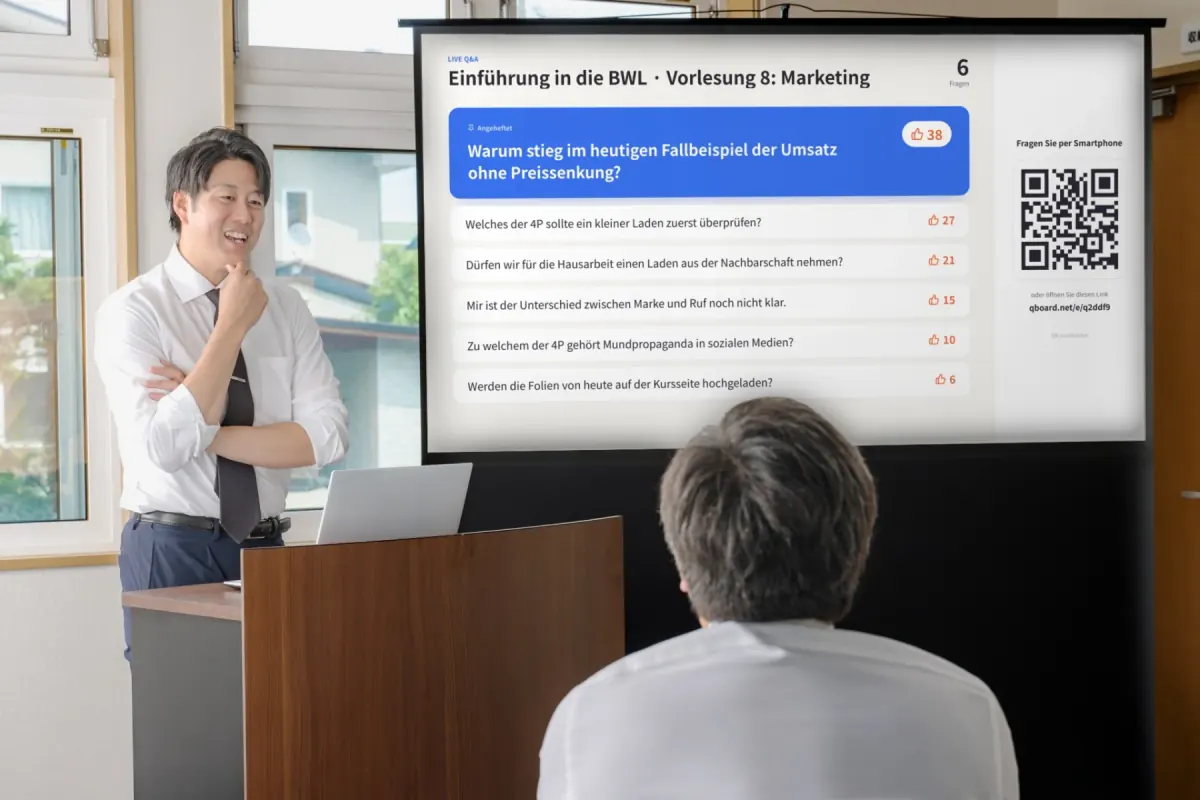
Wenn Sie in der Vorlesung anonyme Fragen sammeln möchten, probieren Sie ein Q&A-Tool aus, mit dem Studierende einen QR-Code scannen und Fragen per Smartphone senden, ohne ihren Namen zu nennen. Sie können noch während der Vorlesung antworten, und die Likes zeigen Ihnen, wo die Studierenden hängen geblieben sind.
Fügen Sie für den Anfang in Ihre nächste Vorlesung eine Folie mit QR-Code ein und sagen Sie zu Beginn: „Ihre Namen werden nicht angezeigt.“ Die Registrierung bei QBoard ist kostenlos, und den Gratis-Test für bis zu 30 Teilnehmende und 60 Minuten können Sie beliebig oft nutzen. Senden Sie vor der Vorlesung eine Frage vom eigenen Smartphone und prüfen Sie, wie sie auf der Leinwand aussieht – mit denselben Schritten wie am Tag selbst.
Studierende brauchen weder App noch Registrierung und fragen anonym per Smartphone. Die Fragen mit den meisten Likes stehen oben. So wählen Sie in der verbleibenden Zeit schnell aus, welche Sie beantworten.
Kostenlos testenGratis-Test: bis zu 30 Teilnehmende für 60 Minuten, beliebig oft. Echte Events: 19 $ pro Event, bis zu 1.000 Teilnehmende