
Zoom Q&A im Meeting nutzen: anonyme Fragen und der Unterschied zum Chat

Sie bitten die Teilnehmenden Ihres Seminars, ihre Fragen in den Zoom-Chat zu schreiben. Dann gehen die Fragen zwischen Begrüßungen und Kommentaren unter, und manche werden nie beantwortet.
Die Lösung: Aktivieren Sie die Q&A-Funktion von Zoom. Die Fragen landen in einer einzigen Liste, und beantwortete Fragen lassen sich getrennt halten.
Dieser Artikel erklärt, welche Konten Q&A nutzen können, wie Sie es aktivieren, wie anonyme Fragen funktionieren und worin sich Q&A vom Chat unterscheidet.
Was ist Zoom Q&A? Pläne und Voraussetzungen

Mit Zoom Q&A können Meeting-Teilnehmende Fragen eintippen und senden, und der Host sowie Co-Hosts beantworten sie. Es gibt drei Wege zu antworten: schriftlich und für alle sichtbar, schriftlich und privat nur an die fragende Person oder indem Sie die Frage zur mündlichen Beantwortung live markieren. Nach dem Meeting können Sie außerdem einen Q&A-Bericht erstellen.
Allerdings hat nicht jedes Zoom-Konto diese Funktion. Diese Pläne nennt der Zoom-Support als Voraussetzung für Q&A in Meetings:
| Kontoplan | Q&A in Meetings |
|---|---|
| Basic (kostenlos) und Pro | Nicht in der Liste der berechtigten Pläne |
| Zoom Business / Zoom Workplace Business, Business Plus, Enterprise und Enterprise Plus | Berechtigt |
| Bildungskonten | Berechtigt |
Quelle: Zoom-Support, „Q&A in Meetings aktivieren“ (abgerufen am 24. November 2026)
Wenn Sie nicht sicher sind, welchen Plan das Zoom-Konto Ihres Unternehmens hat, fragen Sie die Person, die Zoom in Ihrer Organisation verwaltet. Auch für die App gibt es Voraussetzungen: Die Desktop-App (Windows, macOS, Linux) und die mobile App (Android, iOS) müssen mindestens die globale Mindestversion von Zoom haben. Q&A funktioniert auch in der Zoom-Web-App, die im Browser läuft.
Wenn Ihr Unternehmen Zoom Webinars nutzt, können Sie Q&A auch dort verwenden. In Webinaren können zusätzlich die Diskussionsteilnehmenden Fragen beantworten, und Fragen lassen sich nach Upvotes sortieren. Das hilft vor allem bei Events mit großem Publikum.
So aktivieren Sie Q&A in Zoom-Meetings

Damit Sie Q&A in einem Meeting nutzen können, muss der Host es zuerst in den eigenen Kontoeinstellungen aktivieren. Öffnen Sie das Zoom-Webportal im Browser und gehen Sie so vor:
- Im Webportal anmeldenMelden Sie sich im Zoom-Webportal mit dem Konto an, mit dem Sie das Meeting hosten.
- „Einstellungen“ und dann den Tab „Meeting“ öffnenKlicken Sie im Menü auf „Einstellungen“ und wechseln Sie zum Tab „Meeting“.
- „Q&A in Meetings“ aktivierenAktivieren Sie unter „In Meeting (erweitert)“ die Option „Q&A in Meetings“. Erscheint ein Bestätigungsdialog, bestätigen Sie die Aktivierung.
- Zusatzeinstellungen wählenLegen Sie fest, ob Teilnehmende Fragen senden dürfen, ob anonyme Fragen erlaubt sind und ob Teilnehmende die Fragen sehen können.
Manchmal ist „Q&A in Meetings“ ausgegraut und lässt sich nicht einschalten. Dann ist die Einstellung auf Gruppen- oder Kontoebene gesperrt. Sie können sie nicht selbst ändern. Wenden Sie sich an die Person, die Zoom in Ihrer Organisation verwaltet.
Wenn alle im Unternehmen Q&A nutzen sollen, können Admins es für das gesamte Konto aktivieren. Sie gehen zu „Kontoverwaltung“ → „Kontoeinstellungen“ → „Meeting“ → „In Meeting (erweitert)“, aktivieren „Q&A in Meetings“ und sperren die Einstellung. Dann unterscheidet sie sich nicht von Person zu Person.
Q&A beim Planen des Meetings auswählen
Ist die Einstellung aktiv, wählen Sie Q&A zusätzlich beim Planen jedes Meetings aus. Gehen Sie im Webportal zu „Meetings“ und planen Sie ein neues Meeting. Setzen Sie in den Meeting-Optionen das Häkchen bei „Q&A“ und speichern Sie das Meeting. Ein bereits geplantes Meeting bearbeiten Sie und setzen dasselbe Häkchen.
Wenn „Q&A“ in den Optionen fehlt, ist Q&A für Ihr Konto deaktiviert. Bitten Sie auch in diesem Fall Ihren Admin, es zu aktivieren.
Die Einstellungen für anonyme Fragen und Upvotes können Sie für jedes Meeting einzeln ändern. Öffnen Sie das Meeting-Thema in Ihrer Liste unter „Meetings“, wechseln Sie oben zum Tab „Q&A“ und klicken Sie auf „Bearbeiten“. Legen Sie dort fest, ob anonyme Fragen erlaubt sind, ob Teilnehmende die Fragen sehen, Upvotes vergeben und kommentieren dürfen, und speichern Sie. Nach dem Start des Meetings kann der Host diese Einstellungen weiterhin über das Zahnradsymbol oben rechts im Q&A-Fenster ändern.
So nutzen Sie Zoom Q&A: Host und Teilnehmende

Sobald das Meeting läuft, klickt der Host oder ein Co-Host in der Meeting-Steuerung auf „Q&A“ und öffnet so die Liste der eingehenden Fragen. Nehmen Personen von außerhalb Ihrer Organisation teil, sind ihre Namen als Gast gekennzeichnet. So unterscheiden Sie ihre Fragen von denen Ihrer Kolleginnen und Kollegen. Es gibt drei Wege, eine Frage zu beantworten:
- Live beantworten: markiert die Frage für eine mündliche Antwort
- Schriftlich antworten: Antwort in Textform, für alle sichtbar
- Privat senden: Die schriftliche Antwort geht nur an die fragende Person
Beantworten Sie zum Beispiel Fragen, die viele Teilnehmende betreffen, mündlich, und antworten Sie schriftlich auf alles, was festgehalten werden soll, etwa mit einem Link zu den Folien. Bei einer Frage zur persönlichen Situation einer Person antworten Sie privat nur dieser Person.
Fragen in Zoom Q&A entfernen: verwerfen oder löschen
Um Fragen wegzuräumen, die Sie nicht beantworten werden oder die nichts mit der Session zu tun haben, klicken Sie auf die drei Punkte neben der Frage und wählen Sie, ob Sie sie verwerfen oder löschen. Beides entfernt die Frage aus der Liste. Der Unterschied liegt darin, ob Sie sie zurückholen können.
| Aktion | Was passiert | Rückgängig machen? |
|---|---|---|
| Verwerfen | Ausgeblendet und in den Tab für verworfene Fragen verschoben | Ja, Sie können sie wieder öffnen |
| Löschen | Endgültig entfernt | Nein, sie lässt sich nicht wieder öffnen |
Gelöschte Fragen lassen sich nicht wiederherstellen. Im Zweifel verwerfen Sie eine Frage also besser, statt sie zu löschen.
Was bei Q&A in Zoom Webinars anders ist
In Webinaren sehen neben Host und Co-Hosts auch die Diskussionsteilnehmenden die Fragen, wenn sie in der Webinar-Steuerung auf „Q&A“ klicken. Die Fragen erscheinen in der Reihenfolge des Eingangs, die neueste unten. Haben Host und Diskussionsteilnehmende Version 5.8.6 oder neuer, können sie die Liste nach den meisten Upvotes sortieren. So beantworten Sie zuerst die Fragen, deren Antwort die meisten hören möchten.
Beantworten Diskussionsteilnehmende eine Frage live, also mündlich, markieren sie sie anschließend als erledigt. Die Frage wandert dann zu den beantworteten Fragen, getrennt von denen, die noch warten. Auch der Host oder ein Co-Host kann eine Frage nach der Antwort als erledigt markieren. So kann die Moderation die Liste für alle aufräumen.
So fragen Teilnehmende: Wo ist Q&A in Zoom?
Teilnehmende öffnen „Q&A“ im Meeting-Fenster, tippen ihre Frage ein und senden sie. Trotzdem finden manche Q&A nicht und posten aus Gewohnheit in den Chat. Sagen Sie zweimal, wohin Fragen gehören – gleich zu Beginn und noch einmal kurz vor der Fragerunde. Dann verirrt sich niemand.
Bitte senden Sie Ihre Fragen über „Q&A“ auf Ihrem Bildschirm, nicht über den Chat. Wenn Sie möchten, können Sie sie auch ohne Ihren Namen senden. Wir beantworten sie in der Fragerunde am Ende.
Kann man in Zoom anonym fragen? Sieht der Host, wer gefragt hat?

Ja, in Zoom-Meetings sind anonyme Fragen möglich. Wenn der Host anonyme Fragen zulässt, können Teilnehmende Fragen an Q&A senden, ohne ihren Namen anzugeben.
Aber kann wirklich niemand herausfinden, wer eine anonyme Frage gesendet hat? Laut Zoom-Support stehen die Namen von Teilnehmenden, die anonyme Fragen senden, weder dem Host noch dem Kontoadministrator zur Verfügung und werden nicht erfasst. Selbst bei einer internen Informationsveranstaltung, die Ihre Führungskraft leitet, kann also niemand eine anonyme Frage zu Ihnen zurückverfolgen.
Wenn eine Frage allerdings eine Abteilung oder ein bestimmtes Projekt nennt, lässt sich aus dem Inhalt vielleicht erraten, wer sie geschrieben hat. Ergänzen Sie einen Satz wie „Sie müssen Ihre Abteilung nicht nennen“, dann senden die Teilnehmenden ihre Fragen noch unbesorgter.
Warum Fragen in Zoom nicht anonym ankommen
Wenn Teilnehmende nicht anonym senden können oder ihre Namen erscheinen, prüfen Sie zuerst, ob der Host anonyme Fragen zugelassen hat. Ist die Option aus, kommt jede Frage mit dem Namen der sendenden Person an und erscheint so in der Liste des Hosts. Haben Sie vergessen, die Option beim Planen zu aktivieren, können Sie das nachholen: über „Bearbeiten“ im Tab „Q&A“ des Meetings oder, nach dem Start des Meetings, über das Zahnradsymbol im Q&A-Fenster.
Die andere Ursache liegt darin, wie Teilnehmende ihre Frage senden. Nur bei anonym gesendeten Fragen ist der Name verborgen. Auch wenn anonyme Fragen erlaubt sind, kommt eine Frage, bei der die anonyme Option nicht gewählt wurde, mit dem Namen an. Nehmen Sie „Sie können Fragen ohne Ihren Namen senden“ in Ihre Ansage auf, dann sind weniger Teilnehmende unsicher, wie sie senden sollen.
Wer die Fragen sieht: nur beantwortete Fragen oder alle Fragen
Wenn Teilnehmende die Fragen sehen dürfen, legen Sie fest, wie viel von der Fragenliste die anderen Teilnehmenden sehen:
| Einstellung | Fragen, die Teilnehmende sehen | Upvotes und Kommentare | Geeignet für |
|---|---|---|---|
| Nur beantwortete Fragen | Nur die Fragen, die der Host beantwortet hat | Nicht verfügbar | Informationsveranstaltungen, bei denen schwierige Fragen zu erwarten sind |
| Alle Fragen | Jede eingegangene Frage | Können erlaubt werden | Sessions, in denen Sie die Fragen mit den meisten Upvotes zuerst beantworten möchten |
Quellen: Zoom-Support, „Q&A in Meetings aktivieren“ und der Hilfeartikel zur Nutzung von Q&A in Zoom-Meetings (abgerufen am 24. November 2026)
Wenn es in Ordnung ist, dass Teilnehmende die Fragen der anderen sehen, zeigen Sie alle Fragen und erlauben Sie auch Upvotes. Wer dasselbe fragen möchte, vergibt ein Upvote, und Sie sehen auf einen Blick, welche Fragen die meisten beantwortet haben möchten. Rechnen Sie dagegen gerade wegen der Anonymität mit scharf formulierten Fragen, zeigen Sie nur beantwortete Fragen. Teilnehmende sehen dann nur die Fragen, die der Host beantwortet hat.
Stört Sie eine Frage trotzdem, verwerfen Sie sie, dann ist sie für Teilnehmende ausgeblendet. Kontoadministratoren können außerdem ihre Stichwortrichtlinien zur Chat-Etikette auch auf Q&A anwenden.
Zoom Q&A oder Chat: Was ist der Unterschied?

Im Chat laufen Begrüßungen, Kommentare, Links zu den Folien und Fragen in der Reihenfolge des Eingangs in einem einzigen Strom. Für ein kleines Meeting ist das in Ordnung. In einem Seminar mit vielen Teilnehmenden werden Fragen aber von den nächsten Nachrichten aus dem Blickfeld geschoben, und der Host übersieht sie leicht. Q&A nimmt nur Fragen an, deshalb bleibt jede eingegangene Frage in der Liste.
| Merkmal | Q&A | Chat |
|---|---|---|
| Was eingeht | Nur Fragen | Fragen gemischt mit Begrüßungen und Kommentaren |
| Beantwortete Fragen | Wandern zu den beantworteten oder verworfenen Fragen | Sie müssen sich merken, welche Sie beantwortet haben |
| Sortierung | Webinare: nach den meisten Upvotes | Bleibt in der Reihenfolge des Eingangs |
| Am besten für | Publikumsfragen annehmen und beantworten | Begrüßungen, Kommentare und Links zu Unterlagen |
Quelle für die Q&A-Funktionen: Hilfeartikel des Zoom-Supports (abgerufen am 24. November 2026)
Wenn Sie beides nutzen, sagen Sie den Teilnehmenden gleich zu Beginn: Fragen gehören in Q&A, Begrüßungen und Links in den Chat. Postet jemand eine Frage in den Chat, kann die Moderation sagen: „Könnten Sie das bitte auch über Q&A senden?“ So bleiben die Fragen an einem Ort. Mit Q&A können Sie außerdem nach dem Meeting einen Q&A-Bericht erstellen. Das hilft, wenn Sie später auf Fragen antworten, zu denen Sie nicht mehr gekommen sind.
Zoom Q&A wird nicht angezeigt? Das sollten Sie prüfen

Wenn Q&A in Ihrem Meeting nicht erscheint, prüfen Sie diese vier Punkte der Reihe nach:
- Erfüllt Ihr Kontoplan die Voraussetzungen?Q&A in Meetings erfordert Zoom Business, Zoom Workplace Business oder höher oder ein Bildungskonto. Basic und Pro stehen nicht auf der Liste.
- Ist die Q&A-Einstellung aktiviert?Gehen Sie im Webportal zu „Einstellungen“ → „Meeting“ und prüfen Sie „Q&A in Meetings“. Ist die Option ausgegraut und lässt sich nicht ändern, ist sie auf Gruppen- oder Kontoebene gesperrt.
- Haben Sie Q&A für das geplante Meeting ausgewählt?Prüfen Sie, ob in den Meeting-Optionen das Häkchen bei „Q&A“ gesetzt ist. Fehlt die Option ganz, ist Q&A für Ihr Konto deaktiviert.
- Ist Ihre Zoom-App aktuell?Sowohl die Desktop- als auch die mobile Zoom-App müssen mindestens die globale Mindestversion haben.
Manchmal öffnet sich Q&A, aber Teilnehmende sehen die Fragen der anderen nicht. Prüfen Sie dann, ob die Option, mit der Teilnehmende Fragen sehen dürfen, ausgeschaltet ist oder nur beantwortete Fragen zeigt. Können Teilnehmende gar keine Fragen senden, prüfen Sie auch, ob das Senden von Fragen für Teilnehmende erlaubt ist.
Fragen im kostenlosen Zoom-Plan oder vom Publikum vor Ort sammeln
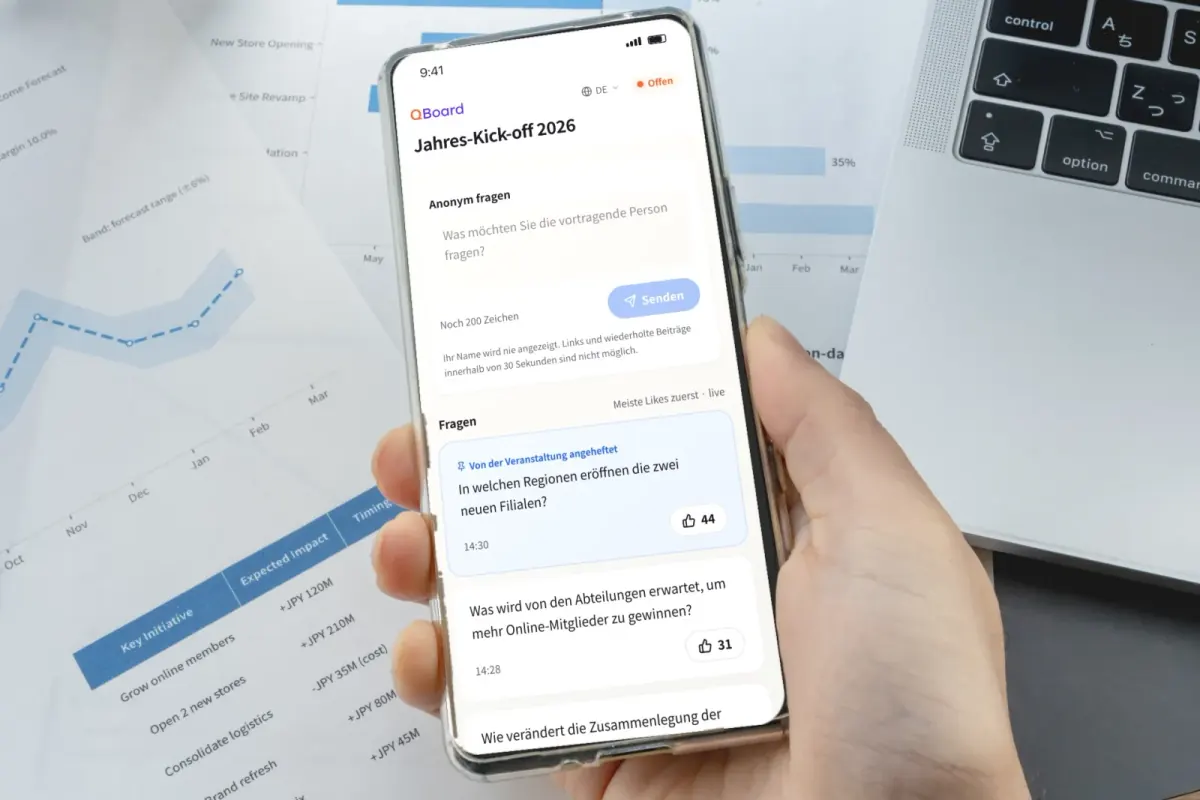
Wenn Ihr Konto die Voraussetzungen für Q&A nicht erfüllt oder Sie ein hybrides Event mit Publikum im Saal und in Zoom veranstalten, können Sie stattdessen ein Fragen-Tool nutzen, das im Browser läuft. Gerade Personen im Saal können keine Fragen an Zoom Q&A senden, wenn sie nicht am Zoom-Meeting teilnehmen.
Bei QBoard zum Beispiel öffnen Teilnehmende die Fragenseite über einen QR-Code oder Link im Browser ihres Smartphones, ohne App und ohne Registrierung. Fragen kommen anonym an, und weder Namen noch E-Mail-Adressen erscheinen, nicht einmal in der Ansicht der Veranstaltenden. So fällt es leichter, auch unbequeme Fragen zu stellen. Teilnehmende können die Fragen anderer liken, und die Liste wird nach Likes sortiert. Das funktioniert ähnlich wie Upvotes in einem Zoom-Webinar.
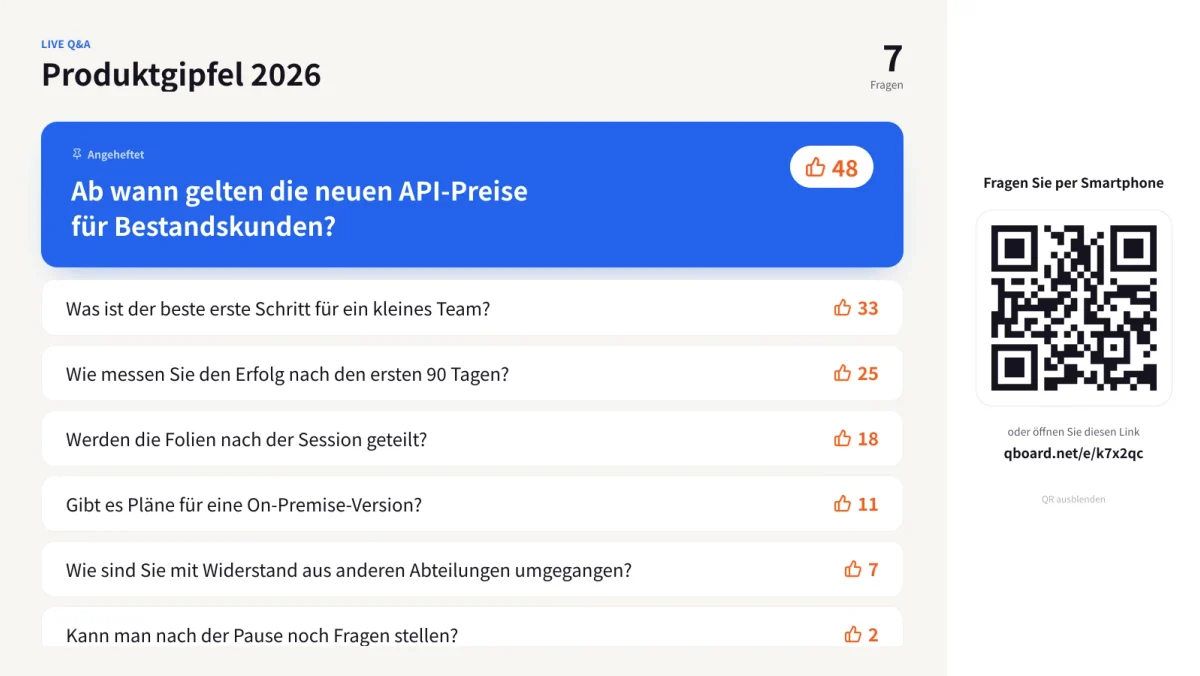
Ansicht: Präsentationsansicht von QBoard
Teilen Sie diese Präsentationsansicht in Zoom, dann sehen Online-Teilnehmende dieselbe Fragenliste wie die Leinwand im Saal. Liegen Ihre Folien in Google Präsentationen, installieren Sie die Erweiterung „QBoard for Google Slides“ und fügen Sie den Event-Link auf Ihrer Folie für die Fragerunde ein. Erreicht Ihre geteilte Präsentation diese Folie, wechselt sie zur Live-Fragenliste.
QBoard kostet 19 $ pro Event ohne Monatsgebühr, und jedes Event läuft für bis zu 1.000 Teilnehmende 4 Stunden ab dem Klick auf „Event starten“. Wie Sie sich vorbereiten, wenn Sie Saal und Online-Publikum gleichzeitig betreuen, lesen Sie in unserem Artikel So führen Sie ein hybrides Event durch. Wie QBoard im Vergleich zu anderen Fragen-Tools abschneidet, zeigt der folgende Artikel.
Fazit: Aktivieren Sie Q&A für Ihre nächste Zoom-Session

Wenn Sie bei einem Zoom-Seminar oder einer Informationsveranstaltung Fragen annehmen, nutzen Sie Q&A statt des Chats und lassen Sie zusätzlich anonyme Fragen zu. Die Fragen bleiben in einer Liste, sodass weniger unbeantwortet bleiben, und die Namen von Personen, die anonym fragen, sieht weder der Host noch der Admin.
Öffnen Sie zuerst in Ihrem eigenen Konto die „Einstellungen“ und prüfen Sie, ob Sie „Q&A in Meetings“ aktivieren können. Wenn Ihr Konto die Voraussetzungen nicht erfüllt oder auch das Publikum im Saal Fragen stellen soll, sehen Sie sich im Gratis-Test von QBoard an, wie Fragen eingehen. Sie können ihn beliebig oft mit bis zu 30 Teilnehmenden für 60 Minuten nutzen.
Teilnehmende öffnen einen QR-Code oder Link und fragen anonym im Browser ihres Smartphones. Die Fragen sind nach Likes sortiert, die Moderation liest sie einfach von oben nach unten vor.
Kostenlos testenGratis-Test: bis zu 30 Teilnehmende für 60 Minuten, beliebig oft. Teilnehmende brauchen weder App noch Registrierung

