
Slido Anleitung: Teilnahme, Q&A, Umfragen und Grenzen des kostenlosen Plans

Ihre Führungskraft sagt: „Sammeln Sie die Fragen bei der nächsten Schulung mit Slido.“ Sie haben es noch nie benutzt und wissen nicht, wo Sie anfangen sollen.
Kurz gesagt: Der Host erstellt mit einem kostenlosen Konto ein Slido, und die Teilnehmenden treten per Code oder QR-Code im Browser ihres Smartphones bei.
Dieser Artikel zeigt, wie Sie als Host loslegen, wie Teilnehmende beitreten, wie Sie Q&A und Umfragen durchführen und worauf Sie im kostenlosen Plan achten sollten.
Was ist Slido und was kann es?
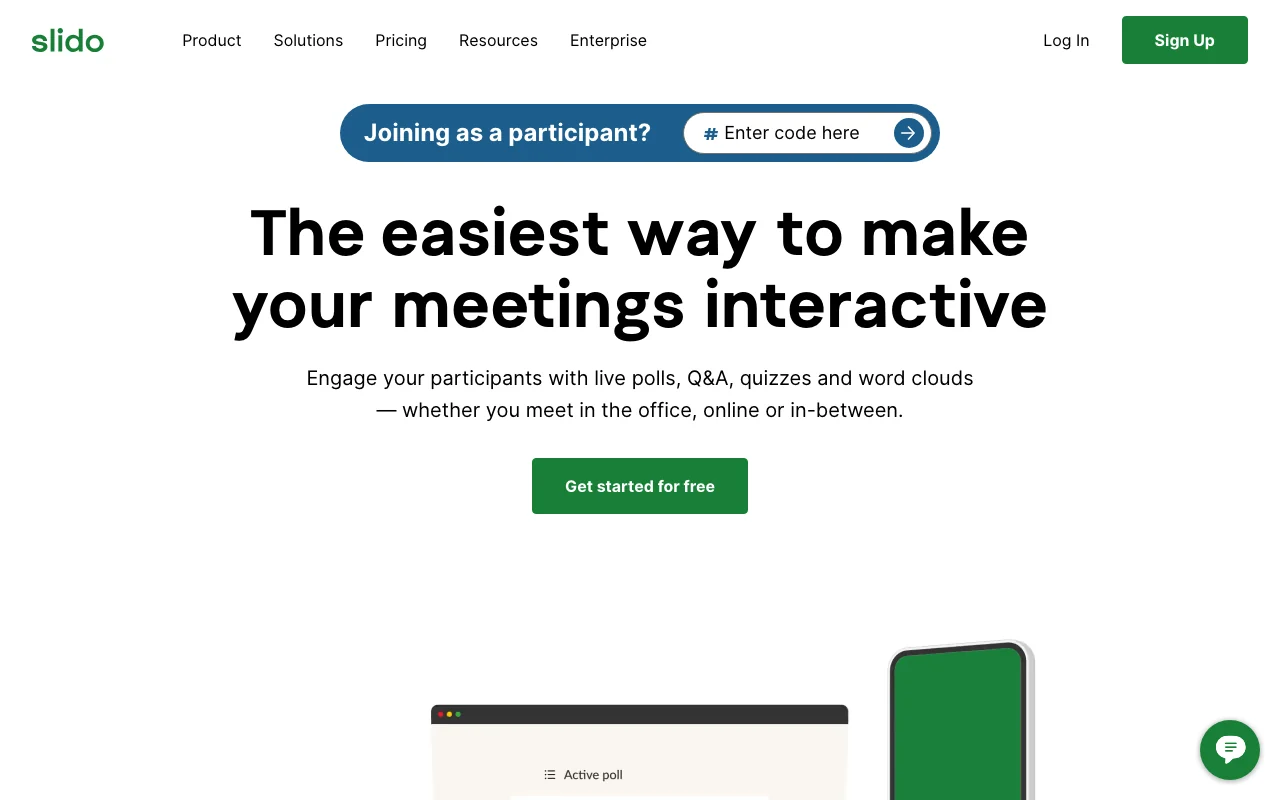
Screenshot: offizielle Website von Slido (23. November 2026)

Slido ist ein Webdienst, mit dem Sie bei Besprechungen, Seminaren, Lehrveranstaltungen und Webinaren Fragen sammeln und Umfragen durchführen. Slido gehört zu Webex, dem Videokonferenzdienst von Cisco, und funktioniert für Präsenz- wie für Online-Events.
Für jedes Event erstellt der Host ein „Slido“ und fügt ihm Q&A und Umfragen hinzu. Teilnehmende treten mit dem Code oder QR-Code bei, den Sie ihnen geben. Sie brauchen weder Konto noch App. Slido hat zwei Hauptfunktionen:
- Q&A: Teilnehmende senden Fragen und geben den Fragen anderer Upvotes
- Umfragen: Multiple Choice, Wortwolke, offener Text, Ranking, Bewertung und Quiz
Im Q&A steigen die Fragen mit den meisten Upvotes nach oben. Slido funktioniert außerdem mit PowerPoint, Google Präsentationen, Zoom und Microsoft Teams, sodass Sie Umfragen direkt in Ihren Präsentationsfolien durchführen können. Zum Preis: Mit der Registrierung starten Sie sofort im kostenlosen Basic-Plan.
Slido Anleitung: So legen Sie als Host los

Als Host registrieren Sie sich, erstellen ein Slido und fügen Q&A und Umfragen hinzu. Mehr Vorbereitung brauchen Sie nicht. Alles erledigen Sie im Browser am Computer auf slido.com. Die Ansichten für Hosts sind zunächst auf Englisch, deshalb nennen wir die Schaltflächen hier mit ihren englischen Bezeichnungen.
Slido-Konto erstellen und anmelden
Gehen Sie auf slido.com, klicken Sie oben rechts auf „Sign Up“ und geben Sie Ihre Daten ein. Bestätigen Sie Ihre E-Mail-Adresse über die Nachricht, die Sie erhalten, dann ist Ihr Konto einsatzbereit. Neue Konten starten im kostenlosen Basic-Plan. Probieren Sie also alles aus, bevor Sie Geld ausgeben. Beim nächsten Mal melden Sie sich oben rechts über „Log In“ an.
Ein Slido erstellen und Q&A und Umfragen hinzufügen
- Auf „Create a slido“ klickenWählen Sie die Daten Ihres Events, geben Sie einen Namen ein und klicken Sie auf „Create slido“. Nach dem ersten Slido erstellen Sie neue über „+ Create slido“ im Dashboard.
- Q&A hinzufügenKlicken Sie unter „Audience Q&A“ auf „Add“, um Fragen anzunehmen. Prüfen Sie die Einstellungen und schließen Sie dann „Q&A options“.
- Umfragen hinzufügenWählen Sie unter „Add new interaction“ eine Umfrageart und geben Sie Ihre Frage ein. Änderungen werden automatisch gespeichert.
- Code und Sprache unter „Settings“ festlegenÄndern Sie den Slido-Code in etwas, das man sich leicht merkt, oder laden Sie Co-Hosts ein, die bei der Durchführung helfen. Wenn Ihr Publikum kein Englisch spricht, stellen Sie die Sprache, die es sieht, unter „Basic information“ > „Show additional settings“ ein.
- Als Teilnehmende testenStarten Sie eine Umfrage, beantworten Sie sie selbst über „View as participant“ und prüfen Sie im „Present mode“, wie sie aussieht. Testantworten löschen Sie im Drei-Punkte-Menü mit „Reset results“.
Ihre Host-Ansichten sind zunächst auf Englisch. Um das zu ändern, klicken Sie oben rechts auf Ihren Avatar, dann neben Ihrem Namen auf „Edit“, wählen unter „Language“ eine Sprache und speichern. Das ändert nur Ihre eigenen Ansichten. Die Sprache, die Teilnehmende sehen, legen Sie wie in Schritt 4 für jedes Slido separat fest.
So treten Teilnehmende Slido bei: Code, Link oder QR-Code

Teilnehmende treten Slido mit einem Code, einem Teilnahme-Link oder einem QR-Code bei. Für keinen der Wege brauchen sie ein Konto. Teilen Sie also den, der zu Ihrer Art der Einladung passt.
| Beitrittsweg | Was Teilnehmende tun | Wann es funktioniert |
|---|---|---|
| Code | slido.com im Browser öffnen und den Code nach dem „#“ eingeben | Nur im Zeitraum, den der Host festgelegt hat |
| Teilnahme-Link | Den per E-Mail oder Chat gesendeten Link öffnen | Auch außerhalb dieses Zeitraums |
| QR-Code | Mit der Smartphone-Kamera scannen | Auch außerhalb dieses Zeitraums |
Quelle: Slido Help Center, Hilfeartikel zum Beitritt als Teilnehmende (abgerufen am 24. November 2026)
Den Code auf slido.com einzugeben, ist der häufigste Weg. Der Code funktioniert aber nur in dem Zeitraum, den der Host festgelegt hat. Wenn Sie schon vor dem Event Fragen annehmen möchten, verschicken Sie vorab den Link oder den QR-Code. Beides finden Sie hinter der grünen Schaltfläche „Share“ oben rechts in Ihrem Slido.
Den Link können Sie direkt in eine Kalendereinladung, eine E-Mail oder einen Chat in Slack oder Microsoft Teams einfügen. Den QR-Code speichern Sie über „Share“ > „Download QR code“ als Bild, um ihn auf Handouts oder Schilder vor Ort zu drucken. Solange der Present mode auf der Leinwand läuft, bleiben QR-Code und Code die ganze Zeit sichtbar.
Die Slido-App für Teilnehmende wurde im März 2026 eingestellt
Früher gab es eine Smartphone-App für Slido-Teilnehmende. Sie wurde am 30. März 2026 eingestellt, ist aus den App-Stores verschwunden und lässt sich nicht mehr herunterladen. Auf dem Smartphone öffnen Teilnehmende slido.com im Browser und geben den Code ein oder scannen den QR-Code. Schreiben Sie „Keine App nötig“ in Ihre Einladung, dann sucht niemand vergeblich im App-Store.
Q&A und Umfragen mit Slido am Veranstaltungstag

Am Veranstaltungstag zeigen Sie den Present mode auf der Leinwand und steuern Fragen und Umfragen von Ihrem eigenen Laptop oder Smartphone aus. Die Reihenfolge ist einfach: Ansicht zeigen, Fragen beantworten, Umfragen durchführen.
QR-Code und Fragen im Present mode zeigen
Öffnen Sie Ihr Slido und klicken Sie oben rechts auf die grüne Schaltfläche „Present“. Die Ansicht für die Leinwand öffnet sich in einem neuen Tab. Für den Vollbildmodus drücken Sie unter Windows F11 oder unter macOS Befehl+Umschalt+F. QR-Code und Code bleiben auf der Leinwand, sodass Nachzügler sofort beitreten können.
Alles steuern Sie über das Bedienfeld unten links in der Ansicht. Sie können sich auch auf dem Smartphone bei slido.com anmelden und von dort aus steuern. Oder Sie kopieren den Link zum Present mode und lassen ihn von Ihrem Technikteam auf einem separaten Bildschirm zeigen.
Fragen in Slido annehmen und beantworten
Standardmäßig kommen Q&A-Fragen anonym an, und Teilnehmende können freiwillig ihren Namen angeben. Je mehr Upvotes eine Frage von anderen Teilnehmenden bekommt, desto weiter oben steht sie. Die Moderation kann von oben nach unten vorlesen, sodass die Fragen zuerst drankommen, die den meisten im Saal wichtig sind. Heben Sie die Frage, die gerade beantwortet wird, hervor, damit sie auf der Leinwand auffällt. Markieren Sie sie dann als beantwortet und gehen Sie weiter.
Um keine Fragen mehr anzunehmen, schließen Sie das Q&A. Bereits gesendete Fragen bleiben sichtbar, nur neue Fragen werden blockiert.
Gehen Sie nach dem Event die Fragen durch, zu denen Sie nicht gekommen sind. Die Fragenliste nach Excel exportieren können Sie nur in kostenpflichtigen Plänen. Wenn Sie das Event im kostenlosen Basic-Plan durchgeführt haben, übertragen Sie die Fragen aus Ihrer Host-Ansicht.
Eine Umfrage starten und die Ergebnisse zeigen
Starten Sie eine bereits erstellte Umfrage unter „My interactions“ und stoppen Sie sie, wenn die Abstimmung enden soll. Die Ergebnisse erscheinen sofort im Present mode. Beachten Sie: Seit dem 20. Februar 2026 können Sie in der Steuerleiste des Present mode keine neuen Umfragen mehr hinzufügen. Erstellen Sie Ihre Umfragen also vor dem Event, in der Host-Ansicht oder über eine Integration wie PowerPoint.
Slido in PowerPoint und Google Präsentationen nutzen
Wenn Sie nicht ständig zwischen Ihren Folien und Slido wechseln möchten, nutzen Sie die Integration für PowerPoint oder Google Präsentationen. Beide funktionieren im kostenlosen Basic-Plan.
Für PowerPoint laden Sie „Slido for PowerPoint“ von slido.com herunter und installieren es auf jedem Computer, mit dem Sie präsentieren. Nach der Anmeldung erscheint auf der Registerkarte „Start“ eine Slido-Schaltfläche, und Sie können Umfragen, Q&A und Hinweise zum Beitritt als Folien einfügen. Umfragefolien starten automatisch, wenn Sie sie in der Präsentation erreichen. Ein Wechsel der Ansicht entfällt also. Voraussetzung ist Windows 10 22H2 oder neuer mit einem aktuellen PowerPoint 2016 oder neuer oder macOS 14 oder neuer mit PowerPoint 2021 oder neuer.
Für Google Präsentationen installieren Sie das Add-on aus dem Google Workspace Marketplace und öffnen „Slido for Google Slides“ dann über das Menü „Erweiterungen“. Das Add-on wird pro Google-Konto installiert. Präsentieren Sie also mit demselben Konto.
Slido-Beitritt klappt nicht? Häufige Probleme und Lösungen

Wenn Teilnehmende nicht hineinkommen oder Slido in Zoom oder Teams nicht funktioniert, suchen Sie in der Tabelle unten den Fall, der am besten passt.
| Was passiert | Wahrscheinliche Ursache | Lösung |
|---|---|---|
| Der Code funktioniert nicht | Außerhalb des Zeitraums, den der Host festgelegt hat | Teilnahme-Link oder QR-Code teilen |
| Die Smartphone-App ist nicht zu finden | Die App für Teilnehmende wurde am 30. März 2026 eingestellt | slido.com im Browser öffnen |
| Kein QR-Code auf der Leinwand | Der QR-Code ist in den Einstellungen ausgeschaltet | „Join slido via QR code“ unter „Settings“ aktivieren |
| Slido lässt sich in Zoom nicht steuern | Sie sind über den Browser beigetreten, oder ein Co-Host steuert | Der Host steuert über die Zoom-Desktop-App |
| Zoom-Teilnehmende können Slido nicht öffnen | Sie haben Slido for Zoom nicht installiert | Bitten Sie sie, es zu installieren oder per Link oder QR-Code beizutreten |
| Slido lässt sich keiner Teams-Besprechung hinzufügen | Es ist eine Kanalbesprechung, die mit „Jetzt besprechen“ gestartet wurde | In der Bearbeitungsansicht einer geplanten Besprechung hinzufügen |
| Slido funktioniert in einer Teams-Versammlung nicht | Versammlungen (Town Halls) sind nicht Teil der Teams-Integration | Teilnehmende per Link oder QR-Code auf slido.com beitreten lassen |
| Keine Slido-Schaltfläche in PowerPoint | Die App ist auf diesem Computer nicht installiert | Auf jedem Computer installieren und anmelden |
Quellen: Slido Help Center und offizielle Website von Slido (abgerufen am 24. November 2026)
Für Slido in Zoom muss die Zoom-Desktop-App des Hosts Version 5.15.7 oder neuer haben. Slido funktioniert nicht bei Events auf Zoom Events und nicht in Webex-Meetings mit Ende-zu-Ende-Verschlüsselung. Falls vor Ort jemand nicht hineinkommt, teilen Sie QR-Code und Link. Dann kann jede Person den Weg nutzen, der funktioniert.
Kostenloser Slido-Plan: Was geht und wo die Grenzen liegen

Sobald Sie sich registrieren, können Sie Slido im kostenlosen Basic-Plan nutzen, ohne zeitliche Begrenzung. Alles in diesem Artikel, vom Erstellen eines Slido und dem Beitritt bis zu Q&A und der PowerPoint-Integration, funktioniert im kostenlosen Plan.
Der Haken ist die Teilnehmerzahl: Ein kostenloses Slido erlaubt bis zu 100 Teilnehmende. Für größere Events oder wenn Sie Fragen prüfen möchten, bevor sie auf der Leinwand erscheinen, brauchen Sie einen kostenpflichtigen Plan. Der folgende Artikel erklärt, was der kostenlose Plan abdeckt und was die kostenpflichtigen Pläne kosten.
Slido-Alternativen für Publikumsfragen
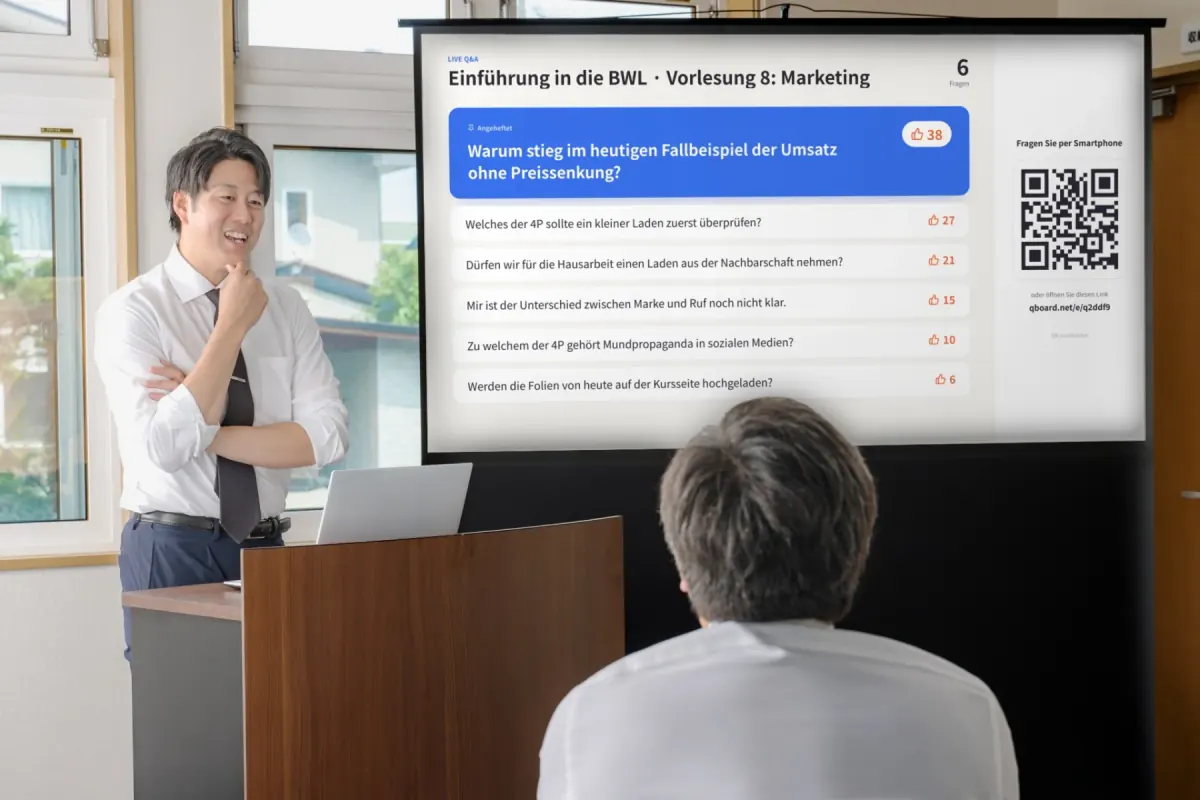
Slido passt gut, wenn Sie auch Umfragen und Quiz möchten oder Umfragen direkt in Ihren PowerPoint-Folien durchführen wollen. Wenn Sie aber nur Fragen für eine Fragerunde sammeln und mit mehr als 100 Teilnehmenden rechnen, vergleichen Sie Slido mit einem Q&A-Tool, das Sie pro Event bezahlen. Bei Slido braucht schon ein einzelnes Event mit mehr als 100 Personen einen kostenpflichtigen Plan.
QBoard zum Beispiel hat keine Monatsgebühr. Es kostet 19 $ pro Event, für bis zu 1.000 Teilnehmende und 4 Stunden ab dem Klick auf „Event starten“. Fragen sind immer anonym, und Namen werden nicht einmal in der Ansicht der Veranstaltenden angezeigt. Wie Slido sortiert QBoard die Fragen nach Likes, und Teilnehmende treten per QR-Code bei, ohne App und ohne Registrierung. Umfragen oder Quiz gibt es allerdings nicht. QBoard passt also zu Events, bei denen Sie nur die Fragerunde brauchen.
Bei Folien arbeitet QBoard nur mit Google Präsentationen zusammen. Mit der kostenlosen Chrome-Erweiterung „QBoard for Google Slides“ erscheint die Live-Fragenliste, wenn Ihre Präsentation die Folie für die Fragerunde erreicht. PowerPoint wird derzeit nicht unterstützt. Alle Ansichten, auch die für Veranstaltende, gibt es in 16 Sprachen, und sie richten sich von Anfang an nach der Gerätesprache jeder Person.
Fazit: Ein Slido im kostenlosen Basic-Plan erstellen und ausprobieren

Bei Slido erstellt der Host ein Slido im kostenlosen Basic-Plan und teilt den Code oder QR-Code. So können Sie noch am selben Tag Fragen und Stimmen sammeln. Teilnehmende treten einfach im Browser ihres Smartphones bei, eine App müssen sie nicht installieren.
Senden Sie vor dem Event über „View as participant“ eine Frage und eine Umfrageantwort vom eigenen Smartphone und prüfen Sie, wie beides im Present mode aussieht. Wenn Sie mehr als 100 Teilnehmende haben und nur Fragen sammeln möchten: QBoard kostet 19 $ pro Event für bis zu 1.000 Personen. Sie können es beliebig oft kostenlos mit bis zu 30 Teilnehmenden für 60 Minuten testen.
Zeigen Sie einen QR-Code, und Ihr Publikum fragt anonym per Smartphone. Die Registrierung ist kostenlos, und Sie können beliebig oft mit bis zu 30 Teilnehmenden für 60 Minuten testen.
Kostenlos testenKeine Monatsgebühr. Teilnehmende brauchen weder App noch Registrierung

